EZVIZ C6P - Handleiding slimme camera voor thuis
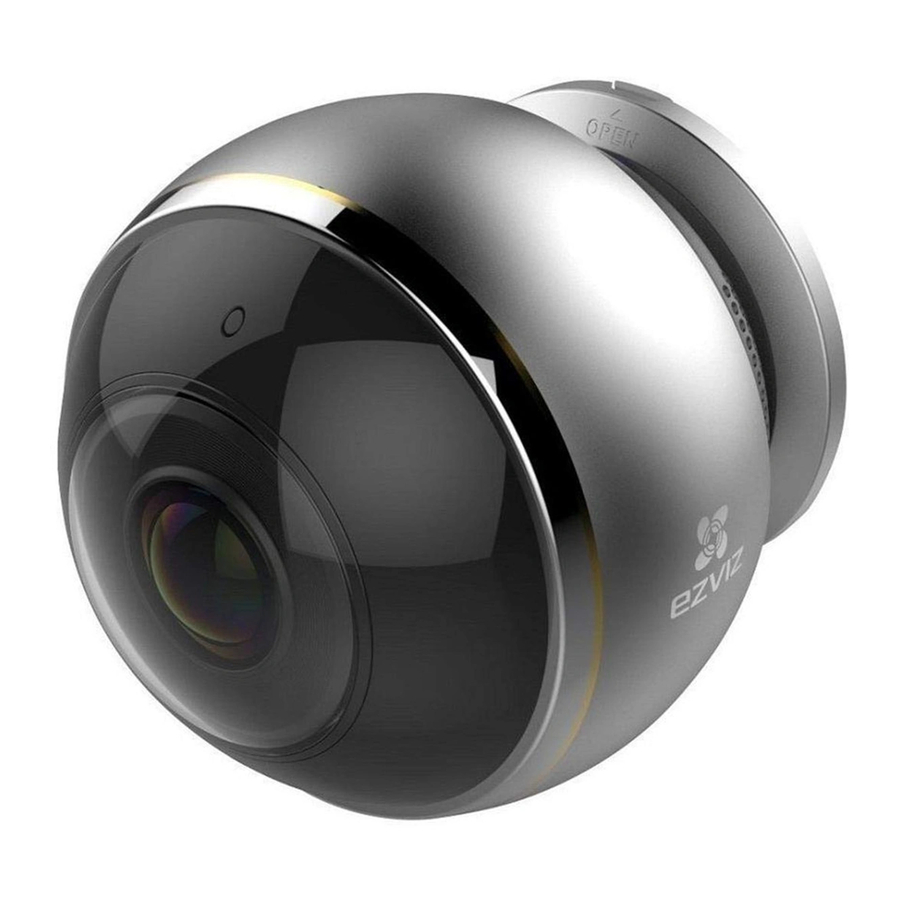
Installatie
Stap 1: Inschakelen
Gebruik de voedingsadapter om de camera in te schakelen.

Stap 2: Camera installeren
- Maak een gebruikersaccount aan.
- Verbind uw mobiele apparaat met wifi.
- Zoek naar "EZVIZ" in de App Store of Google Play TM om te downloaden.
- Start de app en registreer een EZVIZ-gebruikersaccount.
- Voeg de camera toe aan EZVIZ.
- Log in op de EZVIZ-app.
- Tik in het startscherm op "+" in de rechterbovenhoek om naar de interface voor het scannen van de QR-code te gaan.

- Scan de QR-code aan de onderkant van de camera of voer het serienummer (SN) op het label in.
- Tik op "Add" (Toevoegen) en wacht tot de automatische koppeling van de camera is voltooid totdat de led-indicator blauw knippert.


- Schakel de beeldversleuteling in.
Na het inschakelen kunnen uw video en afbeelding versleuteld worden verzonden. U kunt ook het standaardwachtwoord wijzigen.
- Ga naar de camera-instellingen.
- Tik op "Change Password" (Wachtwoord wijzigen).

- Tik op "Edit" (Bewerken).
- Voer de originele verificatiecode in die zich op het label van de camera bevindt.
- Voer een nieuw wachtwoord in (6 tot 12 tekens en cijfers).

Montageprocedure (optioneel)
De camera kan aan de muur of het plafond worden gemonteerd.

- Zorg ervoor dat de muur/het plafond sterk genoeg is om driemaal het gewicht van de camera en de montage te dragen.
- De camera moet uit de buurt blijven van reflecterende objecten, zoals spiegels.
- Plaats de boorsjabloon op het oppervlak waarop u de camera wilt monteren.
- (Alleen voor cementen muur/plafond) Boor schroefgaten volgens de sjabloon en steek drie expansieschroeven erin.
- Gebruik drie metalen schroeven om de cameravoet volgens de sjabloon te bevestigen.
 - Stap 1")
- Bevestig de basisafdekking op de basis (OPEN rechts op de UP).
 - Stap 2")
- Monteer de camera op de basis met de stroominterface in de buurt van de stroomkabel.


Camerafuncties

| Naam | Beschrijving |
| MIC | Voor audio-invoer. |
| Speaker | Voor audio-uitvoer. |
| LED Indicator (Led-indicator) |
|
| MicroSD Card Slot MicroSD-kaart niet inbegrepen in de doos. Aanbevolen compatibiliteit: | Class 10, Max. 128 GB. Als een SD-kaart wordt gebruikt, worden videobestanden opgeslagen op de SD-kaart. |
| RESET | Houd RESET 10 seconden ingedrukt terwijl de camera is ingeschakeld, de camera start opnieuw op en alle parameters worden teruggezet naar de standaardwaarden. |
| Power Input (Stroomingang) |  5V±5% 5V±5% |
Om verbinding te maken met een ander wifi-netwerk, houdt u RESET 10 seconden ingedrukt om de camera opnieuw op te starten en vervolgens opnieuw verbinding te maken met wifi wanneer de indicator rood en blauw knippert.
Inhoud van de doos

SD-kaartbeheer
Plaats een MicroSD-kaart in de sleuf voordat u gaat monteren.

- Tik in de EZVIZ-app op de opslagstatus in de interface Apparaatinstellingen om de SD-kaartstatus te controleren.

- Als de status van de geheugenkaart wordt weergegeven als Niet-geïnitialiseerd, tikt u erop om deze te initialiseren.
De status verandert dan in Normaal en kan video's en/of foto's opslaan.

Probleemoplossing
V: "Het apparaat is offline" (The device is offline.) of "Het apparaat is niet geregistreerd" (The device is not registered.) verschijnt bij het toevoegen van de camera met behulp van de EZVIZ-app.
A:
- Zorg ervoor dat het netwerk waarmee de camera is verbonden, correct werkt en dat DHCP van de router is ingeschakeld.
- Houd RESET 10 seconden ingedrukt om de instellingen te resetten als u de netwerkparameters wijzigt.
V: De mobiele telefoon kan geen alarmmeldingen ontvangen wanneer de camera online is.
A:
- Zorg ervoor dat de EZVIZ-app op uw mobiele telefoon wordt uitgevoerd.
- Voor mobiele telefoons met Android OS: zorg ervoor dat de app op de achtergrond wordt uitgevoerd; en schakel voor mobiele telefoons met iOS de berichtpushfunctie in "Instellingen > Melding".
V: Ondersteunt de camera stroom via USB-apparaten of een draagbare batterij?
A: Het wordt aanbevolen om de EZVIZ-standaardvoedingsadapter te gebruiken om de stabiele spanning te leveren.
Voor meer informatie gaat u naar www.ezvizlife.com.

Referenties

Download handleiding
Hier kunt u de volledige pdf-versie van de handleiding downloaden. Deze kan aanvullende veiligheidsinstructies, garantie-informatie, FCC-regels, enz. bevatten.
Download EZVIZ C6P - Handleiding slimme camera voor thuis


