Bushnell Neo+ Handheld - Handleiding GPS-afstandsmeter
Introductie
Deze gebruikershandleiding is gemaakt om het meeste uit uw nieuwe apparaat te halen en u te helpen bij de eerste installatie. Het duurt maar een paar minuten om te lezen, waarna u direct aan de slag kunt met uw nieuwe neo+ en kunt genieten van de vele functies.
De Bushnell neo+ is vooraf geladen met meer dan 16.000 golfbanen en direct klaar voor gebruik zonder extra software te downloaden. Nadat u de mogelijkheden van de neo+ hebt leren kennen, moet u binnen 45 dagen naar iGolf.com gaan om uw gratis gebruikersaccount in te stellen. Zo weet u zeker dat de intern opgeslagen GPS-gegevens de nieuw toegevoegde banen bevatten.
Wettelijke disclaimer
Door dit product te gebruiken, stemt u ermee in dat Bushnell Outdoor Products niet wettelijk aansprakelijk kan worden gesteld voor enig letsel of schade aan u of enige persoon of eigendom veroorzaakt door de onjuiste bediening en/of het slechte oordeel van de gebruiker tijdens het gebruik van dit product.
Opmerking: zie de beperkte garantie voor andere beperkingen van onze aansprakelijkheid.
Aanvullende informatie
Het Global Positioning System (GPS), een netwerk van 32 satellieten die rond de aarde draaien, wordt beheerd en onderhouden door de Amerikaanse overheid. Dit GPS-apparaat heeft minimaal 3 satellieten nodig om uw positie nauwkeurig te bepalen. Elke wijziging die de overheid aan het systeem aanbrengt, kan de nauwkeurigheid en prestaties van dit product beïnvloeden.
Onze website: www.bushnellgolf.com
Bushnell Golf GPS-website
www.bushnellgolf.com is een onlinebron voor alle eigenaren van onze Golf GPS-producten, inclusief productondersteuning, veelgestelde vragen en handleidingen.

iGolf.com-registratie
Ga binnen 45 dagen na aankoop naar iGolf.com om uw neo+ te registreren. Hierdoor worden de vooraf geladen GPS-baangegevens bijgewerkt en worden alle nieuwe banen geladen die onlangs aan de iGolf-database zijn toegevoegd. Registratie is gratis en duurt slechts een paar minuten.
Als een niet-geregistreerde eenheid 45 dagen of langer na de eerste GPS-fix wordt ingeschakeld, werkt deze niet en wordt een prompt weergegeven om online te registreren (waardoor de normale werking wordt hersteld).
- Sluit met de meegeleverde kabel het ene uiteinde aan op de mini-USB-poort aan de voorkant van uw neo+ en het andere uiteinde op een USB-poort van uw computer. Het display geeft "USB Mode" (USB-modus) aan en uw computer herkent het als een standaard USB-massaopslagapparaat (er is geen driver vereist).
- Ga naar http://www.igolf.com, selecteer 'Join Now' (Nu lid worden), voer de gevraagde informatie in en selecteer de knop 'Join Now' (Nu lid worden) om verder te gaan. Maak uw iGolf.com-profiel aan en selecteer de knop 'Save' (Opslaan). Selecteer op de pagina My Profile (Mijn profiel) de knop 'Sync Device' (Apparaat synchroniseren) om uw neo+ te registreren.
Zodra uw neo+ is geregistreerd, kunt u in de toekomst de GPS-gegevens voor een bestaande baan bijwerken of een gloednieuwe baan downloaden. Dit kan op elk moment eenvoudig worden gedaan. Zorg er eerst voor dat uw neo+ is aangesloten op de computer en dat u bent aangemeld bij uw iGolf.com-account. Klik vervolgens op de knop 'Sync Device' (Apparaat synchroniseren). Hiermee worden alle bijgewerkte en nieuwe baangegevens naar uw neo+ gedownload.
Batterij-informatie
De batterij opladen
Dit product bevat een interne oplaadbare lithium-ionbatterij. Onder normale bedrijfsomstandigheden gaat een nieuwe batterij 14 -16 uur mee bij een volledige lading. De levensduur van de batterij kan echter worden verkort door verschillende factoren (externe temperatuur, enz.). Alle oplaadbare batterijen verliezen na verloop van tijd hun effectieve laadduur.
De interne batterij kan worden opgeladen door de meegeleverde USB-kabel op het apparaat en een computer aan te sluiten. De batterij kan ook worden opgeladen door de USB-kabel op het apparaat aan te sluiten en de meegeleverde adapter te gebruiken om de oplader in een standaard 110V-stopcontact te steken. Als de batterij nieuw is of volledig leeg is, moet u zes tot acht uur wachten voordat deze volledig is opgeladen.

- Probeer de batterij niet te openen, te demonteren of te onderhouden. De batterij moet worden vervangen door een gekwalificeerde technicus.
- Niet pletten, doorboren of externe contacten kortsluiten. Niet blootstellen aan temperaturen boven 140o F (60o C).
- De batterij op de juiste manier recyclen of weggooien. Niet in vuur of water gooien.
Productupdates
Kijk op www.bushnellgolf.com voor de nieuwste productupdates en informatie.
Inhoud van de verpakking
1 - Bushnell neo+
1 - Riemclip
1 - USB-kabel
1 - AC/DC 5V-adapter
1 - Snelstartgids
Computervereisten
USB-poort (1.1 of 2.0)
Besturingssysteem: Windows 7/Vista/XP of Mac OSX **
*Vereist voor het overzetten van baangegevensbestanden.
**Windows is een gedeponeerd handelsmerk van Microsoft Corporation in de Verenigde Staten en andere landen. Mac en Mac OS zijn handelsmerken van Apple Inc., geregistreerd in de VS en andere landen.
Opmerking: eerdere versies van de neo bevatten ook een CD-Rom met een Sync App en Drivers. Deze CD is niet langer inbegrepen of nodig, aangezien de nieuwe neo+ vooraf is geladen met golfbanen, klaar voor gebruik. Uw computer herkent het automatisch (er is geen driver of software nodig) wanneer u verbinding maakt met de iGolf.com-website om uw account in te stellen en de meest recente bijgewerkte baangegevens te downloaden.
Bedieningselementen en onderdelenreferentie

Functies van de knoppen

Aan/uit-knop
- Schakelt het apparaat in en uit
- Schakelt de achtergrondverlichting in en uit
SCREEN Button (SCHERM-knop)
- Geeft afstanden tot extra bezienswaardigheden weer
Up Button (Omhoog-knop)
- Scrolt omhoog
- Wijzigt het hole-nummer (+)
Down Button (Omlaag-knop)
- Scrolt omlaag
- Wijzigt het hole-nummer (-)
OK/SHOT Button (OK/SHOT-knop)
- Selecteert de gemarkeerde optie
- Activeert de afstandsmeter
ESC/MENU Button (ESC/MENU-knop)
- Annuleert de huidige bewerking
- Keert terug naar de vorige stap/het vorige scherm/menu
Opstarten
Inschakelen
- Houd de aan/uit-knop ingedrukt totdat "Bushnell neo + " verschijnt (ongeveer 2 seconden).
Uitschakelen
- Houd de aan/uit-knop ingedrukt totdat het scherm leeg wordt*.
Achtergrondverlichting aan/uit
- Druk vanuit elk scherm op de aan/uit-knop om de achtergrondverlichting in te schakelen.
- Druk nogmaals op de aan/uit-knop om de achtergrondverlichting uit te schakelen.
* Opmerking: het apparaat wordt automatisch uitgeschakeld na 45 minuten als er geen knoppen worden ingedrukt. Om dit te overrulen, gaat u naar het menu OPTIONS (OPTIES), selecteert u SETTINGS (INSTELLINGEN) en wijzigt u de instelling AUTO OFF (AUTOMATISCH UITSCHAKELEN) in "OFF" (UIT).
Aan de slag / Hoofdmenu
Klaar om uw neo+ te gaan gebruiken?
Zorg er eerst voor dat de batterij volledig is opgeladen. Als u het voor de eerste keer gebruikt, moet het minimaal 6 uur worden opgeladen (raadpleeg "De batterij opladen" voor meer informatie). Zorg er vervolgens voor dat u zich buiten bevindt, op een locatie met vrij uitzicht op de hemel, om een goede ontvangst van GPS-satellietsignalen te garanderen. Nu bent u klaar om in te schakelen en uw neo+ te gaan gebruiken.
Houd de aan/uit-knop ingedrukt totdat u het opstartscherm "Bushnell neo+" ziet en laat deze vervolgens los.
U ziet het hoofdmenuscherm, dat slechts twee opties heeft: PLAY GOLF (GOLF SPELEN) en OPTIONS (OPTIES)

Het menusysteem van de neo+ is eenvoudig:
- Selecteer (markeer) een menu-item met behulp van de UP/ DOWN (OMHOOG/OMLAAG)-knoppen.
- Druk op de OK/SHOT (OK/SHOT)-knop om het menu te openen.
- Druk op de ESC/MENU (ESC/MENU)-knop om terug te keren naar het vorige menuniveau.
Golf spelen
Golf spelen modus
Met PLAY GOLF gemarkeerd, drukt u op OK. Het display geeft aan dat het apparaat LOKALE BANEN AAN HET ZOEKEN is. Als dit niet het geval is en u het volgende bericht ziet: "Not enough satellites for local search. Press OK to start manual search." (Niet genoeg satellieten voor lokaal zoeken. Druk op OK om handmatig te zoeken.), drukt u op OK/SHOT en volgt u de procedure voor HANDMATIG ZOEKEN die in de volgende alinea wordt beschreven*. Wanneer het zoeken is voltooid, wordt een lijst met golfbanen weergegeven op volgorde van hun afstand tot uw huidige locatie. Selecteer de gewenste baan uit de lijst en druk op OK/SHOT.

Er is ook een optie voor handmatig zoeken beschikbaar. Als er geen banen worden gevonden of de baan die u wilt spelen niet in de lijst staat (omdat GPS-info voor nieuwe banen wordt toegevoegd aan de iGolf.com-database, is deze beschikbaar via uw gebruikersaccount), selecteert u HANDMATIG ZOEKEN en drukt u op OK/SHOT, voert u vervolgens de naam van de staat in met de OMHOOG/OMLAAG-knoppen (Fig. 3). Selecteer DELETE en druk op OK/SHOT als u een fout maakt. Als u meerdere resultaten krijgt, selecteert u de staat uit de lijst en drukt u op OK/SHOT, voert u vervolgens de naam van de baan in (minstens de eerste paar letters) (Fig. 4). Selecteer "SEARCH" (ZOEKEN) wanneer u klaar bent en druk op OK/SHOT. U zou dan de baan moeten kunnen selecteren uit de zoekresultaten (Fig. 5).

*Als u zich binnenshuis bevindt of geen vrij uitzicht op de hemel buitenshuis hebt, ziet u mogelijk het bericht "Not enough satellites..." (Niet genoeg satellieten...) wanneer u de modus PLAY GOLF activeert. U kunt op ESC/MENU drukken om terug te keren naar het hoofdmenu, naar een betere locatie gaan en/of kijken of de indicatie van het satellietsignaal verbetert, en vervolgens op OK drukken (met PLAY GOLF geselecteerd) om opnieuw een lokale baan te zoeken.

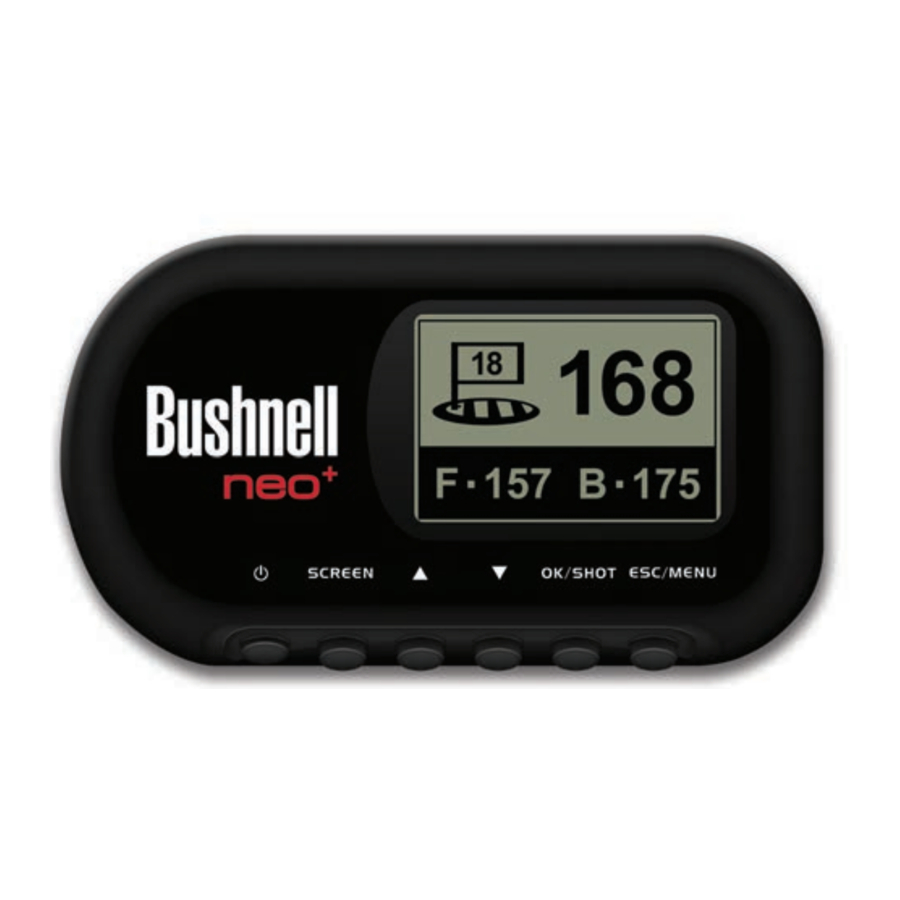
Zodra u uw baan hebt geselecteerd, toont het display u de afstanden van uw huidige locatie tot het midden (grootste cijfers), de voorkant (F) en de achterkant (B) van de green voor de eerste hole van de baan (Fig. 6).
De neo+ gaat automatisch naar de volgende hole wanneer u zich over de baan verplaatst, maar u kunt op elk moment handmatig een andere hole selecteren dan de huidige door op de OMHOOG/OMLAAG-knoppen te drukken.
Druk op de SCREEN-knop (SCHERM) om de afstand van extra punten voor de hole te bekijken (Fig. 7). Druk nogmaals op SCREEN (SCHERM) om het volgende scherm met extra punten te zien (Fig. 8). Wanneer u klaar bent, drukt u nogmaals op SCREEN (SCHERM) om terug te keren naar het scherm Midden/Voor/Achter (Fig. 6).

Shot Distance Feature
Met deze functie kunt u eenvoudig de afstand tussen twee punten controleren en wordt deze normaal gesproken gebruikt om de lengte van uw slag te meten. Om het te gebruiken:
- Druk op OK/SHOT om de Shot Distance feature te activeren (Fig. 9). De afstand wordt automatisch bijgewerkt terwijl u beweegt (Fig. 10).
![Shot Distance feature]()
- Druk op elk gewenst moment op ESC/MENU om terug te keren naar het vorige scherm.
- Druk op elk gewenst moment opnieuw op OK/SHOT om de Shot Distance feature opnieuw te activeren en een nieuwe startpositie in te stellen.

Golf spelen menu

Wanneer u zich in de modus "Play Golf" (Golf spelen) bevindt, op het scherm met de greenafstand, wordt door op ESC/MENU te drukken het menu Play Golf (Golf spelen) weergegeven. Selecteer een item in het menu en druk op OK/ SHOT om het te gebruiken of weer te geven:
MAP GOLF HOLE (GOLFHOLE IN KAART BRENGEN): Met deze functie kunt u de afstanden bewerken die worden gegeven voor de verschillende punten (voor, midden, achter, enz.) op de huidige hole/green. Om de functie te gebruiken:
- Markeer het punt dat u opnieuw in kaart wilt brengen uit de lijst en druk op OK/SHOT.
![Golfhole in kaart brengen]()
- Ga op de gewenste locatie staan en druk op OK/SHOT om het punt te registreren. Beweeg niet totdat het proces is voltooid.
![Positie golfhole in kaart brengen]()
- Herhaal dit proces voor alle andere punten die u in kaart wilt brengen.
- Wanneer u klaar bent, scrolt u om "Save" (Opslaan) te markeren en drukt u op OK/SHOT. De neo+ behoudt deze instelling samen met de baangegevens, zodat uw herziene afstand wordt weergegeven in plaats van de oorspronkelijke afstand wanneer u de volgende keer terugkeert om deze baan te spelen.


SATELLITES (SATELLIETEN): Geeft de relatieve posities en signaalsterkte van de beschikbare GPS-satelliet weer, samen met een indicatie van de algehele kwaliteit van de satellietontvangst ("STRONG" (STERK), "GOOD" (GOED), "WEAK" (ZWAK)).
Opties menu
BATTERY LEVEL (BATTERIJNIVEAU): Geeft het resterende batterijniveau als een percentage weer.
RESUME PLAY (SPEL HERVATTEN): Keert terug naar het afstandsscherm voor de huidige hole. Alle bewerkingen die u via de optie Map Golf Hole (Golfhole in kaart brengen) hebt gemaakt, worden weergegeven in plaats van de oorspronkelijke afstand.
EXIT (AFSLUITEN): Sluit het Play Golf Menu (Golf spelen menu) af en keert terug naar het hoofdmenu.
OPTIES MENU
Selecteer in het hoofdmenu OPTIONS (OPTIES) (druk op de OMLAAG-knop om te markeren) en druk op OK/SHOT om toegang te krijgen tot de volgende functies en instellingen in het Options Menu (Opties menu):

BAAN IN KAART BRENGEN
Met deze functie kunt u bestaande baangegevens aanpassen (voor-/achter-/middenlocaties voor een hole wijzigen of nieuwe punten toevoegen, zoals bunkers, obstakels, enz.), of u kunt zelfs een geheel nieuw bestand met baangegevens maken (als u een baan in kaart wilt brengen die nog niet in de iGolf-database staat). Begin met het markeren van "MAP COURSE" (BAAN IN KAART BRENGEN) en druk op OK/SHOT. Hier leest u hoe u de functie MAP COURSE (BAAN IN KAART BRENGEN) gebruikt:
- Selecteer EDIT COURSE (BAAN BEWERKEN) om een bestaande baan aan te passen of selecteer CREATE COURSE (BAAN MAKEN) om een geheel nieuwe set gegevens in te stellen en druk op OK/SHOT. Kies de naam van de baan uit de lijst als u een bestaande bewerkt of selecteer NEW COURSE 1 (NIEUWE BAAN 1) als u een nieuw baangegevensbestand maakt (voer vervolgens de naam van de staat in).
![Baan in kaart brengen - baan selecteren]()
- Als u de naam van de baan moet bewerken of maken, selecteert u COURSE NAME (BAANNAAM) en drukt u op OK/SHOT. Namen moeten verschillen van al uw andere golfbanen om duplicatie of verwarring te voorkomen. Als u een bestaande baan bewerkt en de naam niet wilt wijzigen, gaat u verder met stap 4.
- Gebruik de OMHOOG/OMLAAG-knoppen om te scrollen om elk teken te markeren en druk op OK/ SHOT. Om tekens te verwijderen, scrolt u naar "DELETE" (VERWIJDEREN) en drukt u op OK/SHOT. Wanneer u klaar bent, scrolt u om "SAVE" (OPSLAAN) te markeren en drukt u op OK/SHOT.
- Selecteer vervolgens MAP GPS POINTS (GPS-PUNTEN IN KAART BRENGEN) en druk op OK/SHOT (Fig. 16). Selecteer de hole (Fig. 17), vervolgens de standaardnaam voor het punt (Fig. 18) en druk op OK/SHOT.
![Baan in kaart brengen - selecteer GPS-punten]()
- Als u een bestaand punt bewerkt, selecteert u de naam ervan in de lijst en drukt u op OK/SHOT terwijl u op het punt staat om de nieuwe locatie te registreren. Wanneer u een nieuw aangepast punt maakt, selecteert u CSTM 1 (CSTM 2, enz.) en drukt u op OK/SHOT. U kunt vervolgens ABBREVIATIONS (AFKORTINGEN) selecteren en uit de lijst kiezen (CREEK (KREEK), SAND (ZAND), HZRD (HAZARD), enz.), of er uw eigen USER DEFINED (GEBRUIKERGEDEFINIEERDE) naam aan geven. Zorg er vervolgens voor dat u op het punt staat en druk op OK/SHOT om het te registreren. U kunt ook gewoon de standaardnaam (CSTM1) accepteren en direct naar REGISTER POINT (PUNT REGISTREREN) gaan.
![Baan in kaart brengen - GPS-punten]()


Submenu Instellingen
BATTERY LEVEL (BATTERIJNIVEAU): Geeft het resterende batterijniveau als een percentage weer.
SATELLITES (SATELLIETEN): Geeft de relatieve posities en signaalsterkte van de beschikbare GPS-satelliet weer, samen met een indicatie van de algehele kwaliteit van de satellietontvangst ("STRONG" (STERK), "GOOD" (GOED), "WEAK" (ZWAK)).
SETTINGS (INSTELLINGEN): Druk op OK/SHOT om het Submenu Instellingen te bekijken, waarin u de volgende gebruikersvoorkeuren voor het display en de GPS-werking kunt instellen. Gebruik de OMHOOG/OMLAAG-knoppen om een item te markeren en druk vervolgens op OK/SHOT om het te selecteren. Breng de gewenste aanpassing aan met OMHOOG/OMLAAG en druk vervolgens op OK/SHOT om uw instelling te bevestigen en terug te keren naar het Submenu Instellingen. Wanneer u klaar bent met het instellen van uw voorkeuren, drukt u op ESC/MENU om het Submenu INSTELLINGEN te verlaten en terug te keren naar het menu OPTIES. De items in het Submenu INSTELLINGEN zijn:
CONTRAST (CONTRAST): Gebruik de OMHOOG/OMLAAG-knoppen om het displaycontrast aan te passen om het bekijken bij verschillende lichtomstandigheden te verbeteren.
AUTO ADVANCE (AUTOMATISCH DOORGAAN): De standaardinstelling is ON (AAN). Selecteer OFF (UIT) als u niet wilt dat de neo+ automatisch naar de volgende hole op de baan gaat tijdens het spelen en u liever zelf de weergegeven hole selecteert met de OMHOOG/OMLAAG-knoppen.
AUTO OFF (AUTOMATISCH UIT): De standaardinstelling "ON" (AAN) schakelt de stroom uit na 45 minuten inactiviteit (er worden geen knoppen ingedrukt) om onnodig batterijverbruik te voorkomen. Door "OFF" (UIT) te selecteren, blijft het apparaat ingeschakeld zonder tijdslimiet, totdat het handmatig wordt uitgeschakeld.
YARDS/METERS (YARDS/METERS): Selecteer YARD of METER als afstandseenheden.
WAAS: Hiermee kunt u de locatiecorrectie uitschakelen die wordt gebruikt om de GPS-nauwkeurigheid in de Verenigde Staten te verbeteren. Dit systeem van satellieten en grondstations, algemeen bekend als WAAS, biedt GPS-signaalcorrecties voor een groot deel van de VS. Mogelijk moet u de WAAS-instelling aanpassen aan de geografische locatie. De standaardinstelling is "ON" (AAN).
STABILIZER (STABILISATOR): Hiermee kunt u de vernieuwingsmodus van de GPS-positie selecteren. Als de Stabilizer (Stabilisator) is ingesteld op "ON" (AAN), vernieuwt de neo+ de GPS-afstandsweergave niet wanneer het apparaat niet in beweging is (wanneer u niet loopt). Dit kan handig zijn als u fluctuerende afstandsweergaven ervaart wanneer u stilstaat. De standaardinstelling is "ON" (AAN).
DEFAULT (STANDAARD): Door op OK te drukken wordt "RESTORE?" (HERSTELLEN?) weergegeven - selecteer YES (JA) en druk nogmaals op OK om de neo+ GPS terug te zetten naar de fabrieksinstellingen. Alle items in het menu OPTIES (zoals hierboven vermeld) keren terug naar hun oorspronkelijke instellingen.
DELETE COURSE (BAAN VERWIJDEREN): Met deze optie wordt een golfbaangegevensbestand uit het interne geheugen van de neo+ gewist. Markeer DELETE COURSE (BAAN VERWIJDEREN) in het menu OPTIES en druk op OK/ SHOT. Selecteer de golfbaan in de lijst en druk op OK/SHOT. Om te verifiëren dat u de baan wilt verwijderen, selecteert u YES (JA) en drukt u op OK/SHOT. Als u de verwijderde baangegevens op een later tijdstip moet herstellen, sluit u de neo+ eenvoudigweg aan op uw computer, meldt u zich aan bij uw iGolf-account en downloadt u deze.
ABOUT (OVER): Geeft de softwareversie weer.
Probleemoplossing
Probleem: De achtergrondverlichting werkt niet
- Schakel de neo+ tien (10) seconden uit en probeer het opnieuw. Test opnieuw in een omgeving met weinig licht.
- Druk in het hoofdmenu op de aan/uit-knop en laat deze los.
Probleem: De neo+ schakelt niet uit.
- Houd de aan/uit-knop minstens tien (10) seconden ingedrukt.
Probleem: Er zijn geen GPS-gegevens voor de geselecteerde golfbaan.
- Controleer of de toegewezen GPS-punten zijn opgeslagen voordat u de pagina Baan in kaart brengen verlaat.
- Controleer of de neo+ minimaal 3 satellieten heeft gevonden (met behulp van SATELLIETEN in de menu's GOLF SPELEN of OPTIES).
Probleem: Er zijn geen aangepaste punten beschikbaar voor mijn golfbaan.
- Er zijn geen aangepaste punten opgenomen in de GPS-gegevens voor de baan.
- Als u uw eigen aangepaste punten hebt gemaakt, vergeet deze dan niet op te slaan voordat u de pagina Baan in kaart brengen verlaat.
Probleem: GPS-punten kunnen niet op het apparaat worden toegewezen/geregistreerd.
- Zorg ervoor dat de satellietsterkte voldoende is om nauwkeurige gegevens te verkrijgen.
- Verplaats u naar een vrij, onbelemmerd zicht op de lucht (d.w.z. geen bomen, gebouwen of objecten die de GPS-satellietsterkte kunnen verstoren).
- Het tijdstip van de dag kan de GPS-signaalsterkte beïnvloeden. Probeer het opnieuw tijdens andere uren van de dag.
Probleem: Er zijn "niet genoeg satellieten".
- Verplaats u naar een vrij, onbelemmerd zicht op de lucht (d.w.z. geen bomen, gebouwen of objecten die de GPS-satellietsterkte kunnen verstoren).
- De tijd die nodig is om satellieten te vinden, kan toenemen tot 5-10 minuten bij het eerste gebruik of als de neo+ gedurende langere tijd niet is gebruikt.
Probleem: De afstanden die de neo+ weergeeft, lijken onnauwkeurig.
- Controleer of de juiste golfbaan en het juiste hole-nummer zijn geselecteerd in de schermen Golf spelen.
- Verplaats u naar een vrij, onbelemmerd zicht op de lucht (d.w.z. geen bomen, gebouwen of objecten die de GPS-satellietsterkte kunnen verstoren).
- Ga naar het menu Instellingen en zet WAAS op "Uit".
- Ga naar het menu Instellingen en zet Stabilisator op "Aan".
- Wijs GPS-punten opnieuw toe met behulp van de neo+ en controleer de nauwkeurigheid.
- Meld alle gevonden GPS- of scorekaartfouten aan iGolf.com.
Probleem: De afstanden op de neo+ zijn in yards, niet in meters.
- Ga naar het submenu Instellingen in OPTIES en zet YARDS/METERS op "Meters".
Probleem: De afstand die op de neo+ wordt weergegeven, schommelt.
- Ga naar het menu Instellingen en zet STABILISATOR op "Aan".
- Verplaats u naar een vrij, onbelemmerd zicht op de lucht (d.w.z. geen bomen, gebouwen of objecten die de GPS-satellietsterkte kunnen verstoren).
- Ga naar het menu Instellingen en zet WAAS op "Uit".
Garantie
Er wordt gegarandeerd dat uw Bushnell-product vrij is van defecten in materialen en vakmanschap gedurende één jaar na de aankoopdatum. In het geval van een defect onder deze garantie, zullen we naar onze keuze het product repareren of vervangen, op voorwaarde dat u het product met vooruitbetaalde verzendkosten retourneert.
Het product moet goed verpakt zijn in een stevige verzenddoos om schade tijdens het transport te voorkomen, met vooruitbetaalde retourzending naar het onderstaande adres:
IN DE VS Stuur naar:
Bushnell Outdoor Products
Attn.: Repairs
9200 Cody
Overland Park, Kansas 66214
IN CANADA Stuur naar:
Bushnell Outdoor Products
Attn.: Repairs
25A East Pearce Street, Unit 1
Richmond Hill, Ontario L4B 2M9
Klantenservice: (800) 423-3537
www.bushnellgolf.com
©2010 Bushnell Outdoor Products

Referenties
![www.bushnellgolf.com]() Bushnell Golf | Golfaccessoires - GPS - Laser Afstandmeters
Bushnell Golf | Golfaccessoires - GPS - Laser Afstandmeters![igolf.com]() iGolf: Ontgrendel eindeloos potentieel met ons
iGolf: Ontgrendel eindeloos potentieel met ons![www.igolf.com]() iGolf: Ontgrendel eindeloos potentieel met ons
iGolf: Ontgrendel eindeloos potentieel met ons![golf.com]() GOLF.com: Golfnieuws, Golfuitrusting, Instructie, Banen, Reizen
GOLF.com: Golfnieuws, Golfuitrusting, Instructie, Banen, Reizen


Download handleiding
Hier kunt u de volledige pdf-versie van de handleiding downloaden. Deze kan aanvullende veiligheidsinstructies, garantie-informatie, FCC-regels, enz. bevatten.
Download Bushnell Neo+ Handheld - Handleiding GPS-afstandsmeter


