Bushnell Neo Handheld - Handleiding GPS-afstandsmeter
- 1 Inleiding
- 2 De Neo Sync-applicatie gebruiken
- 3 Golfen met uw apparaat
- 4 Problemen oplossen
- 5 Referenties
- 6 Download handleiding
- 7 In andere talen
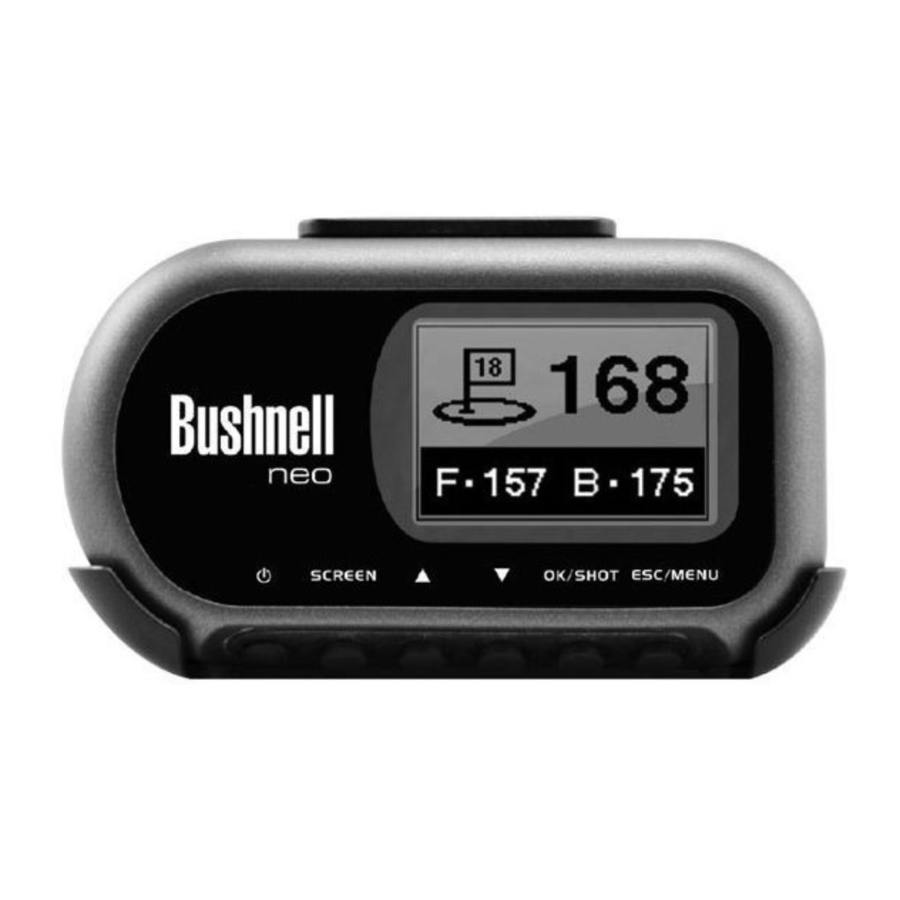
Inleiding
Deze gebruikershandleiding is gemaakt om u te helpen het meeste uit uw nieuwe apparaat te halen. Het kost slechts een paar minuten om te lezen, waarna u direct de Bushnell Neo kunt gaan gebruiken en van de vele functies kunt genieten.
Zorg er ook voor dat u uw iGolf.com-lidmaatschap instelt (met behulp van de Neo Sync-applicatie zoals beschreven in deze handleiding). Als lid hebt u toegang tot alle functies en voordelen die iGolf.com te bieden heeft, inclusief toegang tot een uitgebreide database met GPS-geschikte golfbaanbestanden voor gebruik op uw Bushnell Neo.
Wettelijke disclaimer
Door dit product te gebruiken, gaat u ermee akkoord dat Bushnell Outdoor Products niet wettelijk aansprakelijk kan worden gesteld voor enig letsel of schade aan u of een persoon of eigendom veroorzaakt door de onjuiste bediening en/of het slechte oordeel van de gebruiker tijdens het gebruik van dit product.
Opmerking: zie de garantieverklaring voor andere beperkingen van onze aansprakelijkheid.
Aanvullende informatie
Het Global Positioning System (GPS), een netwerk van 32 satellieten die rond de aarde draaien, wordt beheerd en onderhouden door de Amerikaanse overheid. Dit GPS-apparaat vereist dat minimaal 3 satellieten worden verworven om uw positie nauwkeurig te bepalen. Elke wijziging die de overheid aan het systeem aanbrengt, kan de nauwkeurigheid en prestaties van dit product beïnvloeden.
Inhoud van de verpakking
1 - Bushnell Neo
1 - Riemclip
1 - USB-kabel
1 - AC/DC 5V-adapter
1 - Snelstartgids
Aanvullende vereisten
PC met Windows 7, Vista, XP of 2000
of Mac met OS X, versie 10.4.x of hoger**
Beschikbare USB-poort
*Vereist om baangegevensbestanden over te zetten.
**Windows is een geregistreerd handelsmerk van Microsoft Corporation in de Verenigde Staten en andere landen. Mac en Mac OS zijn handelsmerken van Apple Inc., geregistreerd in de VS en andere landen.
Opmerking: eerdere versies van de Neo bevatten ook een CD-Rom met de Sync App en Drivers. Deze CD is niet langer inbegrepen of noodzakelijk, aangezien de nieuwste software voor uw Neo nu wordt geleverd als een bestandsdownload op www.bushnellgolfgps.com zoals beschreven in deze handleiding.
Batterij-informatie
Dit product bevat een interne oplaadbare lithium-ionbatterij. Onder normale bedrijfsomstandigheden gaat een nieuwe batterij 14-16 uur mee bij een volledige lading. De levensduur van de batterij wordt echter verminderd door een verscheidenheid aan factoren, waaronder temperatuur en gebruik van de achtergrondverlichting. Alle oplaadbare batterijen verliezen na verloop van tijd hun effectieve laadduur.
De interne batterij kan worden opgeladen door de meegeleverde USB-kabel op het apparaat en een computer aan te sluiten. Als alternatief kan de batterij worden opgeladen door de USB-kabel op het apparaat aan te sluiten en de meegeleverde adapter te gebruiken om de oplader op een standaard 110V-stopcontact aan te sluiten. De batterij moet minimaal zes uur worden opgeladen voordat de Neo voor het eerst wordt gebruikt.
De Neo Sync-applicatie gebruiken
De software downloaden
Volg deze instructies om te helpen bij de juiste en volledige installatie van de Neo Sync-softwareapplicatie op uw computer. Controleer of de Neo NIET is aangesloten met de USB-kabel op uw computer voordat u met de installatie begint.
- Ga naar www.bushnellgolfgps.com. Zorg ervoor dat u de nieuwste versie en update van Java voor Windows* hebt (link meegeleverd - klik om te downloaden).
- Klik op Download and Install Software (Software downloaden en installeren) en Save (Opslaan) het bestand (zip-map) op uw bureaublad. U ontvangt automatisch de juiste bestandsinhoud voor uw computerbesturingssysteem.


* Mac-gebruikers: gebruik de functie Software Update (Software-update) (in het menu Apple) om er zeker van te zijn dat u de meest recente versie van Java voor uw Mac hebt.
De software installeren
- "Unzip"* (Pak uit) het gedownloade bestand en open de map binnenin. Dubbelklik op Bushnell_Neo_Installer.exe om het Neo Sync App-installatieprogramma uit te voeren.
- Klik op "USB Driver Setup" (USB-stuurprogramma instellen) om het vereiste stuurprogramma te installeren.
- Klik op "Sync Application" (Sync-applicatie) om de Sync-software te installeren.


*Gratis software om zip-bestanden uit te pakken is beschikbaar op internet als deze niet bij uw PC of Mac is meegeleverd.
Over de Sync-app
Inleiding
De Bushnell Neo Sync-applicatie biedt de gebruiker alle tools die nodig zijn om de Neo te laten communiceren met uw Windows- of Mac-computer*.
Met behulp van deze interface kan de gebruiker elk aspect van bestandsbeheer van golfbanen beheren.

*Compatibel met Windows 7, Vista, XP,2000 en Mac OSX
*Windows is een geregistreerd handelsmerk van Microsoft Corporation.
Mac en Mac OS zijn handelsmerken van Apple Inc., geregistreerd in de VS en andere landen.
Voordat u de Sync-app start
- Laad de Neo minimaal 6 uur op met behulp van de meegeleverde AC-adapter en USB-kabel (de batterij van de Neo wordt ook opgeladen wanneer deze op een computer is aangesloten, maar dit duurt langer om hem voor de eerste keer volledig op te laden).
- Sluit de kabel aan op een USB-poort op uw computer.
- Steek het andere uiteinde van de kabel in de USB-poort op de Neo (onder de rubberen plug aan de linkerkant - zie foto hierboven).
- Houd de Power (Aan/uit)-knop ongeveer 2 seconden ingedrukt totdat op het display "Bushnell Neo" verschijnt.
- Er verschijnt een "USB Mode" (USB-modus)-bericht op het display van de Neo wanneer deze klaar is om gegevens te accepteren, en de Sync-app geeft "Connected" (Verbonden) aan (linksboven).
![]()

Banen downloaden
Uw iGolf.com-lidmaatschap instellen
U bent nu klaar om de Sync-app te starten en deze te gebruiken om uw iGolf.com-lidmaatschap in te stellen, zodat u de GPS-gegevens en scorekaartinformatie kunt downloaden voor duizenden golfbanen in hun uitgebreide database. Houd er rekening mee dat de gratis "proef"-lidmaatschapsoptie u niet toestaat om baangegevens te downloaden.
- Start de Bushnell Neo Sync-app door op het bureaubladpictogram te klikken en klik op het tabblad "GPS Download" (GPS downloaden).
- Vul de "Join Now" (Nu lid worden)-info in om een iGolf-lidmaatschap in te stellen (als u al lid bent, "Log In" (Inloggen)).


Gebruik vervolgens de zoekfuncties op iGolf.com om de golfbaan(banen) te vinden waarop u geïnteresseerd bent om te spelen en download de GPS-gegevens ervoor.
- Zodra u bent ingelogd, voert u de naam in van een baan die u wilt spelen in het vak onder "SEARCH FOR GOLF COURSE GPS FILES" (ZOEKEN NAAR GPS-BESTANDEN VOOR GOLFBAAN) en klikt u op SEARCH (ZOEKEN).
- Selecteer de gewenste baan in de resultatentabel om naar de downloadpagina van de baan te gaan. Als uw zoekopdracht te veel resultaten oplevert, kan het gebruik van de functie "Advanced Search" (Geavanceerd zoeken) in plaats daarvan een kortere lijst opleveren.
- Klik op DOWNLOAD GPS & SCORECARD (GPS & SCORECARD DOWNLOADEN) om de gegevens naar uw computer te downloaden.


Banen naar uw Neo verzenden
De gedownloade baangegevens worden opgeslagen door de Sync-app, klaar om naar uw Neo te worden verzonden. Alle banen die u hebt gedownload, worden altijd weergegeven onder "My Courses" (Mijn banen), tenzij u ze verwijdert. De Neo kan ongeveer 10 banen tegelijk in het interne geheugen opslaan. Banen die al op uw Neo zijn opgeslagen, kunnen eenvoudig worden verwijderd om ruimte te maken voor andere of extra banen.
- Na het downloaden wordt de naam van de baan weergegeven in het vak MY COURSES (MIJN BANEN) in de linkerkolom van het Sync-app-venster.
- Selecteer en markeer de baan(banen) die u op de Neo wilt laden vanuit het vak MY COURSES (MIJN BANEN). Meerdere banen kunnen worden geselecteerd om te laden door de Ctrl-toets op uw pc ingedrukt te houden terwijl u op hun namen klikt.
![]()
- Klik op de knop SEND (VERZENDEN) om de baan(banen) naar de Neo over te brengen.
- De knop DELETE (VERWIJDEREN) kan worden gebruikt om de gedownloade gegevens te verwijderen voor banen die u niet van plan bent opnieuw te spelen.
- Het (onderste) vak MY DEVICE (MIJN APPARAAT) geeft de banen weer die momenteel op de aangesloten Neo zijn opgeslagen. Klik op DELETE (VERWIJDEREN) om een baan te verwijderen die u niet langer nodig hebt. Een baan kan van MY DEVICE (MIJN APPARAAT) terug naar MY COURSES (MIJN BANEN) worden gekopieerd door de naam ervan eenvoudigweg van het ene vak naar het andere te slepen.
![]()


Instellingen
Als u het nodig acht (normaal gesproken is dit niet het geval), kunt u met de optie Settings (Instellingen) van de Sync-app opgeven of wijzigen hoe het apparaat met uw computer communiceert en waar de gedownloade baanbestanden worden opgeslagen.
- Klik op Settings (Instellingen) in het (bovenste, kleinere) vak MY DEVICE (MIJN APPARAAT)

- Laat COM Port (COM-poort) altijd op "AUTO" staan, tenzij de specifieke poort die wordt gebruikt bekend is (dit is een instelling die alleen voor Windows geldt).

- De standaardlocatie voor het opslaan van baanbestanden is C:\Mijn documenten\Bushnell\Neo. Als de instelling moet worden gewijzigd, moet u de nieuwe locatie noteren en al uw toekomstige baandownloads in dezelfde map opslaan.
- Klik op OK om het venster Settings (Instellingen) te sluiten nadat u de gewenste wijzigingen hebt aangebracht.


U bent klaar om de Links te betreden!
Zodra u klaar bent met het verzenden van de gegevens voor alle banen die u nodig hebt van de computer naar uw Neo, kunt u de USB-kabel van de Neo loskoppelen en de Sync-app sluiten.
Golfen met uw apparaat
Bediening en onderdelenreferentie

Functies van de knoppen

Aan/uit-knop
- Schakelt het apparaat in en uit
- Schakelt de achtergrondverlichting in en uit
SCREEN Button
- Schakelt tussen schermen in de modus Play Golf
Omhoog-knop
- Scrolt omhoog
- Wijzigt het hole-nummer (+)
Omlaag-knop
- Scrolt omlaag
- Wijzigt het hole-nummer (-)
OK/SHOT Button
- Selecteert de gemarkeerde optie
- Activeert de afstand van de slag
ESC/MENU Button
- Annuleert de huidige bewerking
- Keert terug naar de vorige stap of het vorige scherm
Opstarten en hoofdmenu
Inschakelen
- Houd de aan/uit-knop ingedrukt totdat "Bushnell Neo" verschijnt (ongeveer 2 seconden).
Uitschakelen
- Houd de aan/uit-knop ingedrukt totdat het scherm leeg is*.
Achtergrondverlichting aan/uit
- Druk vanuit elk scherm op de aan/uit-knop om de achtergrondverlichting in te schakelen.
- Druk nogmaals op de aan/uit-knop om de achtergrondverlichting uit te schakelen.
* Opmerking: het apparaat wordt automatisch uitgeschakeld na 45 minuten als er geen knoppen worden ingedrukt. Om dit te negeren, wijzigt u de optie "Auto Off" onder "Settings" in "OFF".
Hoofdmenu

Het hoofdmenu toont alle pagina's (schermen) die beschikbaar zijn voor de gebruiker. Deze worden in detail uitgelegd in de volgende paragrafen van deze gebruikershandleiding. Om het apparaat te gaan gebruiken, scrolt u om een pagina te markeren en drukt u op OK.
Paginabeschrijvingen
Play Golf - Selecteer deze optie om te golfen met behulp van GPS-gegevens
Map Course - Selecteer deze optie om golfbaanbestanden te maken en aan te passen
Delete Course - Selecteer deze optie om bestanden van het apparaat te verwijderen
Satellites - Selecteer deze optie om de satellietpositie en signaalsterkte te bekijken
Battery Level - Selecteer deze optie om het resterende batterijvermogen te controleren
Settings - Selecteer deze optie om extra functies aan te passen
About - Selecteer deze optie om de versie- en bedrijfsinformatie weer te geven
Play Golf-modus
In de modus Play Golf geven de schermen afstandsinformatie weer - u zult waarschijnlijk het grootste deel van uw tijd op dit scherm doorbrengen. Baaninformatie moet eerst worden iGolf.com of handmatig worden ingevoerd met behulp van de functie Map Course. Als GPS-gegevens beschikbaar zijn, worden de afstanden tot de voorkant, het midden en de achterkant van de green en maximaal vier aangepaste punten per hole weergegeven na het verkrijgen van satellietgegevens. Markeer PLAY GOLF in het hoofdmenu en druk op OK. Scrol om de gewenste golfbaan te markeren en druk op OK.

Functies van de knoppen
Omhoog/Omlaag knoppen - Verplaatsen tussen holes
SCREEN button - Verplaatsen tussen schermen
OK/SHOT button - Shot Distance activeren
ESC/MENU button - Ga terug (blijf drukken om terug te keren naar het afspeelmenu)

Shot Distance-functie
Druk in een willekeurig Play Golf-scherm op SHOT om de Shot Distance-functie te activeren. Druk nogmaals op SHOT om een startpunt vast te stellen. De afstand wordt automatisch bijgewerkt terwijl u beweegt. Zodra u de eindpositie hebt bereikt, drukt u op SHOT om de meting van de afstand van de slag te bevriezen. Druk nogmaals op SHOT om de Shot Distance-functie opnieuw te activeren en een nieuw startpunt vast te stellen. Druk op ESC om op elk gewenst moment terug te keren naar het vorige scherm.

Het afspeelmenu

Druk vanuit een willekeurig Play Golf-scherm op MENU om toegang te krijgen tot het afspeelmenu. Met dit menu kunt u eenvoudig de satellietontvangst en de batterijstatus bekijken of de instellingen wijzigen die voor de huidige baan worden gebruikt. De opties van het afspeelmenu zijn:
Map Golf Hole
Hiermee kan de gebruiker de huidige hole in kaart brengen zonder het spel te hoeven verlaten.
Satellites
Geeft verschillende barlengtes weer om de signaalsterkte weer te geven voor alle satellieten die worden gevolgd.
Battery Level
Geeft een horizontale balk weer die het resterende vermogen in de batterij vertegenwoordigt.
Return to Game
Hervat het spel vanaf de vorige hole.
Exit
Keert terug naar het hoofdmenu.
Baan in kaart brengen
Deze pagina biedt functies waarmee u handmatig een naam voor de baan kunt invoeren en GPS-gegevenspunten in kaart kunt brengen. Bestaande baanbestanden kunnen worden aangepast of nieuwe bestanden kunnen worden gemaakt met behulp van de Neo. Markeer MAP COURSE in het hoofdmenu en druk op OK. Scrol om de gewenste nieuwe of bestaande golfbaan te markeren en druk op OK. U kunt vervolgens de functie Map Course selecteren die u wilt gebruiken:

Opmerking: druk indien nodig op ESC om op elk gewenst moment terug te gaan naar de vorige pagina.
Naam baan-functie
Als u de naam van de baan wilt wijzigen, markeert u COURSE NAME en drukt u op OK. Namen zijn beperkt tot veertien (14) tekens en moeten verschillen van al uw andere golfbanen. Gebruik de knoppen OMHOOG/OMLAAG om naar elk teken te scrollen en druk op OK. Als u tekens wilt verwijderen, scrolt u naar "BKSPC" en drukt u op OK. Als u klaar bent, scrolt u om "SAVE" te markeren en drukt u op OK.
Opmerking: baanbestanden kunnen ook worden hernoemd met behulp van de Neo Sync-applicatie.
Functie GPS-punt in kaart brengen
Als u GPS-gegevens wilt toevoegen of wijzigen, markeert u MAP GPS POINT en drukt u op OK. Selecteer de gewenste hole met de knoppen OMHOOG/OMLAAG en druk op OK. Markeer het punt (Voor, Midden, Achter) dat u in kaart wilt brengen en druk op OK. Ga op de gewenste locatie staan en druk op OK om het punt te registreren. Beweeg niet totdat het proces is voltooid. Herhaal deze instructies voor alle gewenste punten. Als u klaar bent, scrolt u om "Save" te markeren en drukt u op OK. Herhaal dit voor alle holes en scrol vervolgens voorbij de laatste hole om Save/Exit te selecteren en druk op OK om terug te keren naar het hoofdmenu.

Als u een aangepast punt wilt toewijzen, markeert u de standaardnaam (CSTM 1, enz.) en drukt u op OK. U kunt er een naam voor selecteren uit een lijst met veelvoorkomende ABBREVIATIONS (Creek, Hazard, enz.) of u kunt er uw eigen USER DEFINED naam aan geven. Nadat u een naam voor het aangepaste punt hebt geselecteerd of gemaakt, moet u ervoor zorgen dat u op het punt staat en op OK drukken om het te registreren. U kunt ook gewoon de standaardnaam accepteren en direct naar REGISTER POINT gaan.
Opslaan/Afsluiten
Nadat er baannaamwijzigingen en/of aangepaste punten zijn ingevoerd of vastgelegd, moet u naar SAVE/EXIT scrollen en op OK drukken om alle informatie op te slaan. Alle ingevoerde gegevens gaan verloren als de functie Map Course wordt afgesloten zonder eerst op te slaan.

Andere pagina's in het hoofdmenu
Baan verwijderen
Op deze pagina kunt u permanent een golfbaanbestand van de Neo verwijderen.
Markeer DELETE COURSE in het hoofdmenu en druk op OK. Scrol (Omhoog/ Omlaag) om de te verwijderen golfbaan te markeren en druk op OK. Om de baan van het apparaat te verwijderen, bevestigt u dit door "YES" te markeren en op OK te drukken. (Opmerking: hiermee wordt de baan alleen van het Neo-apparaat verwijderd. Alle gedownloade baangegevens worden nog steeds op uw computer opgeslagen en kunnen later opnieuw op de Neo worden geladen met behulp van de Sync-app). Druk op ESC om terug te keren naar het hoofdmenu.
Satellieten
Op deze pagina worden de GPS-satellieten weergegeven die door het apparaat worden herkend.
Markeer SATELLITES in het hoofdmenu en druk op OK.
Satellieten die locatiegegevens aan het apparaat leveren voor gebruik bij de afstandsberekening, worden weergegeven door zwarte horizontale balken en zwarte vakken rond de satellietnummers. Doorgaans zijn er minstens drie satellieten nodig die locatiegegevens leveren voordat de GPS-afstand kan worden berekend.
Druk op ESC om terug te keren naar het hoofdmenu.
Batterijniveau
Op deze pagina wordt de status van de batterij in het apparaat weergegeven.
Markeer BATTERY LEVEL in het hoofdmenu en druk op OK.
Batterij-informatie wordt weergegeven met behulp van een horizontale balk die de hoeveelheid resterende energie in de batterij vertegenwoordigt.
Druk op ESC om terug te keren naar het hoofdmenu.
Instellingenpagina
Settings
Deze pagina biedt een menu met verschillende instellingen waarmee u uw Neo-gebruikersvoorkeuren kunt instellen, zoals schermcontrast, afstandseenheden en GPS-parameters. Markeer SETTINGS in het hoofdmenu en druk op OK. De opties van het menu Instellingen zijn:

Screen Contrast
Hiermee kunt u het contrast van het scherm aanpassen om het bekijken in verschillende lichtomstandigheden te vergemakkelijken.
Yard or Meter
Hiermee kunt u yards of meters selecteren als de afstandsmaat.
WAAS
Hiermee kunt u selecteren of locatiecorrectie wordt gebruikt om de GPS-nauwkeurigheid in de Verenigde Staten te verbeteren. Dit systeem van satellieten en grondstations, dat algemeen bekend staat als WAAS, biedt GPS-signaalcorrecties voor een groot deel van de VS. Mogelijk moet u de WAAS-instelling aanpassen aan de geografische locatie. De standaardinstelling op het apparaat is "On".
Stabilizer
Hiermee kunt u de snelheid selecteren waarmee de Neo de GPS-positie vernieuwt. Als de stabilisator is ingesteld op "On", vernieuwt de Neo de GPS-afstandsmetingen niet meer zodra de beweging is gestopt. Dit kan handig zijn als u fluctuerende afstandsmetingen ervaart, zelfs als u stilstaat. De standaardinstelling is "On".
Default Settings
Hiermee kunt u de Neo terugzetten naar de fabrieksinstellingen. Alle gegevens, inclusief baanbestanden, worden permanent verwijderd. Het wordt aanbevolen om alle bestanden van de Neo op uw computer op te slaan voordat u deze instelling opent.
Update
Alleen voor fabrieksgebruik.
Auto Off
De standaardinstelling "On" schakelt de stroom uit na 45 minuten inactiviteit (er worden geen knoppen ingedrukt) om batterijvermogen te besparen. Als u "Off" selecteert, blijft de Neo ingeschakeld zonder tijdslimiet, totdat de Neo handmatig wordt uitgeschakeld.
Problemen oplossen
Probleem: De achtergrondverlichting werkt niet.
- Schakel de Neo tien (10) seconden uit en probeer het opnieuw. Test opnieuw in een omgeving met weinig licht.
- Druk in het hoofdmenu op de aan/uit-knop en laat deze weer los.
Probleem: De Neo schakelt niet uit.
- Houd de aan/uit-knop minstens tien (10) seconden ingedrukt.
Probleem: Er staan geen golfbaan namen in het menu Play Golf (Golf spelen).
- Er zijn geen golfbaan bestanden geladen op de Neo.
- Zet het bestand nogmaals over en bevestig dat de Neo Sync software "Voltooid" aangeeft voordat u de Neo loskoppelt.
Probleem: Er zijn geen GPS-gegevens voor de geselecteerde golfbaan.
- Er zijn geen golfbaan bestanden geladen op de Neo.
- Controleer of het GPS-bestand van de iGolf.com site afkomstig is. (Opmerking: GPS-gegevens zijn niet inbegrepen in Scorecard (alleen) bestandsdownloads).
- Controleer of in kaart gebrachte GPS-punten zijn opgeslagen voordat u de pagina Map Course (Golfbaan in kaart brengen) verlaat.
- Controleer of de Neo minimaal 3 satellieten heeft gevonden (met behulp van SATELLIETEN in het menu Settings (Instellingen)).
Probleem: Er zijn geen aangepaste punten beschikbaar voor mijn golfbaan.
- Er zijn geen aangepaste punten geladen op de Neo.
- Controleer of er aangepaste punten beschikbaar zijn op iGolf.com voor de betreffende golfbaan.
- Controleer of het GPS-bestand van de iGolf.com site afkomstig is. (Opmerking: GPS-gegevens zijn niet inbegrepen in Scorecard (alleen) bestandsdownloads).
- Controleer of in kaart gebrachte GPS-punten zijn opgeslagen voordat u de pagina Map Course (Golfbaan in kaart brengen) verlaat.
Probleem: GPS-punten kunnen niet in kaart worden gebracht/worden geregistreerd op het apparaat.
- Zorg ervoor dat de satellietsterkte voldoende is om nauwkeurige gegevens te verkrijgen.
- Ga naar een helder, vrij uitzicht op de lucht (d.w.z. geen bomen, gebouwen of objecten die de GPS-satellietsterkte kunnen verstoren).
- Het tijdstip van de dag kan van invloed zijn op de GPS-signaalsterkte. Probeer het opnieuw tijdens andere uren van de dag.
Probleem: De volledige naam van de golfbaan kan niet worden ingevoerd in de beschikbare ruimte.
- Beperk de naam van de golfbaan tot veertien (14) tekens.
- Kort de naam af zodat deze verschilt van andere golfbanen op het apparaat.
Probleem: Er zijn geen satellieten in zicht.
- Ga naar een helder, vrij uitzicht op de lucht (d.w.z. geen bomen, gebouwen of objecten die de GPS-satellietsterkte kunnen verstoren).
- De tijd die nodig is om satellieten te vinden, kan oplopen tot 5-10 minuten voor het eerste gebruik of als de Neo gedurende langere tijd niet is gebruikt.
Probleem: De afstanden die de Neo weergeeft, lijken onnauwkeurig.
- Controleer of de juiste golfbaan en het juiste hole-nummer zijn geselecteerd in de schermen Play Golf (Golf spelen).
- Ga naar een helder, vrij uitzicht op de lucht (d.w.z. geen bomen, gebouwen of objecten die de GPS-satellietsterkte kunnen verstoren).
- Ga naar het menu Settings (Instellingen) en zet WAAS op "Off" (Uit).
- Ga naar het menu Settings (Instellingen) en zet Stabilizer (Stabilisator) op "On" (Aan).
- Breng GPS-punten opnieuw in kaart met behulp van de Neo en controleer de nauwkeurigheid.
- Meld alle gevonden GPS- of scorecard-fouten aan iGolf.com.
Probleem: De afstanden op de Neo zijn in yards, niet in meters.
- Ga naar het menu Settings (Instellingen) en zet YARD OR METER (YARD OF METER) op "Meters".
Probleem: De afstand die op de Neo wordt weergegeven, schommelt.
- Ga naar het menu Settings (Instellingen) en zet STABILIZER (STABILISATOR) op "On" (Aan).
- Ga naar een helder, vrij uitzicht op de lucht (d.w.z. geen bomen, gebouwen of objecten die de GPS-satellietsterkte kunnen verstoren).
- Ga naar het menu Settings (Instellingen) en zet WAAS op "Off" (Uit).
Probleem: De Sync software geeft niet "Connected" (Verbonden) aan.
- Controleer of de USB-kabel op de computer is aangesloten.
- Controleer of de USB-kabel is aangesloten op de Neo.
- Controleer of de Neo Sync software correct is geïnstalleerd. Verwijder en installeer het USB-stuurprogramma en de Sync applicatie indien nodig opnieuw.
- Controleer of de juiste COM-poort is geselecteerd (controleer "Settings" (Instellingen) in de Sync app).
Probleem: Golfbaan bestanden kunnen niet naar de Neo worden verzonden.
- Controleer of de USB-kabel is aangesloten op de Neo.
- Controleer of de Sync software correct is geïnstalleerd. Verwijder en installeer het USB-stuurprogramma en de Sync applicatie indien nodig opnieuw.
- Controleer of de juiste COM-poort is geselecteerd.
- Controleer de status als "Connected" (Verbonden) op de Sync software.
- Controleer of het te verzenden bestand is geselecteerd op de Sync software.
Probleem: Golfbaan bestanden kunnen niet vanaf de Neo op de computer worden opgeslagen.
- Controleer of de USB-kabel is aangesloten op de Neo.
- Controleer of de Neo Sync software correct is geïnstalleerd. Verwijder en installeer het USB-stuurprogramma en de Sync applicatie indien nodig opnieuw.
- Controleer of de juiste COM-poort is geselecteerd (controleer "Settings" (Instellingen) in de Sync app).
- Controleer de status als "Connected" (Verbonden) op de Sync software.
Probleem: Er zijn geen golfbaan bestanden beschikbaar om over te zetten in de Sync applicatie.
- Controleer "Settings" (Instellingen) in de Sync applicatie om de locatie te bekijken waar de bestanden worden opgeslagen. De standaardlocatie is C:\My Documents\Bushnell.
- Voer een zoekopdracht naar het bestand uit met behulp van de zoekfunctie op uw computer.
Probleem: Opgeslagen golfbaan bestanden kunnen niet op de computer worden gevonden.
- Controleer "Settings" (Instellingen) in de Sync applicatie om de locatie te bekijken waar de bestanden worden opgeslagen. De standaardlocatie is C:\My Documents\Bushnell.
- Voer een zoekopdracht naar het bestand uit met behulp van de zoekfunctie op uw computer.
Probleem: Er kunnen geen golfbaan bestanden meer naar de Neo worden overgezet.
- Verwijder ongebruikte bestanden van de Neo om ruimte te maken voor nieuwe bestanden.
- Zorg ervoor dat bestanden die van de Neo zijn verwijderd, veilig op uw computer zijn opgeslagen voordat u de verwijdering bevestigt.
- Er kunnen ongeveer tien (10) banen op uw Neo worden opgeslagen.

Referenties

Download handleiding
Hier kunt u de volledige pdf-versie van de handleiding downloaden. Deze kan aanvullende veiligheidsinstructies, garantie-informatie, FCC-regels, enz. bevatten.
Download Bushnell Neo Handheld - Handleiding GPS-afstandsmeter


