NETGEAR WAX220 Installatiehandleiding
- 1 Inhoud van de verpakking
- 2 Overzicht
- 3 Stap 1. Sluit de WAX220 aan op uw netwerk
- 4 Stap 2. Internettoegang instellen en verbinding maken
- 5 Montageopties
- 6 Aan een massieve muur monteren
- 7 Aan een T-profiel monteren
- 8 Het AP verwijderen
- 9 Support en community
- 10 Referenties
- 11 Download handleiding
- 12 In andere talen
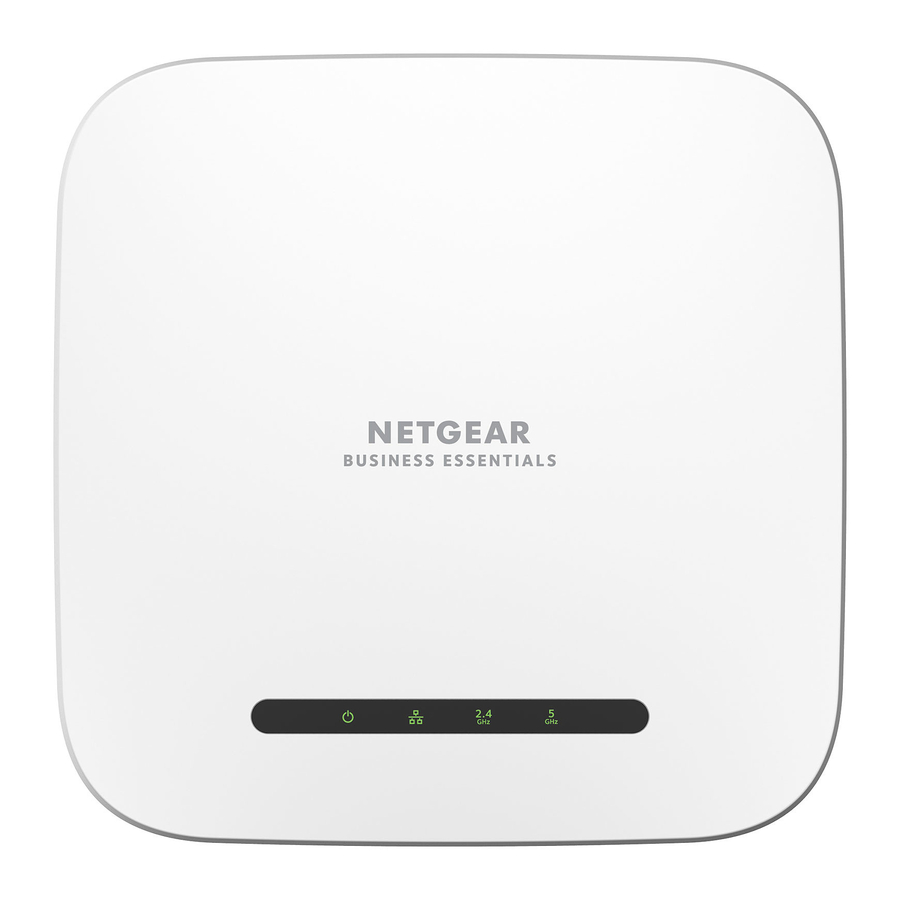
Inhoud van de verpakking

 LET OP: U kunt de WAX220 van stroom voorzien door deze aan te sluiten op een PoE-switch of op een voedingsadapter. Als u een WAX220 SKU zonder meegeleverde voedingsadapter hebt gekocht, kunt u er een afzonderlijk aanschaffen.
Overzicht

- Power LED (Stroom-LED)
- LAN LED (LAN-LED)
- 2.4 GHz WLAN LED (2,4 GHz WLAN-LED)
- 5 GHz WLAN LED (5 GHz WLAN-LED)
- DC-stroomconnector
- Reset button (Resetknop)
- LAN/PoE+-poort
Begin hier:
Stap 1. Sluit de WAX220 aan op uw netwerk
Schakel het WAX220 access point (AP) in met een van de volgende methoden:
- Gebruik een PoE+-switch: Sluit het ene uiteinde van een Ethernet-kabel aan op de LAN/PoE+-poort van het AP en sluit het andere uiteinde aan op een PoE+-switch die 802.3at PoE+-stroom levert. De stroom-LED (Power LED) op het AP gaat branden.
- Gebruik een voedingsadapter: Sluit de DC-stekker van de voedingsadapter aan op het AP en steek de voedingsadapter in een stopcontact. De stroom-LED (Power LED) op het AP gaat branden.


LET OP:
- WiFi en wireless hebben dezelfde betekenis.
- Om de voordelen van WiFi 6-netwerksnelheden en bandbreedte volledig te benutten, gebruikt u een 2.5 Gbps/ Multi‑gigabit switch met ten minste PoE+ om het AP aan te sluiten en van stroom te voorzien. Aansluiten op een gigabit-switch of het gebruik van PoE (802.3af) beperkt de prestaties.
Tijdens de installatie en set-up kunnen de LED's van het AP in deze kleuren branden:
| Power (Stroom) |  | Continu amber: Het AP start op. Als de LED continu amber blijft, is het PoE-vermogen niet op het vereiste 802.3at-niveau (PoE+). |
| Knipperend amber: De firmware wordt bijgewerkt of het AP kan geen DHCP-server detecteren. | ||
| Continu groen: Het AP is ingeschakeld en klaar. | ||
| LAN |  | Continu of knipperend groen: De LAN-poort detecteert een 2.5 Gbps-verbinding met een ingeschakeld apparaat. |
| Continu of knipperend amber: De LAN-poort detecteert een 1 Gbps- of 100 Mbps-verbinding met een ingeschakeld apparaat. | ||
| 2.4 GHz WLAN |  | Continu groen: De 2,4 GHz-radio werkt zonder clients. |
| Continu of knipperend blauw: De 2,4 GHz-radio werkt met clients | ||
| 5 GHz WLAN |  | Continu groen: De 5 GHz-radio werkt zonder clients. |
| Continu of knipperend blauw: De 5 GHz-radio werkt met clients. |
LET OP:
Het AP ondersteunt twee soorten WiFi-netwerken (SSID's):
- Beheer WiFi-netwerk: Het speciale WiFi-netwerk dat u gebruikt om toegang te krijgen tot de apparaat-UI (user interface) van het AP om het AP te configureren en te beheren. U kunt de QR-code of WiFi-netwerkinformatie op het AP-label gebruiken om verbinding te maken met het beheer WiFi-netwerk. Om uw WiFi-netwerkbeveiliging te beschermen, kunt u met het beheer WiFi-netwerk geen verbinding maken met internet.
- Gebruikers WiFi-netwerk: Het WiFi-netwerk dat algemene netwerktoegang biedt aan geverifieerde gebruikers. Tijdens de installatie moet u het eerste gebruikers WiFi-netwerk configureren. Nadat u de eerste installatie hebt voltooid, kunt u maximaal drie extra WiFi-netwerken configureren.
Stap 2. Internettoegang instellen en verbinding maken
Wanneer u uw nieuwe AP inschakelt, wordt het beheer WiFi-netwerk actief. We raden u aan een computer met WiFi-functionaliteit te gebruiken om verbinding te maken met het beheer WiFi-netwerk voor de installatie.
LET OP: Om veiligheidsredenen wordt het beheer WiFi-netwerk uitgeschakeld als het 15 minuten inactief is. Als dit gebeurt tijdens de installatie, drukt u 20 seconden op de Reset button (Resetknop) om de AP terug te zetten naar de standaardinstellingen.
- Verbind uw computer of tablet met het beheer WiFi-netwerk (SSID) van het AP met behulp van een van de volgende methoden:
- Scan de QR-code: Scan de QR-code op het AP-label om verbinding te maken met het beheer WiFi-netwerk.
- Handmatig verbinding maken: Het beheer WiFi-netwerk staat op het AP-label.
De standaard netwerksleutel (wachtwoord) voor WiFi-toegang staat ook op het AP-label. De standaardnaam van het beheer WiFi-netwerk staat op het AP-label. De naam van het WiFi-netwerk heeft de indeling "WAX220XXXXXX-CONFIG-ONLY", waarbij XXXXXX is aangepast aan elk apparaat (gebaseerd op de laatste zes cijfers van het MAC-adres).
- Start een webbrowser en voer https://www.aplogin.net in het adresveld in.
Gebruik https, niet http. Merk op dat https://www.aplogin.net hetzelfde is als https://192.168.0.100.
LET OP:
- Uw browser kan een beveiligingswaarschuwing weergeven vanwege het zelfondertekende certificaat op het AP. Dit is normaal. U kunt doorgaan of een uitzondering toevoegen voor de beveiligingswaarschuwing. Zie kb.netgear.com/000062980/ voor meer informatie.
- Als uw browser wordt omgeleid naar een www.netgear.com pagina, is uw computer of tablet niet verbonden met het beheer WiFi-netwerk van het AP en moet u de vorige stap herhalen.
De welkomstpagina voor het installatieproces wordt weergegeven.
- Klik op de Next button (Volgende knop).
- Stel een nieuw AP-aanmeldingswachtwoord in en stel voor uw eerste gebruikers WiFi-netwerk een WiFi-netwerknaam en wachtwoord in.
- Klik op de Apply button (Toepassen knop).
Uw instellingen worden opgeslagen en het AP start opnieuw op. Dit duurt ongeveer twee minuten.
U bent klaar. Het AP is verbonden met het netwerk en klaar voor gebruik. U kunt nu een computer of mobiel apparaat verbinden met het gebruikers WiFi-netwerk dat u zojuist hebt ingesteld, met behulp van het WiFi-wachtwoord dat u zojuist hebt gedefinieerd.
Zie de gebruikershandleiding voor meer informatie, inclusief informatie over hoe u zich kunt aanmelden bij de apparaat-UI (user interface) van het AP om de instellingen van het AP te wijzigen en de firmware bij te werken. U kunt de handleiding downloaden door naar netgear.com/support/download te gaan en WAX220 in het zoekveld in te voeren.
Montageopties
U kunt het AP aan een muur of aan een plafond met een T-profiel van 15/16 inch (24 mm) monteren, of u kunt het AP vrijstaand op een plat oppervlak installeren.
We raden u aan een platte Ethernet-kabel te gebruiken, zodat de kabel in de smalle ruimte tussen het AP en het oppervlak waarop het is gemonteerd of geplaatst past.
Voordat u het AP monteert, moet u eerst het AP instellen en testen om de WiFi-netwerkconnectiviteit te verifiëren.
Aan een massieve muur monteren


Zorg ervoor dat de muur niet beschadigd is. Watersschade kan bijvoorbeeld een gipswand vernielen.
- Plaats de montageplaat op de muur. De vergrendeling op de montageplaat moet naar beneden wijzen.
- Markeer de muur waar de montagegaten zich bevinden.
- Boor met een 3/16 inch (4,7 mm) boor gaten in de muur.
- Tik elke plug met een zachte hamer in de muur totdat de pluggen gelijk liggen met de muur.
- Gebruik de schroeven om de montageplaat aan de muur te bevestigen.
![waarschuwing]() LET OP: Tenzij u de schroeven in een muurstijl steekt, steek de schroeven niet zonder pluggen in de muur.
LET OP: Tenzij u de schroeven in een muurstijl steekt, steek de schroeven niet zonder pluggen in de muur.


- Sluit kabels aan op het AP.
- Houd het AP in een hoek van ongeveer 45 graden, zoals in de afbeelding links, en bevestig het aan de montageplaat.

- Draai het AP met de klok mee om het op de montageplaat te vergrendelen. De opening aan de onderkant van de montageplaatvergrendeling vergrendelt op de knop aan de onderkant van het AP.

Aan een T-profiel monteren
- Schuif het T-profiel gedeeltelijk in de metalen beugel.
- Bevestig de metalen beugel aan de plafondbalk.
- Duw het T-profiel over de plafondbalk.

- Gebruik de borgschroef om de metalen beugel op zijn plaats te vergrendelen.
- Gebruik de vier korte schroeven om de montageplaat aan het T-profiel te bevestigen.

- Sluit een Ethernet-kabel of zowel een Ethernet-kabel als een voedingsadapter aan op het AP voordat u het monteert.
Het AP is ontworpen om onopvallend te zijn, dus het ligt plat op het plafondoppervlak wanneer het is gemonteerd.

- Houd het AP ondersteboven in een hoek van ongeveer 45 graden, zoals in de afbeelding rechts, en bevestig het aan de montageplaat. Van voren gezien wijst de vergrendeling naar de linkerbenedenhoek van het AP.
- Draai het access point met de klok mee om het op de montageplaat te vergrendelen.
De opening aan de onderkant van de montageplaatvergrendeling vergrendelt op de knop aan de onderkant van het AP. In de eindpositie wijst de vergrendeling rechtstreeks naar de onderste rand van het midden van het AP.
Zie de afbeelding rechts en de afbeeldingen in de volgende kolom. de montageplaat.


Het AP is in positie en vergrendeld op de montageplaat.

Het AP verwijderen
Zorg ervoor dat u het AP vasthoudt, zodat het niet valt wanneer u het van de montageplaat losmaakt.
- Plaats uw duim op de vergrendeling, die zich achter de LED's aan de andere kant van het AP bevindt.
- Druk de vergrendeling in de richting van het T-profiel of de muur om de vergrendeling los te maken en de vergrendeling open te houden.

- Draai het AP ongeveer 45 graden tegen de klok in totdat het AP loskomt van de montageplaat.
De montageplaat blijft bevestigd aan het T-profiel of de muur.


Support en community
Ga naar netgear.com/support om antwoorden op uw vragen te krijgen en toegang te krijgen tot de nieuwste downloads.
U kunt ook onze NETGEAR-community raadplegen voor nuttig advies op community.netgear.com.
NETGEAR, Inc. September 2022
350 East Plumeria Drive
San Jose, CA 95134, USA
NETGEAR INTERNATIONAL LTD
Floor 1, Building 3,
University Technology Centre
Curraheen Road, Cork,
T12EF21, Ierland
© NETGEAR, Inc., NETGEAR en het NETGEAR-logo zijn handelsmerken van NETGEAR, Inc. Alle niet‑NETGEAR-handelsmerken worden uitsluitend ter referentie gebruikt.

Referenties
Access Point Login
Wat moet ik doen als mijn browser een beveiligingsbericht weergeeft? | Antwoord | NETGEAR Support
NETGEAR: Advanced WiFi & Networking
NETGEAR Support | NETGEAR
English - NETGEAR Communities

Download handleiding
Hier kunt u de volledige pdf-versie van de handleiding downloaden. Deze kan aanvullende veiligheidsinstructies, garantie-informatie, FCC-regels, enz. bevatten.
Download NETGEAR WAX220 Installatiehandleiding


