NETGEAR WAX615, WAX615PA - Installatiehandleiding Access Point
- 1 Inhoud van de verpakking
- 2 Overzicht
- 3 Aansluiten op stroom en internet
- 4 De AP configureren
- 5 Montage-opties
- 6 De AP aan een muur monteren
- 7 De AP aan een T-profiel monteren
- 8 De AP verwijderen
- 9 Support en community
- 10 Regelgeving en juridisch
- 11 Referenties
- 12 Download handleiding
- 13 In andere talen
Inhoud van de verpakking

OPMERKING: U kunt de WAX615 inschakelen door deze aan te sluiten op een PoE+-switch of voedingsadapter. Model WAX615PA bevat een voedingsadapter, of u kunt er een afzonderlijk aanschaffen.
Overzicht

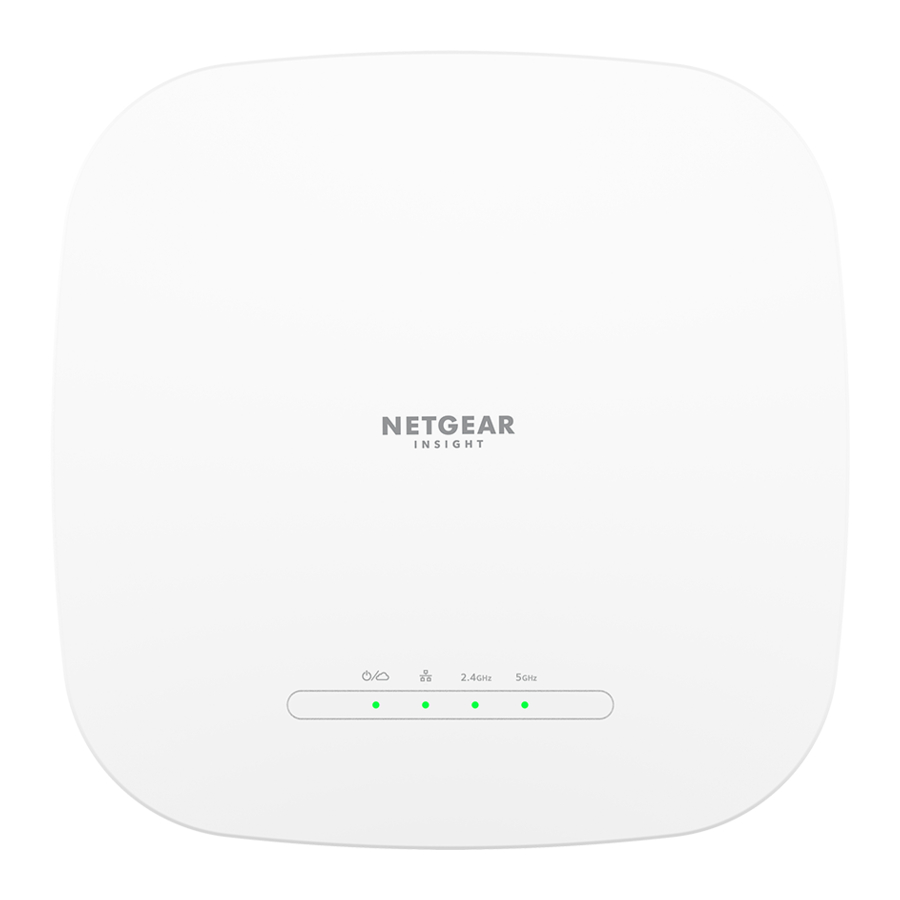
- Power/Cloud LED
- LAN LED
- 2.4 GHz WLAN LED
- 5 GHz WLAN LED
- DC-stroomconnector
- LAN PoE+-poort
- Reset-knop

Gebruiksvoorwaarden
Dit apparaat moet professioneel worden geïnstalleerd. Het is de verantwoordelijkheid van de installateur om de lokale landelijke voorschriften te volgen, inclusief operaties binnen legale frequentiekanalen, uitgangsvermogen en DFS-vereisten. Verkoper of wederverkoper of distributeur is niet verantwoordelijk voor illegale draadloze operaties. Raadpleeg de gebruiksvoorwaarden van het apparaat voor meer details.
Aansluiten op stroom en internet
Schakel het WAX615 access point (AP) in door een voedingsadapter aan te sluiten of door de LAN PoE+-poort aan te sluiten op een PoE+-switch die 802.at-voeding (PoE+) levert.
Zorg ervoor dat de AP een internetverbinding heeft:
- Als u de AP op een switch aansluit, zorg er dan voor dat de switch een internetverbinding heeft.
- Als u een voedingsadapter gebruikt om stroom te leveren, gebruik dan een ethernetkabel om de LAN PoE+-poort op de AP aan te sluiten op een router of ander netwerkapparaat op een netwerk met internetverbinding.

Voorbeeldverbindingen
Na het opstarten en tijdens de installatie kunnen de LED's van de AP in deze kleuren oplichten:
| Power/Cloud |  | Langzaam knipperend oranje: De AP start op, de firmware wordt geüpgraded of de AP probeert een IP-adres te krijgen. |
 | Continu groen: De AP is opgestart en functioneert ofwel als een zelfstandige AP of als een Insight-ontdekte AP die momenteel niet is verbonden met de Insight-cloud. | |
 | Continu blauw: De AP functioneert in de Insight-modus en is verbonden met de Insight-cloud. | |
| LAN (een van de twee snelheidsopties) | | Continu groen: De LAN 1-poort detecteert een snelheid van 2,5 Gbps. |
 | Continu oranje: De LAN 1-poort detecteert een snelheid van minder dan 2,5 Gbps, zoals 1 Gbps (wat een veel voorkomende snelheid is). | |
| 2.4 GHz WLAN 5 GHz WLAN | | Continu groen: De radio werkt zonder clients. |
| Continu blauw: De radio heeft minstens één verbonden client. | |
 | Knipperend blauw: De radio verwerkt verkeer. |
Voor meer informatie over de LED's, zie de gebruikershandleiding, die u kunt downloaden via netgear.com/support/download.
De WAX615 LAN PoE+-poort ondersteunt Ethernetsnelheden tot 2,5 Gbps. De voorgaande afbeelding toont een NETGEAR MS510TXUP-switch, die snelheden van 2,5 Gbps en hoger ondersteunt, evenals PoE+. Als uw internetverbinding, modem of switch echter slechts een snelheid van 1 Gbps ondersteunt (wat een veel voorkomende snelheid is), functioneert de LAN 1-verbinding van de AP op 1 Gbps.
De AP configureren
U kunt de AP op afstand beheren in de cloud-/remote-modus met behulp van NETGEAR Insight, of lokaal in de standalone-modus met behulp van een webbrowser.
Insight-beheer op afstand biedt extra functies en add-on services die niet beschikbaar zijn in de standalone-modus. Uw nieuwe Insight-beheerbare apparaat wordt geleverd inclusief Insight.
Ga voor meer informatie naar www.netgear.com/insight/subscription.aspx.
De AP ontvangt een IP-adres van een DHCP-server (of een router die functioneert als een DHCP-server) in uw netwerk. Als uw netwerk geen DHCP-server bevat, gebruikt de AP het standaard IP-adres: 192.168.0.100.
De AP configureren met NETGEAR Insight
- Verbind uw mobiele apparaat met de setup-SSID (WiFi-netwerknaam) van de AP.
De setup-SSID staat op het AP-label aan de onderkant van de AP en wordt weergegeven in de notatie NETGEARxxxxxx‑SETUP, waarbij xxxxxx de laatste zes cijfers van het MAC-adres van de AP zijn. De standaard WiFi-wachtwoordzin is sharedsecret. - Open de NETGEAR Insight-app.
Als u nog geen NETGEAR-account hebt, kunt u er nu een aanmaken. - Voer het e-mailadres en wachtwoord voor uw account in en tik op LOG IN (Aanmelden).
- Selecteer een bestaande netwerklocatie of tik op de knop Next button (Volgende knop) om een nieuwe netwerklocatie te maken en tik vervolgens op OK.
Het apparaatbeheerderswachtwoord dat u hebt ingevoerd voor de nieuwe netwerklocatie, vervangt het bestaande beheerderswachtwoord op alle apparaten die u aan de netwerklocatie toevoegt.
In de meeste situaties detecteert Insight de AP automatisch, wat enkele minuten kan duren. - Tik in het gedeelte Insight Manageable Devices op het AP icon (AP-pictogram).
Als u het AP-pictogram niet ziet, gebruikt u een omlaagtrekbeweging om het scherm te vernieuwen. - Tik op de knop ADD DEVICE (APPARAAT TOEVOEGEN).
- Als u hierom wordt gevraagd, geeft u de AP een naam en tikt u op de knop Next (Volgende).
De AP wordt automatisch bijgewerkt naar de nieuwste Insight-firmware. Dit kan tot 10 minuten duren, gedurende welke tijd de AP mogelijk opnieuw wordt opgestart. De AP is nu een door Insight beheerd apparaat dat is verbonden met het Insight cloudgebaseerde beheerplatform. Als de Power/Cloud-LED continu groen was, brandt deze nu continu blauw. - Gebruik de Insight Cloud-portal of de Insight-app om de AP te configureren en te beheren. Ga voor meer informatie over de Insight Cloud-portal en de Insight-app naar netgear.com/support/product/insight.aspx.
De AP configureren in een webbrowser
Gebruik deze methode als u de AP in de standalone-modus wilt gebruiken.
- Verbind uw computer of mobiele apparaat met de setup-SSID (WiFi-netwerknaam) van de AP.
De setup-SSID staat op het AP-label aan de onderkant van de AP en wordt weergegeven in de notatie NETGEARxxxxxx‑SETUP, waarbij xxxxxx de laatste zes cijfers van het MAC-adres van de AP zijn. De standaard WiFi-wachtwoordzin is sharedsecret. - Start op uw computer een webbrowser en voer in de adresbalk aplogin.net in.
Uw browser kan een beveiligingswaarschuwing weergeven vanwege het zelfondertekende certificaat op de AP, wat normaal is. U kunt doorgaan of een uitzondering toevoegen voor de beveiligingswaarschuwing. Zie voor meer informatie https://kb.netgear.com/000062980/. - Voer de AP-gebruikersnaam en het standaardwachtwoord in. De gebruikersnaam is admin. Het standaardwachtwoord is password. De gebruikersnaam en het wachtwoord zijn hoofdlettergevoelig.
- Selecteer het keuzerondje Web-browser (Local) (Webbrowser (lokaal)).
De pagina Day Zero Easy Setup wordt weergegeven. - Volg de instructies op de pagina Day Zero Easy Setup en klik vervolgens op de knop Apply (Toepassen).
We raden u aan om het nieuwe beheerderswachtwoord, de SSID (WiFi-netwerknaam), de WiFi-wachtwoordzin en het IP-adres te noteren en op een veilige plaats te bewaren.
Er wordt een bericht weergegeven om aan te geven dat uw instellingen worden toegepast. - Als de WiFi-verbinding van uw computer of mobiele telefoon wordt verbroken, maakt u opnieuw verbinding met de AP met behulp van de nieuwe SSID en WiFi-wachtwoordzin die u op de pagina Day Zero Easy Setup hebt ingesteld.
- Wanneer de aanmeldingspagina wordt weergegeven, kunt u zich aanmelden bij de AP met uw nieuwe beheerderswachtwoord om de AP te configureren.
- Ga vanaf een computer of mobiel apparaat dat met internet is verbonden naar my.netgear.com.
- Meld u aan bij uw NETGEAR-account.
Als u nog geen NETGEAR-account hebt, kunt u er nu een aanmaken. De pagina My Products (Mijn producten) wordt weergegeven. - Selecteer in het menu aan de linkerkant Register a Product (Een product registreren).
- Typ in het veld Serial Number (Serienummer) het serienummer van uw AP. Het serienummer is 13 cijfers lang. Het staat op het AP-label.
- Selecteer in het menu Date of Purchase (Aankoopdatum) de datum waarop u de AP hebt gekocht.
- Klik op de knop REGISTER (REGISTREREN).
Uw AP is geregistreerd bij uw NETGEAR-account.
Er wordt een bevestigingsmail verzonden naar het e-mailadres van uw NETGEAR-account.
Montage-opties
U kunt de AP op een stevige ondergrond (een muur of een plafond) of op een plafond met een T-profiel van 23,8 mm (15/16 inch) monteren.
We raden u aan een platte Ethernet-kabel te gebruiken, zodat de kabel in de smalle ruimte tussen de AP en het oppervlak waarop deze is gemonteerd past.
Voordat u de AP monteert, raden we u aan om de AP eerst in te stellen en te testen om de WiFi-netwerkverbinding en dekking te verifiëren.
OPMERKING: Als u de AP aan een plafond monteert, volgt u de instructies voor het monteren van de AP aan een muur.
De AP aan een muur monteren

- Plaats de montageplaat op de muur.
- Markeer de muur waar de montagegaten zich bevinden.
- Gebruik de muurankers en schroeven om de montageplaat aan de muur te bevestigen.
- Sluit kabels aan op de AP.
- Bevestig de AP aan de montageplaat.

- Draai de AP met de klok mee om hem op de montageplaat te vergrendelen.


De AP aan een T-profiel monteren
- Schuif het T-profiel gedeeltelijk in de metalen beugel.
- Bevestig de metalen beugel aan de plafondbalk.
- Duw het T-profiel over de plafondbalk.
- Gebruik de borgschroef om de metalen beugel op zijn plaats te vergrendelen.

- Gebruik de vier korte schroeven om de montageplaat aan het T-profiel te bevestigen.
- Sluit een PoE-kabel of voedingsadapter aan op de AP voordat u hem monteert.
De AP is ontworpen om onopvallend te zijn, dus hij ligt plat op het plafondoppervlak wanneer hij is gemonteerd.

- Houd de AP ondersteboven en bevestig hem aan de montageplaat.

- Draai het access point met de klok mee om het op de montageplaat te vergrendelen.


De AP verwijderen

Zorg ervoor dat u de AP vasthoudt, zodat deze niet valt wanneer u hem van de montageplaat losmaakt.
- Om de vergrendelingspal te vinden, plaatst u uw duim in het midden van de LED's en uw vinger aan de andere kant van het apparaat, direct tegenover de duim.
- Druk de pal omlaag om het slot te ontgrendelen en houd het slot open.

- Draai de AP tegen de klok in totdat de AP loskomt van de montageplaat.
De montageplaat blijft aan het plafond of de muur bevestigd.


Support en community
Bezoek netgear.com/support om antwoord te krijgen op uw vragen en toegang te krijgen tot de nieuwste downloads.
U kunt ook onze NETGEAR Community raadplegen voor nuttig advies op community.netgear.com.
Regelgeving en juridisch
Si ce produit est vendu au Canada, vous pouvez accéder à ce document en français canadien à https://www.netgear.com/support/download/.
(If this product is sold in Canada, you can access this document in Canadian French at https://www.netgear.com/support/download/.)
Ga voor informatie over de naleving van de regelgeving, inclusief de EU-conformiteitsverklaring, naar https://www.netgear.com/about/regulatory/.
Raadpleeg het document over de naleving van de regelgeving voordat u de voeding aansluit.
Als u niet akkoord gaat, stuur het apparaat dan binnen de retourperiode terug naar de plaats waar u het hebt gekocht.
Gebruik dit apparaat niet buitenshuis. De PoE-bron is uitsluitend bedoeld voor verbindingen binnen gebouwen.
Alleen van toepassing op 6 GHz-apparaten: Gebruik het apparaat alleen binnenshuis. Het gebruik van 6 GHz-apparaten is verboden op olieplatforms, in auto's, treinen, boten en vliegtuigen, behalve dat het gebruik van dit apparaat is toegestaan in grote vliegtuigen die hoger vliegen dan 10.000 voet. Het gebruik van zenders in de 5,925-7,125 GHz-band is verboden voor de besturing van of communicatie met onbemande vliegtuigsystemen.
NETGEAR, Inc.
350 East Plumeria Drive
San Jose, CA 95134, USA
NETGEAR INTERNATIONAL LTD
Floor 1, Building 3,
University Technology Centre
Curraheen Road, Cork,
T12EF21, Ireland
© NETGEAR, Inc., NETGEAR en het NETGEAR-logo zijn handelsmerken van NETGEAR, Inc. Alle niet-NETGEAR-handelsmerken worden uitsluitend gebruikt ter referentie.

Referenties
Error | NETGEAR
NETGEAR Insight. Built for Your Business | NETGEAR
Insight Management Solution | NETGEAR Support
What do I do if I my browser displays a security message? | Answer | NETGEAR Support
![my.netgear.com]() NETGEAR - Common Account Management
NETGEAR - Common Account ManagementNETGEAR Support | NETGEAR
English - NETGEAR Communities
Download Center | Downloads and Documentation | NETGEAR
Regulatory | NETGEAR


Download handleiding
Hier kunt u de volledige pdf-versie van de handleiding downloaden. Deze kan aanvullende veiligheidsinstructies, garantie-informatie, FCC-regels, enz. bevatten.
Download NETGEAR WAX615, WAX615PA - Installatiehandleiding Access Point


