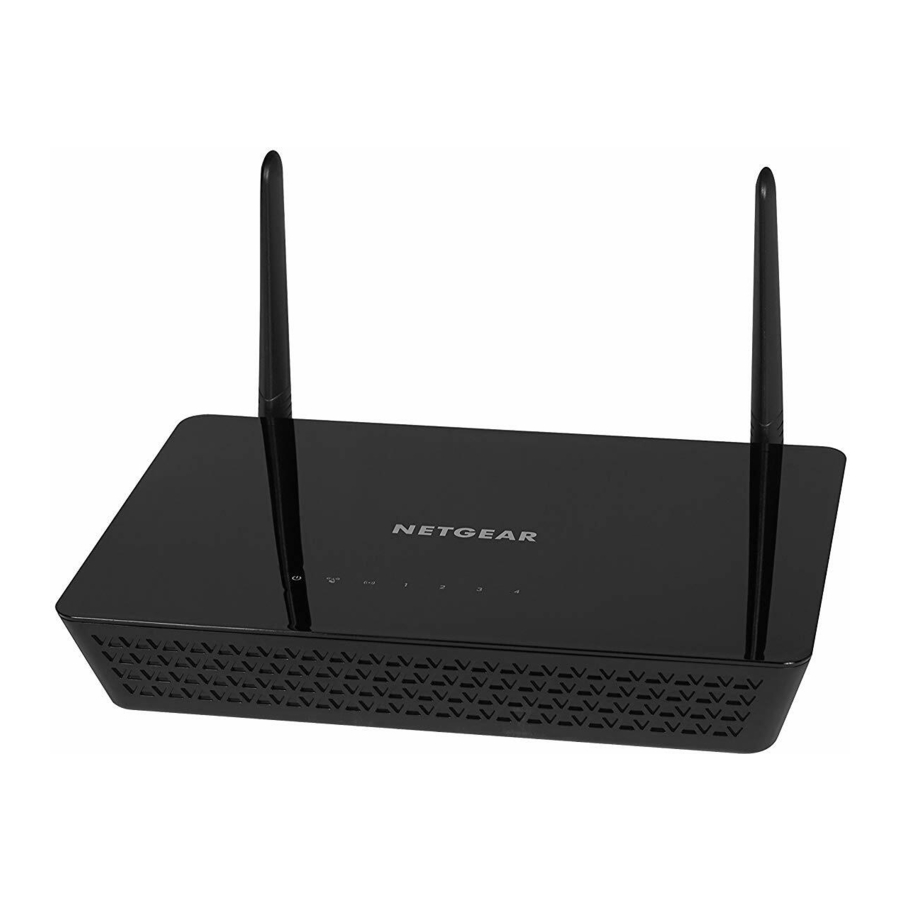
NETGEAR WAC104 Handleiding
- 1 Inhoud van de verpakking
- 2 Overzicht LED's
- 3 Overzicht achterpaneel
- 4 Voorbeeld aansluitschema
- 5 Stap 1. Sluit het AP aan en zet het aan
- 6 Stap 2. Word lid van het WiFi-netwerk van het AP
- 7 Over inloggen op de lokale browser UI
- 8 Stap 3. Inloggen op de lokale browser UI
- 9 Stap 4. Controleren op nieuwe firmware
- 10 Tips voor het oplossen van problemen
- 11 Ondersteuning en community
- 12 Regelgeving en juridische zaken
- 13 Referenties
- 14 Download handleiding
- 15 In andere talen
Inhoud van de verpakking

Overzicht LED's

- Power LED
- WPS LED
- WiFi LED
- LAN 1 LED
- LAN 2 LED
- LAN 3 LED
- LAN 4 LED
Overzicht achterpaneel

- WPS button
- WiFi On/Off button
- LAN ports 1–4
- Reset button
- Power On/Off button
- DC power connector
Voorbeeld aansluitschema


Het toegangspunt (AP) biedt wifi- en LAN-connectiviteit, maar is een bridge en geen router. Sluit het AP aan op een router die is verbonden met een modem. Sluit het AP niet rechtstreeks aan op een modem zoals een DSL- of kabelmodem.
Stap 1. Sluit het AP aan en zet het aan
- Sluit de Ethernet-kabel die in de verpakking zat aan op een van de Ethernet-poorten van het AP. U kunt een van de vier LAN-poorten op het AP gebruiken.
- Sluit het andere uiteinde van de kabel aan op een LAN-poort op uw router.
 OPMERKING: Sluit het AP niet aan op uw modem. Het AP moet verbinding maken met uw router.
Het AP gebruikt een DHCP-client die standaard is ingeschakeld. Vrijwel elke router functioneert als een DHCP-server, waardoor het AP een IP-adres van de router kan ontvangen.
- Schakel het AP in door op de Power On/Off button te drukken.
Tijdens de installatie en setup kunnen de LED's van het AP in deze kleuren oplichten:
| Power |  | Continu groen. Het AP is gereed. |
| Knipperend groen. Het AP start op of werkt de firmware bij. | ||
| WPS |  | Continu groen. Wi‑Fi Protected Setup (WPS) is klaar voor gebruik. Standaard is de WPS LED uit. |
| Knipperend groen. Iemand heeft op de WPS button op het AP gedrukt, zodat hun WiFi‑apparaat of mobiele apparaat kan deelnemen aan het WiFi-netwerk. | ||
| WiFi |  | Continu groen. Een of beide wifi-radio's zijn in werking. |
| Knipperend groen. Een of beide wifi-radio's verzenden of ontvangen verkeer. | ||
| LAN 1–4 |  | Continu groen. De LAN-poort detecteert een verbinding met een LAN-apparaat. |
| Knipperend groen. De LAN-poort verzendt of ontvangt gegevens. |
Stap 2. Word lid van het WiFi-netwerk van het AP
U kunt een WiFi‑apparaat of mobiel apparaat handmatig verbinden, of de Wi‑Fi Protected Setup (WPS)-methode gebruiken.
Handmatige methode
- Open op een WiFi‑apparaat het softwareprogramma dat uw WiFi-verbindingen beheert. Het hulpprogramma scant naar alle WiFi-netwerken in uw omgeving.
- Zoek en selecteer een van de standaard WiFi-netwerknamen (SSID's) van het AP, die NETGEAR_11N en NETGEAR_11AC zijn.
![informatie]() OPMERKING: Als u de SSID's niet kunt vinden, drukt u op de WiFi On/Off button, wacht u een minuut en kijkt u of het hulpprogramma een of beide SSID's weergeeft.
OPMERKING: Als u de SSID's niet kunt vinden, drukt u op de WiFi On/Off button, wacht u een minuut en kijkt u of het hulpprogramma een of beide SSID's weergeeft. - Typ de standaard WiFi-wachtwoordzin, die sharedsecret is.
Uw apparaat maakt verbinding met het WiFi-netwerk van het AP.
WPS-methode
Als uw WiFi‑apparaat Wi‑Fi Protected Setup (WPS) ondersteunt, kunt u WPS gebruiken om lid te worden van het WiFi-netwerk van het AP.
Raadpleeg de instructies of online help die bij dat apparaat zijn geleverd voor hulp bij de WPS button op uw apparaat. Sommige oudere apparatuur kan WPS niet gebruiken.
- Druk op de WPS button op het achterpaneel van het AP.
- Druk binnen twee minuten op uw computer of mobiele apparaat op de fysieke WPS button of klik op de WPS button op het scherm. Uw apparaat maakt verbinding met het WiFi-netwerk van het AP.
Over inloggen op de lokale browser UI
De stappen om in te loggen op de lokale browser UI van uw AP zijn afhankelijk van de firmwareversie die op uw AP draait.
- De stappen in Stap 3. Inloggen op de lokale browser UI en Stap 4. Controleren op nieuwe firmware zijn alleen van toepassing als u uw AP-firmware bijwerkt naar versie 1.0.4.15 of een latere versie en u het AP vervolgens terugzet naar de fabrieksinstellingen. Als u het AP al hebt teruggezet naar de fabrieksinstellingen nadat u hebt bijgewerkt naar versie 1.0.4.15 en u het AP bijwerkt naar een versie later dan 1.0.4.15, hoeft u het AP niet opnieuw terug te zetten naar de fabrieksinstellingen.
- Als op uw AP een firmwareversie eerder dan versie 1.0.4.15 draait en u niet bijwerkt naar versie 1.0.4.15 of een latere versie, raadpleeg dan de oude installatiehandleiding, die u kunt downloaden via https://www.netgear.com/support/download/.
- We raden u ten zeerste aan om zo snel mogelijk de nieuwste firmware te downloaden en te installeren.
Stap 3. Inloggen op de lokale browser UI
Deze stappen zijn alleen van toepassing als u de AP-firmware hebt bijgewerkt naar versie 1.0.4.15 of een latere versie en vervolgens de AP hebt teruggezet naar de fabrieksinstellingen.
- Start een webbrowser op een apparaat met WiFi dat een WiFi-verbinding heeft met de AP (zie Stap 2. Verbinding maken met het WiFi-netwerk van de AP) en voer http://www.aplogin.net of http://www.aplogin.com in het adresveld in. Deze URL's zijn hetzelfde als het IP-adres 192.168.0.100. Er wordt een inlogvenster weergegeven.
- Voer de gebruikersnaam en het wachtwoord van de AP in. De gebruikersnaam is admin. Het standaardwachtwoord is password. De gebruikersnaam en het wachtwoord zijn hoofdlettergevoelig. De eerste installatiepagina wordt weergegeven. Deze pagina wordt alleen weergegeven de eerste keer dat u zich aanmeldt bij de lokale browser-gebruikersinterface (UI).
- Ga als volgt te werk op de eerste installatiepagina:
- Stel een nieuw wachtwoord in voor de admin-gebruiker.
- Schakel wachtwoordherstel in en stel beveiligingsvragen in. Hoewel dit optioneel is, raden we u aan om wachtwoordherstel in te schakelen.
- Voor meer beveiliging kunt u ook nieuwe WiFi-netwerknamen (SSID's) instellen voor het WiFi-netwerk in de 2,4 GHz- en 5 GHz-radiobanden en nieuwe WiFi-wachtwoorden.
We raden u aan de AP zijn IP-adres van de router in uw netwerk te laten ophalen (dit is de standaardinstelling). Als u echter een statisch IP-adres voor de AP wilt gebruiken, kunt u dit doen.
- Klik op de knop Apply (Toepassen). Uw instellingen worden opgeslagen.
- Als u een nieuwe SSID en wachtwoordzin hebt ingesteld, maakt u opnieuw verbinding met de AP met behulp van de nieuwe SSID en wachtwoordzin.
- Meld u opnieuw aan bij de lokale browser UI met uw nieuwe wachtwoord.
U kunt de AP nu bewaken en beheren.
Stap 4. Controleren op nieuwe firmware
Deze stappen zijn alleen van toepassing als u de AP-firmware hebt bijgewerkt naar versie 1.0.4.15 of een latere versie en vervolgens de AP hebt teruggezet naar de fabrieksinstellingen.
Voordat u uw AP gaat gebruiken, raden we u aan de automatische updatefunctie van de AP te gebruiken om te controleren op nieuwe firmware.
- Start een webbrowser op een apparaat met WiFi dat een WiFi-verbinding heeft met de AP (zie Stap 2. Verbinding maken met het WiFi-netwerk van de AP) en voer http://www.aplogin.net of http://www.aplogin.com in het adresveld in. Er wordt een inlogvenster weergegeven.
- Voer de gebruikersnaam en het wachtwoord van de AP in. De gebruikersnaam is admin. Het wachtwoord is het wachtwoord dat u hebt opgegeven op de eerste installatiepagina de eerste keer dat u zich aanmeldde bij de lokale browser UI (zie Stap 3. Inloggen op de lokale browser UI). De gebruikersnaam en het wachtwoord zijn hoofdlettergevoelig. De startpagina wordt weergegeven.
- Selecteer Administration > Firmware Update (Beheer > Firmware-update). De pagina Firmware Update wordt weergegeven.
- Klik op de knop Check (Controleren). De AP detecteert nieuwe firmware als deze beschikbaar is en geeft een bericht weer waarin wordt gevraagd of u deze wilt downloaden en installeren.
- Als u de nieuwe firmware wilt downloaden en installeren, klikt u op de knop Yes (Ja). De AP zoekt de firmware, downloadt deze en start de update. Een voortgangsbalk toont de voortgang van het uploadproces van de firmware. Het uploaden van de firmware duurt enkele minuten. Wanneer het uploaden is voltooid, wordt uw AP opnieuw opgestart.
![]()
Om het risico op beschadiging van de firmware te vermijden, mag u de update niet onderbreken. Sluit bijvoorbeeld de browser niet, klik niet op een link en laad geen nieuwe pagina. Schakel de AP niet uit. Wacht tot de AP klaar is met het laden van de nieuwe firmware en opnieuw opstart, en de aan/uit-led stopt met knipperen en blijft continu groen branden. - Meld u opnieuw aan bij de lokale browser UI. De startpagina wordt weergegeven. De firmwareversie wordt vermeld in het veld Firmwareversie van het deelvenster AP-informatie.

Tips voor het oplossen van problemen
De volgende tabel bevat enkele tips voor het corrigeren van eenvoudige problemen die u kunt tegenkomen. Zie het hoofdstuk over het oplossen van problemen in de gebruikershandleiding voor meer informatie over het oplossen van problemen.
| Probleem | Oorzaak | Mogelijke oplossing |
| U kunt via WiFi geen verbinding maken met de AP. | De WiFi-led is uit, wat aangeeft dat de WiFi-radio's zijn uitgeschakeld. | Controleer of de radio's zijn ingeschakeld door op de knop WiFi On/Off (WiFi aan/uit) te drukken. |
| U gebruikt mogelijk de verkeerde WiFi-aanmeldingsgegevens. | Als u de standaard-SSID's en de standaard WiFi-wachtwoordzin niet hebt gewijzigd, controleer dan of u verbinding maakt met NETGEAR_11N of NETGEAR_11AC en of u sharedsecret gebruikt als WiFi-wachtwoordzin. | |
| U bevindt zich mogelijk te ver van de AP. | Ga dichter naar de AP en probeer het opnieuw. | |
| U kunt niet meer dan vijf WiFi-clients met de AP verbinden. | De AP kan geen DHCP-server in uw netwerk vinden. | Zorg ervoor dat een van de LAN-poorten van de AP is aangesloten op een router in uw netwerk, zodat de AP een DHCP-adres kan ontvangen. |
| U hebt geen toegang tot internet. | Meerdere mogelijke oorzaken. |
|
| U hebt geen toegang tot de lokale browser UI nadat u de firmware hebt bijgewerkt naar versie 1.0.4.15. | De nieuwe firmware is nog niet volledig geïnstalleerd. |
|
| U gebruikt mogelijk de verkeerde beheerdersreferenties. | Als u het standaardwachtwoord nog niet hebt gewijzigd, voert u password in. De gebruikersnaam is admin. (U kunt de gebruikersnaam niet wijzigen.) De gebruikersnaam en het wachtwoord zijn hoofdlettergevoelig. |
Ondersteuning en community
Ga naar netgear.com/support om antwoorden op uw vragen te krijgen en toegang te krijgen tot de nieuwste downloads.
U kunt ook onze NETGEAR-community raadplegen voor nuttig advies op community.netgear.com.
Regelgeving en juridische zaken
(Als dit product in Canada wordt verkocht, kunt u dit document in Canadees Frans raadplegen op https://www.netgear.com/support/download/.)
Voor informatie over naleving van regelgeving, inclusief de EU-conformiteitsverklaring, gaat u naar https://www.netgear.com/about/regulatory/.
Raadpleeg het document over naleving van regelgeving voordat u de voeding aansluit.
Voor het privacybeleid van NETGEAR gaat u naar https://www.netgear.com/about/privacy-policy.
Door dit apparaat te gebruiken, gaat u akkoord met de algemene voorwaarden van NETGEAR op https://www.netgear.com/about/terms-and-conditions. Als u niet akkoord gaat, stuur het apparaat dan binnen de retourperiode terug naar de plaats waar u het hebt gekocht.
Gebruik dit apparaat niet buitenshuis.
Alleen van toepassing op 6 GHz-apparaten: Gebruik het apparaat alleen binnenshuis. Het gebruik van 6 GHz-apparaten is verboden op olieplatforms, in auto's, treinen, boten en vliegtuigen, behalve dat het gebruik van dit apparaat is toegestaan in grote vliegtuigen tijdens het vliegen op meer dan 10.000 voet. Het gebruik van zenders in de 5,925‑7,125 GHz-band is verboden voor de besturing van of communicatie met onbemande vliegtuigsystemen.
NETGEAR, Inc.
350 East Plumeria Drive
San Jose, CA 95134, VS
NETGEAR INTERNATIONAL LTD
Floor 1, Building 3,
University Technology Centre
Curraheen Road, Cork,
T12EF21, Ierland
Referenties
Download Center | Downloads en documentatie | NETGEAR
Access Point Login
NETGEAR Support | NETGEAR
![community.netgear.com]() http://community.netgear.com
http://community.netgear.comRegulatory | Regulatory/Export Compliance | About Us | NETGEAR
NETGEAR Privacy Policy | NETGEAR
NETGEAR Terms and Conditions | NETGEAR


Download handleiding
Hier kunt u de volledige pdf-versie van de handleiding downloaden. Deze kan aanvullende veiligheidsinstructies, garantie-informatie, FCC-regels, enz. bevatten.
Download NETGEAR WAC104 Handleiding


