NETGEAR WAX620 Handleiding
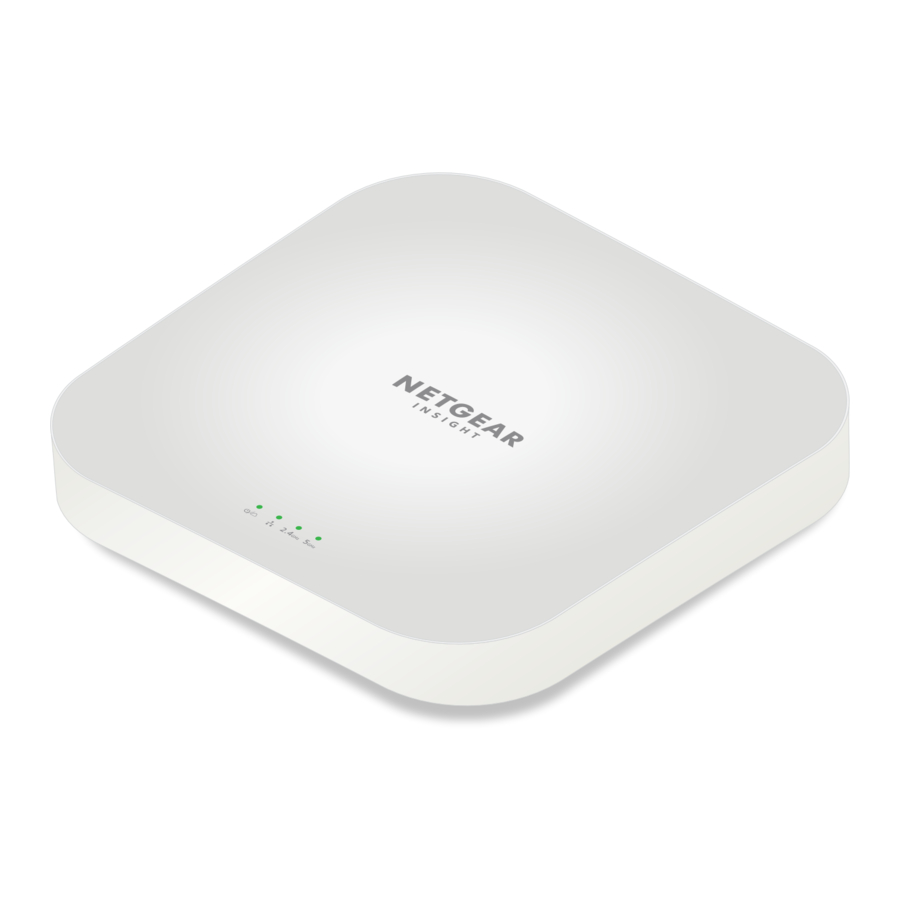
Inhoud van de verpakking

 LET OP: U kunt uw WAX620 inschakelen door deze aan te sluiten op een PoE+-switch. U kunt optioneel een stroomadapter aanschaffen.

Gebruiksvoorwaarden
Dit apparaat moet professioneel worden geïnstalleerd. Het is de verantwoordelijkheid van de installateur om de lokale voorschriften van het land te volgen, inclusief operaties binnen legale frequentiekanalen, uitgangsvermogen en DFS-vereisten. Verkoper of wederverkoper of distributeur is niet verantwoordelijk voor illegale draadloze operaties. Raadpleeg de algemene voorwaarden van het apparaat voor meer informatie.
Overzicht


- Power/Cloud-led
- LAN-led
- 2,4 GHz WLAN-led
- 5 GHz WLAN-led
- Resetknop
- LAN/PoE+-poort
- DC-stroomconnector
Sluit het access point aan op een PoE+-switch
Schakel het WAX620 access point (AP) in door de LAN/PoE+-poort aan te sluiten op een PoE+-switch die 802.3at (PoE+)-stroom levert.
Zorg ervoor dat het AP een internetverbinding heeft:
- Als u het AP op een switch aansluit, zorg er dan voor dat de switch een internetverbinding heeft.
- Als u een stroomadapter gebruikt om stroom te leveren, gebruikt u een ethernetkabel om de LAN/PoE+-poort op het AP aan te sluiten op een router of ander netwerkapparaat op een netwerk met internetverbinding.
Voorbeeldverbindingen voor een NETGEAR Insight-configuratie

Voorbeeldverbindingen voor een standalone configuratie

Indien aangesloten op 2,5 Gbps-apparatuur, ondersteunt de WAX620 LAN/PoE+-poort Ethernetsnelheden tot 2,5 Gbps binnen uw LAN. De voorgaande figuren tonen een NETGEAR MS510TXUP-switch, die snelheden van 2,5 Gbps en hoger ondersteunt, evenals PoE+. Als uw internetverbinding, modem, router en switch een snelheid van 2,5 Gbps ondersteunen, functioneert de internetverbinding van het AP ook met 2,5 Gbps. Anders functioneert de internetverbinding met 1 Gbps, wat een veel voorkomende snelheid is.
LET OP: Het AP ontvangt een IP-adres van een DHCP-server (of een router die functioneert als een DHCP-server) in uw netwerk. Als uw netwerk geen DHCP-server bevat, gebruikt het AP het standaard IP-adres: 192.168.0.100.
Na het opstarten en tijdens de installatie kunnen de LED's van het AP in deze kleuren oplichten:
| Power/Cloud |  | Langzaam knipperend oranje: het AP start op, de firmware wordt geüpgraded of het AP probeert een IP-adres te krijgen. |
 | Continu groen: het AP is opgestart en functioneert ofwel als een standalone AP of als een door Insight ontdekt AP dat momenteel niet is verbonden met de Insight-cloud. | |
 | Continu blauw: het AP functioneert in de Insight-modus en is verbonden met de Insight-cloud. | |
| LAN (een van de twee snelheidsopties) | | Continu groen: de LAN 1-poort detecteert een snelheid van 2,5 Gbps. |
 | Continu oranje: de LAN 1-poort detecteert een snelheid van minder dan 2,5 Gbps, zoals 1 Gbps (wat een veel voorkomende snelheid is). | |
| 2,4 GHz WLAN 5 GHz WLAN |  | Continu groen: de radio werkt zonder clients. |
 | Continu blauw: de radio heeft ten minste één verbonden client. | |
 | Knipperend blauw: de radio verwerkt verkeer. |
De AP configureren en beheren
Gebruik één van de methoden die in de volgende tabel worden beschreven om de AP te configureren en te beheren.
| A. | Op afstand | Cloud-/remote-modus | NETGEAR Insight Cloud Portal Zie A. De AP configureren met de NETGEAR Insight Cloud Portal |
| B. | Op afstand | Cloud-/remote-modus | NETGEAR Insight-app Zie B. De AP configureren met de NETGEAR Insight-app |
| C. | Lokaal | Standalone-modus | Webbrowser Zie C. De AP als standalone configureren in een webbrowser |
Insight-beheer op afstand biedt extra functies en add-ondiensten die niet beschikbaar zijn in de standalone-modus. Uw nieuwe Insight-beheerbare apparaat wordt geleverd met Insight. Ga voor meer informatie naar de volgende pagina's:
- https://www.netgear.com/business/services/insight/subscription/
- https://kb.netgear.com/000061848/How-do-I-use-NETGEAR-s-one-year-of-Insightincluded-subscription
- De AP configureren met de NETGEAR Insight Cloud Portal
- Zorg ervoor dat de AP met internet is verbonden.
- Ga op een computer of tablet naarhttps://insight.netgear.com/.
- Voer het e-mailadres en wachtwoord voor uw NETGEAR-account in en klik op de knop NETGEAR Sign In (NETGEAR aanmelden).
Als u nog geen NETGEAR-account hebt, kunt u nu een account aanmaken. - Selecteer, alleen als u een Insight Pro-gebruiker bent, de organisatie waaraan u de AP wilt toevoegen.
- Selecteer de locatie waaraan u de AP wilt toevoegen.
- Klik op de knop + (Add Device (apparaat toevoegen)).
OPMERKING: Als u een Insight Pro-gebruiker bent, kunt u een enkel apparaat toevoegen of meerdere Insight-beheerde apparaten toevoegen door een apparaatlijst als CSV-bestand te uploaden. - Voer op de pop-uppagina Add New Device (Nieuw apparaat toevoegen) het serienummer van de AP in en klik vervolgens op Go (Start).
- Nadat Insight heeft gecontroleerd of de AP een geldig product is, kunt u eventueel de apparaatnaam van de AP wijzigen en vervolgens op Next (Volgende) klikken.
Wanneer de AP is toegevoegd aan de portal, wordt op een pagina een bevestiging weergegeven dat de installatie bezig is.
OPMERKING: Als de AP online is, maar Insight de AP niet detecteert, kan de firewall op de fysieke locatie waar de AP zich bevindt, de communicatie met de Insight-cloud verhinderen. Voeg in dat geval poort- en DNS-vermeldingen toe voor uitgaande toegang tot de firewall. Zie https://kb.netgear.com/000062467 voor meer informatie.
De AP wordt automatisch bijgewerkt naar de nieuwste Insight-firmware en Insight-locatieconfiguratie. Dit kan tot 10 minuten duren, waarna de AP opnieuw wordt opgestart.
De AP is nu een Insight-beheerd apparaat dat is verbonden met het Insight-cloudgebaseerde beheerplatform. Als de Power/Cloud-led continu groen brandde, brandt deze nu continu blauw. - Gebruik de Insight Cloud Portal of de Insight-app om de AP te configureren en te beheren.
- De AP configureren met de NETGEAR Insight-app
- Verbind uw mobiele apparaat met de setup-SSID (WiFi-netwerknaam) van de AP.
De setup-SSID staat op het AP-label aan de onderkant van de AP en wordt weergegeven in de indeling NETGEARxxxxxx-SETUP, waarbij xxxxxx de laatste zes cijfers van het MAC-adres van de AP zijn. De standaard WiFi-wachtwoordzin is sharedsecret. - Open de NETGEAR Insight-app.
Als u nog geen NETGEAR-account hebt, kunt u nu een account aanmaken. - Voer het e-mailadres en wachtwoord voor uw account in en tik op LOG IN (AANMELDEN).
- Selecteer een bestaande netwerklocatie of tik op de Next button (volgende knop) en tik vervolgens op OK om een nieuwe netwerklocatie te maken.
Het apparaatbeheerwachtwoord dat u voor de nieuwe netwerklocatie hebt ingevoerd, vervangt het bestaande beheerderswachtwoord op alle apparaten die u aan de netwerklocatie toevoegt.
In de meeste situaties detecteert Insight de AP automatisch. Dit kan enkele minuten duren. - Voer een van de volgende handelingen uit om de AP aan uw netwerklocatie toe te voegen:
- Als de AP automatisch wordt gedetecteerd en vermeld in het gedeelte Insight Manageable Devices (Insight-beheerbare apparaten), tikt u op het AP icon (AP-pictogram) en vervolgens op de knop ADD DEVICE (APPARAAT TOEVOEGEN).
- Als de AP niet automatisch wordt gedetecteerd, of als u liever een andere methode gebruikt om de AP toe te voegen, tikt u op het pictogram + in de bovenste balk en voert u een van de volgende handelingen uit:
- Tik op de knop SCAN BARCODE OR QR CODE (BARCODE OF QR-CODE SCANNEN) en scan vervolgens de code van de AP.
- Tik op de link Enter Serial Number (Serienummer invoeren) en voer vervolgens handmatig het serienummer van de AP in.
- Als u hierom wordt gevraagd, geeft u de AP een naam en tikt u op de knop Next (Volgende).
De AP wordt automatisch bijgewerkt naar de nieuwste Insight-firmware en Insight-locatieconfiguratie. Dit kan tot 10 minuten duren, waarna de AP opnieuw wordt opgestart.
De AP is nu een Insight-beheerd apparaat dat is verbonden met het Insight-cloudgebaseerde beheerplatform. Als de Power/Cloud-led continu groen brandde, brandt deze nu continu blauw. - Gebruik de Insight-app of de Insight Cloud Portal om de AP te configureren en te beheren.
- Verbind uw mobiele apparaat met de setup-SSID (WiFi-netwerknaam) van de AP.
- De AP configureren als standalone in een webbrowser
Gebruik deze methode als u de AP in de standalone-modus wilt gebruiken.- Verbind uw computer of mobiele apparaat met de setup-SSID (WiFi-netwerknaam) van de AP.
De setup-SSID staat op het AP-label aan de onderkant van de AP en wordt weergegeven in de indeling NETGEARxxxxxx-SETUP, waarbij xxxxxx de laatste zes cijfers van het MAC-adres van de AP zijn. De standaard WiFi-wachtwoordzin is sharedsecret. - Start op uw computer een webbrowser en voer aplogin.net in de adresbalk in.
Uw browser kan een beveiligingswaarschuwing weergeven vanwege het zelfondertekende certificaat op de AP. Dit is normaal. U kunt doorgaan of een uitzondering voor de beveiligingswaarschuwing toevoegen. Zie https://kb.netgear.com/000062980/ voor meer informatie. - Voer de AP-gebruikersnaam en het standaardwachtwoord in. De gebruikersnaam is admin. Het standaardwachtwoord is password. De gebruikersnaam en het wachtwoord zijn hoofdlettergevoelig.
- Selecteer het keuzerondje Web-browser (Local) (Webbrowser (lokaal)). De pagina Day Zero Easy Setup (Eenvoudige installatie dag nul) wordt weergegeven.
- Volg de instructies op de pagina Day Zero Easy Setup (Eenvoudige installatie dag nul) en klik vervolgens op de knop Apply (Toepassen).
We raden u aan om het nieuwe beheerderswachtwoord, de SSID (WiFi-netwerknaam), de WiFi-wachtwoordzin en het IP-adres te noteren en op een veilige plaats te bewaren.
Er wordt een bericht weergegeven dat uw instellingen worden toegepast. - Als de WiFi-verbinding van uw computer of mobiele apparaat wordt verbroken, maakt u opnieuw verbinding met de AP met behulp van de nieuwe SSID en WiFi-wachtwoordzin die u op de pagina Day Zero Easy Setup (Eenvoudige installatie dag nul) hebt ingesteld.
- Wanneer de aanmeldingspagina wordt weergegeven, kunt u zich met uw nieuwe beheerderswachtwoord aanmelden bij de AP om de AP te configureren.
We raden u aan uw AP bij Netgear te registreren. - Uw AP registreren bij NETGEAR:
- Ga vanaf een computer of mobiel apparaat dat is verbonden met internet naar my.netgear.com.
- Meld u aan bij uw NETGEAR-account.
Als u nog geen NETGEAR-account hebt, kunt u nu een account aanmaken.
De pagina Mijn producten wordt weergegeven. - Selecteer in het menu aan de linkerkant Register a Product (Een product registreren).
- Typ in het veld Serial Number (Serienummer) het serienummer van uw AP.
Het serienummer is 13 cijfers lang. Het staat op het AP-label. - Selecteer in het menu Date of Purchase (Aankoopdatum) de datum waarop u de AP hebt gekocht.
- Klik op de knop REGISTER (REGISTREREN).
Uw AP is geregistreerd bij uw NETGEAR-account.
Er wordt een bevestigingsmail verzonden naar het e-mailadres van uw NETGEAR-account.
- Verbind uw computer of mobiele apparaat met de setup-SSID (WiFi-netwerknaam) van de AP.
Montageopties
U kunt het AP op een stevige ondergrond (een muur of een plafond) monteren, of op een plafond met een T-profiel van 15/16 inch (23,8 mm). We raden u aan een platte ethernetkabel te gebruiken, zodat de kabel in de smalle ruimte tussen het AP en het oppervlak waarop het is gemonteerd past. Voordat u het AP monteert, raden we u aan eerst het AP in te stellen en te testen om de wifi-netwerkverbinding en -dekking te verifiëren.
Monteren op een stevige muur
Zorg ervoor dat de muur niet beschadigd is. Watersschade kan bijvoorbeeld een gipswand aantasten.
De onderkant van het AP bevat twee gaten waarmee u het AP op twee schroeven in een muur kunt monteren.

- Markeer de muur waar u de meegeleverde ankers en schroeven wilt plaatsen, die 110 mm (4,33 inch) uit elkaar moeten liggen, en plaats de ankers en schroeven.
Laat ongeveer 6 mm (0,25 inch) van elke schroef uit de muur steken, zodat u de schroeven in de gaten aan de onderkant van het AP kunt steken.
![]()
- Lijn de gaten aan de onderkant van het AP uit met de schroeven in de muur en monteer het AP aan de muur.


Monteren op een T-profiel

- Schuif de beugel van 15/16 inch (23,8 mm) tussen de geleiders aan de onderkant van het AP totdat deze vastklikt.
Het vergrendellipje moet zich aan de voorkant van het AP bevinden.

- Houd het AP ondersteboven.
OPMERKING: Als u achter het T-profiel kunt komen, houdt u het T-profiel met één hand vast en het AP met uw andere hand.

- Lijn het rechthoekige uitsteeksel van de beugel uit met het T-profiel.
- Haak de beugel aan één kant van het T-profiel.
- Haak de beugel aan de andere kant van het T-profiel totdat de beugel op het T-profiel vergrendelt.


Monteren op een stevig plafond
Zorg ervoor dat het plafond niet beschadigd is. Waterlekken kunnen bijvoorbeeld een plafond beschadigen.

- Bevestig met behulp van de meegeleverde ankers en schroeven de beugel van 15/16 inch (23,8 mm) met de schroefgaten aan het plafond. Het rechthoekige uitsteeksel van de beugel moet naar het plafond gericht zijn.
- Houd het AP ondersteboven met de voorkant van het AP naar de beugel gericht. Lijn vervolgens de geleiders aan de onderkant van het AP uit met de beugel.
- Schuif het AP in de beugel totdat het vastklikt. Het vergrendellipje moet zich aan de voorkant van het AP bevinden.
OPMERKING: Om het AP te ontgrendelen, duwt u het vergrendellipje naar het plafond en schuift u het AP uit de beugel.

Support en community
Ga naar netgear.com/support om antwoorden op uw vragen te krijgen en toegang te krijgen tot de nieuwste downloads.
U kunt ook onze NETGEAR-community raadplegen voor nuttig advies op community. netgear.com.
Referenties
NETGEAR Insight. Gebouwd voor uw bedrijf | NETGEAR
Hoe gebruik ik het jaar NETGEAR Insight-abonnement dat is inbegrepen? - NETGEAR Support
![insight.netgear.com]() Insight Cloud Portal
Insight Cloud PortalWelke domeinen en poorten moet ik openen op mijn firewall voor mijn Insight Managed-apparaten? - NETGEAR Support
Wat moet ik doen als mijn browser een beveiligingsbericht weergeeft? - NETGEAR Support
![my.netgear.com]() NETGEAR - Algemeen accountbeheer
NETGEAR - Algemeen accountbeheerNETGEAR Support | NETGEAR
Engels - NETGEAR-communities


Download handleiding
Hier kunt u de volledige pdf-versie van de handleiding downloaden. Deze kan aanvullende veiligheidsinstructies, garantie-informatie, FCC-regels, enz. bevatten.
Download NETGEAR WAX620 Handleiding


