NETGEAR WAX218 Installatiehandleiding
- 1 Inhoud van de verpakking
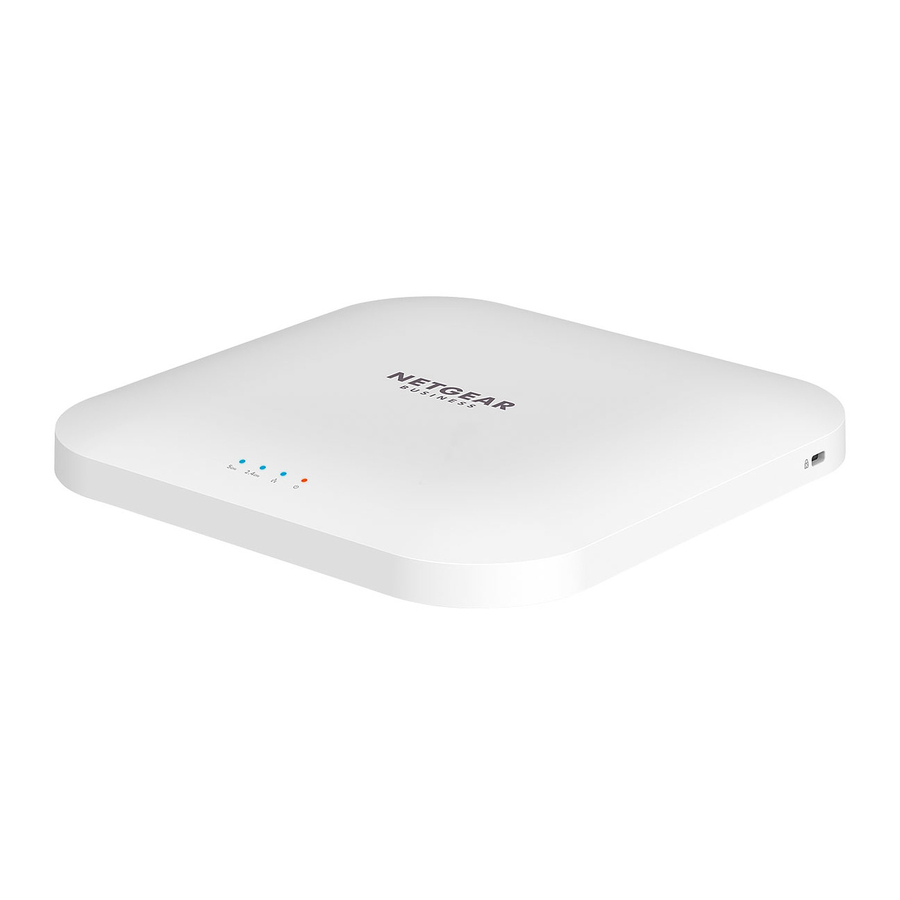
- 2 Overzicht
- 3 Stap 1. Sluit de WAX218 aan
- 4 Stap 2. Maak verbinding met het standaard WiFi-netwerk
- 5 Stap 3. Log in op de lokale browser UI
- 6 Andere installatiemethoden
- 7 Support en Community
- 8 Wettelijk en Juridisch
- 9 Montageopties
- 10 Montage aan een massieve muur
- 11 Montage aan een T-profiel
- 12 Montage aan een massief plafond
- 13 Referenties
- 14 Download handleiding
- 15 In andere talen
Inhoud van de verpakking

 Let op: Schakel uw WAX218 in door deze aan te sluiten op een PoE+ switch. Als optie kunt u een 12V, 2.5A voedingsadapter bestellen. Zie voor meer informatie over de voedingsadapter netgear.com/support .
Overzicht

- 5 GHz WLAN LED
- 4 GHz WLAN LED
- LAN LED
- Power LED
- Reset button (Resetknop)
- LAN/PoE+ port (LAN/PoE+ poort)
- DC power connector(DC-stroomconnector)
Stap 1. Sluit de WAX218 aan
Schakel het WAX218 access point in door de LAN/PoE+ poort aan te sluiten op een PoE+ switch die 802.3at (PoE+) stroom levert.
De WAX218 LAN/PoE+ poort ondersteunt Ethernet-snelheden tot 2.5 Gbps. De volgende afbeelding toont een NETGEAR MS510TXPP switch, die snelheden van 2.5 Gbps en hoger ondersteunt. Als uw internetverbinding, modem en switch echter een snelheid van 1 Gbps ondersteunen (wat een veel voorkomende snelheid is), functioneert de access point LAN-verbinding op 1 Gbps.
Voorbeeld aansluitingen

Stap 2. Maak verbinding met het standaard WiFi-netwerk
De standaard WiFi-netwerknaam (SSID) voor de WAX218 is "WAX218XXXXXX‑CONFIGONLY," waarbij XXXXXX de laatste 6 tekens van het MAC-adres van het apparaat vertegenwoordigt, zoals afgedrukt op het label van het access point. Standaard biedt het WiFi-netwerk van het access point WPA2-beveiliging.
Let op: De standaard WiFi wordt uitgeschakeld als deze 15 minuten inactief is.
Maak verbinding met het WiFi-netwerk
- Open op het WiFi-apparaat dat u met de WAX218 wilt verbinden het softwarehulpprogramma dat uw WiFi-verbindingen beheert. Het hulpprogramma scant alle WiFi-netwerken in uw omgeving.
- Zoek en selecteer de WiFi-netwerknaam (SSID) van het access point en maak verbinding met het WiFi-netwerk.
De standaard WiFi-netwerknaam (SSID) voor de WAX218 is "WAX218XXXXXXCONFIG‑ONLY." - Voer de unieke wachtwoordzin in die op het productlabel staat afgedrukt.
Stap 3. Log in op de lokale browser UI
- Start een webbrowser en voer aplogin.net in het adresveld in.
Het inlogscherm wordt weergegeven. - Uw browser kan een beveiligingswaarschuwing weergeven, die u kunt negeren.
- De Day Zero-inlogpagina wordt weergegeven. Volg de aanwijzingen. U moet een nieuw beheerderswachtwoord instellen voor lokale login, een nieuwe SSID en een nieuwe wachtwoordzin.
Accepteer de algemene voorwaarden van NETGEAR. - Klik op de knop Apply (Toepassen).
Uw instellingen worden opgeslagen en u wordt losgekoppeld van het WiFi-netwerk. - Maak opnieuw verbinding met het WiFi-netwerk met behulp van de nieuwe SSID en de nieuwe wachtwoordzin.
- Log in op de lokale browser UI met uw nieuwe beheerderswachtwoord.
![waarschuwing]() Let op:Als u geen verbinding met internet kunt maken, raadpleeg dan de gebruikershandleiding voor informatie over het oplossen van problemen en instructies over hoe u kunt inloggen.
Let op:Als u geen verbinding met internet kunt maken, raadpleeg dan de gebruikershandleiding voor informatie over het oplossen van problemen en instructies over hoe u kunt inloggen.
Tijdens de installatie en setup kunnen de LED's van het access point in deze kleuren oplichten:
| Power(Stroom) |  | Solid orange (Continu oranje). Het access point is ingeschakeld. |
| LAN |  | Solid blue (Continu blauw). De LAN-poort detecteert een link met een ingeschakeld apparaat. |
 | Blinking blue (Knipperend blauw). De LAN-poort verzendt of ontvangt gegevens. | |
| 2.4 GHz WLAN | | Solid blue (Continu blauw). De 2.4 GHz radio werkt zonder clients. |
| | Blinking blue (Knipperend blauw). De 2.4 GHz radio verzendt of ontvangt gegevens. | |
| 5 GHz WLAN | | Solid blue (Continu blauw). De 5 GHz radio werkt zonder clients. |
| | Blinking blue (Knipperend blauw). De 5 GHz radio verzendt of ontvangt gegevens. |
Andere installatiemethoden
Voor meer informatie over het configureren van uw apparaat, zie de gebruikershandleiding, die u kunt downloaden via www.netgear.com/support/product/WAX218
Support en Community
Ga naar netgear.com/support om antwoorden op uw vragen te krijgen en toegang te krijgen tot de nieuwste downloads.
U kunt ook onze NETGEAR Community bekijken voor nuttig advies op community.netgear.com.
Wettelijk en Juridisch
Als dit product in Canada wordt verkocht, heeft u toegang tot dit document in Canadees Frans op https://www.netgear.com/support/download/.)
Voor informatie over de naleving van de regelgeving, inclusief de EU-conformiteitsverklaring, gaat u naar https://www.netgear.com/about/regulatory/.
Raadpleeg het document over de naleving van de regelgeving voordat u de voeding aansluit.
Voor het privacybeleid van NETGEAR gaat u naar https://www.netgear.com/about/privacy-policy.
Door dit apparaat te gebruiken, gaat u akkoord met de algemene voorwaarden van NETGEAR op https://www.netgear.com/about/terms-and-conditions. Als u niet akkoord gaat, stuurt u het apparaat terug naar uw plaats van aankoop binnen uw retourperiode.
Gebruik dit apparaat niet buitenshuis. De PoE-bron is alleen bedoeld voor verbindingen binnen gebouwen.
Montageopties
U kunt het access point op een stevig oppervlak (een muur of een plafond) monteren, of aan een plafond met een 15/16 inch (23,8 mm) T-profiel, of u kunt het access point vrijstaand op een vlakke ondergrond plaatsen.
We raden u aan een platte Ethernet-kabel te gebruiken, zodat de kabel in de smalle ruimte tussen het access point en het oppervlak waarop het is gemonteerd of geplaatst, past.
Montage aan een massieve muur
De onderkant van het access point bevat twee gaten waarmee u het access point kunt monteren op twee schroeven die in een muur zijn gestoken.

- Markeer de muur waar u de meegeleverde pluggen en schroeven wilt plaatsen, die 3,875 inch (98,5 mm) uit elkaar moeten liggen, en plaats de pluggen en schroeven.
![]()
Laat ongeveer 0,25 inch (6 mm) van elke schroef uit de muur steken, zodat u de schroeven in de gaten aan de onderkant van het access point kunt steken.
- Lijn de gaten aan de onderkant van het access point uit met de schroeven in de muur en monteer het access point aan de muur.


Montage aan een T-profiel
- Schuif de 15/16 inch (23,8 mm) beugel tussen de geleiders aan de onderkant van het access point totdat deze op zijn plaats vastklikt. Het vergrendellipje moet zich aan de voorkant van het access point bevinden.

- Houd het access point ondersteboven.
![waarschuwing]() Let op: Als u achter het T‑profiel kunt reiken, houd dan het T‑profiel met één hand en het access point met uw andere hand vast.
Let op: Als u achter het T‑profiel kunt reiken, houd dan het T‑profiel met één hand en het access point met uw andere hand vast. - Lijn het rechthoekige uitstekende deel van de beugel uit met het T‑profiel.
- Haak de beugel aan één kant van het T‑profiel.
- Haak de beugel aan de andere kant van het T‑profiel totdat de beugel op het T‑profiel vergrendelt.


Montage aan een massief plafond
- Bevestig met behulp van de meegeleverde pluggen en schroeven de 15/16 inch (23,8 mm) beugel met de schroefgaten aan het plafond.
Het rechthoekige uitstekende deel van de beugel moet naar het plafond gericht zijn.
![]()
- Houd het access point ondersteboven met de voorkant van het access point naar de beugel gericht. Lijn vervolgens de geleiders aan de onderkant van het access point uit met de beugel.

- Schuif het access point in de beugel totdat het op zijn plaats vastklikt. Het vergrendellipje moet zich aan de voorkant van het access point bevinden.


Let op: Om het access point te ontgrendelen, duwt u het vergrendellipje richting het plafond en schuift u het access point uit de beugel.

NETGEAR, Inc.
350 East Plumeria Drive
San Jose, CA 95134, USA
NETGEAR INTERNATIONAL LTD
Floor 1, Building 3,
University Technology Centre
Curraheen Road, Cork,
T12EF21, Ireland
© NETGEAR, Inc., NETGEAR en het NETGEAR Logo zijn handelsmerken van NETGEAR, Inc. Alle niet‑NETGEAR handelsmerken worden uitsluitend voor referentiedoeleinden gebruikt.
 |
Referenties
WAX218 | WiFi 6 Access Point | NETGEAR Support
Regulatory | NETGEAR
NETGEAR Support | NETGEAR
WAX218 | WiFi 6 Access Point | NETGEAR Support
English - NETGEAR Communities
Download Center | Downloads and Documentation | NETGEAR
Regulatory | NETGEAR
NETGEAR Privacy Policy | NETGEAR
NETGEAR Terms and Conditions | NETGEAR

Download handleiding
Hier kunt u de volledige pdf-versie van de handleiding downloaden. Deze kan aanvullende veiligheidsinstructies, garantie-informatie, FCC-regels, enz. bevatten.
Download NETGEAR WAX218 Installatiehandleiding


