NETGEAR WAC510 Handleiding
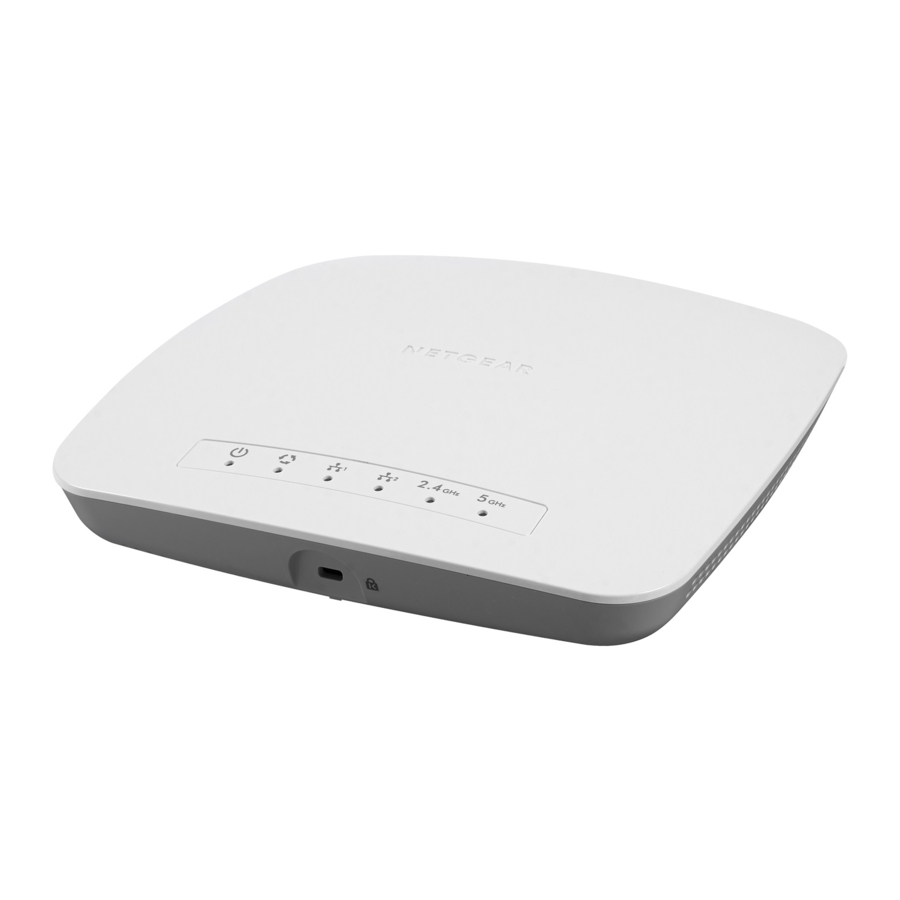
Inhoud van de verpakking
Pak de doos uit en controleer de inhoud:
- NETGEAR® AC wifi Business Access Point (WAC510)
- Installatiegids
- Installatiekit voor plafond en wand
- Montage-installatiegids
De Access Point instellen
De volgende tabel toont de verschillende installatie-opties die beschikbaar zijn en de vereisten voor de access point (AP).
| Installatieoptie | Verbinden via | Stroombron | Modus | Extra vereisten | Installatie-informatie |
| AP naar Ethernet PoE-switch | WAN-poort | PoE | AP-modus | Geen | Zie deze gids |
| AP naar Ethernet niet-PoE-switch | WAN-poort | Voedingsadapter | AP-modus | Bestel een voedingsadapter | Zie de gebruikershandleiding |
| AP naar DSL- of kabelinternetmodem | WAN-poort | Voedingsadapter | Routermodus | Bestel een voedingsadapter Wijzig naar Routermodus | Zie de gebruikershandleiding |
 Opmerking: zie de NETGEAR AC wifi Business Access Point (WAC510) gebruikershandleiding voor meer informatie over de verschillende installatie-opties.
Voordat u de access point op een hoge locatie monteert, moet u de access point eerst instellen, configureren en testen om de wifi-netwerkverbinding te verifiëren.
De access point instellen met een PoE-switch:
Sluit een ethernetkabel aan van de gele WAN-poort op de access point naar een Power over Ethernet (PoE)-switch.
De WAN-poort op de access point functioneert ook als een PoE-poort. In deze opstelling is geen voedingsadapter nodig voor de access point.

Opmerking: kabel niet inbegrepen.
De volgende tabel toont het gedrag van de LED op de access point.
| LED | Beschrijving |
 Aan/uit-led |
|
 Activiteit-led |
|
 WAN-led |
|
 LAN-led |
|
 2.4G WLAN-led |
|
 5G WLAN-led |
|
De Access Point configureren
Kies een van de volgende methoden om de access point te configureren:
- Methode 1: gebruik de NETGEAR Insight-app. Ga op uw mobiele iOS- of Android-apparaat naar de App Store.
![]()
Zoek naar NETGEAR Insight en download de app.
![www.apple.com]()
![play.google.com]()
Open de NETGEAR Insight-app en meld u aan bij uw bestaande NETGEAR-account of maak een nieuw account om u aan te melden. Volg vervolgens de aanwijzingen in de NETGEAR Insight-app om de access point op het netwerk te ontdekken en te registreren, zodat u de access point kunt configureren en beheren. - Methode 2: aanmelden via wifi. Maak vanaf uw computer of mobiele apparaat via wifi verbinding met de standaard-SSID van de access point.

De standaard-SSID staat op het label van de access point aan de onderkant van de access point en wordt weergegeven in de indeling NETGEARxxxxxx-SETUP. Het standaardwachtwoord is sharedsecret.
Open een webbrowser. Voer in de adresbalk www.routerlogin.net (of www.aplogin.net) in. De pagina Day Zero Easy Setup (Eenvoudige installatie vanaf dag nul) wordt weergegeven, zodat u de basisinstellingen kunt configureren, inclusief het land van gebruik. Nadat u deze basisinstellingen hebt opgeslagen, wordt de pagina Day Zero Easy Setup (Eenvoudige installatie vanaf dag nul) niet meer weergegeven wanneer u zich aanmeldt. - Methode 3: aanmelden via Ethernet. Open een webbrowser vanaf een computer die is verbonden met hetzelfde ethernet-subnet als de access point, of rechtstreeks met de LAN-poort van de access point via een ethernetkabel.
Voer in de adresbalk het IP-adres van de access point in.


Opmerking: als de access point is verbonden met een netwerk dat een DHCP-server bevat (of een router die functioneert als een DHCP-server), moet u het IP-adres bepalen met behulp van een IP-netwerkscanner. Anders is het standaard IP-adres van de access point 192.168.0.100. Als u een ethernetkabel van uw computer naar de LAN-poort van de access point gebruikt en de access point functioneert met het standaard IP-adres, zorg er dan voor dat het IP-adres van uw computer zich in het subnet 192.168.0.x bevindt.
De pagina Day Zero Easy Setup (Eenvoudige installatie vanaf dag nul) wordt weergegeven, zodat u de basisinstellingen kunt configureren, inclusief het land van gebruik. Nadat u deze basisinstellingen hebt opgeslagen, wordt de pagina Day Zero Easy Setup (Eenvoudige installatie vanaf dag nul) niet meer weergegeven wanneer u zich aanmeldt.
De Access Point implementeren
De beste locatie voor de access point is verhoogd, zoals gemonteerd aan een muur of plafond, in het midden van het wifi-dekkingsgebied en binnen het zicht van alle mobiele apparaten.
Zie de NETGEAR AC wifi Business Access Point (WAC510) plafond- en wandinstallatiegids voor informatie over het monteren van de access point.
De access point implementeren:
- Koppel de access point los en plaats deze waar u hem wilt implementeren.
- Sluit de access point opnieuw aan. Zie De Access Point instellen.
- Verifieer met een wifi-apparaat de verbinding door verbinding te maken met de access point en met een browser verbinding te maken met internet.
Tips voor probleemoplossing
De volgende tabel geeft enkele tips voor het oplossen van eenvoudige problemen die u kunt tegenkomen. Raadpleeg de NETGEAR AC wifi Business Access Point (WAC510) gebruikershandleiding voor meer informatie over probleemoplossing.
| Probleem | Oorzaak | Mogelijke oplossing | |||
| Er branden geen LED's op de AP. | De AP ontvangt geen stroom. |
| |||
| De aan/uit-led knippert afwisselend groen en oranje. | De AP ontvangt onvoldoende PoE-stroom. |
| |||
| De LED's van de WAN- of LAN-poort zijn uitgeschakeld. | Er is een hardware-verbindingsprobleem. |
| |||
| De WLAN-LED's zijn uitgeschakeld. | De wifi-verbinding werkt niet. |
| |||
| U kunt geen verbinding maken met de AP via een browser. | Meerdere mogelijke oorzaken. |
| |||
| U hebt geen toegang tot internet of het LAN vanaf een wifi-apparaat. | Er is een configuratieprobleem. |
|
Ondersteuning
U kunt www.netgear.com/support bezoeken om uw product te registreren, hulp te krijgen, toegang te krijgen tot de nieuwste downloads en lid te worden van onze community. We raden u aan om alleen officiële NETGEAR-ondersteuningsbronnen te gebruiken.
Referenties
![www.apple.com]() App Store - Apple
App Store - Apple![play.google.com]() Google Play
Google Play![www.routerlogin.net]() Router Login & Setup | NETGEAR
Router Login & Setup | NETGEARAccess Point Login
NETGEAR Support | NETGEAR


Download handleiding
Hier kunt u de volledige pdf-versie van de handleiding downloaden. Deze kan aanvullende veiligheidsinstructies, garantie-informatie, FCC-regels, enz. bevatten.
Download NETGEAR WAC510 Handleiding


