Jabra Evolve2 50 - Stereo USB Headset Handleiding
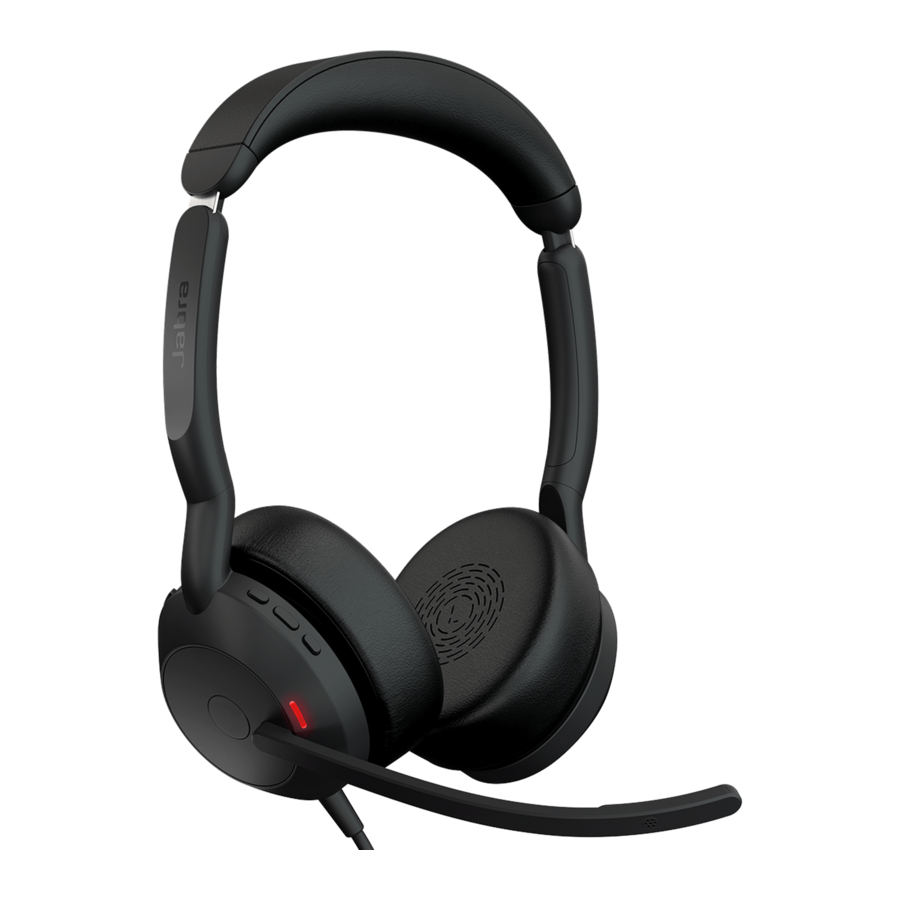
Kenmerken
- Ontworpen voor maximaal comfort met Jabra AirComfort-technologie
- Sluit uw omgeving buiten met Active Noise Cancellation (ANC)
- Professioneel werken, waar dan ook, met noise-cancelling microfoontechnologie
- Geoptimaliseerd geluid voor professioneel en persoonlijk gebruik
- Snelle plug-and-play en dubbele connectiviteit
- Gecertificeerd voor toonaangevende virtuele vergaderplatforms
Overzicht

*Vereist Microsoft Teams headset variant
Meegeleverde accessoires
- Draagtas
![]()

Optionele accessoires
Optionele accessoires zijn verkrijgbaar op jabra.com/accessories
- Vervangende oorkussens
![]()

Hoe te dragen
Draagstijlen
- Mono variant

- Stereo variant


Headset afstellen
-
Hoofdband
Stel de hoofdband zo af dat de headset comfortabel op uw hoofd past.

-
Microfoonarm
Het is belangrijk om de microfoon dicht bij uw mond te plaatsen. De microfoonarm kan worden gebogen voor een betere positionering.


Opvouwbare oorschelpen
De oorschelpen kunnen plat worden opgevouwen voor eenvoudig opbergen.

Wat de LED's betekenen

| BUSYLIGHT/STATUS LED | |
 | Busylight |
 | Actief gesprek |
 | Inkomend gesprek |
 | (langzaam knipperen) Headset probeert verbinding te maken met Microsoft Teams. Time-out na 10 seconden* |
 | (snel knipperen) Microsoft Teams notificatie* |
| BLUETOOTH LED | |
 | Koppelmodus |
 | Resetten/Firmware updaten |
| STATUS LED | |
 | Gedempt (Muted) |
*Vereist Microsoft Teams headset variant
Hoe te verbinden
Verbinding maken met computer
Sluit de headset aan op een USB C- of USB A-poort op uw computer.

Koppelen met een Bluetooth-apparaat
- Sluit de headset aan op een USB-poort op uw computer.
- Houd de Bluetooth knop (2 sec) ingedrukt totdat de LED blauw knippert.

- Volg de gesproken instructies om uw Bluetooth-apparaat te koppelen.

Hoe te gebruiken

Bellen & muziek
| Rechts | Bellen & muziek | |
 | Gesprek beantwoorden | Druk op de Call (Bellen) knop U kunt ook de microfoon omlaag bewegen om een gesprek te beantwoorden |
| Gesprek beëindigen | Druk op de Call (Bellen) knop | |
| Gesprek weigeren | Dubbelklik op de Call (Bellen) knop | |
 | Microsoft Teams op de voorgrond brengen op de computer | Druk op de Call (Bellen) knop* (wanneer u bent aangemeld bij Microsoft Teams) |
| Deelnemen aan een actieve Microsoft Teams-vergadering | Druk op de Call (Bellen) knop* (wanneer u bent aangemeld bij Microsoft Teams) | |
| Microsoft Teams gemiste oproepen en voicemailberichten bekijken | Druk op de Call (Bellen) knop* (wanneer u bent aangemeld bij Microsoft Teams) | |
| Hand opsteken/laten zakken tijdens een Microsoft Teams-vergadering | Houd de Call (Bellen) knop* (tijdens een Microsoft Teams-vergadering) 1 seconde ingedrukt | |
 | Muziek afspelen/pauzeren | Druk op de Play/pause (Afspelen/pauzeren) knop wanneer u naar muziek luistert |
| Microfoon dempen/opheffen | Druk op de Play/pause (Afspelen/pauzeren) knop tijdens een gesprek | |
 | Volume aanpassen | Druk op de Volume up (Volume hoger) of Volume down (Volume lager) knop wanneer u naar muziek luistert of in gesprek bent |
| Volgend nummer | Houd de Volume up (Volume hoger) knop 1 seconde ingedrukt | |
| Nummer opnieuw starten of vorig nummer | Houd de Volume down (Volume lager) knop 1 seconde ingedrukt om het huidige nummer opnieuw te starten Houd de knop twee keer ingedrukt om het vorige nummer af te spelen | |
| Busylight aan/uit | Druk tegelijkertijd op de Volume up (Volume hoger) en Volume down (Volume lager) knoppen | |
 | ANC aan/uit | Druk op de ANC knop |
*Vereist Microsoft Teams headset variant
Busylight(s)
Om aan collega's aan te geven dat u bezig bent, lichten de Busylight(s) op de headset automatisch rood op wanneer u in gesprek bent. Om de Busylight(s) handmatig in/uit te schakelen, drukt u tegelijkertijd op de Volume up (Volume hoger) en Volume down (Volume lager) knoppen.

Dempen/opheffen met behulp van de microfoonarm
De headsetmicrofoon kan worden gedempt door de microfoonarm omhoog te bewegen of te worden opgeheven door deze omlaag te bewegen. Deze functie is standaard ingeschakeld en kan worden uitgeschakeld met Jabra Direct op uw computer.

Gesprek beantwoorden met behulp van de microfoonarm
Een inkomend gesprek kan worden beantwoord door de microfoonarm omlaag te bewegen, dicht bij uw mond. Deze functie is standaard ingeschakeld en kan worden uitgeschakeld met Jabra Direct op uw computer.

Multiuse
De headset kan worden gekoppeld met maximaal 8 Bluetooth-apparaten en verbonden met één Bluetooth-apparaat. De headset kan meerdere inkomende oproepen van beide apparaten accepteren.
Meerdere gesprekken tegelijkertijd behandelen
De headset kan meerdere gesprekken tegelijkertijd accepteren en verwerken.
| Rechts | Meerdere gesprekken tegelijkertijd behandelen | ||
 | Huidig gesprek beëindigen en inkomend gesprek beantwoorden | Druk op de Call (Bellen) knop | |
| Huidig gesprek in de wacht zetten en inkomend gesprek beantwoorden | Houd de Call (Bellen) knop* 2 seconden ingedrukt | ||
| Schakelen tussen gesprek in de wacht en actief gesprek | Houd de Call (Bellen) knop* 2 seconden ingedrukt | ||
| Inkomend gesprek weigeren, tijdens een gesprek | Dubbelklik op de Call (Bellen) knop | ||
*Alleen UC-headsetvarianten
Voice guidance
Voice guidance zijn aankondigingen die u door de installatie leiden of u headphone status updates geven (bijv. verbindings- en batterijstatus).
Voice guidance is standaard ingeschakeld.
| Rechts | Voice guidance | |
 | Voice guidance in-/uitschakelen | Houd de ANC-knop en de Volume up (Volume hoger) knop 5 seconden ingedrukt totdat u een aankondiging in de headset hoort |
U kunt ook Jabra Direct op uw computer gebruiken om Voice guidance in of uit te schakelen.
Raadpleeg Jabra Direct op uw computer voor de meest recente lijst met ondersteunde talen.
Sidetone
Met Sidetone kunt u uw eigen stem beter horen wanneer u in gesprek bent.
Sidetone-instellingen kunnen worden geconfigureerd met Jabra Direct op uw computer.
Fabrieksreset
Het resetten van de headset wist de lijst met gekoppelde apparaten en reset alle instellingen.
| Rechts | Headset resetten | |
 | Koppellijst en instellingen resetten | Zorg ervoor dat de headset is ingeschakeld en dat u niet in gesprek bent. Houd vervolgens de Call (Bellen) knop en de Volume up (Volume hoger) knop 3 seconden tegelijkertijd ingedrukt totdat de LED roze oplicht en u een aankondiging in de headset hoort |
Software en firmware
Jabra Direct
Jabra Direct is een desktopapplicatie die is ontworpen om Jabra-apparaten te ondersteunen, updaten en beheren om hun optimale prestaties te garanderen.

Download de nieuwste gratis versie van jabra.com/direct
Firmware updaten
Firmware-updates verbeteren de prestaties of voegen nieuwe functionaliteit toe aan Jabra-apparaten. Jabra Direct waarschuwt u wanneer de firmware wordt bijgewerkt of wanneer er een firmware-update beschikbaar is. Sluit de Evolve2 50 aan op een computer met behulp van de USB-kabel.
Ondersteuning
FAQ
Bekijk de Jabra Evolve2 50 FAQ, certificeringen en technische specificaties op jabra.com/support
Hoe u uw headset moet onderhouden
- Bewaar de headset altijd in de meegeleverde etui.
- Om te voorkomen dat de levensduur of capaciteit van de batterij afneemt, moet u voorkomen dat u de headset opslaat in warme of koude omgevingen, zoals een gesloten auto in de zomer of in winterse omstandigheden.
- Het wordt aanbevolen om de headset tussen -10°C en 50°C (14°F en 122°F) te bewaren.
Hoe u uw Jabra-apparaat moet reinigen
Houd uw product schoon door deze best practices voor hygiëne te volgen.
- Breng normale afwasmiddel en water aan op een doek en zorg ervoor dat u overtollig vocht uitwringt, zodat de doek niet druipend nat is. Gebruik alleen water en zeep - gebruik geen sterke schoonmaakmiddelen.
- Veeg het product voorzichtig af en zorg ervoor dat er geen laag schuim op het oppervlak achterblijft.
- Laat het minstens één minuut rusten.
- Spoel het oppervlak af door het af te vegen met een licht vochtige doek met alleen water.
- Laat het drogen.
- Wanneer het product niet in gebruik is, houdt u het schoon door contact met vuile oppervlakken te vermijden en het in de draagtas te bewaren.

Referenties
![jabra.com]() Een accessoire nodig voor uw Jabra headset of speakerphone?
Een accessoire nodig voor uw Jabra headset of speakerphone?![jabra.com]() Jabra Direct - Ontworpen om uw headset te optimaliseren en te personaliseren
Jabra Direct - Ontworpen om uw headset te optimaliseren en te personaliseren![jabra.com]() Jabra Ondersteuning
Jabra Ondersteuning

Download handleiding
Hier kunt u de volledige pdf-versie van de handleiding downloaden. Deze kan aanvullende veiligheidsinstructies, garantie-informatie, FCC-regels, enz. bevatten.
Download Jabra Evolve2 50 - Stereo USB Headset Handleiding


