Jabra Evolve2 55 - Stereo USB Headset Handleiding
- 1 Welkom
- 2 Apparaatoverzicht
- 3 Hoe te dragen
- 4 Hoe op te laden
- 5 Wat de LED's betekenen
- 6 Hoe te verbinden
-
7
Hoe te gebruiken
- 7.1 In-/uitschakelen
- 7.2 Gesprekken en muziek
- 7.3 Busylight(s)
- 7.4 Dempen/opheffen met behulp van de microfoonarm
- 7.5 Oproep beantwoorden met behulp van de microfoonarm
- 7.6 Spraakassistent
- 7.7 Multiuse
- 7.8 Meerdere oproepen tegelijkertijd verwerken
- 7.9 Voice guidance
- 7.10 Sidetone
- 7.11 Fabrieksreset
- 8 Software en firmware
- 9 FAQ
- 10 Ondersteuning
- 11 Referenties
- 12 Download handleiding
- 13 In andere talen
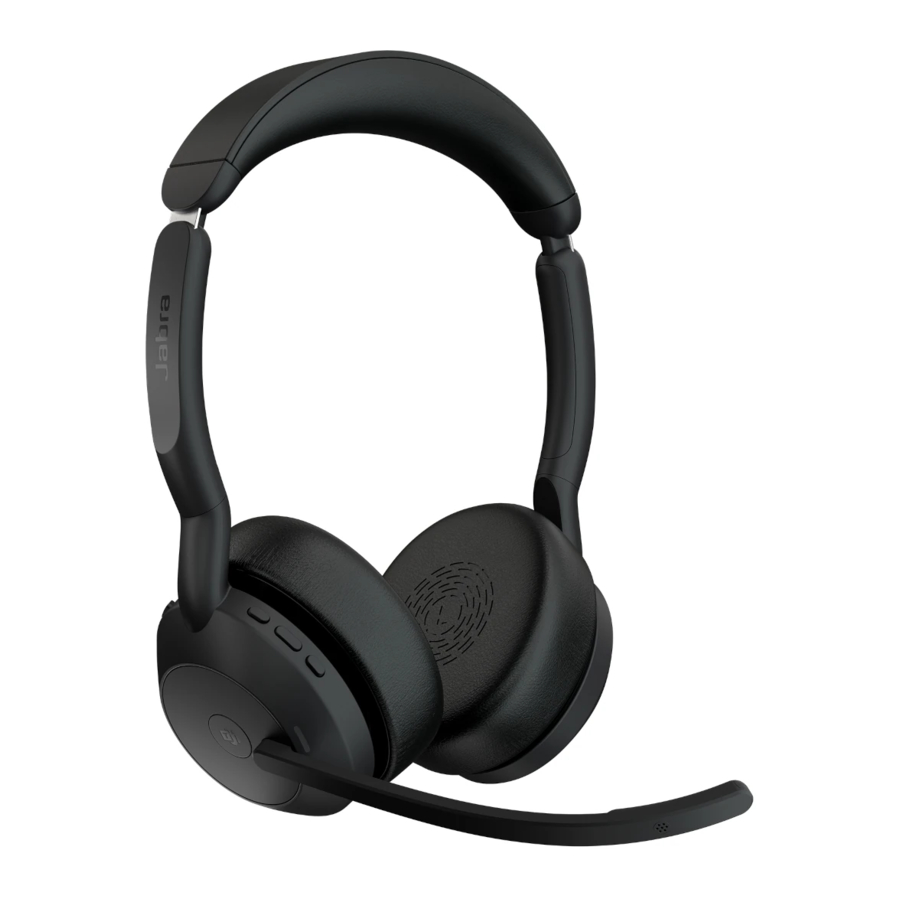
Welkom
Bedankt voor het gebruik van de Jabra Evolve2 55. We hopen dat je er veel plezier aan zult beleven!
Kenmerken van de Jabra Evolve2 55
- Beste comfort in zijn klasse* met Jabra AirComfort-technologie
- Sluit je omgeving buiten met Active Noise Cancellation (ANC) (Actieve ruisonderdrukking)
- Werk overal professioneel met noise-cancelling microfoontechnologie
- Geoptimaliseerd geluid voor professioneel en persoonlijk gebruik
- Dubbele connectiviteit, plug-and-play en tot 30 m draadloos bereik
- Gecertificeerd voor toonaangevende platforms voor virtuele vergaderingen
* Klasse wordt gedefinieerd als concurrenten in dezelfde prijsklasse. Bewering is van toepassing op stereo-variant. Zie jabra.com/commercial-claims.
Apparaatoverzicht

*Vereist Microsoft Teams headset variant
Meegeleverde accessoires

USB-A versie

USB-C versie
*Bluetooth-adapter bevindt zich in het etui
Optionele accessoires
Optionele accessoires zijn verkrijgbaar op jabra.com/accessories

Hoe te dragen
Draagstijlen

Mono variant

Stereo variant
Apparaataanpassing
Hoofdband
Stel de hoofdband zo af dat de headset comfortabel op je hoofd zit.

Microfoonarm
Het is belangrijk om de microfoon dicht bij je mond te plaatsen. De microfoonarm kan worden gebogen voor een betere positionering.

Opvouwbare oorschelpen

De oorschelpen kunnen plat worden opgevouwen voor eenvoudige opslag.
Hoe op te laden

De headset kan worden opgeladen met behulp van de optionele oplaadstandaard of via een oplaadkabel die rechtstreeks op de headset is aangesloten.
Het duurt ongeveer 2 uur om volledig op te laden. Wanneer volledig opgeladen, is de batterijduur maximaal 18 uur. Als de batterij leeg is, geeft het opladen van de headset gedurende 30 minuten de headset tot 9 uur batterijduur.
Opladen met behulp van de oplaadkabel

Steek de USB-oplaadkabel in de USB-C-oplaadpoort op de rechteroorschelp en vervolgens in een beschikbare USB-poort op je computer.
Het wordt aanbevolen om de headset op te laden met de meegeleverde Jabra-oplaadkabel; het is echter mogelijk om een compatibele oplader te gebruiken.
Opladen met behulp van de oplaadstandaard (optioneel accessoire)

Sluit de oplaadstandaard aan op een USB-poort met stroom op je computer met behulp van de meegeleverde oplaadkabel en plaats de headset vervolgens in de oplaadstandaard. Als alternatief kan de oplaadstandaard worden aangesloten op een USB-voeding met stroom.
De batterij-LED op de headset knippert kort wit om aan te geven dat de headset correct is aangesloten op de oplaadstandaard.
De batterij-LED knippert vervolgens kort groen, geel of rood om de huidige laadstatus van de batterij aan te geven. Wanneer de LED continu groen wordt, is de headset volledig opgeladen.
Slaapstand
Wanneer de headset is ingeschakeld, maar geen muziek afspeelt of in gesprek is, gaat deze na 4 uur automatisch in de slaapstand om de batterij te sparen. Om de slaapstand te verlaten, druk je op een willekeurige knop.

De tijdsduur voordat de headset in de slaapstand gaat, kan worden aangepast met behulp van de Jabra Sound+-app op je smartphone of Jabra Direct op je computer.
Na 24 uur geen interactie, wordt de headset volledig uitgeschakeld. Houd de Power (Aan/uit)-knop 2 seconden ingedrukt om de headset in te schakelen.
Wat de LED's betekenen

| LED | |
 | Power on (Inschakelen) |
 | Power off (Uitschakelen) |
 | Battery full (Batterij vol) |
 | Battery medium (Batterij halfvol) |
 | Battery low (Batterij bijna leeg) |
 | Battery critically low (Batterij kritiek laag) |
 | Pairing mode (Koppelmodus) |
 | Resetting/Firmware updating (Resetten/Firmware bijwerken) |
| BUSYLIGHT/STATUS LED | |
 | Busylight (Bezig-lampje) |
 | Active call (Actief gesprek) |
 | Incoming call (Inkomend gesprek) |
 | (slow flash) Headset is trying to connect to Microsoft Teams. Will time out after 10 seconds* ((langzaam knipperen) Headset probeert verbinding te maken met Microsoft Teams. Zal na 10 seconden verlopen*) |
 | (fast flash) Microsoft Teams notification* ((snel knipperen) Microsoft Teams-melding*) |
 LED | |
 | Muted (Gedempt) |
 | Plugged into computer and signed into Microsoft Teams* (Aangesloten op de computer en aangemeld bij Microsoft Teams*) |
 | (slow flash) Headset is trying to connect to Microsoft Teams. Will time out after 10 seconds* ((langzaam knipperen) Headset probeert verbinding te maken met Microsoft Teams. Zal na 10 seconden verlopen*) |
 | (fast flash) Microsoft Teams notification* ((snel knipperen) Microsoft Teams-melding*) |
 | Bluetooth connection (Bluetooth-verbinding) |
 | Incoming call/Active call (Inkomend gesprek/Actief gesprek) |
 | Streaming music/media (Muziek/media streamen) |
*requires Microsoft Teams headset variant
Hoe te verbinden
Verbinding maken met de computer
Steek de meegeleverde Jabra Link 380 in een USB-poort op je computer. De Jabra Evolve2 55 en de Jabra Link 380 zijn vooraf gekoppeld en klaar voor gebruik. Het Bluetooth-bereik is maximaal 30 meter.

Om muziek via de headset te horen, moet je mogelijk de Jabra Link 380 selecteren als het afspeelapparaat in de audio-instellingen van je besturingssysteem.
Om de Jabra Evolve2 55 handmatig te koppelen met de Jabra Link 380, download en gebruik je Jabra Direct.
Koppelen met een Bluetooth-apparaat
- Houd de Power (Aan/uit)-knop (4 seconden) ingedrukt totdat de LED blauw knippert.

- Volg de gesproken instructies om je Bluetooth-apparaat te koppelen.

Om het koppelen te voltooien, wordt je mogelijk gevraagd om een wachtwoord te bevestigen dat op je telefoon wordt weergegeven en in je headset wordt aangekondigd. Als beide wachtwoorden overeenkomen, bevestig je dit op je telefoon en druk je op de Call (Bellen)-knop op de headset.

Hoe te gebruiken

In-/uitschakelen

Houd de Power (Aan/uit)-knop 2 seconden ingedrukt om de headset in/uit te schakelen.
Gesprekken en muziek
| Rechts | Gesprekken en muziek | |
 | Oproep beantwoorden | Druk op de Call (Oproep)-knop |
| U kunt ook de microfoon naar beneden bewegen om een oproep te beantwoorden | ||
| Oproep beëindigen | Druk op de Call (Oproep)-knop | |
| Oproep weigeren | Druk tweemaal op de Call (Oproep)-knop | |
 | Microsoft Teams naar de voorgrond halen op de computer | Druk op de Call (Oproep)-knop* (wanneer aangemeld bij Microsoft Teams) |
| Actieve vergadering van Microsoft Teams bijwonen | Druk op de Call (Oproep)-knop* (wanneer aangemeld bij Microsoft Teams) | |
| Gemiste oproepen en voicemailberichten van Microsoft Teams bekijken | Druk op de Call (Oproep)-knop* (wanneer aangemeld bij Microsoft Teams) | |
| Hand opsteken/laten zakken tijdens een vergadering van Microsoft Teams | Houd de Call (Oproep)-knop* 1 seconde ingedrukt (tijdens een vergadering van Microsoft Teams) | |
 | Muziek afspelen/pauzeren | Druk op de Play/pause (Afspelen/pauzeren)-knop wanneer u naar muziek luistert |
| Microfoon dempen/opheffen | Druk op de Play/pause (Afspelen/pauzeren)-knop tijdens een gesprek | |
| Batterijstatus horen | Druk op de Play/pause (Afspelen/pauzeren)-knop als u niet in gesprek bent of naar muziek luistert | |
 | Volume aanpassen | Druk op de knop Volume up (Volume hoger) of Volume down (Volume lager) wanneer u naar muziek luistert of in gesprek bent |
| Volgend nummer | Houd de knop Volume up (Volume hoger) 1 seconde ingedrukt | |
| Nummer opnieuw starten of vorig nummer | Houd de knop Volume down (Volume lager) 1 seconde ingedrukt om het huidige nummer opnieuw te starten Houd tweemaal ingedrukt om het vorige nummer af te spelen | |
| Busylight aan/uit | Druk tegelijkertijd op de knoppen Volume up (Volume hoger) en Volume down (Volume lager) | |
| Batterijstatus horen | Druk op de knoppen Volume up (Volume hoger) of Volume down (Volume lager) wanneer u niet in gesprek bent of naar muziek luistert | |
 | Spraakassistent activeren (Siri, Google Assistant) | Houd de ANC-knop 1 seconde ingedrukt als u niet in gesprek bent |
| ANC aan/uit | Druk op de ANC-knop | |
*Vereist Microsoft Teams-headsetvariant
Busylight(s)
Om aan te geven aan collega's dat u bezig bent, lichten de Busylight(s) op de headset automatisch rood op wanneer u in gesprek bent. Om de Busylight(s) handmatig in/uit te schakelen, drukt u tegelijkertijd op de knoppen Volume up (Volume hoger) en Volume down (Volume lager).

Dempen/opheffen met behulp van de microfoonarm
De headsetmicrofoon kan worden gedempt door de microfoonarm omhoog te bewegen, of gedempt worden opgeheven door deze omlaag te bewegen. Deze functie is standaard ingeschakeld en kan worden uitgeschakeld met Jabra Sound+ op uw smartphone of Jabra Direct op uw computer.

Oproep beantwoorden met behulp van de microfoonarm
Een inkomende oproep kan worden beantwoord door de microfoonarm omlaag te bewegen, dicht bij uw mond. Deze functie is standaard ingeschakeld en kan worden uitgeschakeld met Jabra Sound+ op uw smartphone of Jabra Direct op uw computer.

Spraakassistent
Houd de ANC-knop op de headset 1 seconde ingedrukt, als u niet in gesprek bent, om de spraakassistent op uw telefoon te activeren (bijv. Siri, Google Assistant of Amazon Alexa).

Multiuse
De headset kan worden gekoppeld met maximaal 8 Bluetooth-apparaten en tegelijkertijd met twee Bluetooth-apparaten worden verbonden (bijv. de Jabra Link 380 en een telefoon, of twee telefoons). De headset kan meerdere inkomende oproepen van beide apparaten accepteren.
Om te koppelen met twee telefoons, gebruikt u het normale koppelingsproces afzonderlijk voor elke telefoon. De spraakassistent wordt geactiveerd op de laatst verbonden telefoon.
Meerdere oproepen tegelijkertijd verwerken
De headset kan meerdere oproepen tegelijkertijd accepteren en verwerken.
| Rechts | Meerdere oproepen tegelijkertijd verwerken | |
 | Huidige oproep beëindigen en inkomende oproep beantwoorden | Druk op de Call (Oproep)-knop |
| Huidige oproep in de wacht zetten en inkomende oproep beantwoorden | Houd de Call (Oproep)-knop* 2 seconden ingedrukt | |
| Schakelen tussen oproep in de wacht en actieve oproep | Houd de Call (Oproep)-knop* 2 seconden ingedrukt | |
| Inkomende oproep weigeren, tijdens een gesprek | Druk tweemaal op de Call (Oproep)-knop | |
*Alleen UC-headsetvarianten
Voice guidance
Voice guidance (Gesproken begeleiding) zijn aankondigingen die u door de installatie leiden of u statusupdates geven over de hoofdtelefoon (bijv. verbindings- en batterijstatus).
Voice guidance (Gesproken begeleiding) is standaard ingeschakeld.
| Rechts | Voice guidance (Gesproken begeleiding) | |
 | Voice guidance (Gesproken begeleiding) in-/uitschakelen | Houd de ANC-knop en de knop Volume up (Volume hoger) 5 seconden ingedrukt totdat u een aankondiging in de headset hoort |
U kunt ook Jabra Direct op uw computer of Jabra Sound+ op uw smartphone gebruiken om Voice guidance (Gesproken begeleiding) in of uit te schakelen.
Raadpleeg de Jabra Sound+-app op uw smartphone of Jabra Direct op uw computer voor de meest recente lijst met ondersteunde talen.
Sidetone
Met Sidetone kunt u uw eigen stem beter horen wanneer u in gesprek bent.
Sidetone-instellingen kunnen worden geconfigureerd met de Jabra Sound+-app op uw smartphone of Jabra Direct op uw computer.
Fabrieksreset
Als u de headset reset, wordt de lijst met gekoppelde apparaten gewist en worden alle instellingen opnieuw ingesteld.
| Rechts | Headset resetten | |
 | Koppelingslijst en instellingen resetten | Zorg ervoor dat de headset is ingeschakeld en dat u niet in gesprek bent. Houd vervolgens de Call (Oproep)-knop en de knop Volume up (Volume hoger) 3 seconden tegelijkertijd ingedrukt totdat de LED roze oplicht en u een aankondiging in de headset hoort U moet de headset opnieuw koppelen met uw Jabra Link 380. |
Software en firmware
Jabra Sound+
Jabra Sound+ is een mobiele applicatie waarmee u de headset kunt updaten naar de nieuwste firmware om nieuwe functionaliteiten toe te voegen en deze te configureren op basis van uw behoeften.


Jabra Direct
Jabra Direct is een desktopapplicatie die is ontworpen om Jabra-apparaten te ondersteunen, updaten en beheren om hun optimale prestaties te garanderen.

Download de nieuwste gratis versie van jabra.com/direct
Firmware bijwerken
Firmware-updates verbeteren de prestaties of voegen nieuwe functionaliteit toe aan Jabra-apparaten. Jabra Sound+ of Jabra Direct zal u op de hoogte brengen wanneer de firmware wordt bijgewerkt of wanneer er een firmware-update beschikbaar is.
Jabra Sound+ gebruiken
Verbind de Evolve2 55 via Bluetooth met uw telefoon.
Jabra Direct gebruiken
Verbind de Evolve2 55 met een computer met behulp van de USB-kabel of de Jabra Link 380 Bluetooth-adapter.
FAQ
Bekijk de Jabra Evolve2 55 FAQ, certificeringen en technische specificaties op jabra.com/support
Ondersteuning
Hoe u uw apparaat kunt onderhouden
- Bewaar de headset altijd in de meegeleverde etui.
- Om de levensduur of capaciteit van de batterij niet te verminderen, moet u voorkomen dat u de headset in warme of koude omgevingen bewaart, zoals een gesloten auto in de zomer of in winterse omstandigheden.
- Het wordt aanbevolen om de headset tussen -10 °C en 50 °C (14 °F en 122 °F) te bewaren.
- Bewaar de headset niet langere tijd zonder hem op te laden (max. drie maanden).
Hoe u uw apparaat kunt schoonmaken
Houd uw product schoon door deze best practices voor hygiëne te volgen.
- Breng normale afwasmiddel en water aan op een doek en zorg ervoor dat u overtollig vocht uitwringt, zodat de doek niet druipend nat is. Gebruik alleen water en zeep – gebruik geen sterke schoonmaakmiddelen.
- Veeg het product voorzichtig af en zorg ervoor dat er geen laag schuim op het oppervlak achterblijft.
- Laat het minstens één minuut rusten.
- Spoel het oppervlak af door het af te vegen met een licht vochtige doek met alleen water.
- Laat het drogen.
- Als het product niet in gebruik is, houd het dan schoon door contact met vuile oppervlakken te vermijden en het in het draagtasje op te bergen.

Referenties
![jabra.com]() Need an accessory for your Jabra headset or speakerphone ? (Een accessoire nodig voor uw Jabra-headset of speakerphone?)
Need an accessory for your Jabra headset or speakerphone ? (Een accessoire nodig voor uw Jabra-headset of speakerphone?)![www.apple.com]() App Store - Apple
App Store - Apple![play.google.com]() Google Play
Google Play![jabra.com]() Jabra Direct - Engineered to optimize and personalize your headset (Jabra Direct - Ontworpen om uw headset te optimaliseren en te personaliseren)
Jabra Direct - Engineered to optimize and personalize your headset (Jabra Direct - Ontworpen om uw headset te optimaliseren en te personaliseren)![jabra.com]() Jabra Support
Jabra Support


Download handleiding
Hier kunt u de volledige pdf-versie van de handleiding downloaden. Deze kan aanvullende veiligheidsinstructies, garantie-informatie, FCC-regels, enz. bevatten.
Download Jabra Evolve2 55 - Stereo USB Headset Handleiding


