Jabra Evolve2 85 - Draadloze Headset Handleiding
- 1 Welkom
- 2 Jabra Evolve2 85 overzicht
- 3 Hoe te dragen
- 4 Hoe op te laden
- 5 Wat de LEDs betekenen
- 6 Hoe te verbinden
-
7
Hoe te gebruiken
- 7.1 In-/uitschakelen
- 7.2 Gesprekken & muziek
- 7.3 Detectie op het oor
- 7.4 Schakelen tussen microfoons
- 7.5 Spraakassistent
- 7.6 Busylights
- 7.7 Active Noise Cancellation (ANC)
- 7.8 HearThroughTM
- 7.9 Dempen/dempen opheffen met behulp van de microfoonarm
- 7.10 Oproep beantwoorden met de microfoonarm
- 7.11 Multiuse
- 7.12 Meerdere gesprekken tegelijkertijd behandelen
- 7.13 Spraakbegeleiding
- 7.14 Hoe te resetten
- 8 Software en firmware
- 9 Ondersteuning
- 10 Referenties
- 11 Download handleiding
- 12 In andere talen
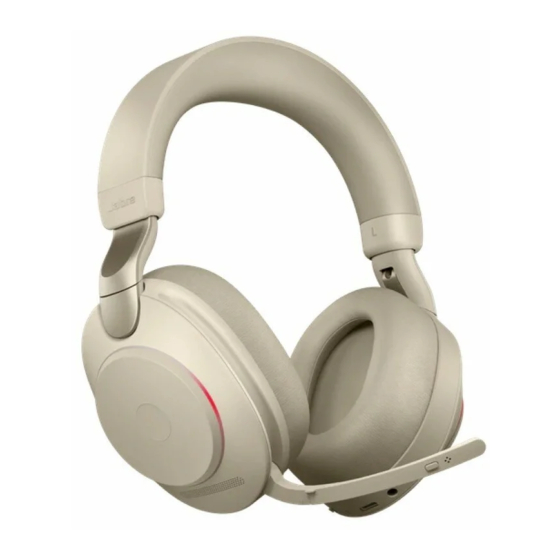
Welkom
Jabra Evolve2 85 functies
- Ontworpen voor de hele dag comfort
- Active Noise Cancellation (ANC)
- 4-microfoon gesprekstechnologie
- Tot 37 uur draadloze batterijduur
- 40mm speakers en AAC codec voor meeslepende muziek
- 360° busylight zichtbaar vanuit alle hoeken
- Tot 30m draadloos bereik, met aanzienlijk verbeterde dekking en minder uitval
- Werkt met alle toonaangevende UC-platformen, Microsoft Teams-gecertificeerde varianten beschikbaar
Jabra Evolve2 85 overzicht

*vereist Microsoft Teams headset variant
Meegeleverde accessoires

Optionele accessoires

Hoe te dragen
De headset aanpassen
Pas de hoofdband aan zodat de headset comfortabel op uw hoofd past.

De microfoonarm positioneren
Draai de microfoonarm in één vloeiende beweging omlaag of omhoog.

Wanneer u de microfoon gebruikt, moet de punt van de microfoonarm dicht bij uw mond worden geplaatst.
Plat opvouwen voor opslag
De oorschelpen kunnen plat worden opgevouwen voor eenvoudige opslag in de draagtas.

Hoe op te laden
De headset kan worden opgeladen met behulp van de optionele oplaadstandaard, of via een USB-oplaadkabel die rechtstreeks op de headset is aangesloten.

Het duurt ongeveer 2 uur en 20 minuten om de batterij volledig op te laden. De batterijduur van de headset is maximaal 37 uur. Als de batterij van de headset leeg is, kunnen ze 15 minuten worden opgeladen om 8 uur batterijduur te krijgen.
Opladen met behulp van de oplaadstandaard (optionele accessoire)
Sluit de oplaadstandaard aan op een gevoede USB-poort op uw computer met behulp van de meegeleverde USB-oplaadkabel en plaats de headset vervolgens op de oplaadstandaard.

De status-LED op de headset knippert kort wit om aan te geven dat de headset correct is aangesloten op de oplaadstandaard.
De batterij-LED knippert vervolgens kort groen, geel of rood om de huidige laadstatus van de batterij aan te geven. Wanneer de LED continu groen wordt, is de headset volledig opgeladen.
Opladen met USB-oplaadkabel
Steek de USB-oplaadkabel in de USB-C-oplaadpoort op de linker oorschelp en een beschikbare USB-poort op uw computer. Het wordt aanbevolen om de headset op te laden met de meegeleverde Jabra-oplaadkabel, maar het is mogelijk om een compatibele oplader te gebruiken.

Slaapstand
Wanneer de headset is ingeschakeld, maar niet wordt gedragen, gaat deze na 8 uur automatisch in de slaapstand om de batterij te sparen. Om de slaapstand te verlaten, drukt u gewoon op een willekeurige knop.

De tijdsduur voordat de headset in de slaapstand gaat, kan worden aangepast met behulp van de Jabra Sound+ app op uw smartphone of Jabra Direct op uw computer.
Na 24 uur in de slaapstand wordt de headset volledig uitgeschakeld. Om de headset in te schakelen, schuift u de "On/Off" (Aan/Uit) schakelaar naar "Off" (Uit) en vervolgens naar "On" (Aan).
Wat de LEDs betekenen

*vereist Microsoft Teams headset variant
Hoe te verbinden
Verbinding maken met de computer
Steek de meegeleverde Jabra Link 380 in een USB-poort op uw computer. De Jabra Evolve2 85 en de Jabra Link 380 zijn vooraf gekoppeld en klaar voor gebruik uit de doos. Het Bluetooth-bereik is maximaal 30 meter.

Om audio in de headset te horen, moet u mogelijk de Jabra Link 380 selecteren als het afspeelapparaat in de audio-instellingen van uw besturingssysteem.
Om de Jabra Evolve2 85 handmatig te koppelen met de Jabra Link 380, downloadt en gebruikt u Jabra Direct.
Koppelen met een smartphone
- Schuif de On/Off (Aan/Uit) schakelaar naar de Bluetooth positie en houd deze daar vast totdat de LED blauw knippert en u een aankondiging in de headset hoort.

- Ga naar het Bluetooth-menu op uw smartphone en selecteer de Jabra Evolve2 85 uit de lijst met beschikbare apparaten.

Aansluiten op 3,5 mm jackpoort
Steek de meegeleverde audio jack kabel in de 3,5 mm audio jack poort op de headset.

Wanneer aangesloten op een apparaat met behulp van de audio jack kabel, zijn de headsetmicrofoon en Bluetooth uitgeschakeld. Als de headset is aangesloten op een smartphone, wordt de microfoon van de smartphone gebruikt voor gesprekken.
Het volume en ANC/HearThrough kunnen worden bediend met de knoppen op de headset.
Hoe te gebruiken

In-/uitschakelen
Schuif de On/Off (Aan/Uit) schakelaar naar de On (Aan) of Off (Uit) positie om de headset in of uit te schakelen.

*vereist Microsoft Teams variant
Gesprekken & muziek
| Rechter oorschelp | Gesprekken & muziek | |
 | Muziek afspelen/pauzeren | Druk op de Play/Pause (Afspelen/Pauzeren) knop |
 | Gesprek beantwoorden | Druk op de Answer/End call (Beantwoorden/Beëindigen gesprek) knop U kunt ook de microfoonarm omlaag bewegen om een inkomend gesprek te beantwoorden. |
| Gesprek beëindigen | Druk op de Answer/End call (Beantwoorden/Beëindigen gesprek) knop | |
| Gesprek weigeren | Druk tweemaal op de Answer/End call (Beantwoorden/Beëindigen gesprek) knop | |
 | Microsoft Teams naar de voorgrond brengen op de computer | Druk op de Microsoft Teams knop* (wanneer aangemeld bij Microsoft Teams) |
| Actieve Microsoft Teams vergadering deelnemen | Druk op de Microsoft Teams knop* (wanneer aangemeld bij Microsoft Teams) | |
| Microsoft Teams gemiste oproepen en voicemailberichten bekijken | Druk op de Microsoft Teams knop* (wanneer aangemeld bij Microsoft Teams) | |
 | Volume aanpassen | Druk op de Volume up (Volume hoger) of Volume down (Volume lager) knop, tijdens het luisteren naar muziek of tijdens een gesprek |
| Volgend nummer | Houd de Volume up (Volume hoger) knop ingedrukt (1 sec) | |
| Nummer opnieuw starten | Houd de Volume down (Volume lager) knop ingedrukt (1 sec) om het huidige nummer opnieuw te starten Houd tweemaal ingedrukt om het vorige nummer af te spelen | |
| Batterij- en verbindingsstatus horen | Druk op de Volume up (Volume hoger) of Volume down (Volume lager) knop, wanneer u niet naar muziek luistert of in gesprek bent | |
 | Spraakassistent activeren (bijv. Siri, Google Assistant) | Druk op de Voice (Spraak) knop, wanneer u niet in gesprek bent |
| Microfoon dempen/dempen opheffen | Druk op de Voice (Spraak) knop, wanneer u in gesprek bent U kunt ook de microfoonarm omhoog bewegen om te dempen, of omlaag om de demping op te heffen. | |
| Linker oorschelp | Geluidsmodi | |
 | Schakelen tussen geluidsmodi: ANC, Uit, HearThrough | Druk op de Sound modes (Geluidsmodi) knop |
| Schakelen tussen Momenten in Jabra Sound+ | Houd de Sound modes (Geluidsmodi) knop ingedrukt (1 sec) Momenten kunnen worden aangepast in de Jabra Sound+ app | |
*vereist Microsoft Teams variant
Detectie op het oor
De headset heeft ingebouwde sensoren die kunnen detecteren wanneer de headset wordt gedragen en zal verschillende acties uitvoeren, afhankelijk van of de headset wordt gedragen of niet.

AUTOMATISCH MUZIEK PAUZEREN
Wanneer u naar muziek luistert, zal het afzetten van de headset de muziek automatisch pauzeren. Draag de headset opnieuw om de muziek automatisch te hervatten.
GESPREK DEMPEN
Wanneer u in gesprek bent, zal het afzetten van de headset het gesprek automatisch dempen. Draag de headset opnieuw om de demping van het gesprek automatisch op te heffen.
BUSYLIGHTS
De Busylight LED's zullen alleen rood oplichten wanneer de headset wordt gedragen.
MICROSOFT TEAMS STATUS*
De Microsoft Teams status LED zal alleen Microsoft meldingen aangeven wanneer de headset niet wordt gedragen.
Hoofddetectie en elke individuele actie kunnen worden geconfigureerd met behulp van de Jabra Sound+ app op uw smartphone of Jabra Direct op uw computer.
*vereist Microsoft Teams headset variant
Schakelen tussen microfoons
Om de oorschelpmicrofoons te gebruiken in plaats van de microfoonarmmicrofoon, heft u de microfoonarm op en drukt u vervolgens op de Voice (Spraak) knop op de microfoonarm.

Om de microfoonarmmicrofoon te gebruiken in plaats van de oorschelpmicrofoons, laat u de microfoonarm zakken.
Spraakassistent
Met de Jabra Evolve2 85 kunt u via de Voice (Spraak) knop spreken met Siri, Google Assistant op uw smartphone.
| Rechter oorschelp | Spraakassistent | |
| Spraakassistent activeren (bijv. Siri, Google Assistant) | Druk op de Voice (Spraak) knop, wanneer u niet in gesprek bent |
Busylights
De Busylights op de headset lichten automatisch rood op wanneer u in gesprek bent om aan te geven aan collega's dat u bezig bent. Om de Busylights handmatig in/uit te schakelen, drukt u tegelijkertijd op de Volume up (Volume hoger) en Volume down (Volume lager) knoppen.
Let op: de Busylights lichten alleen op wanneer u de headset draagt.

Busylight instellingen kunnen worden geconfigureerd met behulp van de Jabra Sound+ app op uw smartphone of Jabra Direct op uw computer.
Active Noise Cancellation (ANC)
Active Noise Cancellation (ANC) gaat lawaai tegen. Het detecteert en analyseert het patroon van inkomend geluid, en genereert vervolgens een antigeluidsignaal om het te neutraliseren. Het resultaat is dat u een drastisch verminderd niveau van omgevingsgeluid ervaart.
ANC-instellingen kunnen worden geconfigureerd met behulp van de Jabra Sound+ app op uw smartphone of Jabra Direct op uw computer.
| Linker oorschelp | ANC | |
 | ANC inschakelen | Druk op de Sound modes (Geluidsmodi) knop om door de beschikbare geluidsmodi te bladeren totdat ANC wordt aangekondigd |
HearThroughTM
HearThrough maakt gebruik van de ingebouwde microfoons om u in staat te stellen aandacht te besteden aan uw omgeving en een gesprek aan te gaan zonder dat u de headset hoeft af te zetten.
HearThrough instellingen kunnen worden geconfigureerd met behulp van de Jabra Sound+ app op uw smartphone of Jabra Direct op uw computer.
| Linker oorschelp | HearThrough | |
| HearThrough inschakelen | Druk op de Sound modes (Geluidsmodi) knop om door de beschikbare geluidsmodi te bladeren totdat HearThrough wordt aangekondigd |
Dempen/dempen opheffen met behulp van de microfoonarm
De headsetmicrofoon kan worden gedempt door de microfoonarm omhoog te bewegen, of de demping kan worden opgeheven door deze omlaag te bewegen.

Oproep beantwoorden met de microfoonarm
Een inkomende oproep kan worden beantwoord door de microfoonarm omlaag te bewegen.

Deze functie is standaard ingeschakeld en kan worden uitgeschakeld met Jabra Sound+ op uw smartphone of Jabra Direct op uw computer.
Multiuse
De headset kan worden gekoppeld aan maximaal acht Bluetooth-apparaten en kan tegelijkertijd met twee Bluetooth-apparaten worden verbonden (bijv. de Jabra Link 380 en een smartphone, of twee Bluetooth-apparaten). De headset kan meerdere inkomende oproepen van elk apparaat accepteren.
Om te koppelen met twee Bluetooth-apparaten, gebruikt u het normale koppelingsproces afzonderlijk voor elk Bluetooth-apparaat.
Opmerking: de spraakassistent wordt geactiveerd op het laatst verbonden Bluetooth-apparaat.
Meerdere gesprekken tegelijkertijd behandelen
De headset kan meerdere gesprekken tegelijkertijd accepteren en verwerken.
| Rechter oorschelp | Meerdere gesprekken tegelijkertijd behandelen | |
| Huidig gesprek beëindigen en inkomend gesprek beantwoorden | Druk op de Answer/End call (Beantwoorden/Beëindigen gesprek) knop |
| Huidig gesprek in de wacht zetten en inkomend gesprek beantwoorden | Houd de Answer/End call (Beantwoorden/Beëindigen gesprek) knop ingedrukt (2 seconden)* | |
| Schakelen tussen gesprek in de wacht en actief gesprek | Houd de Answer/End call (Beantwoorden/Beëindigen gesprek) knop ingedrukt (2 seconden)* | |
| Inkomend gesprek weigeren, wanneer u in gesprek bent | Druk tweemaal op de Answer/End call (Beantwoorden/Beëindigen gesprek) knop | |
*Alleen variant zonder Microsoft Teams headset
Spraakbegeleiding
Spraakbegeleiding zijn aankondigingen die u door de installatie leiden of u statusupdates van de hoofdtelefoon geven (bijv. verbindings- en batterijstatus).
Spraakbegeleiding is standaard ingeschakeld.
| Rechter oorschelp | Spraakbegeleiding | |
 | Spraakbegeleiding in-/uitschakelen | Houd de Voice (Spraak) knop en de Volume up (Volume hoger) knop (5 seconden) ingedrukt totdat u een aankondiging in de headset hoort |
U kunt ook de Jabra Sound+ app op uw smartphone of Jabra Direct op uw computer gebruiken om spraakbegeleiding in of uit te schakelen.
Raadpleeg Jabra Sound+ of Jabra Direct voor de meest recente lijst met ondersteunde talen.
Hoe te resetten
Het resetten van de headset wist de lijst met gekoppelde apparaten en reset alle instellingen.
| Rechter oorschelp | Headset resetten | |
 | Koppellijst en instellingen resetten | Zorg ervoor dat de headset is ingeschakeld en dat u niet in gesprek bent. Houd vervolgens de Multi-function (Multifunctionele) knop en de Volume up (Volume hoger) knop tegelijkertijd (3 seconden) ingedrukt totdat de LED roze oplicht en u een aankondiging in de headset hoort U moet de headset opnieuw koppelen aan de Jabra Link 380 met behulp van Jabra Direct, of aan uw smartphone. |
Software en firmware
Jabra Sound+


Jabra Direct
Jabra Direct is computersoftware die is ontworpen om de functionaliteit van Jabra-apparaten te ondersteunen, te beheren en optimaal te laten functioneren.
Download de nieuwste gratis versie van jabra.com/direct
Firmware updaten
Firmware-updates verbeteren de prestaties of voegen nieuwe functionaliteit toe aan Jabra-apparaten.
De headsetfirmware kan worden bijgewerkt met Jabra Direct op uw computer of de Jabra Sound+ app op uw smartphone. Beide applicaties zullen u informeren wanneer er een firmware-update beschikbaar is.
De firmware van de Jabra Link 380 Bluetooth-adapter kan worden bijgewerkt met Jabra Direct op uw computer.
Ondersteuning
FAQ
Bekijk de FAQ's op Jabra.com/help/evolve2-85
Hoe u uw headset kunt onderhouden
- Bewaar de headset altijd in de meegeleverde etui.
- Om te voorkomen dat de levensduur of capaciteit van de batterij wordt aangetast, moet u vermijden de headset op te slaan in warme of koude omgevingen, zoals een gesloten auto in de zomer of in winterse omstandigheden.
- Als de headset is blootgesteld aan regen, geef hem dan voldoende tijd om te drogen. Het kan tot een uur duren voordat de headset volledig droog is en kan worden ingeschakeld.
- Het wordt aanbevolen om de headset tussen 20°C en 55°C (-4°F en 131°F) te bewaren.
- Bewaar de headset niet voor langere tijd zonder deze op te laden (max. drie maanden).

Referenties
![www.apple.com]() App Store - Apple
App Store - Apple![play.google.com]() Google Play
Google Play![jabra.com]() Jabra Direct - Engineered to optimize and personalize your headset
Jabra Direct - Engineered to optimize and personalize your headset![jabra.com]() Jabra Evolve2 85 | Jabra Support
Jabra Evolve2 85 | Jabra Support


Download handleiding
Hier kunt u de volledige pdf-versie van de handleiding downloaden. Deze kan aanvullende veiligheidsinstructies, garantie-informatie, FCC-regels, enz. bevatten.
Download Jabra Evolve2 85 - Draadloze Headset Handleiding


