Jabra Evolve 75 handleiding
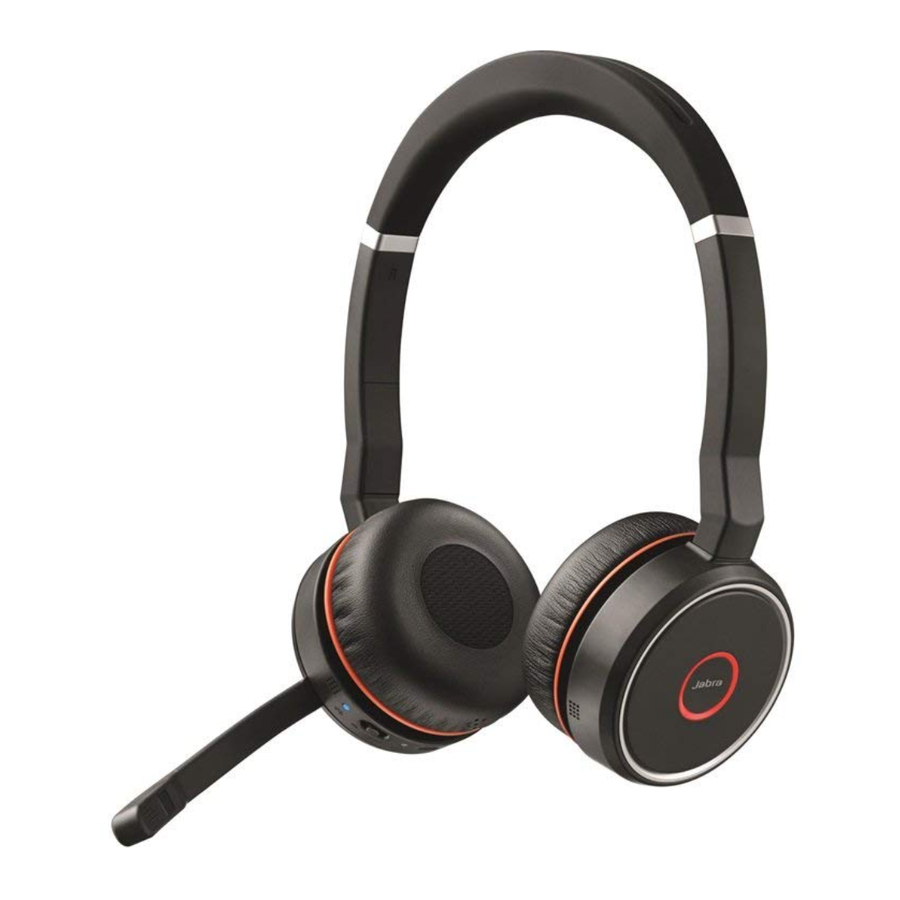
Welkom
KENMERKEN JABRA EVOLVE 75
- Superieure actieve ruisonderdrukking (ANC)
- Geïntegreerd busylight om uw productiviteit te verhogen
- MultiUse-connectiviteit met twee Bluetooth®-apparaten, waardoor u gesprekken kunt aannemen en naar muziek kunt luisteren vanaf dezelfde headset
- HD-spraak en luidsprekers van wereldklasse
- Tot 30 meter/100 voet Bluetooth-connectiviteit
Overzicht

*Vereist Microsoft Teams headset variant
Meegeleverde accessoires

Vervangende accessoires zijn online verkrijgbaar op jabra.com/accessories.
Optionele accessoires

Vervangende oorkussens zijn online verkrijgbaar op jabra.com/accessories.
Hoe te dragen
Plaats de microfoon dicht bij uw mond (2 cm of 3/4 inch). De microfoon is buigbaar voor persoonlijke voorkeur.

Draai de microfoon omhoog om te dempen, of omlaag om de demping op te heffen.

Wanneer de microfoon niet nodig is, draait u hem omhoog en maakt u hem magnetisch vast aan de hoofdband.
De oorkussens vervangen
Draai de oorkussens tegen de klok in en wrik ze voorzichtig los om ze volledig van de headset te verwijderen. Om de nieuwe oorkussens te bevestigen, plaatst u ze in dezelfde positie en draait u ze met de klok mee om ze op hun plaats te vergrendelen.

Gebruik of draag de headset niet wanneer de oorkussens niet zijn bevestigd. Vervangende oorkussens kunnen worden gekocht via jabra.com/ accessories.
Plat op te vouwen voor opslag
De oorschelpen kunnen plat worden opgevouwen voor eenvoudige opslag.

Hoe op te laden
Het laadstation gebruiken
Sluit het laadstation aan op een USB-poort met stroom op uw pc, dockingstation of wandlader en plaats vervolgens de headset in het station.
Het duurt ongeveer 3 uur om de headset volledig op te laden.

Wanneer de pc is uitgeschakeld, blijft de headset alleen opladen als het laadstation is aangesloten op een USB-poort met stroom.
De USB-oplaadkabel gebruiken
Sluit de meegeleverde USB-oplaadkabel aan op een USB-poort op uw pc, dockingstation of wandlader.
Het duurt ongeveer 3 uur om de headset volledig op te laden.

Batterijstatus
Om de huidige batterijstatus van de headset te horen, draagt u de headset en drukt u op de knop Volume omhoog of Volume omlaag wanneer u niet in gesprek bent of naar muziek luistert.

Hoe te verbinden
PC (met Jabra Link 380)
Sluit de meegeleverde Jabra Link 380 aan op een USB-poort van uw pc. De Jabra Evolve 75 en de Jabra Link 380 zijn vooraf gekoppeld en direct klaar voor gebruik. Het Bluetooth-bereik is maximaal 30 meter of 100 voet.

Om muziek in de headset te horen, moet u mogelijk de Jabra Link 380 selecteren als het afspeelapparaat in de audio-instellingen van uw besturingssysteem.
Om de Jabra Evolve 75 handmatig te koppelen met de Jabra Link 380, download en gebruik Jabra Direct of Jabra Suite for Mac.
PC (met USB-kabel)
Zorg ervoor dat de headset is ingeschakeld en sluit de headset vervolgens aan op een USB-poort van uw pc met behulp van de meegeleverde USB-kabel.
Smartphone
Schuif en houd de Aan/Uit/Bluetooth-schakelaar 3 seconden in de Bluetooth-stand en volg de gesproken instructies om de headset aan uw smartphone te koppelen.

Het Bluetooth-bereik is maximaal 10 meter (30 voet) (beperkt door de Bluetooth-connectiviteit van uw smartphone).
Hoe te gebruiken

*Vereist Microsoft Teams headset variant
Wat de knoppen doen
RECHTER OORSCHELP

- Headset in-/uitschakelen
Schuif de Aan/Uit/Bluetooth-schakelaar naar Aan of Uit

- Oproep beantwoorden
Druk op de knop Oproep beantwoorden/beëindigen - Oproep beëindigen
Druk op de knop Oproep beantwoorden/beëindigen - Microsoft Teams-melding openen*
Druk op de knop Oproep beantwoorden/beëindigen - Muziek afspelen/pauzeren
Houd (1 sec) de Houd (1 sec) de knop Oproep beantwoorden/beëindigen-knop ingedrukt - Oproep weigeren
Dubbeltik op de Dubbeltik op de knop Oproep beantwoorden/beëindigen-knop
*Vereist Microsoft Teams headset variant

- Volume omhoog/omlaag
Druk op de knop Volume omhoog of Volume omlaag - Volgend nummer
Houd (1 sec) de knop Volume omhoog ingedrukt - Vorig nummer
Houd (1 sec) de knop Volume omlaag ingedrukt - Batterijstatus
Druk op de knop Volume omhoog of Volume omlaag wanneer u niet in gesprek bent of naar muziek luistert

- Microfoon dempen/ demping opheffen
Druk op de knop Dempen of draai de microfoon omhoog/omlaag - Gesproken aanwijzingen in-/uitschakelen
Houd (5 seconden) de knop Dempen ingedrukt - Siri/Cortana/Google Now
Druk op de knop Dempen wanneer u niet in gesprek bent of naar muziek luistert

- Bluetooth-apparaat koppelen
Schuif en houd (3 seconden) de Aan/Uit/Bluetooth-schakelaar in de Bluetooth-stand
LINKER OORSCHELP

- Luisteren in-/uitschakelen
Druk op de knop Luisteren

- ANC in-/uitschakelen
Druk op de knop ANC
Meerdere oproepen afhandelen
De headset kan meerdere oproepen tegelijk accepteren en afhandelen.
RECHTER OORSCHELP

- Huidige oproep in de wacht zetten en inkomende oproep beantwoorden
Druk op de knop Oproep beantwoorden/beëindigen - Schakelen tussen oproep in de wacht en actieve oproep
Houd (2 seconden) de knop Oproep beantwoorden/beëindigen ingedrukt - Inkomende oproep weigeren en huidige oproep voortzetten
Dubbeltik op de knop Oproep beantwoorden/beëindigen
Gesproken aanwijzingen
De gesproken aanwijzingen kunnen worden in-/uitgeschakeld door de knop Dempen 5 seconden ingedrukt te houden, of door Jabra Direct-software op uw pc te gebruiken. (jabra.com/direct).

Busylights
De Busylights op de headset lichten automatisch rood op wanneer u in gesprek bent om aan collega's aan te geven dat u bezig bent. Om de Busylights handmatig in/uit te schakelen, drukt u tegelijkertijd op de knoppen Volume omhoog en Volume omlaag.

Om de Busylight-functie volledig te deactiveren, houdt u de knoppen Volume omhoog en Volume omlaag 5 seconden tegelijkertijd ingedrukt. Het deactiveren van de Busylight-functie voorkomt het gebruik van de busylights.
Om de Busylight-functie opnieuw te activeren, houdt u de knoppen Volume omhoog en Volume omlaag 5 seconden tegelijkertijd ingedrukt.
Actieve ruisonderdrukking (ANC)
Actieve ruisonderdrukking (ANC) vermindert externe storingen tot een minimum, zodat u zich volledig kunt concentreren op uw werk of gesprek.

Druk op de knop ANC om actieve ruisonderdrukking in/uit te schakelen.

Luisteren
Met Luisteren kunt u uw omgeving horen zonder de headset af te hoeven zetten. Uw muziek en gesprekken worden gedempt (maar niet gepauzeerd) wanneer Luisteren is ingeschakeld.

Druk op de knop Luisteren om Luisteren in/uit te schakelen.

Fabrieksinstellingen herstellen
Het resetten van de Jabra Evolve 75 wist de lijst met gekoppelde Bluetooth-apparaten en alle persoonlijke instellingen.
Om een fabrieksreset uit te voeren, houdt u de knop Oproep beantwoorden/beëindigen en de knop Volume omhoog tegelijkertijd 5 seconden ingedrukt.
Nadat de headset is gereset, moet u deze opnieuw koppelen met de Jabra Link 380 of met uw smartphone.

Software
Jabra Direct
Jabra Direct is PC-software die is ontworpen om de optimale functionaliteit voor Jabra-apparaten te ondersteunen, beheren en mogelijk te maken.
Download via jabra.com/direct
Suite for Mac
Suite for Mac is software die is ontworpen om de optimale functionaliteit voor Jabra-apparaten op Apple-computers te ondersteunen, beheren en mogelijk te maken.
Download via jabra.com/supportpages/jabra-suite-for-mac
Firmware-update
Firmware-updates verbeteren de prestaties of voegen nieuwe functionaliteit toe aan Jabra-apparaten.
- Sluit de Jabra Evolve 75 aan op een pc met behulp van de USB-kabel, het laadstation of de Jabra Link 380.
- Installeer Jabra Direct op uw pc of Suite for Mac op uw Mac.
- Gebruik Jabra Direct of Suite for Mac om te controleren op de nieuwste firmware-updates.
Ondersteuning
Vind ondersteuning voor de Jabra Evolve 75 of lees de FAQ op jabra.com/evolve75.
Referenties
![jabra.com]() http://jabra.com/accessories
http://jabra.com/accessories![jabra.com]() Jabra Direct - Ontworpen om uw headset te optimaliseren en te personaliseren
Jabra Direct - Ontworpen om uw headset te optimaliseren en te personaliseren![jabra.com]() Draadloze office headset met noise cancellation | Jabra Evolve 75 MS/UC
Draadloze office headset met noise cancellation | Jabra Evolve 75 MS/UC

Download handleiding
Hier kunt u de volledige pdf-versie van de handleiding downloaden. Deze kan aanvullende veiligheidsinstructies, garantie-informatie, FCC-regels, enz. bevatten.
Download Jabra Evolve 75 handleiding


