PXN Thunder PRO PXN-2113 - Handleiding voor gameflightjoystick
Inhoud
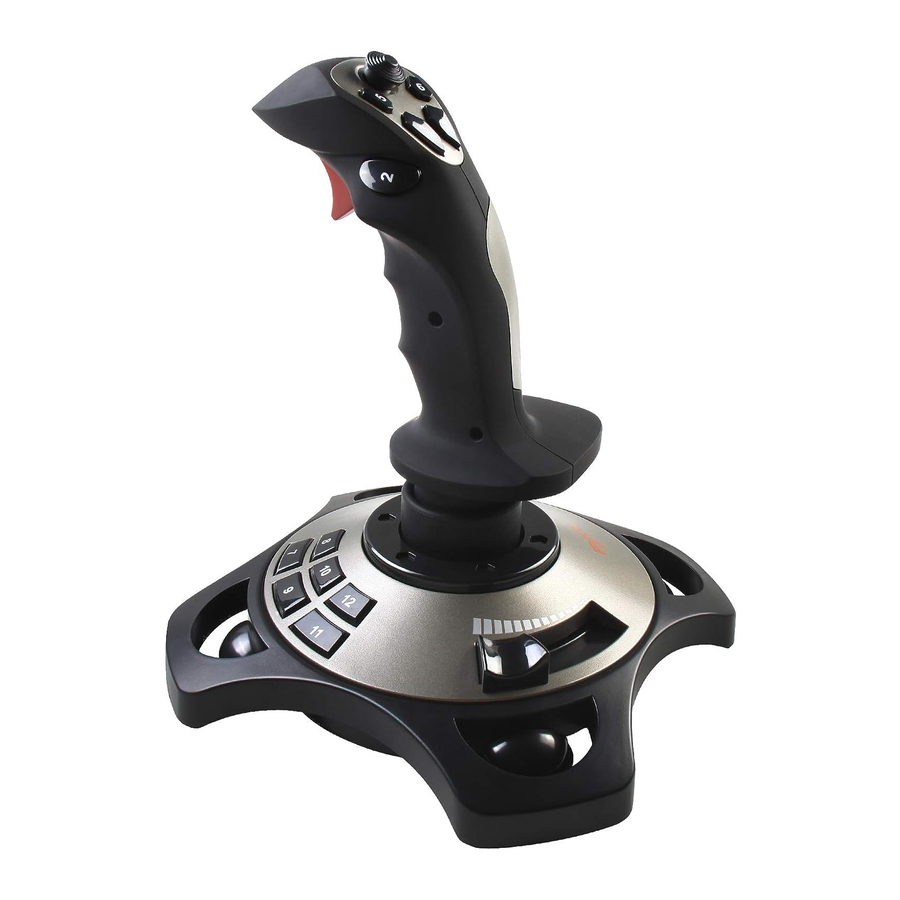
Productoverzicht
Lees de handleiding zorgvuldig door voor gebruik.

Functionele functies
- 4-assige besturing, 8-wegs HAT-schakelaar en 12 programmeerbare knoppen.
- Vibratiefeedback voor een realistische game-ervaring.
- Precisie lineaire potentiometer met hardware correctie, verzekert een nauwkeurige vluchtbesturing.
- Geavanceerde software kan verschillende aangepaste aanpassingen en toetsenbordmapping ondersteunen.
- Ergonomisch ontwerp zorgt voor een uitstekende vlucht ervaring.
- 4 cupules, gemakkelijk te bevestigen en betrouwbaar om te spelen.
Systeemvereisten
- Ondersteuningsplatform: PC
- Ondersteuningssysteem: Windows XP/VISTA/7/8/10
Installatie
- Plaats de driverdisk in uw CD-ROM, dubbelklik op "setup" (installatie) en installeer de driver volgens de aanwijzingen.
- Als u geen CD-ROM op uw pc hebt, ga dan naar www.e-pxn.com om de driver te downloaden en te installeren op: Home Ondersteuning Driver Download.
- Download het "PXN Thunder PRO PXN-2113" driverprogramma, pak het uit en installeer het volgens de instructies.
- Steek de USB-stekker van de joystick in de pc, uw pc vindt een hardware en installeert deze automatisch.
Joystick-test
- Start Game Controller op uw pc om de knoppen en asfuncties van de joystick te testen:
- Voor Windows XP: ga naar Configuratiescherm Gamecontroller en klik op Eigenschappen Testen.
- Voor Windows 7/8/10, ga naar Configuratiescherm Apparaat en printer Klik met de rechtermuisknop op het pictogram "PC Game Controller" Ga naar Gamecontroller instellen en klik op Eigenschappen Testen.
- De testinterface van de Game Controller wordt weergegeven zoals in de onderstaande afbeelding:


Toetsenbord- en muisinstellingen
- Voor flightgames die geen besturing ondersteunen, kunt u de mappingfunctie in de driver gebruiken om de knoppen van de te koppelen aan het toetsenbord en de muis van uw pc om het spel te besturen.
- Klik in de testinterface zoals hierboven weergegeven op de knop "Keyboard & Mouse Setting" (Toetsenbord- en muisinstellingen) en klik vervolgens op "Keyboard & Mouse Mode" (Toetsenbord- en muismodus), zoals weergegeven in de onderstaande afbeelding.

- Klik op de knop die u wilt instellen en selecteer vervolgens de functietoetsen die u wilt toewijzen aan het toetsenbord of de muis in het vervolgkeuzemenu.

- Als u wilt toewijzen aan uw toetsenbord, kunt u "Keyboard Key" (Toetsenbordtoets) selecteren in het vervolgkeuzemenu en de toetsenbordknoppen selecteren die u wilt gebruiken om het spel te besturen in het pop-up soft-toetsenbord, en klik vervolgens op "OK" om te bevestigen.

- Klik na de instelling nogmaals op OK om de installatie te voltooien.

- U kunt op de knop "Save" (Opslaan) onderaan klikken om uw instelling op te slaan en in de toekomst kunt u uw opgeslagen instelling selecteren door op de knop "Load" (Laden) te klikken.
- Door de optie "Use Button 12 to switch mode" (Gebruik knop 12 om van modus te wisselen) aan te vinken, kunt u de "12"-toets op de gebruiken om te schakelen tussen de joystickmodus en de toetsenbordmodus. U kunt ook alle instellingen wissen door op de knop "Default" (Standaard) te klikken en terugkeren naar de modus.


Productinstelling
- Op het tabblad "Device Config" (Apparaatconfiguratie) kunt u de dode zone van de as van de joystick aanpassen en de functie-toetsen en as verwisselen.

- Klik na de instelling op "Apply" (Toepassen) om de instelling te bevestigen, of klik op "Default" (Standaard) om de instelling te annuleren.

Kalibratie-instelling
- In het geval van off-centering van de as, kunt u op het tabblad "Calibration" (Kalibratie) klikken om de joystick opnieuw te kalibreren volgens de aanwijzingen.


Vibratiefunctie
- Klik op het tabblad "Vibration Test" (Vibratietest), u kunt de intensiteit van de vibratie van de joystick aanpassen en de vibratiefunctie testen.
- Een vibratieschakelaar bevindt zich aan de onderkant van de joystick en u kunt deze naar behoefte in- of uitschakelen.


Voorzorgsmaatregelen
- Vermijd intensieve trillingen en demonteer, repareer of reconstrueer het product niet.
- Voorkom dat er water of andere vloeistoffen in het product komen om schade te voorkomen.
- Houd het product uit de buurt van vochtige, hoge temperaturen of rokerige plaatsen.
- Wees voorzichtig bij het aansluiten en loskoppelen van het apparaat.
- Kinderen moeten onder toezicht staan van een voogd om het product te gebruiken.
Specificaties
| Productnaam | PXN Thunder PRO |
| Model | PXN-2113 |
| Aansluiting | USB-kabellengte 2,2 m |
| Stroombron | DC 5V |
| Werkstroom | <20mA in normale modus en <100mA in vibratiemodus |
| Pakketgrootte | Ca. 220 x 190 x 250MM |
| Afmetingen | Ca. 225 x 185 x 185MM |
| Productgewicht | Ca. 495g |
| Werktemperatuur | 10-40℃ |
| Werkvochtigheid | 20~80% |

Referenties

Download handleiding
Hier kunt u de volledige pdf-versie van de handleiding downloaden. Deze kan aanvullende veiligheidsinstructies, garantie-informatie, FCC-regels, enz. bevatten.
Download PXN Thunder PRO PXN-2113 - Handleiding voor gameflightjoystick


