PXN P6 - Handleiding voor draadloze gamingcontroller
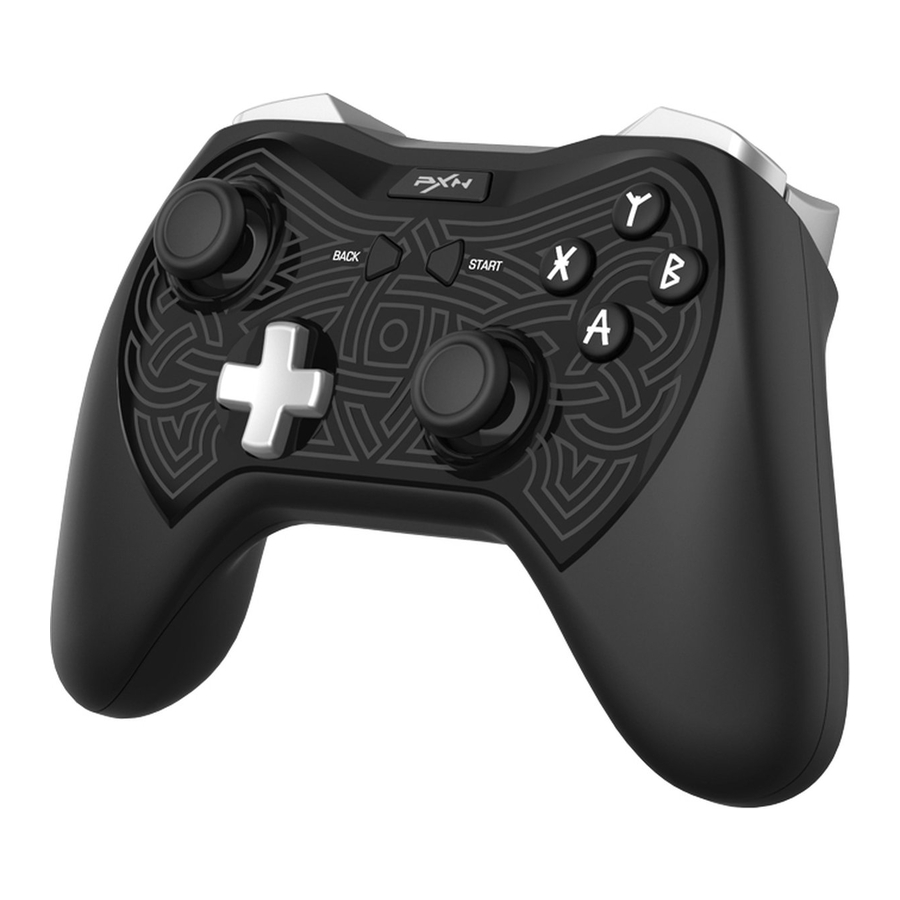
Productoverzicht

Systeemvereisten
Ondersteunde platformen: PC, Android, iOS
PC-vereiste: Windows 7/ 8/ 10/ 11
Android-vereiste: Android 4.0 en hoger (HID-modus) / Android 7.0 en hoger & Non MediaTek-chip (Directe modus)
iOS-vereiste: iOS 14.2 en hoger
In-/uitschakelen
Inschakelen: Kort indrukken [  ] knop gedurende 1 seconde om de controller in te schakelen of de herverbindingsstatus te activeren.
Uitschakelen: Lang indrukken [ ] knop gedurende 5 seconden om de controller uit te schakelen.
Dongle-verbinding
PC X-input-modus
- Sluit de dongle aan op de USB-poort van de PC.

- In de UIT-stand, drukt u op [
![]() ] knop op de controller om in te schakelen en verbinding te maken. Wanneer de RGB witte indicator op de controller snel knippert, gaat deze naar de koppelingsstatus.
] knop op de controller om in te schakelen en verbinding te maken. Wanneer de RGB witte indicator op de controller snel knippert, gaat deze naar de koppelingsstatus.
![]()
- De verbinding is succesvol wanneer de RGB groene indicator op de controller AAN blijft.


PC D-input-modus
- Sluit de dongle aan op de USB-poort van de PC.
- In de X-input-modus, drukt u op [
![]() ] + [BACK] (TERUG) knop gedurende 3 seconden om over te schakelen naar de D-input-modus. Wanneer de RGB blauwe indicator op de controller AAN blijft, is het overschakelen van de modus geslaagd.
] + [BACK] (TERUG) knop gedurende 3 seconden om over te schakelen naar de D-input-modus. Wanneer de RGB blauwe indicator op de controller AAN blijft, is het overschakelen van de modus geslaagd. - In de D-input-modus, drukt u op [
![]() ] + [BACK] (TERUG) knop gedurende 3 seconden om over te schakelen naar de X-input-modus.
] + [BACK] (TERUG) knop gedurende 3 seconden om over te schakelen naar de X-input-modus.
Android HID-modus
- Sluit de dongle aan op de USB-poort van het Android-apparaat. (Als er geen USB-poort is, kan deze worden aangesloten met een OTG-adapter.)

- In de UIT-stand, drukt u op [
![]() ] knop op de controller om in te schakelen en verbinding te maken.
] knop op de controller om in te schakelen en verbinding te maken.
![]()
- De verbinding is succesvol wanneer de RGB rode indicator op de controller AAN blijft.


BT-verbinding
Android HID-modus
- In de UIT-stand, houdt u [
![]() ] + [
] + [ ![]() ] knop op de controller gedurende 3 seconden ingedrukt en laat u de knop los wanneer de RGB-indicator knippert om de koppelingsstatus te activeren.
] knop op de controller gedurende 3 seconden ingedrukt en laat u de knop los wanneer de RGB-indicator knippert om de koppelingsstatus te activeren.
![]()
- Zoek naar [PXN-P6A] in de BT-instellingeninterface op het Android-apparaat om te koppelen en verbinding te maken. De verbinding is succesvol wanneer de RGB rode indicator op de controller AAN blijft.

 ] knop op de controller gedurende 3 seconden ingedrukt en laat u de knop los wanneer de RGB-indicator knippert om de koppelingsstatus te activeren.

Android Directe modus
* Het Android-systeem ondersteunt alleen Android 7.0 en hoger en is niet compatibel met MediaTek-chips.
- In de UIT-stand, houdt u [
![]() ] + [
] + [ ![]() ] knop op de controller gedurende 3 seconden ingedrukt en laat u de knop los wanneer de RGB-indicator knippert om de koppelingsstatus te activeren.
] knop op de controller gedurende 3 seconden ingedrukt en laat u de knop los wanneer de RGB-indicator knippert om de koppelingsstatus te activeren. - Zoek naar [PXN-P6a] in de BT-instellingeninterface op het Android-apparaat om te koppelen en verbinding te maken. De verbinding is succesvol wanneer de RGB blauwe indicator op de controller AAN blijft.
- In de Directe modus moet de APP [ PXN Play ] worden gedownload om te kunnen gebruiken.
(* Download voor Android: Zoek naar [ PXN Play ] in Google Play. Nadat u de controller op de console hebt aangesloten, verbindt u deze met de APP en stelt u de functies in via de APP.)
 ] knop op de controller gedurende 3 seconden ingedrukt en laat u de knop los wanneer de RGB-indicator knippert om de koppelingsstatus te activeren.
iOS-modus
* Ondersteunt alleen iOS 14.2 en hoger.
- In de UIT-stand, houdt u [
![]() ] + [
] + [ ![]() ] knop op de controller gedurende 3 seconden ingedrukt en laat u de knop los wanneer de RGB-indicator knippert om de koppelingsstatus te activeren.
] knop op de controller gedurende 3 seconden ingedrukt en laat u de knop los wanneer de RGB-indicator knippert om de koppelingsstatus te activeren. - Zoek naar [PXN-P6M] in de BT-instellingeninterface op het iOS-apparaat om te koppelen en verbinding te maken. De verbinding is succesvol wanneer de RGB groene indicator op de controller AAN blijft.
 ] knop op de controller gedurende 3 seconden ingedrukt en laat u de knop los wanneer de RGB-indicator knippert om de koppelingsstatus te activeren.
 Bekabelde verbinding
Bij een bekabelde verbinding is dit standaard de X-input-modus. De verbinding is succesvol wanneer de RGB groene indicator AAN blijft.

In de X-input-modus, drukt u op [ ] + [BACK] (TERUG) knop gedurende 3 seconden om over te schakelen naar de D-input-modus. Wanneer de RGB blauwe indicator AAN blijft, is het overschakelen van de modus geslaagd.
In de D-input-modus, drukt u op [ ] + [BACK] (TERUG) knop gedurende 3 seconden om over te schakelen naar de X-input-modus. Wanneer de RGB groene indicator AAN blijft, is het overschakelen van de modus geslaagd.

Opmerking: Bij een bekabelde verbinding met een PC wordt de controller opgeladen wanneer de RGB-indicator op de controller langzaam knippert en is deze volledig opgeladen wanneer de RGB AAN blijft.
Hulpfuncties
Joystick gevoeligheid aanpassen
In de verbindingsstatus, drukt u tegelijkertijd op [ LT + RT + START ] en drukt u vervolgens op [omhoog] / [Links] / [Omlaag] van de D-pad om de gevoeligheid aan te passen.
 | ||
 | Joystick hoge gevoeligheid | Hoge gevoeligheid wanneer RGB één keer wit knippert |
 | Joystick gemiddelde gevoeligheid | Gemiddelde gevoeligheid wanneer RGB één keer lichtgroen knippert |
 | Joystick lage gevoeligheid | Lage gevoeligheid wanneer RGB één keer groen knippert |
Vibratie aanpassen
In de verbindingsstatus, houdt u [LT + RT + START] tegelijkertijd ingedrukt en beweegt u de rechter joystick omhoog / omlaag om de vibratie-intensiteit van de motor aan te passen.
Er kunnen vier standen worden aangepast: 0 (Geen vibratie) → 30% (Laag) → 70% (Gemiddeld) → 100% (Sterk).
 | |
| Sterke vibratie (100%) | Sterke vibratie wanneer RGB één keer wit knippert |
| Gemiddelde vibratie (70%) | Gemiddelde vibratie wanneer RGB één keer lichtgroen knippert |
| Zwakke vibratie (30%) | Zwakke vibratie wanneer RGB één keer groen knippert |
| Geen vibratie | Geen vibratie wanneer RGB UIT is |
Linker joystick en D-pad verwisselen
In de verbindingsstatus, houdt u [ LT + RT + START ] tegelijkertijd ingedrukt en drukt u vervolgens de linker joystick (L3) omlaag om de functie van de linker joystick en D-pad te wisselen. Na een succesvolle omschakeling trilt de controller één keer.
Oplaadfunctie
Oplaadvermogen: standaard USB 5V-spanning. De controller kan worden opgeladen door de USB-poort van de snellader van de telefoon, computer, tv, enz. aan te sluiten.
| Controllerstatus | Stroomstatus | Indicatorstatus |
| Werkende status |  Lage batterijspanning Lage batterijspanning | RGB huidige kleurindicator knippert snel |
 Opladen Opladen | RGB huidige kleurindicator knippert langzaam | |
 Volledig opgeladen Volledig opgeladen | RGB huidige kleurindicator blijft AAN | |
| UIT-status | Opladen | RGB witte indicator knippert snel |
 Volledig opgeladen Volledig opgeladen | RGB witte indicator blijft AAN |
Na volledig te zijn opgeladen, gaat de controller na 5 minuten zonder knop-/joystickacties in de slaapstand.
Resetfunctie
Wanneer de controller een functionele storing, bevriezingen of andere afwijkingen vertoont, kan deze worden gereset en opnieuw worden opgestart door op de schakelaar in het resetgat aan de achterkant van de controller te drukken.
Aandachtspunten
- Vermijd sterke trillingen, demonteer, wijzig of repareer het apparaat niet zelf.
- Vermijd opslag in vochtige, hoge temperaturen, vettige rook en andere plaatsen.
- Voorkom dat er water of andere vloeistoffen in de controller komen om schade te voorkomen.
- Ingebouwde batterij, gooi de controller niet in vuur om explosie te voorkomen.
- De laadspanning van dit product is USB 4,5-5,5 V DC-voeding, anders wordt het mogelijk niet opgeladen of kan het product beschadigd raken.
- Kinderen moeten te allen tijde onder toezicht van een volwassene staan wanneer ze dit product gebruiken.
- Als u problemen of suggesties over het product heeft, neem dan contact op met de verkoper of de after-sales service.
Productspecificaties
| Model | PXN-P6 |
| Verbinding | Draadloze/bekabelde verbinding |
| Werkstroom | Dongle-modus: 25mA BT-modus: 24mA |
| Slaapstroom | Dongle-modus: 1.91uA BT-modus: 1.93uA |
| Verpakkingsgrootte | Ongeveer 185 * 138 * 78 mm |
| Productafmetingen | Ongeveer 159 * 109 * 57 mm |
| Productgewicht | Ongeveer 206 g |
| Gebruikstemperatuur | 10~40°C |
| Gebruiksvochtigheid | 20-80% |
Referenties

Download handleiding
Hier kunt u de volledige pdf-versie van de handleiding downloaden. Deze kan aanvullende veiligheidsinstructies, garantie-informatie, FCC-regels, enz. bevatten.
Download PXN P6 - Handleiding voor draadloze gamingcontroller


