PXN 008 - Arcade Fight Stick Handleiding
- 1 Systeemvereisten
- 2 Productoverzicht
- 3 Gebruik op PC
- 4 Gebruik op PS3
- 5 Gebruik op PS4
- 6 Gebruik op X-ONE/SERIES
- 7 Gebruik op SWITCH
- 8 Gebruik op de Android
- 9 Schakel de joystick-modus
- 10 TURBO Functie Instelling
- 11 Audio Functie
- 12 Probleemoplossing
- 13 Aandachtspunten
- 14 Productspecificaties
- 15 Download handleiding
- 16 In andere talen
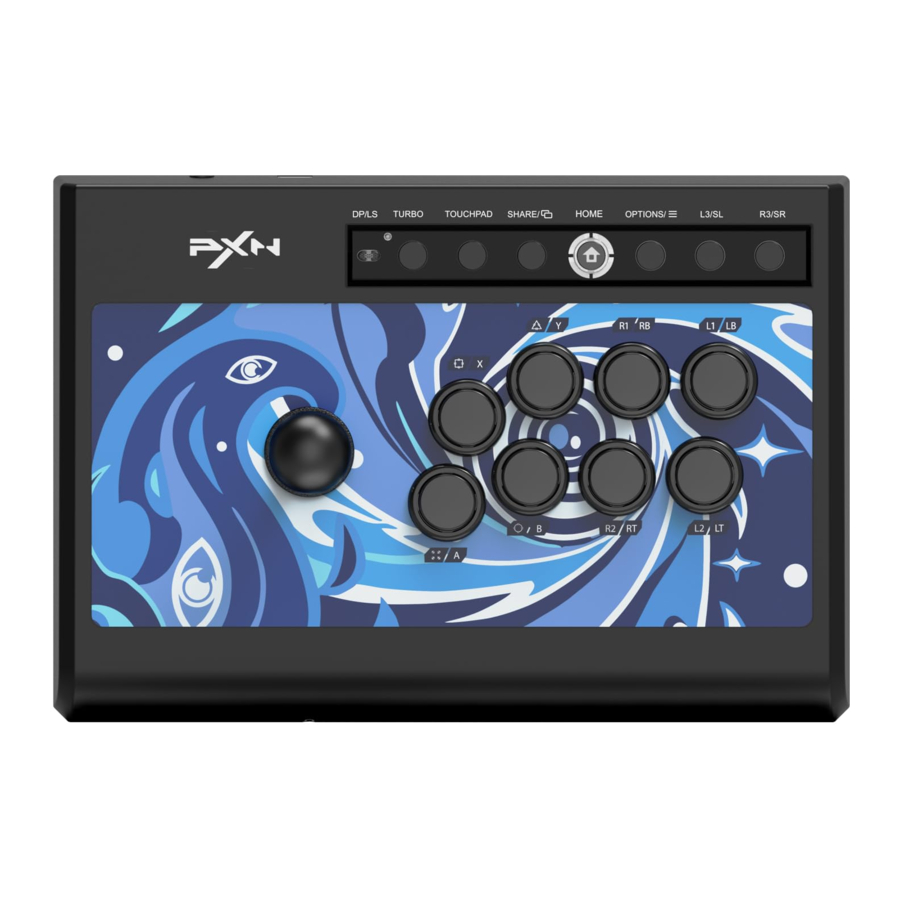
Systeemvereisten
| Compatibele platformen | PC, PS3, PS4, X-ONE/SERIES, SWITCH, Android |
| Systeemvereisten op PC | Windows 7 / 8 / 10 / 11 |
| Systeemvereisten op Android | Android 4.4+ |
Productoverzicht

Gebruik op PC
- Sluit de USB-kabel van de arcade stick aan op de computer, en het kanaallampje "
![]() " blijft branden.
" blijft branden.

- Wanneer u voor de eerste keer verbinding maakt met de computer, zal deze vragen om nieuwe hardware te vinden en automatisch de installatie van het stuurprogramma voltooien.
- Open de instellingen voor de gamecontroller op uw computer om een functionaliteitstest uit te voeren. Hier zijn de specifieke stappen:
Win7 of hogere systemen: Open het Configuratiescherm → Apparaten en printers → Klik met de rechtermuisknop op het Gamepad-icoon → Gamecontroller-instelling, klik op de Eigenschappen Testen.
 " blijft branden.
Gebruik op PS3
- Sluit de USB-kabel van de arcade stick aan op PS3 en zet vervolgens de PS3-console aan.
- De console wijst automatisch een kanaal toe aan de arcade stick wanneer de verbinding succesvol is, en het bijbehorende kanaallampje blijft branden.
Gebruik op PS4

Aansluitschema met PS4
- Schakel de originele PS4-controller uit en sluit deze aan op de controllerinterface van de arcade stick met behulp van de USB-datakabel.
- Sluit de hoofd-USB-kabel van de arcade stick aan op de PS4-console en zet de console aan.
- Druk één keer op de "
![]() " knop op de arcade stick. Het "
" knop op de arcade stick. Het " ![]() " kanaallampje op de arcade stick blijft branden om een succesvolle verbinding aan te geven.
" kanaallampje op de arcade stick blijft branden om een succesvolle verbinding aan te geven.
Gebruik op X-ONE/SERIES

Aansluitschema met X-SERIES X
- Schakel de originele X-ONE/SERIES-controller uit en sluit deze aan op de controllerinterface van de arcade stick met behulp van de USB-datakabel.
- Sluit de hoofd-USB-kabel van de arcade stick aan op de X-ONE/SERIES-console en zet de console aan. verbinding.
- Het "
![]() " kanaallampje op de arcade stick blijft branden om een succesvolle verbinding aan te geven.
" kanaallampje op de arcade stick blijft branden om een succesvolle verbinding aan te geven.
Gebruik op SWITCH
Ga naar de homepage van SWITCH, selecteer Instellingen (Setting) → Controllers en sensoren → selecteer Pro Controller Wired Connection. Zorg ervoor dat de optiestatus AAN (ON) is.
Verbinding maken met de SWITCH-console
- Om de arcade stick met de SWITCH-console te verbinden, heb je een OTG-adapter nodig. Sluit de USB-hoofdkabel van de stick aan op de Type-C OTG-adapter en steek deze in de SWITCH-console.
![]()
- Zodra de verbinding succesvol is, blijft het "
![]() " kanaallampje op de arcade stick branden.
" kanaallampje op de arcade stick branden.

(* Opmerking: De Type-C OTG is niet inbegrepen)
Verbinding maken met het SWITCH-dock

Verbinding maken met het SWITCH-dock
- Plaats de SWITCH-console in het dock om een succesvolle verbinding te garanderen.
- Sluit de hoofd-USB-kabel van de arcade stick aan op het SWITCH-dock en zet de console aan.
- De console wijst automatisch een kanaal toe aan de arcade stick wanneer de verbinding succesvol is, en het bijbehorende kanaallampje blijft branden.
* Opmerking (op het SWITCH-platform):
Druk tegelijkertijd op de knoppen "SHARE" en "OPTIONS" om de schermafbeeldingfunctie te activeren.
Druk op de "TOUCHPAD"-knop om de schermafbeeldingfunctie te activeren.
Gebruik op de Android
(Vereist Android 4.4 of hoger)
Sluit het apparaat aan op een Android-smartphone

Sluit de arcade stick aan op uw smartphone met behulp van een OTG-kabel om hem te gebruiken.
(* Opmerking: Zorg ervoor dat de OTG-functie is ingeschakeld in uw telefooninstellingen en dat u een OTG-adapter moet aanschaffen.)
Sluit het apparaat aan op een Android TV

Sluit de hoofd-USB-kabel van de arcade stick aan op Android TV om hem te gebruiken.
(* Opmerking: Vanwege systeemaanpassing op bepaalde Android TV-modellen, ondersteunen sommige mogelijk niet de aansluiting van externe apparaten.)
Schakel de joystick-modus
- Wanneer u de joystick naar de "DP"-positie schakelt, functioneert de directionele joystick als een "D-pad" op verschillende gaming consoles.
- Wanneer u de joystick naar de "LS"-positie schakelt, functioneert de directionele joystick als de "linker joystick" op verschillende gaming consoles.
TURBO Functie Instelling
TURBO Functie Instelling (Auto-Fire)
- De knoppen waarvoor de TURBO-functie kan worden ingeschakeld zijn: A, B, X, Y, LB, RB, LT en RT.
- Om de TURBO-functie in te stellen: Houd tegelijkertijd de TURBO-knop + de knop ingedrukt waarvoor u TURBO wilt inschakelen. De LED zal knipperen.
- Om de TURBO-instelling te wissen: Houd tegelijkertijd de TURBO-knop + de knop ingedrukt waarvoor de TURBO-functie is ingeschakeld. De LED verandert van knipperend naar uit.
Audio Functie
Interactieve communicatiefunctie is beschikbaar op PS4 en X-ONE/SERIES platform.
Probleemoplossing
- Als de achtergrondverlichting van de arcade stick brandt, maar deze niet functioneert wanneer deze op de console is aangesloten, probeer hem dan los te koppelen of controleer of de controller correct functioneert.
- Als de arcade stick niet reageert en het consolescherm bevroren is, is het mogelijk dat de console plotseling is vastgelopen. Start de console opnieuw op en sluit de arcade stick opnieuw aan.
- Als de arcade stick niet correct reageert tijdens het gamen, probeer dan de arcade stick los te koppelen en opnieuw aan te sluiten. Dit kan helpen om de verbinding te vernieuwen en eventuele tijdelijke problemen op te lossen.
- Zorg er bij het aansluiten van de arcade stick voor dat u de console uitschakelt om automatische verbinding tussen de arcade stick en de console te voorkomen, wat het juiste initialisatieproces kan verstoren.
Aandachtspunten
- Vermijd dat water of andere vloeistoffen in de interne componenten van het product terechtkomen om schade te voorkomen.
- Vermijd het opslaan van het product in vochtige, hoge temperatuur of olieachtige omgevingen.
- Oefen bij het aansluiten en loskoppelen van apparaten matige kracht uit en vermijd overmatige druk.
- Kinderen dienen dit product te gebruiken onder toezicht van volwassenen.
Productspecificaties
| Productmodel | PXN-008 |
| Verbindingsmethode | Bedrade verbinding |
| Werkende stroom | Onder normale omstandigheden: 40mA Met een controller: Onder 500mA |
| Pakketgrootte | Ongeveer 347 * 255 * 105 mm |
| Productgrootte | Ongeveer 335 * 230 * 97 mm |
| Productgewicht | Ongeveer 1252 g |
| Bedrijfstemperatuur | 0 - 40°C |
| Luchtvochtigheid tijdens bedrijf | 20 ~ 80% |
Download handleiding
Hier kunt u de volledige pdf-versie van de handleiding downloaden. Deze kan aanvullende veiligheidsinstructies, garantie-informatie, FCC-regels, enz. bevatten.
Download PXN 008 - Arcade Fight Stick Handleiding


