PXN X8 - Handleiding gamecontroller
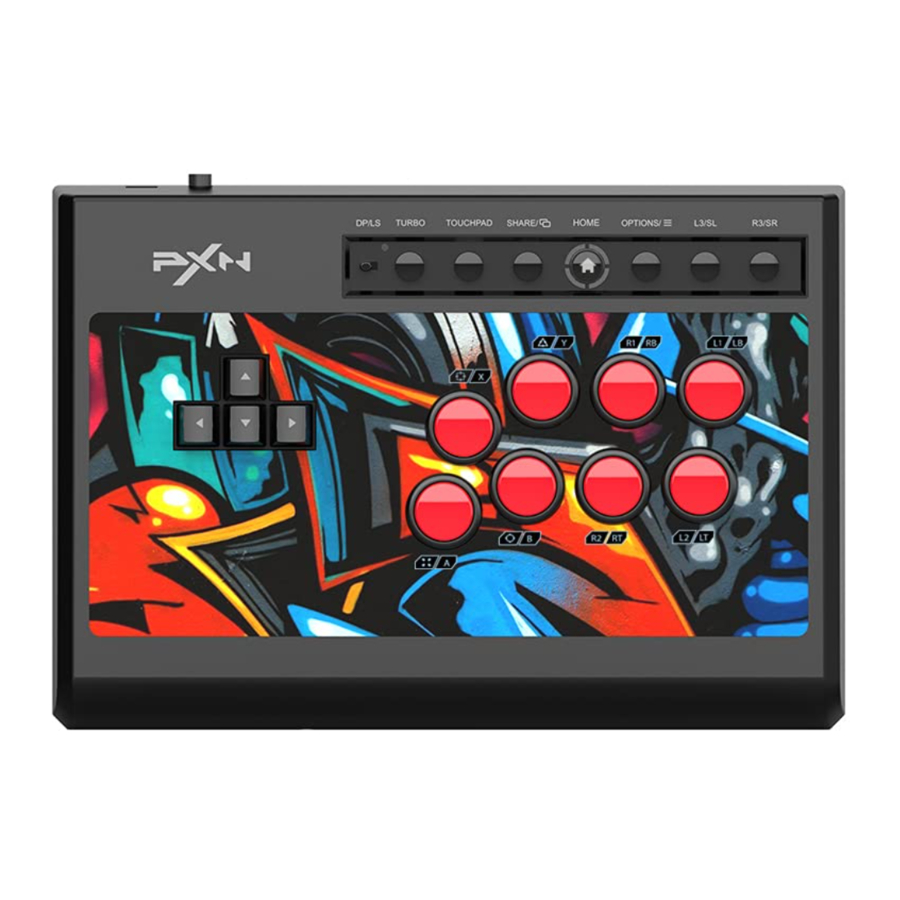
Systeemvereisten
| Compatibele platformen | PC, Android, PS3, PS4, Xbox One/Series, Switch |
| Systeemvereisten op PC | Windows 7 / 8 / 10 / 11 |
Productoverzicht

Instructies
Gebruik op PC
- Sluit de USB-kabel van de Arcade Stick aan op de computer,
![]() het indicatielampje gaat branden wanneer de verbinding succesvol is.
het indicatielampje gaat branden wanneer de verbinding succesvol is.

- Wanneer u voor de eerste keer verbinding maakt met de computer, zal deze vragen om nieuwe hardware te zoeken en automatisch de installatie van het stuurprogramma voltooien.
 het indicatielampje gaat branden wanneer de verbinding succesvol is.
Functietests zijn beschikbaar op de computer. De specifieke stappen worden hieronder weergegeven:
Win7 of hogere systemen: Open het Configuratiescherm → Apparaten en printers → Klik met de rechtermuisknop op het Gamepad-icoon → Gamecontrollerinstelling, Klik op de Eigenschappen Testen.
Gebruik op Android
Verbinding maken met mobiele telefoon

Verbind de Arcade Stick met de Android mobiele telefoon via OTG om deze te bedienen.
(Opmerking: Open de OTG-functie op de telefoon voor de verbinding. Type-C OTG-adapter is niet inbegrepen)
Verbinding maken met Android TV

Sluit de USB-kabel van de Arcade Stick aan op de Android TV om deze te bedienen.
(Opmerking: Vanwege de aanpassing van het Android TV-systeem, ondersteunen sommige Android-tv's het plaatsen van randapparatuur niet)
Gebruik op PS3
- Sluit de USB-kabel van de Arcade Stick aan op de PS3 en zet vervolgens de PS3 aan.
- De PS3 wijst automatisch een kanaal toe aan de Arcade Stick wanneer de verbinding succesvol is. Vervolgens gaat het bijbehorende kanaallampje branden.
Gebruik op PS4

- Schakel de originele PS4-controller UIT, sluit vervolgens de originele PS4-controller aan op de Arcade Stick via een USB-kabel.
- Sluit de USB-kabel van de Arcade Stick aan op de PS4 en zet vervolgens de PS4 aan.
- Stap 3 Druk eenmaal op de knop
![]() op de Arcade Stick, waarna de
op de Arcade Stick, waarna de ![]() gaat branden en de verbinding succesvol is.
gaat branden en de verbinding succesvol is.
 op de Arcade Stick, waarna de
  gaat branden en de verbinding succesvol is.
Gebruik op XBOX ONE/SERIES

Diagram van XBOX ONE-verbinding
- Schakel de originele Xbox One/Series-controller UIT, sluit vervolgens de originele Xbox One/Series PS4-controller aan op de Arcade Stick via een USB-kabel.
- Sluit de USB-kabel van de Arcade Stick aan op de Xbox One/Series en zet vervolgens de Xbox One/Series aan.
- Het indicatielampje
![]() op de Arcade Stick gaat branden wanneer de verbinding succesvol is.
op de Arcade Stick gaat branden wanneer de verbinding succesvol is.
 op de Arcade Stick gaat branden wanneer de verbinding succesvol is.
Gebruik op SWITCH
Ga naar de startpagina van SWITCH, selecteer Instellingen  → Controllers en sensoren → selecteer Pro Controller bekabelde verbinding, zorg ervoor dat de optiestatus AAN staat.
Verbinding maken met Switch
- De OTG-adapter is nodig bij het verbinden met de Switch-console. Verbind de Type-C OTG-adapter met de USB-kabel van de Arcade Stick, steek de Type-C-adapter in de SWITCH-consolepoort.
![]()
- Het indicatielampje
![]() blijft branden wanneer de verbinding succesvol is.
blijft branden wanneer de verbinding succesvol is.

(Opmerking: Type-C OTG-adapter is niet inbegrepen)
Verbinding maken met Switch Dock
- Sluit de USB-kabel van de Arcade Stick aan op de USB-poort van de Switch Dock en zet de Switch aan.

- De Switch wijst automatisch een kanaal toe aan de Arcade Stick wanneer de verbinding succesvol is. Vervolgens gaat het bijbehorende kanaallampje branden.

TURBO-functie instellen
- De knoppen die de TURBO-functie kunnen instellen zijn: A, B, X, Y, LB, RB, LT, RT.
- TURBO instellen: Houd de TURBO-knop + de knop die moet worden ingesteld ingedrukt.
- TURBO verwijderen: Houd de TURBO-knop + de knop die tegelijkertijd op TURBO is ingesteld ingedrukt, de LED knippert, om tegelijkertijd op TURBO te zetten, gaat de LED uit.
Richtingsbediening schakelen
- Wanneer de stickschakelaar is ingesteld op DP, werken de richtingknoppen als D-pad.
- Wanneer de stickschakelaar is ingesteld op LS, werken de richtingknoppen als linker joystick.
SOCD-modus schakelen
De joystick is standaard ingesteld op de modus "SOCD 2e input prioriteit". Houd "L3+R3" 3 seconden ingedrukt om over te schakelen naar de modus "SOCD Cleaning" (SOCD opschonen). Op dit moment blijven LED1 + LED4 AAN.
Audiofunctie
Interactieve communicatiefunctie is beschikbaar op het PS4- en Xbox one/Series-platform.
Let op
- Vermijd sterke trillingen, demonteer, wijzig of repareer niet zelf.
- Vermijd opslag in vochtige, hoge temperatuur, olieachtige rook en andere plaatsen.
- Vermijd dat er water of andere vloeistoffen in de Stick terechtkomen, dit kan de functie van de Stick beïnvloeden.
- Kinderen moeten te allen tijde onder toezicht van een volwassene staan bij het gebruik van dit product.
Productspecificaties
| Productmodel | PXN-X8 |
| Verbindingsmethode | USB-kabel, de kabellengte is ongeveer 2 meter |
| Werkende stroom | Ongeveer 40mA |
| Verpakkingsgrootte | Ongeveer 392 * 279 * 87 mm |
| Product grootte | Ongeveer 335 * 230 * 48 mm |
| Productgewicht | Ongeveer 1100 g |
| Gebruikstemperatuur | 20 ~ 80% |
| Gebruiksvochtigheid | 10 - 40°C |
Download handleiding
Hier kunt u de volledige pdf-versie van de handleiding downloaden. Deze kan aanvullende veiligheidsinstructies, garantie-informatie, FCC-regels, enz. bevatten.
Download PXN X8 - Handleiding gamecontroller


