PXN P50S - Handleiding draadloze gamingcontroller
- 1 Productoverzicht
- 2 Systeemvereisten
- 3 In- / uitschakelen
- 4 Mobiele APP-functie
- 5 Hoe te gebruiken op SWITCH
- 6 Hoe te gebruiken op PC
- 7 Verbinding maken met Android/iOS
- 8 Hulpfunctie
- 9 Oplaadfunctie
- 10 Slaapfunctie
- 11 Resetfunctie
- 12 Let op
- 13 Productspecificaties
- 14 Referenties
- 15 Download handleiding
- 16 In andere talen
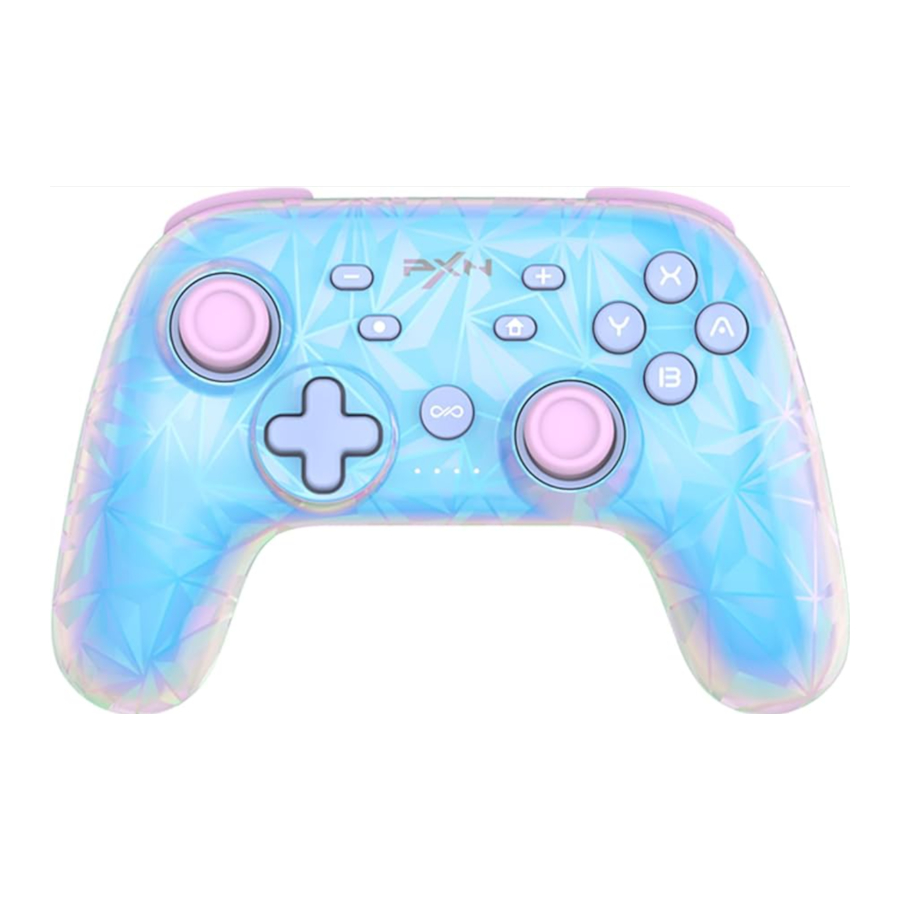
Productoverzicht

Systeemvereisten
Ondersteund platform: SWITCH, PC, Android, iOS
SWITCH-apparaat: SWITCH, SWITCH LITE, SWITCH OLED
PC: Windows 7/ 8/ 10/ 11
iOS-apparaat: iOS 13.0 en hoger
Android-apparaat: Android 8.0 en hoger
In- / uitschakelen
Inschakelen: Houd [Power Switch] 3 seconden lang ingedrukt om in te schakelen en de koppelingsmodus te activeren.
Uitschakelen: Druk kort op [Power Switch] om te resetten en uit te schakelen.
Mobiele APP-functie
Nadat de controller met het apparaat is verbonden, kunnen de controllerfuncties worden geconfigureerd via de mobiele app.
APP-modus
(Het is niet nodig om de apparaten aan te sluiten, alleen verbinding maken met de APP)
- Houd
![]() +
+ ![]() knoppen 3 seconden ingedrukt, en de LED4 van de controller knippert om de APP-modus te activeren. Stap 2: Open de mobiele app en wacht tot de controller automatisch verbinding maakt.
knoppen 3 seconden ingedrukt, en de LED4 van de controller knippert om de APP-modus te activeren. Stap 2: Open de mobiele app en wacht tot de controller automatisch verbinding maakt.
 knoppen 3 seconden ingedrukt, en de LED4 van de controller knippert om de APP-modus te activeren. Stap 2: Open de mobiele app en wacht tot de controller automatisch verbinding maakt.
De LED4 van de controller blijft branden om aan te geven dat de verbinding tot stand is gebracht.
Modusomschakeling
Wanneer de controller in de APP-modus staat, houdt u  +
+  knoppen 5 seconden ingedrukt om over te schakelen naar de Switch-modus, of houdt u +
  knoppen 5 seconden ingedrukt om over te schakelen naar de Xinput-modus.
Download voor iOS: Zoek naar [PXN Play] in de App Store.

Download voor Android: Zoek naar [PXN Play] op Google Play.

- Controller Macro Functie Instellen en Delen
- Joystickgevoeligheid controller aanpassen
- Trillingsintensiteit controller aanpassen
- Turbo-functie controller aanpassen
- Joystick controller en bewegingssensor kalibreren
- Sleeptijd controller aanpassen
* Meer functies zijn in ontwikkeling.
Hoe te gebruiken op SWITCH
Draadloze verbinding
- Klik op
![]() [Controller] (Controller) → [Change Grip/Order] (Grip/Volgorde wijzigen) op de SWITCH-startpagina.
[Controller] (Controller) → [Change Grip/Order] (Grip/Volgorde wijzigen) op de SWITCH-startpagina.
![]()
- Houd [Power Switch] 3 seconden lang ingedrukt om de koppelingsmodus te activeren. Nadat de resterende batterij is weergegeven, knipperen de vier LED-lampjes van de controller in een lus, wat de verbindingsstatus aangeeft.
![]()
- Zodra de verbinding tot stand is gebracht, blijft de LED1 van de controller branden om aan te geven dat de verbinding tot stand is gebracht.
 [Controller] (Controller) → [Change Grip/Order] (Grip/Volgorde wijzigen) op de SWITCH-startpagina.

SWITCH Herverbinding en Activering
In de draadloze verbindingsmodus kan de  knop op de controller worden ingedrukt om de SWITCH opnieuw te verbinden en te activeren.
Bekabelde verbinding
Klik op  [Setting] (Instelling) op de SWITCH-startpagina → [Controllers and Sensors] (Controllers en Sensoren) → klik op [Pro Controller Wired Connection] (Bekabelde verbinding Pro-controller). Zorg ervoor dat deze optie AAN staat.
Verbinding maken met de SWITCH-console
* Zorg ervoor dat de controller UIT staat/in de slaapstand staat voordat de bekabelde verbinding tot stand wordt gebracht.
- Sluit de controller aan op de SWITCH met behulp van een Type-C-datakabel en een OTG-adapter.
![]()
- De LED1-indicator op de controller knippert om aan te geven dat de verbinding tot stand is gebracht.

(Let op: de OTG-adapter moet apart worden aangeschaft)
Verbinding maken met het SWITCH-dock
* Zorg ervoor dat de controller UIT staat/in de slaapstand staat voordat de bekabelde verbinding tot stand wordt gebracht.
- Sluit de controller aan op het SWITCH-dock met behulp van een Type-C-datakabel.

- De LED1-indicator op de controller knippert naar de USB-poort van het SWITCH-dock om aan te geven dat de verbinding tot stand is gebracht.

NFC-functie
De controller is voorzien van een ingebouwde NFC-detectiefunctie. Wanneer de controller via een draadloze verbinding is verbonden met de SWITCH-console, en als de game de Amiibo-functie ondersteunt, kunt u een Amiibo-figuur op de aangegeven plek [ ] op de controller gebruiken om bijbehorende in-game items te activeren.

(Het wordt aanbevolen om authentieke Amiibo-figuren te gebruiken)
Unit Motion / 3D-joystick kalibratie
Wanneer de bewegingsfunctie abnormaal is of de joystick afwijkingen vertoont, kunt u de controllerkalibratiefunctie gebruiken.
- Houd in de slaapstand tegelijkertijd de knoppen [L3+R] ingedrukt om de kalibratiemodus te activeren. De vier LED-lampjes van de controller knipperen afwisselend in twee groepen.
![]()
- Draai de linker- en rechtersticks tegelijkertijd 2-3 keer en zorg ervoor dat de sticks de buitenste posities bereiken.
![]()
- Plaats de controller op een vlakke tafel en druk op de [
![]() ] knop op de controller. Nadat u de knop 3 seconden hebt losgelaten, wordt de sensor- en 3D-joystickkalibratie automatisch voltooid. De controller gaat op dit moment in de slaapstand.
] knop op de controller. Nadat u de knop 3 seconden hebt losgelaten, wordt de sensor- en 3D-joystickkalibratie automatisch voltooid. De controller gaat op dit moment in de slaapstand.


 ] knop op de controller. Nadat u de knop 3 seconden hebt losgelaten, wordt de sensor- en 3D-joystickkalibratie automatisch voltooid. De controller gaat op dit moment in de slaapstand.
Hoe te gebruiken op PC
Dongle-verbinding
- Plaats de Dongle in een USB-poort op de PC.
![]()
- Houd in de uitgeschakelde staat van de controller de [Power Switch] 3 seconden lang ingedrukt en druk vervolgens op de knop op de Dongle. Het witte lampje van de Dongle knippert snel, wat de koppelingsmodus aangeeft.
- Zodra de verbinding tot stand is gebracht, blijft het LED2-lampje van de controller branden en staat de controller standaard in de Xinput-modus.
(Let op: de Dongle is niet inbegrepen; afzonderlijke aankoop is vereist voor gebruik)
![]()


Modusomschakeling

Nadat u de controller op de Dongle hebt aangesloten, houdt u tegelijkertijd de knoppen [  ] en [
  ] 3 seconden ingedrukt om van modus te wisselen.
Bekabelde verbinding
- Sluit de controller met behulp van een USB-datakabel aan op een USB-poort op de PC.

- De computer zal aangeven dat er nieuwe hardware is gedetecteerd en dat de installatie is voltooid. Het LED2-indicatielampje van de controller knippert om aan te geven dat de verbinding tot stand is gebracht. Zodra de verbinding tot stand is gebracht, bevindt de controller zich in de Xinput-modus. (Wanneer de batterij volledig is opgeladen, blijft het LED2-indicatielampje branden.)

Draadloze verbinding
- Houd in de uitgeschakelde staat van de controller de
![]() +
+ ![]() knoppen 3 seconden ingedrukt. Laat de knoppen los wanneer het LED2-lampje snel knippert, wat de koppelingsmodus aangeeft.
knoppen 3 seconden ingedrukt. Laat de knoppen los wanneer het LED2-lampje snel knippert, wat de koppelingsmodus aangeeft. - Zoek in de Bluetooth-instellingen van de PC naar "Xbox Wireless Controller" en start de koppelingsverbinding.

- Zodra de verbinding tot stand is gebracht, blijft het LED2-lampje van de controller branden.
 +
+  knoppen 3 seconden ingedrukt. Laat de knoppen los wanneer het LED2-lampje snel knippert, wat de koppelingsmodus aangeeft.
Verbinding maken met Android/iOS
Draadloze verbinding
- Houd onder de uitgeschakelde staat van de controller de knoppen
![]() +
+ ![]() 3 seconden ingedrukt. Laat de knoppen los wanneer het LED2-lampje snel knippert, wat de koppelmodus aangeeft.
3 seconden ingedrukt. Laat de knoppen los wanneer het LED2-lampje snel knippert, wat de koppelmodus aangeeft.

- Zoek in de Bluetooth-instellingen van een Android- of iOS-apparaat naar "Xbox Wireless Controller" en start de koppelingsverbinding.

- Zodra de verbinding succesvol is, blijft het LED2-lampje van de controller branden.


Hulpfunctie
Turbo Functie
De knoppen die kunnen worden ingesteld voor de TURBO-functie zijn: A, B, X, Y, L, R, ZL, ZR.

Trillingsaanpassingsfunctie van de unit
Nadat u de stroom hebt ingeschakeld en verbinding hebt gemaakt, houdt u [  ] ingedrukt en bedient u de linker joystick omhoog/omlaag om de trillingsintensiteit van de motor aan te passen. De standaard trillingsinstelling is medium. De functie voor het aanpassen van trillingen bevat een geheugenfunctie.
 | Hoge trilling (100%) | LED1+LED2+LED3 knipperen één keer |
| Gemiddelde trilling (70%) | LED1+LED2 knipperen één keer | |
| Lage trilling (30%) | LED1 knippert één keer | |
| Hoge trilling | Alle LED's UIT |
Macro Programmeerfunctie
Actieknoppen: linker joystick (  ), rechter joystick ( ), D-pad ( ), A/ B/ X/ Y/ L/ R/ ZL/ ZR/ L3/ R3/ - / +.
Programmeerknoppen: M1, M2.
Macro Programmeerconfiguratie
- Houd de
![]() knop ingedrukt en druk vervolgens op de programmeerknop M1 of M2.
knop ingedrukt en druk vervolgens op de programmeerknop M1 of M2.
De witte indicatielampje van de![]() knop blijft branden, wat de programmeermodus aangeeft.
knop blijft branden, wat de programmeermodus aangeeft. - Druk op de actieknop die moet worden geprogrammeerd, zoals linker joystick (
![]() ), D-pad (
), D-pad ( ![]() ), A/ B/ X/ Y/ L/ R/ ZL/ ZR/ L3/ R3.
), A/ B/ X/ Y/ L/ R/ ZL/ ZR/ L3/ R3. - Druk na het programmeren op de programmeerknop, de witte indicator gaat uit en de oranje indicator blijft branden. (Voor elke set macroprogrammering kunt u maximaal 64 actieknoppen programmeren. Wanneer het aantal actieknoppen groter is dan 64, eindigt de programmering met de oranje indicator die blijft branden.)
Macro Programmeren Wissen
- Houd de
![]() knop ingedrukt en druk vervolgens op de programmeerknop M1 of M2.
knop ingedrukt en druk vervolgens op de programmeerknop M1 of M2.
Het witte indicatielampje van de![]() knop blijft branden, wat de programmeermodus aangeeft.
knop blijft branden, wat de programmeermodus aangeeft. - Druk op een van de programmeerknoppen, M1 of M2, om de programmering van de corresponderende macroknop te wissen. Na het wissen gaat het witte lampje uit en blijft het oranje lampje branden.
Snelle deactivering van de macroknop
Achterkantknop uitschakelen: houd M1 of M2 op de controller ingedrukt en druk vervolgens op de  knop.
knop.
Achterkantknop inschakelen: houd M1 of M2 op de controller ingedrukt en druk vervolgens op de  knop.
knop.
Wanneer de functie van de achterkantknop is uitgeschakeld, wordt de corresponderende functie van de achterkantknop ingeschakeld als u de instellingen van de achterkantknop via de app configureert en opslaat en toepast.
Oplaadfunctie
Voeding voor opladen: standaard USB 5V spanning. De controller kan worden opgeladen met een oplader voor mobiele telefoons, een computer of andere USB-interfaces.
Het duurt ongeveer 2-3 uur voordat de controller volledig is opgeladen.
| Controller Status | Batterij Status | Indicator Status |
| Werkende Status |  Lage batterijspanning Lage batterijspanning |  Langzaam knipperen Langzaam knipperen |
 Opladen Opladen |  Langzaam knipperen Langzaam knipperen | |
 Volledig opgeladen Volledig opgeladen |  Blijft AAN Blijft AAN | |
| Uitgeschakelde Status | Opladen |  Knipperen Knipperen |
| Volledig opgeladen |  UIT UIT |
Slaapfunctie
| Controller Status | Slaapstand activeren |
| Herverbindingsstatus | 30 seconden geen verbinding |
| Initiële koppelingsstatus | 60 seconden geen verbinding |
| Werkende Status | 5 minuten geen actie of beweging |
 Druk in de UIT-stand op [L3 + L] en de automatische slaaptijd kan worden aangepast door OMHOOG/OMLAAG van de D-pad te bedienen. | Slaap na 5 minuten, LED1 knippert één keer |
| Slaap na 10 minuten, LED1+LED2 knipperen één keer | |
| Slaap na 20 minuten, LED1+LED2+LED3 knipperen één keer | |
| Slaapfunctie UIT, LED1+LED2+LED3+LED4 knipperen één keer |
Resetfunctie
Wanneer de controller functieproblemen, vastlopers of andere afwijkingen vertoont, drukt u kort op de [Aan/uit-schakelaar] om de uitgeschakelde status te activeren en houdt u vervolgens de [Aan/uit-schakelaar] 8 seconden ingedrukt. De controller trilt eenmaal om aan te geven dat de fabrieksreset is gelukt. Ga na de fabrieksreset verder met opnieuw koppelen en verbinden.
Herstel omvat: het wissen van de Turbo-functie, het terugzetten van de Turbo-snelheid van de controller naar de standaardwaarde (5 keer/seconde), het terugzetten van de trillingsinstelling van de controller naar gemiddeld, het terugzetten van de slaaptijd van de controller naar de standaardwaarde (5 minuten) en het terugzetten van de macroconfiguratie van de controller naar de fabrieksinstellingen.
Let op
- Vermijd sterke trillingen; niet demonteren, wijzigen of reparaties uitvoeren.
- Voorkom dat er water of andere vloeistoffen in de controller terechtkomen om schade te voorkomen.
- Vermijd opslag in vochtige, hete of olieachtige omgevingen.
- De controller bevat een batterij; gooi deze niet in vuur, omdat deze kan ontploffen.
- Kinderen mogen dit product alleen gebruiken onder toezicht van een volwassene.
- Neem bij kwaliteitsproblemen of suggesties contact op met de verkoper of de klantenservice.
Productspecificaties
| Model | PXN-P50S |
| Verbindingsmethode | Draadloze / Bedrade verbinding |
| Werkvermogen | Ingebouwde 750mAh lithiumbatterij |
| Werkstroom | 50mA tijdens het werken, <220mA tijdens trilling |
| Productafmetingen | Ongeveer 163*106*61 mm |
| Afmetingen verpakking | Ongeveer 195.5*150*75.5 mm |
| Productgewicht | Ongeveer 210 g |
| Bedrijfstemperatuur | 10~40°C |
| Luchtvochtigheid tijdens gebruik | 20-80% |
Referenties


Download handleiding
Hier kunt u de volledige pdf-versie van de handleiding downloaden. Deze kan aanvullende veiligheidsinstructies, garantie-informatie, FCC-regels, enz. bevatten.
Download PXN P50S - Handleiding draadloze gamingcontroller


