PXN X9 - Handleiding Gamecontroller
- 1 Productoverzicht
- 2 Systeemvereisten
- 3 Verbinding maken met PC
- 4 Verbinding maken met PS3
- 5 Verbinding maken met PS4
- 6 Verbinding maken met XBOX ONE
- 7 Verbinding maken met SWITCH
- 8 Verbinding maken met Android
- 9 De knop voor het schakelen tussen D-Pad en Joystick
- 10 LED-lichtschakelaar
- 11 MACRO-functie
- 12 Actieknoppen vervangen
- 13 Knopindeling
- 14 Audio Communicatie Functie
- 15 Probleemoplossing
- 16 Productspecificatie
- 17 Aandachtspunten
- 18 Download handleiding
- 19 In andere talen
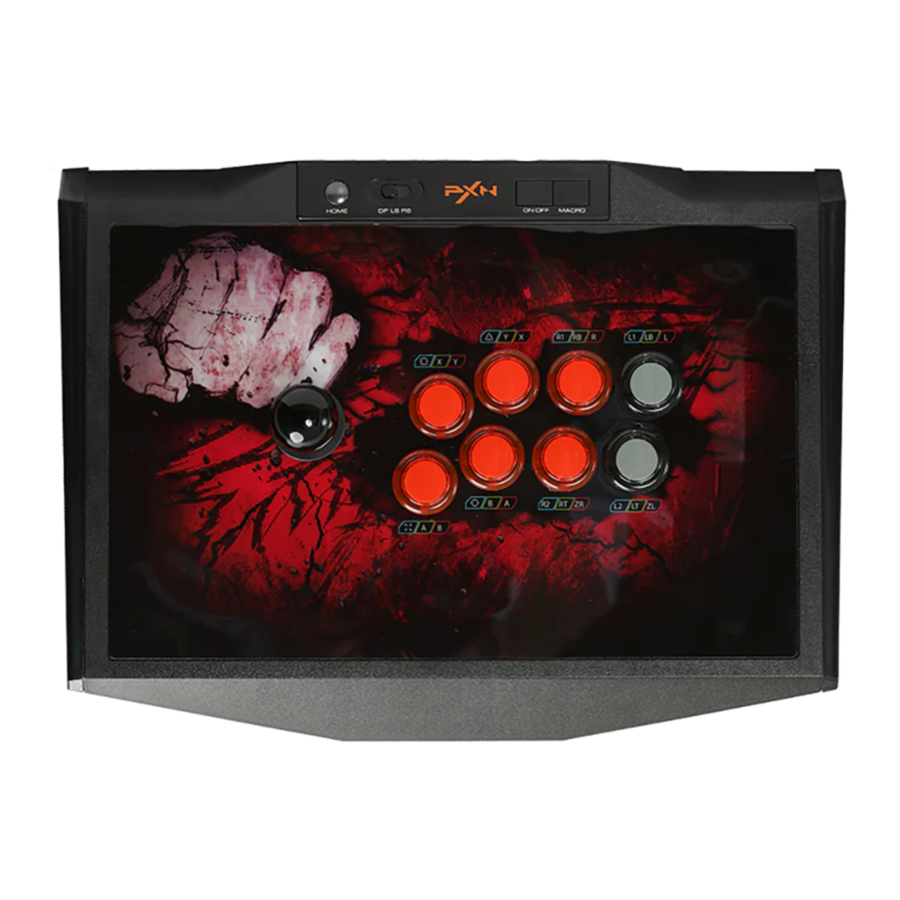
Productoverzicht
Lees de handleiding zorgvuldig door voor gebruik.

Systeemvereisten
Compatibele platforms: PC, PS3, PS4, XBOX ONE, SWITCH, Android
Let op: Originele gamepad nodig voor begeleiding bij het spelen op de PS4- en XBOX ONE-console.
Verbinding maken met PC

- Sluit de arcade stick aan op de computer.
- Bij de eerste verbinding zal de computer worden gevraagd om nieuwe hardware te vinden en wordt de driver automatisch geïnstalleerd.
- De arcade stick-functie is beschikbaar om te testen op de PC. De specifieke stappen worden hieronder weergegeven: XP-systeem: Open het configuratiescherm
![]() gamecontroller, klik op attribuut testen. WIN7 en hogere systemen: Open configuratiescherm
gamecontroller, klik op attribuut testen. WIN7 en hogere systemen: Open configuratiescherm ![]() apparaat en printer
apparaat en printer ![]() 5a rechtermuisklik controller pictogram gamecontroller set, klik op attribuut testen.
5a rechtermuisklik controller pictogram gamecontroller set, klik op attribuut testen. - Open de testinterface zoals hieronder, u kunt de assen en knoppen testen.
 gamecontroller, klik op attribuut testen. WIN7 en hogere systemen: Open configuratiescherm
 Verbinding maken met PS3
- Sluit de arcade stick aan op de PS3 en schakel de PS3-console in.
- Wanneer de verbinding succesvol is, kunt u het spel starten om te spelen of instellingen uitvoeren in het spel of de console.
Verbinding maken met PS4

- Sluit de originele PS4-controller met een USB-kabel aan op de arcade stick. (De PS4-controller moet uitgeschakeld zijn voor de verbinding).
- Sluit de arcade stick aan op de PS4 en schakel de PS4-console in.
- Na ongeveer 15 seconden blijft de LED-indicator van de PS4-controller AAN, druk vervolgens op de HOME-knop op de arcade stick om het spel te spelen. De verbinding is voltooid.
Verbinding maken met XBOX ONE

- Sluit de originele XBOX ONE-controller met een USB-kabel aan op de arcade stick. (De XBOX ONE-controller moet uitgeschakeld zijn voor de verbinding).
- Sluit de arcade stick aan op de XBOX ONE en schakel de XBOX ONE-console in.
- Na ongeveer 15 seconden blijft de LED-indicator van de XBOX ONE-controller AAN, druk vervolgens op de HOME-knop op de arcade stick om het spel te spelen. De verbinding is voltooid.
Verbinding maken met SWITCH
Verbinding maken met SWITCH-console
- Steek de TYPE-C OTG in de USB-interface van de arcade stick.
- Sluit de OTG-adapter aan op de Switch-console, schakel de SWITCH-console in.

- Wanneer de verbinding succesvol is, kunt u het spel starten om te spelen of instellingen uitvoeren in het spel of de console.

Verbinding maken met Switch-dock
- Plaats de Switch-console in het Switch-dock en zorg voor een succesvolle verbinding.
- Sluit de arcade stick aan op het Switch-dock en schakel de Switch-console in.


Let op: Druk tegelijkertijd op "+" om een screenshot te maken.
Verbinding maken met Android
Verbinding maken met Android-mobiele telefoon

- Steek de OTG-adapter in de USB-interface van de arcade stick.
- Sluit de OTG-adapter aan op de mobiele telefoon. (Micro OTG of Type-C).
Let op: Sommige mobiele telefoons moeten de OTG-functie inschakelen in de telefooninstellingen.
Verbinding maken met Android TV-box of TV
- Sluit de arcade stick aan op de Android TV-box of TV.
- Nadat de verbinding succesvol is, kunt u het spel starten om te spelen.
De knop voor het schakelen tussen D-Pad en Joystick

 | D-pad: Zet de schakelaar op "DP" en de joystick-functie is hetzelfde als de "D-pad" van de controller. |
 | Left Stick (Linker joystick): Zet de schakelaar op "LS" en de joystick-functie is hetzelfde als de "Left Stick" (Linker joystick) van de controller. |
 | Right Stick (Rechter joystick): Zet de schakelaar op "RS" en de joystick-functie is hetzelfde als de "Right Stick" (Rechter joystick) van de controller. |
LED-lichtschakelaar
Nadat de verbinding met het apparaat tot stand is gebracht, blijft het LED-licht van de 8 knoppen van de arcade stick AAN. U kunt de AAN/UIT-knop gebruiken om het licht te bedienen.
MACRO-functie
- Knoppen voor het instellen van de MACRO-functie: "LI/LB/L", "L2/LT/ZL". De originele knopfunctie wordt overschreven na het instellen van de MACRO-functie.
- MACRO-beschikbare knoppen zijn onder meer:
![]() /A/B,
/A/B, ![]() /B/A,
/B/A, ![]() /X/Y,
/X/Y, ![]() /Y/X, RI/RB/R, R2/RT/ZR, LI/LB/L, L2/LT/ZL, joystick OMHOOG, joystick OMLAAG, joystick LINKS, joystick RECHTS.
/Y/X, RI/RB/R, R2/RT/ZR, LI/LB/L, L2/LT/ZL, joystick OMHOOG, joystick OMLAAG, joystick LINKS, joystick RECHTS. - Hoe MACRO instellen?
- Druk op de MACRO-knop, de indicator blijft groen branden (ON). Druk op "LI/LB/L" of "L2/LT/ZL", de indicator knippert groen.
- Druk op de knoppencombinatie die u wilt instellen, druk op de MACRO-knop om de instelling te voltooien en de indicator gaat uit (OFF).
- Druk op de goed ingestelde MACRO-knop om de functie vrij te geven, de indicator knippert groen om aan te geven.
 /A/B,
/A/B,  /B/A,
/B/A,  /X/Y,
/X/Y,  /Y/X, RI/RB/R, R2/RT/ZR, LI/LB/L, L2/LT/ZL, joystick OMHOOG, joystick OMLAAG, joystick LINKS, joystick RECHTS.
- MACRO-functie van de knop wissen
- Druk op de MACRO-knop, de indicator blijft groen branden (ON). Druk op de goed ingestelde MACRO-knop ("L1/LB/L" of "L2/LT/ZL"), de indicator knippert groen.
- Druk nogmaals op de MACRO-knop, de groene indicator gaat uit (OFF). De MACRO-functie is gewist
- Maximaal 15 actieknoppen per MACRO-instelling, het gelijktijdig indrukken van meerdere knoppen telt als één keer en de instelling wordt automatisch opgeslagen en afgesloten na 15 keer. De "SHARE" (Delen)- en "OPTIONS" (Opties)-toetsen worden gebruikt als scheidingstekens in MACRO-instellingen om twee dezelfde acties te scheiden of te vertragen.
Actieknoppen vervangen

Knopindeling
| PS3® | PS4® | Xbox OneTM | PC (X-INPUT)/ Android | SWITCHTM | |
| Actieknoppen |  |  |  | ||
 |  |  | |||
 |  |  | |||
 |  |  | |||
 |  |  | |||
 |  |  | |||
 |  |  | |||
 |  |  | |||
| Joystick | UP/Y+ | UP/Y+ | UP/Y+ | UP/Y+ | UP/Y+ |
| DOWN/Y- | DOWN/Y- | DOWN/Y- | DOWN/Y- | DOWN/Y- | |
| LEFT/X+ | LEFT/X+ | LEFT/X+ | LEFT/X+ | LEFT/X+ | |
| RIGHT/X- | RIGHT/X- | RIGHT/X- | RIGHT/X- | RIGHT/X- | |
| Functies | SELECT | SHARE (Delen) | View (Bekijken) | BACK (Terug) | - |
| START | OPTIONS (Opties) | Menu | START | + | |
| PS | PS | X-Guide | X-Guide | HOME | |
Audio Communicatie Functie
De arcade stick heeft een audio communicatie functie op het XBOX ONE/PS4 platform.

Probleemoplossing
- Als de achtergrondverlichting brandt, maar de Arcade Stick niet werkt wanneer deze is aangesloten op de console, sluit u deze opnieuw aan of controleert u of de controller goed werkt.
- Als de Arcade Stick niet werkt en het consolescherm vastloopt, is de console mogelijk onverwacht gecrasht. Start de console opnieuw op en sluit de Arcade Stick aan.
- Als de Arcade Stick niet goed werkt in het spel, koppel de Arcade Stick los en sluit hem opnieuw aan.
- Bij het aansluiten van de originele controller is een USB-kabel van hoge kwaliteit vereist.
Productspecificatie
| Productmodel | PXN-X9 |
| Verbinding | USB-kabel |
| Ingang | 5V  80mA 80mA |
| Verpakkingsgrootte | Ongeveer 460*335*152mm |
| Productgrootte | Ongeveer 403*296*123mm |
| Productgewicht | Ongeveer 3320g |
| Toepassingstemperatuur | 0-40ºC |
| Toepassingsvochtigheid | 20-80% |
Aandachtspunten
- Vermijd sterke trillingen, demonteer, modificeer of repareer niet zelf.
- Voorkom dat er water of andere vloeistoffen in de arcade stick terechtkomen om schade te voorkomen.
- Vermijd opslag in vochtige, hoge temperaturen, olieachtige rook en andere plaatsen.
- Behandel voorzichtig bij het aansluiten of verwijderen van de arcade stick.
- Kinderen moeten te allen tijde onder toezicht staan van een volwassene bij het gebruik van dit product.
Download handleiding
Hier kunt u de volledige pdf-versie van de handleiding downloaden. Deze kan aanvullende veiligheidsinstructies, garantie-informatie, FCC-regels, enz. bevatten.
Download PXN X9 - Handleiding Gamecontroller


