TP-Link TL-WR845N - 300Mbps draadloze N-routerhandleiding
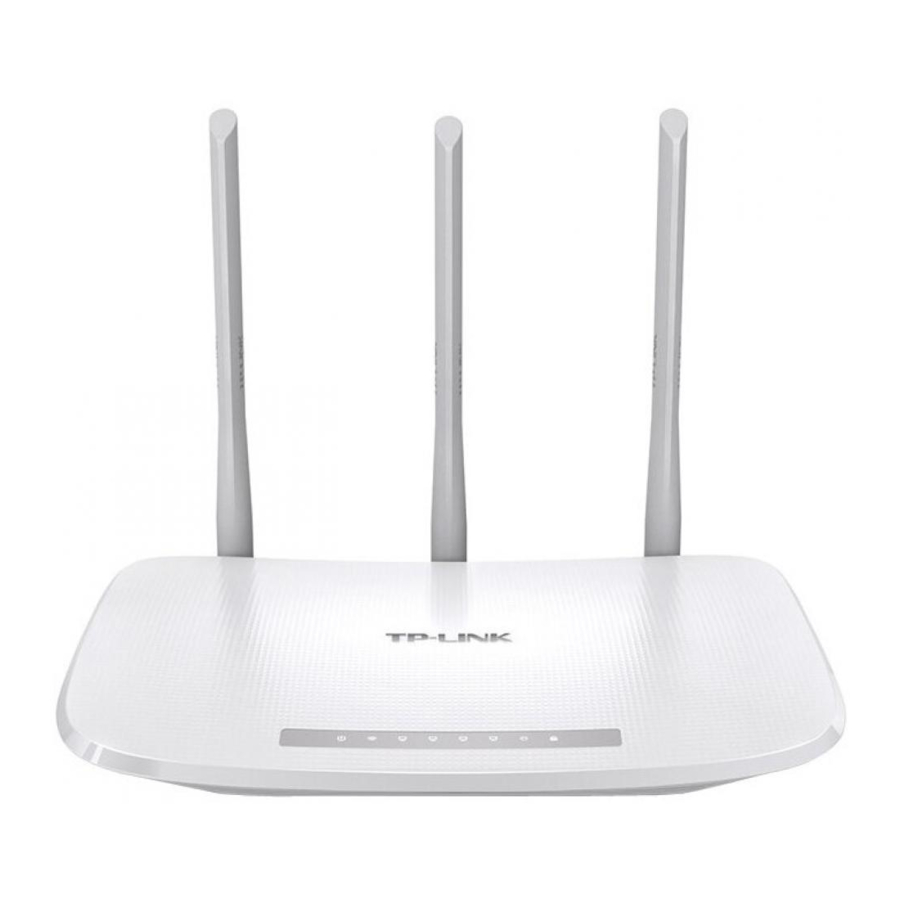
Hoogtepunten

- 300Mbps draadloze snelheid, ideaal voor onderbrekingsgevoelige toepassingen zoals HD-videostreaming
- Drie antennes vergroten de draadloze robuustheid en stabiliteit aanzienlijk
- Eenvoudige draadloze beveiligingsversleuteling met één druk op de WPS-knop
- IP-gebaseerde bandbreedtecontrole stelt beheerders in staat om te bepalen hoeveel bandbreedte aan elke pc wordt toegewezen
- Compatibel met IPv6 - de nieuwste versie van het internetprotocol
- IP-gebaseerde bandbreedtecontrole stelt beheerders in staat om te bepalen hoeveel bandbreedte aan elke pc wordt toegewezen
- De TP-LINK Tether-app maakt snelle installatie en eenvoudig beheer mogelijk met elk mobiel apparaat
Sluit de hardware aan
Als uw internetverbinding via een Ethernet-kabel van de muur komt in plaats van via een DSL/kabel/satellietmodem, sluit u de Ethernet-kabel rechtstreeks aan op de WAN-poort van de router en volgt u de stappen 4 en 5 om de hardware-verbinding te voltooien.

 Opmerking: als de WLAN-led niet brandt, drukt u langer dan 2 seconden op de Wi-Fi/WPS Buron op het achterpaneel en controleert u de LCD's na enkele seconden opnieuw.
De router configureren
- Verbind uw computer met de router (bekabeld of draadloos)
Bekabeld
Schakel Wi-Fi op uw computer uit en sluit de apparaten aan zoals hieronder weergegeven.

Draadloos
Maak draadloos verbinding met behulp van de SSID (netwerknaam) en het draadloze wachtwoord/P N dat op het productlabel aan de onderkant van de router is afgedrukt.
![]()
U kunt ook verbinding maken door op de WPSbutton te drukken. Raadpleeg de gebruikershandleiding op www.tp-link.com voor meer informatie over WPS.


- Configureer de router met behulp van een webbrowser
- Voer http://tplinkwifi.net of http://192.168.0.1 in de adresbalk van de webbrowser in. Voer admin in voor zowel de gebruikersnaam als het wachtwoord en klik vervolgens op Login (Inloggen).
![waarschuwing]() Opmerking: als het Ogin-venster niet verschijnt, raadpleegt u FAQ> Q1.
Opmerking: als het Ogin-venster niet verschijnt, raadpleegt u FAQ> Q1.
![]()
- Klik op Quick Setup (Snelle installatie) in het linkermenu en klik op Next (Volgende). Selecteer uw WAN Connection Type (WAN-verbindingstype). Als u niet zeker bent van uw verbindingstype, selecteert u Auto-Dectect (Automatisch detecteren). Klik op Next (Volgende) en volg de instructies op het scherm.

- Gebruik de standaardinstellingen of pas uw draadloze instellingen aan, selecteer uw regio en klik op Next (Volgende).
Opmerking: als u de standaard SSID en het wachtwoord wijzigt, noteer dan de nieuwe draadloze instellingen.

- Klik op Finish (Voltooien) om de snelle installatie te voltooien.
![]()
- Voer http://tplinkwifi.net of http://192.168.0.1 in de adresbalk van de webbrowser in. Voer admin in voor zowel de gebruikersnaam als het wachtwoord en klik vervolgens op Login (Inloggen).


Uitleg LED en knop

Configureren via de Tether-app
Met de TP-LINK Tether-app hebt u gemakkelijk toegang tot de router en kunt u:
- Informatie bekijken over de clients op uw netwerk.
- Ouderlijk toezicht instellen met toegangs- en tijdsbeperkingen.
- Netwerktoegang blokkeren voor specifieke gebruikers of apparaten.
- De basisinstellingen van het draadloze netwerk wijzigen.
Hoe begin ik?
- Download de TP-LINK Tether-app uit de App e App Store of Google Pay.
![www.apple.com]()
![play.google.com]()
![]()
Scannen om te downloaden
- Zorg ervoor dat uw apparaat draadloos is verbonden met de router.
- Start de Tether-app en begin met het beheren van uw router.


FAQ (Veelgestelde vragen)
Q1. Wat kan ik doen als het aanmeldvenster niet verschijnt?
- Als de computer is ingesteld op een statisch of vast IP-adres, wijzigt u de instellingen om automatisch een IP-adres te verkrijgen.
- Controleer of http://tplinkwifi.net of http://192.168.0.1 correct is ingevoerd in de webbrowser. U kunt ook http://192.168.1.1 in de webbrowser invoeren en op Enter drukken.
- Gebruik een andere webbrowser en probeer het opnieuw.
- Start uw router opnieuw op en probeer het opnieuw.
- Schakel de momenteel gebruikte netwerkadapter uit en schakel deze vervolgens weer in.
Q2. Wat kan ik doen als ik geen toegang heb tot internet?
- Controleer of internet goed werkt door een computer rechtstreeks via een Ethernet-kabel op de modem aan te sluiten. Zo niet, neem dan contact op met uw internetprovider.
- Open een webbrowser, voer http://tplinkwifi.net of http://192.168.0.1 in en voer de installatie opnieuw uit.
- Start uw router opnieuw op en probeer het opnieuw.
Opmerking: gebruikers van een kabelmodem moeten eerst de modem opnieuw opstarten. Als het probleem nog steeds bestaat, meldt u zich aan bij de webbeheerpagina of de router en gaat u naar Network > MAC Clone (Netwerk > MAC klonen), klikt u op Clone MAC Address (MAC-adres klonen) en vervolgens op Save (Opslaan).
Q3. Hoe zet ik de router terug naar de fabrieksinstellingen?
- Terwijl de router is ingeschakeld, houdt u de Reset-knop op het achterpaneel van de router ongeveer 5 seconden ingedrukt.
- Meld u aan bij de webbeheerpagina van de router en ga naar System Tools > Factory Defaults (Systeemtools > Fabrieksinstellingen), klik op Restore (Terugzetten) en wacht tot de voortgangsbalk is voltooid.
Q4. Wat kan ik doen als ik mijn wachtwoord voor de webbeheerpagina ben vergeten?
- Raadpleeg FAQ> 03 om de router opnieuw in te stellen en gebruik vervolgens de standaard admin (allemaal kleine letters) voor zowel de gebruikersnaam als het wachtwoord om in te loggen.
Q5. Wat kan ik doen als ik mijn wachtwoord voor het draadloze netwerk ben vergeten?
- Als u het standaard draadloze wachtwoord niet hebt gewijzigd, kunt u dit vinden op het productlabel van de router.
- Als u uw wachtwoord hebt gewijzigd, logt u in op de webbeheerpagina van de router en gaat u naar Wireless > Wireless Security (Draadloos > Draadloze beveiliging) om uw wachtwoord op te halen of opnieuw in te stellen.
Opmerking: als uw vragen hier niet worden beantwoord, raadpleegt u http://www.tp-link.com/en/support/faq en klikt u op Contact Technical Support (Contact opnemen met technische ondersteuning) voor verdere hulp.
Specificaties
Hardware

- Externe voeding: 9VDC / 0,6A
- Antenne: 3*4dBi vaste omnidirectionele antenne
- Afmetingen (B x D x H): 5,7 x 1,24n. (230 x 144 x 35 mm)
- Interface: 4 10/100Mbps LAN-poorten, 1 10/100Mbps WAN-poort
- Knop:
Wi-Fi/WPS-knop
Aan/uit-knop - Draadloze standaarden: IEEE 802.11 n, IEEE 802.1 lg, IEEE 802.11b
Draadloos
- Frequentie: 2,4-2,4835 GHz
- Signaalsnelheid:
11n: tot 300Mbps (dynamisch)
11g: tot 54 Mbps (dynamisch)
11b: tot 11Mbps (dynamisch) - Zendvermogen:
CE: <20dBm
FCC: <30dBm - Ontvangstgevoeligheid:
270M: -70dBm@10% PER
130M: -74dBm@10% PER
108M: -74dBm@10% PER
54M: -77dBm@10% PER
11M: -87dBm@8% PER
6M: -90dBm@10% PER
1M: -98dBm@80/0 PER - Draadloze functie: Draadloze radio in-/uitschakelen, WDS Bridge, WMM, Draadloze statistieken
- Draadloze beveiliging: 64/128/152-bits WEP / WPA / WPA2, WPA-PSK / WPA2-PSK
- Draadloze beveiliging: 64/128/152-bits WEP, WPA / WPA2,WPA-PSK / WPA2-PSK
Software
- Quality of Service: WMM, Bandbreedtecontrole
- WAN-type: Dynamisch IP/Statisch IP/PPP0E/PPTP/L2TP/BigPond
- Beheer: Toegangscontrole, Lokaal beheer, Extern beheer
- DHCP: Server, Client, DHCP-clientlijst, Adresreservering
- Poort forwarding: Virtuele server, Poort triggering, UPnP, DMZ
- Dynamische DNS: DynDns, Comexe, NO-IP
- VPN Pass-Through: PPTP,L2TP, IPSec (ESPHead)
- Toegangscontrole: Ouderlijk toezicht, Lokale beheercontrole, Hostlijst, Toegangsschema, Regelbeheer
- Firewall-beveiliging: DoS, SPI Firewall, IP-adresfilter/MAC-adresfilter/Domeinfilter, IP- en MAC-adresbinding
- Protocollen: Ondersteuning voor IPv4 en IPv6
- Gastnetwerk: 2,4GHz Gastnetwerk xl
Overige
- Certificering: CE, FCC, RoHS
- Inhoud van de verpakking: Draadloze N-router TL-WR845N, Voedingseenheid, Ethernet-kabel, Snelinstallatiegids
- Systeemvereisten: Microsoft@ Windows@ XP/Vista/7 /8/8.1/10, MACO OS, NetWare@, UNIX@ of Linux
- Omgeving:
- Bedrijfstemperatuur: 0ºC ~ 40ºC (32 F ~ 104F)
- Opslagtemperatuur: -40ºC ~ 70ºC (-40 F ~ 158F)
- Bedrijfsvochtigheid: 10%~90% niet-condenserend
- Opslagvochtigheid: 5%~90% niet-condenserend
Referenties
Proberen de router te configureren? | TP-Link
![tp-link.com]() WiFi-netwerkapparatuur voor thuis en op kantoor | TP-Link
WiFi-netwerkapparatuur voor thuis en op kantoor | TP-Link![www.apple.com]() App Store - Apple
App Store - Apple![play.google.com]() Google Play
Google PlayFAQ | TP-Link


Download handleiding
Hier kunt u de volledige pdf-versie van de handleiding downloaden. Deze kan aanvullende veiligheidsinstructies, garantie-informatie, FCC-regels, enz. bevatten.
Download TP-Link TL-WR845N - 300Mbps draadloze N-routerhandleiding


