TP-Link TL-WR740N, TL-WR741ND Handleiding
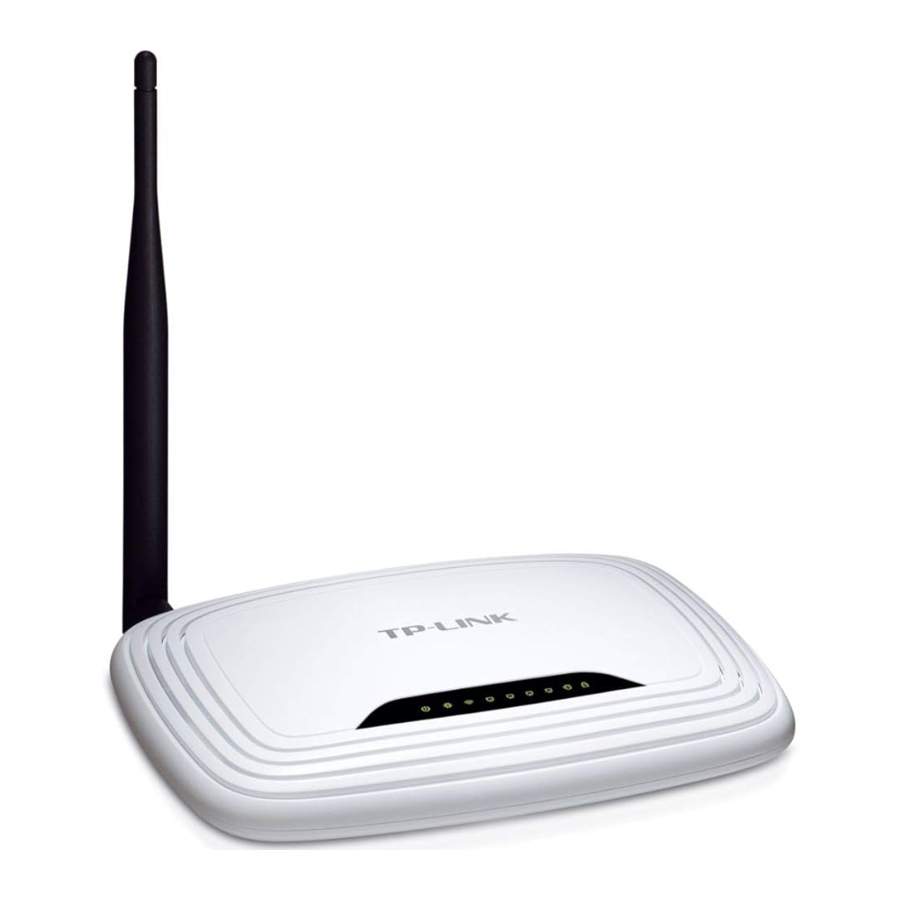
Inhoud van de verpakking

Systeemvereisten
- Windows 7
- Windows Vista
- Windows XP
- Windows 2000
Hardwareverbinding

- Verbind de WAN-poort op uw router met de LAN-poort van de modem met een Ethernet-kabel
- Verbind uw computer met een van de poorten met het label 1~4 op de router met een Ethernet-kabel
- Steek het ene uiteinde van de meegeleverde voedingsadapter in de POWER-aansluiting aan de achterkant van de router en het andere uiteinde in een standaard stopcontact. Druk op de ON/OFF-knop om de router in te schakelen,
Verbinden met Easy Setup Assistant
 De Easy Setup Assistant wordt niet ondersteund in Linux of Mac OS. Als u Linux/Mac gebruikt of geen CD-ROM hebt, raadpleeg dan "Connecting by WEB Management Interface" (Verbinding maken via de webbeheerinterface).
- Plaats de TP-LINK Resource CD in het CD-ROM-station.
![]()
- Hier nemen we TL-WR740N als voorbeeld. Selecteer TL-WR740N en klik op Easy Setup Assistant.
![]()
- Nadat u de hardwareverbinding en de status van de LED's hebt gecontroleerd, klikt u op NEXT (Volgende) om door te gaan.
![]()
- Nadat de connectiviteit succesvol is gecontroleerd, klikt u op NEXT (Volgende) om door te gaan.
![]()
- Selecteer het verbindingstype dat uw ISP biedt en klik op NEXT (Volgende). Hier nemen we verbindingstype PPPoE als voorbeeld.
![]()
- Voer de User Name (Gebruikersnaam) en het Password (Wachtwoord) in dat door uw ISP is verstrekt en klik vervolgens op NEXT (Volgende).
![]()
- Maak een unieke of gemakkelijk te onthouden naam voor uw draadloze netwerk. U kunt ook de standaardinstelling behouden. Klik op NEXT (Volgende) om door te gaan.
![]()
- U wordt aangeraden Most Security (WPA2-PSK) (Meeste beveiliging (WPA2-PSK)) te selecteren om uw draadloze netwerk te beveiligen, voer een sleutel van 8~63 tekens in en klik op NEXT (Volgende).
![]()
- Nadat u de configuratie hebt bevestigd, klikt u op NEXT (Volgende) om door te gaan.
![]()


U kunt deze instellingen opslaan in een tekstbestand op uw bureaublad. Als u de Network Security Key (Netwerkbeveiligingssleutel) vergeet, kunt u de Router Settings.txt (Routerinstellingen.txt) controleren.
- Nadat de configuratie succesvol is voltooid, klikt u op NEXT (Volgende).
![]()
- Klik op FINISH (Voltooien) om de wizard te sluiten.
![]()


U kunt op WEB management interface (WEB-beheerinterface) klikken voor meer geavanceerde instellingen.
- De basisinstellingen voor uw router zijn voltooid. U kunt naar http://www.tp-link.com gaan om de internetverbinding te verifiëren.
![]()

Verbinden via de webbeheerinterface
U kunt naar de WEB-beheerinterface gaan om uw router te configureren.
- Stel het IP-adres van uw bekabelde netwerkadapter in op Automatically (Automatisch).
For Windows 7 (Voor Windows 7)
Ga naar 'Start > Control Panel' (Start > Configuratiescherm). Klik op 'View network status and tasks > Local Area Connection > Properties' (Netwerkstatus en -taken weergeven > LAN-verbinding > Eigenschappen) en dubbelklik op 'Internet Protocol Version 4 (TCP/IPv4)'. Selecteer Obtain an IP address automatically (Automatisch een IP-adres verkrijgen), kies 'Obtain DNS server address automatically' (Automatisch een DNS-serveradres verkrijgen) en klik op 'OK'
For Windows Vista (Voor Windows Vista)
Ga naar 'Start > Settings > Control Panel' (Start > Instellingen > Configuratiescherm). Klik op 'View network status and tasks > View status > Properties' (Netwerkstatus en -taken weergeven > Status weergeven > Eigenschappen) en dubbelklik op 'Internet Protocol Version 4 (TCP /Pv4)'. Selecteer 'Obtain an IP address automatically' (Automatisch een IP-adres verkrijgen), kies 'Obtain DNS server address automatically' (Automatisch een DNS-serveradres verkrijgen) en klik op 'OK'.
For Windows XP/2000 (Voor Windows XP/2000)
Ga naar 'Start > Control Panel' (Start > Configuratiescherm). Klik op 'Network and Internet Connections > Network Connections' (Netwerk- en internetverbindingen > Netwerkverbindingen). Klik met de rechtermuisknop op 'Local Area Connection' (LAN-verbinding), selecteer 'Properties' (Eigenschappen) en dubbelklik vervolgens op 'Internet Protocol (TCP/IP)'. Selecteer 'Obtain an IP address automatically' (Automatisch een IP-adres verkrijgen), kies 'Obtain DNS server address automatically' (Automatisch een DNS-serveradres verkrijgen) en klik op 'OK'. - Open uw browser en typ tplinklogin.net in het adresveld. Gebruik vervolgens admin voor gebruikersnaam en wachtwoord om in te loggen.
- Ga naar Quick Setup (Snel instellen) en klik op Next (Volgende). Selecteer uw internetverbindingstype en klik op Next (Volgende).
![]()
- Hier nemen we PPPoE als voorbeeld. Voer de User Name (Gebruikersnaam) en het Password (Wachtwoord) in dat door uw ISP is verstrekt en klik vervolgens op Next (Volgende).
![]()
- Configureer uw netwerknaam (SSID) en wachtwoord. en klik vervolgens op Next (Volgende) om door te gaan.
![]()
- Klik op Finish (Voltooien) of Reboot (Opnieuw opstarten) om uw instellingen van kracht te laten worden.


Probleemoplossing
Hoe kan ik de configuratie van mijn router herstellen naar de fabrieksinstellingen?
Terwijl de router is ingeschakeld, gebruikt u een speld om de RESET-knop op het achterpaneel ongeveer 8 seconden ingedrukt te houden voordat u deze loslaat.

Wat kan ik doen als ik geen toegang heb tot internet?
- Controleer of alle connectoren goed zijn aangesloten, inclusief de telefoonlijn (voor uw modem), Ethernet-kabels en voedingsadapter.
- Controleer of u toegang hebt tot de webbeheerpagina van de router. Als dit het geval is, voert u de volgende stappen uit om het probleem op te lossen. Als dat niet het geval is, raadpleegt u Connecting by WEB Management Interface (Verbinden via de webbeheerinterface).
- Zorg ervoor dat u bent verbonden met de TP-LINK-router met de computer die oorspronkelijk op uw modem was aangesloten, log vervolgens in op de webgebaseerde beheerpagina en blader naar 'Network > MAC Clone' (Netwerk > MAC-klonen), klik op 'Clone MAC address' (MAC-adres klonen) en klik vervolgens op 'Save' (Opslaan). Start de router opnieuw op en probeer vanaf uw computer toegang te krijgen tot internet. Als het probleem aanhoudt, gaat u naar de volgende stap.
![]()
- Neem gerust contact op met onze technische ondersteuning als het probleem aanhoudt.

Wat kan ik doen als ik mijn wachtwoord ben vergeten
- Herstel de configuratie van de router naar de fabrieksinstellingen. Als u niet weet hoe u dat moet doen, raadpleegt u How do I restore my Router's configuration to its factory default settings? (Hoe kan ik de configuratie van mijn router herstellen naar de fabrieksinstellingen?)
- Gebruik de standaard gebruikersnaam en wachtwoord: admin, admin.
- Probeer uw router opnieuw te configureren door de instructies in de vorige stappen van de QIG te volgen.
U kunt onze gebruikershandleiding op de cd raadplegen om meer functies van de router in te stellen.
Technische ondersteuning
Ga voor meer hulp bij het oplossen van problemen naar www.tp-link.com/support/faq.asp
Om de nieuwste firmware, stuurprogramma's en hulpprogramma's te downloaden, gaat u naar www.tp-link.com/support/download.asp
Neem voor alle andere technische ondersteuning contact met ons op via de volgende gegevens:
Global
Tel: +86 755 26504400
E-mail: support@tp-link.com
Servicetijd: 24 uur per dag, 7 dagen per week
Singapore
Tel: +65 62840493
E-mail; support sg@tp-link com
Servicetijd: 24 uur per dag, 7 dagen per week
UK
Tel: +44 (0) 845 147 0017
E-mail: support.uk@tp-link.com
Servicetijd: 24 uur per dag, 7 dagen per week
USA/Canada
Toll Free: +1 866 225 8139
E-mail: support.usa@tp-link.com
Servicetijd: 24 uur per dag, 7 dagen per week
Germany / Austria
Tel: +49 1805 875465 (German Service) / +49 1805 TPLINK
E-mail: support.de@tp-link.com
Fee: 0.14 EUR/min from the German fixed phone network and up to 0.42 EUR/min from mobile phone.
Service Time: Monday to Friday 9:00 AM to 6:00 PM. GMT+1 or GMT+2 (Daylight Saving Time in Germany)
*Except bank holidays in Hesse
Australia & New Zealand
Tel: AU 1300 87 5465
Nz 0800 87 5465
E-mail: support@tp-link.com.au
Servicetijd: 24 uur per dag, 7 dagen per week
Malaysia
Tel: 1300 88 875465 (1300 88TPLINK)
E-mail: support.my@tp-link.com
Servicetijd: 24 uur per dag, 7 dagen per week
Turkey
Tel: 444 19 25 (Turkish Service)
E-mail: support.tr@tp-link.com (Turkish Service)
Service time: 7days a week AM to 6:00 PM, 7 days a week
Italy
Tel+ 39 02 66987799
E-mail: support.it@tp-link.com
Service time: 9:00 AM to 6:00 PM, from Monday to Friday
Switzerland
Tel: + 41 (0) 848 800998
E- mail: support.ch@tp-link.com
Fee: 4-8 Rp/min, depending on rate of different time
Service time: Monday to Friday, 9:00 AM to 6:00 PM. GMT+1 or GMT+2 (Daylight Saving Time)
TP-LINK TECHNOLOGIES CO., LTD.
www.tp-link.com
Referenties

Download handleiding
Hier kunt u de volledige pdf-versie van de handleiding downloaden. Deze kan aanvullende veiligheidsinstructies, garantie-informatie, FCC-regels, enz. bevatten.
Download TP-Link TL-WR740N, TL-WR741ND Handleiding


