Uw TP-Link Deco M5 Wi-Fi-systeem resetten: een complete handleiding
- 1 Deel 1: Probeer eerst een eenvoudige zachte herstart
- 2 Stap 1: Open de Deco-app op uw smartphone
- 3 Stap 2: Ga naar het systeemmenu
- 4 Stap 3: Selecteer het apparaat en kies Opnieuw opstarten
- 5 Deel 2: Een volledige harde fabrieksreset uitvoeren
- 6 Stap 4: Zoek de resetknop op de Deco-unit
- 7 Stap 5: Houd de resetknop ingedrukt
- 8 Stap 6: Reset alle secundaire Deco-units
- 9 In andere talen
Welkom! Deze handleiding leidt u door de stappen om veelvoorkomende verbindingsproblemen met uw TP-Link Deco M5 mesh Wi-Fi-systeem op te lossen. Hoewel een volledige fabrieksreset een krachtige oplossing is, beginnen we met een eenvoudigere stap voor probleemoplossing: een zachte herstart. Als dat niet werkt, behandelen we het volledige harde resetproces.
Deel 1: Probeer eerst een eenvoudige zachte herstart
Als u af en toe verbindingsproblemen ondervindt, is de eerste en gemakkelijkste stap om uw Deco-apparaten gewoon opnieuw op te starten. Dit kan vaak tijdelijke storingen verhelpen zonder dat u alles opnieuw hoeft in te stellen.
Stap 1: Open de Deco-app op uw smartphone
Om het herstartproces te starten, ontgrendelt u uw smartphone (of het nu een iPhone- of Android-apparaat is) en start u de hoofdapplicatie TP-Link Deco. Dit is uw commandocentrum voor het beheren van uw mesh Wi-Fi-systeem.

Stap 2: Ga naar het systeemmenu
Zodra u in de app bent, zoekt u naar de sectie of het pictogram dat uw hele Deco-systeem vertegenwoordigt. Tik op het gebied dat de status van uw verbonden Deco-apparaten weergeeft om de beheeropties te bekijken.

Stap 3: Selecteer het apparaat en kies Opnieuw opstarten
Selecteer nu de specifieke Deco-unit die u opnieuw wilt opstarten. Nadat u deze hebt geselecteerd, zoekt u een menu, vaak weergegeven door drie stippen in de rechterbovenhoek van het scherm, en tikt u erop. Tik in de opties die verschijnen op de opdracht "Reboot" (Opnieuw opstarten) om het geselecteerde Deco-apparaat opnieuw op te starten. Wacht een paar momenten totdat het apparaat zijn stroom heeft uitgeschakeld en opnieuw verbinding heeft gemaakt.


Deel 2: Een volledige harde fabrieksreset uitvoeren
Als de zachte herstart uw ernstige verbindingsproblemen niet heeft opgelost, is een harde reset de volgende stap. Houd er rekening mee dat hierdoor al uw aangepaste instellingen worden gewist en u uw hele Deco M5-systeem daarna helemaal opnieuw moet instellen.
Stap 4: Zoek de resetknop op de Deco-unit
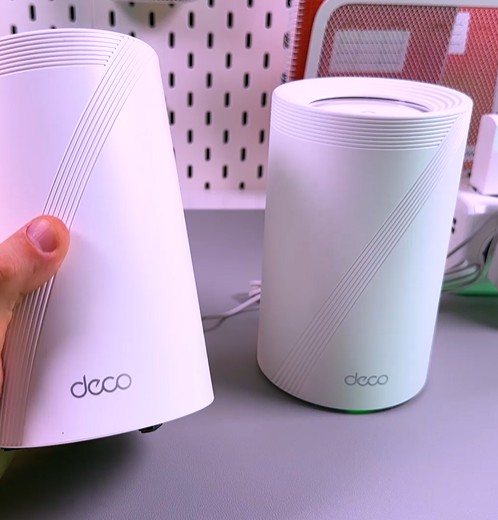
U hebt fysiek toegang tot uw Deco M5-unit nodig. Aan de onderkant van het apparaat vindt u een klein, verzonken gat dat de fysieke Reset-knop bevat. Dit gat bevindt zich meestal direct boven een witte cirkel op de basis van de unit.

Stap 5: Houd de resetknop ingedrukt
Om de harde reset te starten, hebt u een klein, dun voorwerp nodig, zoals een paperclip of een speld, om op de verzonken knop te drukken. Steek de speld voorzichtig in de knop en druk erop totdat u een duidelijke, hoorbare klik hoort. Houd de knop ingedrukt totdat de LED-indicator aan de bovenkant van de Deco-unit verandert in een pulserende gele kleur. Deze lichtverandering bevestigt dat de fabrieksreset bezig is.

Stap 6: Reset alle secundaire Deco-units
Een cruciale stap is het resetten van elke Deco-unit in uw mesh-systeem, niet alleen de hoofdrouter. Zodra de hoofdrouter is gereset, zullen uw secundaire apparaten waarschijnlijk een rood indicatielampje weergeven, wat aangeeft dat hun verbinding met het hoofdnetwerk is onderbroken. Herhaal stappen 4 en 5 voor al uw satelliet-Deco-units. Zodra elk apparaat is gereset, bent u klaar om de Deco-app te gebruiken om uw mesh Wi-Fi-systeem in te stellen alsof het gloednieuw is.

Dat is het! Door deze stappen te volgen, hebt u met succes een zachte herstart of een volledige fabrieksreset uitgevoerd op uw TP-Link Deco M5-systeem. We hopen dat uw verbindingsproblemen zijn opgelost en dat u nu kunt genieten van een snel, stabiel Wi-Fi-netwerk.