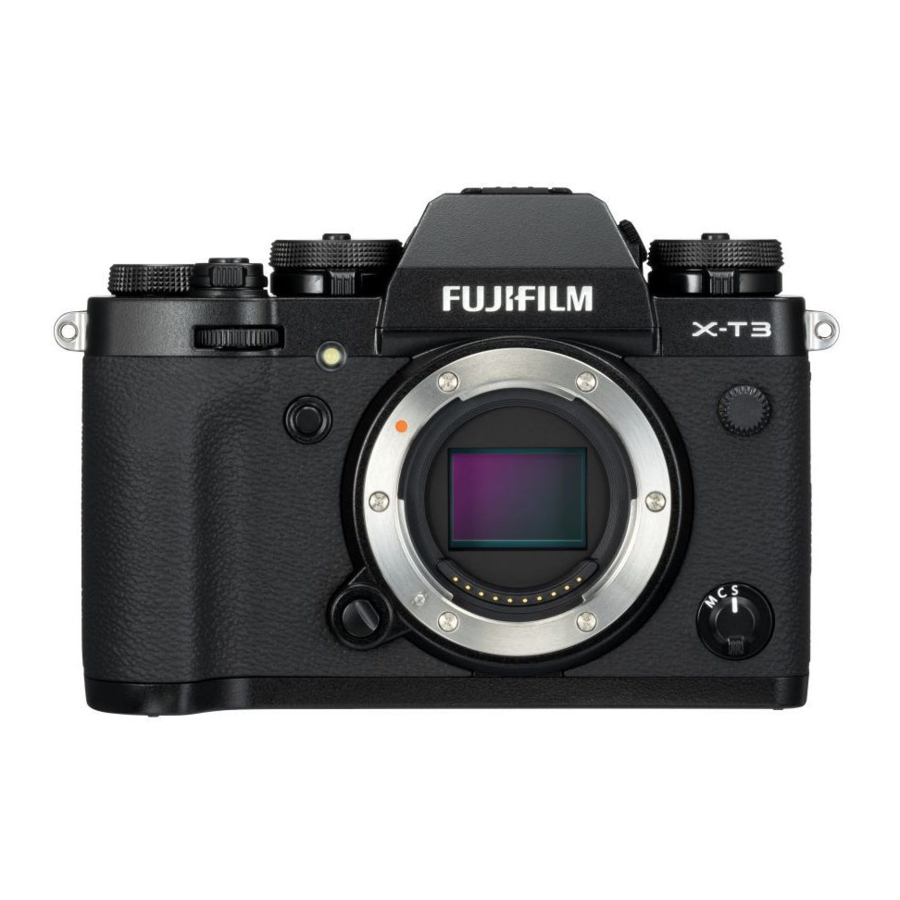
FujiFilm X-T3 - Digitale Camera Handleiding
Inhoud
X-T3 firmwareversie 5.00 voegt de onderstaande functies toe of werkt ze bij. Bezoek de volgende website voor informatie over eerdere versies.
http://fujifilm-dsc.com/en/manual/
| Nr. | Beschrijving | X-T3 | Ver. |
| 1 | De gekozen waarde wordt nu weergegeven wanneer een kleurtemperatuur wordt geselecteerd voor witbalans. | 10,12 | 2.00 |
| 2 | De camera geeft nu een "charging" (opladen) icoon weer wanneer hij wordt gevoed via USB of door de AC-9VS AC-adapter die bij de VG-XT3 verticale batterijgrip wordt geleverd. | 10,12 | 2.00 |
| 3 | Touch zoom is nu beschikbaar met compatibele lenzen. Een TOUCH ZOOM optie is bijgevolg toegevoegd aan  BUTTON/DIAL SETTING (KNOP/WIEL INSTELLING) > TOUCH SCREEN SETTING (TOUCHSCREEN INSTELLING) in het setup menu. BUTTON/DIAL SETTING (KNOP/WIEL INSTELLING) > TOUCH SCREEN SETTING (TOUCHSCREEN INSTELLING) in het setup menu. | 24, 211 | 4.40 |
| 4 | In focus mode C (AF-C), kunnen gebruikers nu opnieuw scherpstellen tijdens het opnemen van een film door de sluiterknop half in te drukken of door op de knop te drukken waaraan AF-ON is toegewezen. | 54 | 4.00 |
| 5 | Focuspuntselectie is nu beschikbaar terwijl AE-vergrendeling van kracht is. | 82 | 4.00 |
| 6 | Er zijn wijzigingen aangebracht in het  AF/MF SETTING (AF/MF INSTELLING) > FACE/EYE DETECTION SETTING (GEZICHT/OOGDETECTIE INSTELLING) item in het shooting menu. AF/MF SETTING (AF/MF INSTELLING) > FACE/EYE DETECTION SETTING (GEZICHT/OOGDETECTIE INSTELLING) item in het shooting menu. | 121 | 3.00 |
| 7 | Verbeterde de prestaties van AF/MF SETTING (AF/MF INSTELLING) > FACE/EYE DETECTION SETTING (GEZICHT/OOGDETECTIE INSTELLING) in het shooting menu. | 121 | 4.00 |
| 8 | De standaardwaarde voor AF/MF SETTING (AF/MF INSTELLING) > RELEASE/ FOCUS PRIORITY (ONTSPAN/FOCUS PRIORITEIT) > AF-S PRIORITY SELECTION (AF-S PRIORITEIT SELECTIE) in het shooting menu is gewijzigd van RELEASE (ONTSPAN) naar FOCUS (FOCUS). | 125 | 4.00 |
| 9 | Een AF RANGE LIMITER (AF BEREIK BEPERKING) optie is toegevoegd aan het AF/MF SETTING (AF/MF INSTELLING) item in het shooting menu. | 125 | 4.00 |
| 10 | Er zijn wijzigingen aangebracht in het  SHOOTING SETTING (OPNAME INSTELLING) > FLICKER REDUCTION (FLIKKER REDUCTIE) item in het shooting menu. SHOOTING SETTING (OPNAME INSTELLING) > FLICKER REDUCTION (FLIKKER REDUCTIE) item in het shooting menu. | 136 | 3.00 |
| 11 | De MOVIE SETTING (FILM INSTELLING) > F-Log RECORDING (F-Log OPNAME) item in het shooting menu is hernoemd naar F-Log/HLG RECORDING (F-Log/HLG OPNAME). MOVIE SETTING (FILM INSTELLING) > F-Log RECORDING (F-Log OPNAME) item in het shooting menu is hernoemd naar F-Log/HLG RECORDING (F-Log/HLG OPNAME). | 149 | 2.00 |
| 12 | De procedure voor het beoordelen van foto's is gewijzigd. Als gevolg hiervan is de inhoud van de weergave van de afspeelinformatie gewijzigd en is een RATING (BEOORDELING) item toegevoegd aan het afspeelmenu. | 160, 161, 175 | 4.00 |
| 13 | Films groter dan 4 GB worden nu opgenomen in één enkel bestand. | 176, 261, 295 | 2.10 |
| 14 | Een  AREA SETTING (GEBIEDSINSTELLING) optie is toegevoegd onder AREA SETTING (GEBIEDSINSTELLING) optie is toegevoegd onder  USER SETTING (GEBRUIKER INSTELLING) in het setup menu, wat resulteert in een wijziging in de basis setup procedure en aanpassingen aan TIME DIFFERENCE (TIJDVERSCHIL). Daarnaast biedt DATE/TIME (DATUM/TIJD) nu een 24-uurs klok. USER SETTING (GEBRUIKER INSTELLING) in het setup menu, wat resulteert in een wijziging in de basis setup procedure en aanpassingen aan TIME DIFFERENCE (TIJDVERSCHIL). Daarnaast biedt DATE/TIME (DATUM/TIJD) nu een 24-uurs klok. | 187 | 5.00 |
| 15 | De items die in het setup menu staan onder USER SETTING (GEBRUIKER INSTELLING) > RESET zijn gewijzigd. | 189 | 5.00 |
| 16 | De CONNECTION SETTING (VERBINDINGSINSTELLING) > Bluetooth SETTINGS (INSTELLINGEN) item in het setup menu is hernoemd naar Bluetooth/SMARTPHONE SETTING (Bluetooth/SMARTPHONE INSTELLING) en biedt nu een IMAGE TRANSFER WHILE POWER OFF (BEELDOVERDRACHT TERWIJL UITGESCHAKELD) optie. Daarnaast zijn AUTO IMAGE TRANSFER (AUTOMATISCHE BEELDOVERDRACHT) en SMARTPHONE SYNC. SETTING (SMARTPHONE SYNC. INSTELLING) respectievelijk hernoemd naar AUTO IMAGE TRANSFER ORDER (AUTOMATISCHE BEELDOVERDRACHT VOLGORDE) en SMARTPHONE LOCATION SYNC (SMARTPHONE LOCATIE SYNC). | 216 | 5.00 |
| 17 | De timing van het uploaden is gewijzigd. Foto's kunnen nu niet alleen worden geüpload tijdens het afspelen of wanneer de camera is uitgeschakeld, maar ook terwijl de opname bezig is. | 216 | 5.00 |
| 18 | CONNECTION SETTING (VERBINDINGSINSTELLING) > GENERAL SETTINGS (ALGEMENE INSTELLINGEN) is als volgt gereorganiseerd:
| 201, 210, 215, 216 | 5.00 |
| 19 | De procedure voor het draadloos verbinden met smartphones is gewijzigd. | 254 | 5.00 |
| 20 | De rollen die aan de functie knoppen kunnen worden toegewezen zijn gewijzigd. | 204, 228 | 3.00 |
| 21 | Digitale zoomlenzen die zijn uitgerust met lensfunctie knoppen worden nu ondersteund. Een POWER ZOOM LENS FUNCTION (Fn) SETTING (POWER ZOOM LENS FUNCTIE (Fn) INSTELLING) optie is bijgevolg toegevoegd aan  BUTTON/DIAL SETTING (KNOP/WIEL INSTELLING) in het set-up menu. Daarnaast zijn de rollen die aan de functie knoppen kunnen worden toegewezen gewijzigd. BUTTON/DIAL SETTING (KNOP/WIEL INSTELLING) in het set-up menu. Daarnaast zijn de rollen die aan de functie knoppen kunnen worden toegewezen gewijzigd. | 204, 205, 228, 229, 249 | 4.40 |
| 22 | Een LENS ZOOM/FOCUS SETTING (LENS ZOOM/FOCUS INSTELLING) item is toegevoegd aan BUTTON/DIAL SETTING (KNOP/WIEL INSTELLING) in het setup menu om het gedrag van digitale zoomlenzen met lensfunctie knoppen te regelen. | 209 | 4.40 |
| 23 | FOCUS RING (FOCUSRING) is bijgevolg hernoemd naar FOCUS RING ROTATE (FOCUSRING ROTEREN) en is samen met FOCUS RING OPERATION (FOCUSRING BEDIENING) verplaatst naar LENS ZOOM/FOCUS SETTING (LENS ZOOM/FOCUS INSTELLING). | 209 | 4.40 |
| 24 | Er zijn wijzigingen aangebracht in het BUTTON/DIAL SETTING (KNOP/WIEL INSTELLING) > TOUCH SCREEN SETTING (TOUCHSCREEN INSTELLING) item in het setup menu. | 211 | 3.00 |
| 25 | Een Bluetooth DEVICE LIST (Bluetooth APPARATENLIJST) item is toegevoegd aan CONNECTION SETTING (VERBINDINGSINSTELLING) > Bluetooth SETTINGS (Bluetooth INSTELLINGEN) in het setup menu. | 216 | 4.50 |
| 26 | Het CONNECTION SETTING (VERBINDINGSINSTELLING) > PC CONNECTION MODE (PC VERBINDINGSMODUS) item in het setup menu is hernoemd naar CONNECTION MODE (VERBINDINGSMODUS). | 218 | 3.10 |
| 27 | De TG-BT1 statiefgrip is toegevoegd aan de lijst met optionele accessoires. | 266 | 4.50 |
 BUTTON SETTING (KNOP INSTELLING) is verplaatst naar
  Fn1 BUTTON SETTING (Fn1 KNOP INSTELLING),
 zijn verplaatst naar Bluetooth/SMARTPHONE SETTING (Bluetooth/SMARTPHONE INSTELLING).
Wijzigingen en toevoegingen
Wijzigingen en toevoegingen zijn als volgt.
De elektronische zoeker
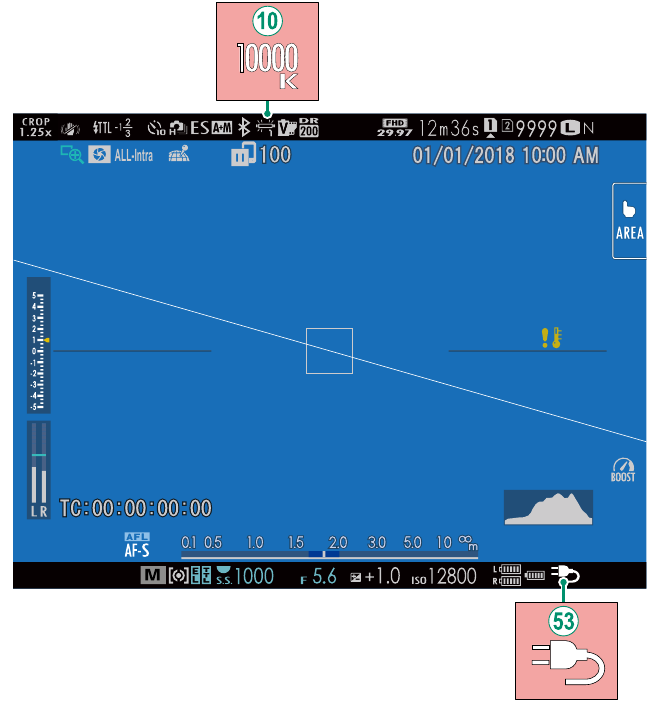

Wanneer een kleurtemperatuur is geselecteerd voor de witbalans, wordt de gekozen waarde nu in het display weergegeven.

De camera geeft nu een "charging" (opladen) pictogram weer wanneer deze wordt gevoed via USB of via de AC‐9VS AC-adapter die bij de VG‐XT3 verticale batterijgrip wordt geleverd.
De LCD-monitor


Wanneer een kleurtemperatuur is geselecteerd voor de witbalans, wordt de gekozen waarde nu in het display weergegeven.
 De camera geeft nu een "charging" (opladen) pictogram weer wanneer deze wordt gevoed via USB of via de AC‐9VS AC-adapter die bij de VG‐XT3 verticale batterijgrip wordt geleverd.
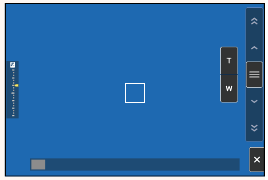
| Button (Knop) | Description (Beschrijving) |
 Touch zoom (Aanraakzoom) | Enable touch zoom. (Schakel aanraakzoom in.) |
 Zoom in (Inzoomen) | Zoom in or out. (In- of uitzoomen.) Touch and hold to zoom in or out at a constant speed. (Aanraken en vasthouden om met een constante snelheid in of uit te zoomen.) |
 Zoom out (Uitzoomen) | |
 Rocker switch (Schakelknop) | Swipe to choose a zoom position. (Veeg om een zoompositie te kiezen.) Touch and hold to zoom in or out at a speed corresponding where you put your finger. (Aanraken en vasthouden om in of uit te zoomen met een snelheid die overeenkomt met waar u uw vinger plaatst.) |
 Disable (Uitschakelen) | Disable touch zoom. (Schakel aanraakzoom uit.) |
Opname Touch Controls
Touch Zoom (Aanraakzoom)
If the lens supports touch zoom, you can zoom in and out by touching the display. (Als de lens aanraakzoom ondersteunt, kunt u in- en uitzoomen door het display aan te raken.) Tap the touch zoom button in the display to enable touch zoom. (Tik op de aanraakzoomknop in het display om aanraakzoom in te schakelen.)
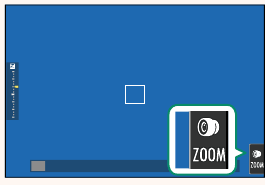
Touch zoom is controlled using the buttons in the display. (Aanraakzoom wordt bediend met behulp van de knoppen in het display.)
Filminstellingen aanpassen
![]()
The indicator lamp lights while recording is in progress (the (Het controlelampje brandt terwijl de opname bezig is.) the![]() MOVIE SETTING > TALLY LIGHT option can be used to choose the lamp— indicator or AF-assist—that lights during movie recording and whether the lamp blinks or remains steady). (de optie FILM INSTELLING > TALLY LIGHT kan worden gebruikt om de lamp te kiezen— indicator of AF-hulp—die brandt tijdens het opnemen van films en of de lamp knippert of continu brandt). During recording, you can change exposure compensation by up to ±2 EV and adjust zoom using the zoom ring on the lens (if available). (Tijdens het opnemen kunt u de belichtingscompensatie met maximaal ±2 EV wijzigen en de zoom aanpassen met behulp van de zoomring op de lens (indien beschikbaar).)
MOVIE SETTING > TALLY LIGHT option can be used to choose the lamp— indicator or AF-assist—that lights during movie recording and whether the lamp blinks or remains steady). (de optie FILM INSTELLING > TALLY LIGHT kan worden gebruikt om de lamp te kiezen— indicator of AF-hulp—die brandt tijdens het opnemen van films en of de lamp knippert of continu brandt). During recording, you can change exposure compensation by up to ±2 EV and adjust zoom using the zoom ring on the lens (if available). (Tijdens het opnemen kunt u de belichtingscompensatie met maximaal ±2 EV wijzigen en de zoom aanpassen met behulp van de zoomring op de lens (indien beschikbaar).)- If the lens is equipped with an aperture mode switch, select the aperture mode before beginning recording. (Als de lens is uitgerust met een diafragma-modusschakelaar, selecteer dan de diafragma-modus voordat u met de opname begint.) If an option other than A is selected, shutter speed and aperture can be adjusted while recording is in progress. (Als een andere optie dan A is geselecteerd, kunnen de sluitertijd en het diafragma worden aangepast terwijl de opname bezig is.)
- While recording is in progress, you can: (Terwijl de opname bezig is, kunt u:)
- Adjust sensitivity (De gevoeligheid aanpassen)
- Use the VIEW MODE (BEKIJK MODUS) button and the eye sensor to switch between the EVF and LCD monitor displays (de knop VIEW MODE (BEKIJK MODUS) en de oogsensor gebruiken om te schakelen tussen de EVF- en LCD-monitordisplays)
- Refocus using any of the following methods: (Opnieuw scherpstellen met behulp van een van de volgende methoden:)
- Press the shutter button halfway (Druk de ontspanknop half in)
- Press a function button to which AF-ON is assigned (Druk op een functieknop waaraan AF-ON is toegewezen)
- Use touch screen controls (Gebruik aanraakschermbediening)
- Display a histogram or artificial horizon by pressing the button to which HISTOGRAM (HISTOGRAM) or ELECTRONIC LEVEL (ELEKTRONISCH WATERPAS) has been assigned (Een histogram of kunstmatige horizon weergeven door op de knop te drukken waaraan HISTOGRAM (HISTOGRAM) of ELECTRONIC LEVEL (ELEKTRONISCH WATERPAS) is toegewezen)
- Recording may be unavailable at some settings, while in other cases settings may not apply during recording. (Opnemen is mogelijk niet beschikbaar bij sommige instellingen, terwijl in andere gevallen instellingen mogelijk niet van toepassing zijn tijdens het opnemen.)
- The slot to which movies are recorded can be selected using the
![]() SAVE DATA SET-UP (GEGEVENS OPSLAAN INSTELLING) > SELECT SLOT((SLEUF SELECTEREN)
SAVE DATA SET-UP (GEGEVENS OPSLAAN INSTELLING) > SELECT SLOT((SLEUF SELECTEREN) ![]() SEQUENTIAL) (VOLGORDE) option in the
SEQUENTIAL) (VOLGORDE) option in the ![]() (setup) menu. (De sleuf waarin films worden opgenomen, kan worden geselecteerd met behulp van de
(setup) menu. (De sleuf waarin films worden opgenomen, kan worden geselecteerd met behulp van de ![]() SAVE DATA SET-UP (GEGEVENS OPSLAAN INSTELLING) > SELECT SLOT((SLEUF SELECTEREN)
SAVE DATA SET-UP (GEGEVENS OPSLAAN INSTELLING) > SELECT SLOT((SLEUF SELECTEREN) ![]() SEQUENTIAL) (VOLGORDE) optie in het
SEQUENTIAL) (VOLGORDE) optie in het ![]() (setup) menu (instellingen).)
(setup) menu (instellingen).) - To choose the focus area for movie recording, select (Om het scherpstelgebied voor filmopname te kiezen, selecteert u)
![]() MOVIE SETTING > (FILM INSTELLING >)
MOVIE SETTING > (FILM INSTELLING >) ![]() FOCUS AREA and use the focus stick (focus lever) and rear command dial. (SCHERPSTELGEBIED en gebruik de focus stick (focus hendel) en de achterste instelknop.)
FOCUS AREA and use the focus stick (focus lever) and rear command dial. (SCHERPSTELGEBIED en gebruik de focus stick (focus hendel) en de achterste instelknop.) - In focus mode C (AF-C), the camera can be refocused during movie recording by pressing the shutter button halfway or by pressing the button to which AF-ON is assigned. (In de scherpstelmodus C (AF-C) kan de camera tijdens het opnemen van films opnieuw worden scherpgesteld door de ontspanknop half in te drukken of door op de knop te drukken waaraan AF-ON is toegewezen.)
 MOVIE SETTING > TALLY LIGHT option can be used to choose the lamp— indicator or AF-assist—that lights during movie recording and whether the lamp blinks or remains steady). (de optie FILM INSTELLING > TALLY LIGHT kan worden gebruikt om de lamp te kiezen— indicator of AF-hulp—die brandt tijdens het opnemen van films en of de lamp knippert of continu brandt). During recording, you can change exposure compensation by up to ±2 EV and adjust zoom using the zoom ring on the lens (if available). (Tijdens het opnemen kunt u de belichtingscompensatie met maximaal ±2 EV wijzigen en de zoom aanpassen met behulp van de zoomring op de lens (indien beschikbaar).)
 SAVE DATA SET-UP (GEGEVENS OPSLAAN INSTELLING) > SELECT SLOT((SLEUF SELECTEREN)
  SEQUENTIAL) (VOLGORDE) option in the
 Focus/Belichtingsvergrendeling
Compose photographs with off -center subjects. (Maak foto's met onderwerpen die niet in het midden staan.)
- Position the subject in the focus frame and press the shutter button halfway to lock focus and exposure. (Plaats het onderwerp in het scherpstelkader en druk de ontspanknop half in om de scherpstelling en belichting te vergrendelen.) Focus and exposure will remain locked while the shutter button is pressed halfway (AF/AE lock). (De scherpstelling en belichting blijven vergrendeld terwijl de ontspanknop half is ingedrukt (AF/AE-vergrendeling).)
![]()
- Keep the shutter button pressed halfway. (Houd de ontspanknop half ingedrukt.)
![]()
- Press the button all the way down. (Druk de knop helemaal in.)
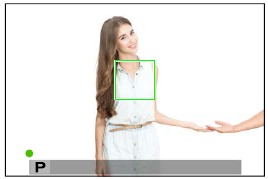
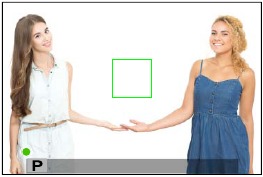
![]()
Focus lock using the shutter button is only available when ON is selected for (Scherpstelling vergrendelen met behulp van de ontspanknop is alleen beschikbaar als AAN is geselecteerd voor)![]() BUTTON/DIAL SETTING > SHUTTER AF, SHUTTER AE. (KNOP/WIEL INSTELLING > SLUITER AF, SLUITER AE.)
BUTTON/DIAL SETTING > SHUTTER AF, SHUTTER AE. (KNOP/WIEL INSTELLING > SLUITER AF, SLUITER AE.)- The focus lever (focus stick) can be used to reposition the focus point during exposure lock. (De focushendel (focus stick) kan worden gebruikt om het focuspunt tijdens belichtingsvergrendeling te verplaatsen.)
 BUTTON/DIAL SETTING > SHUTTER AF, SHUTTER AE. (KNOP/WIEL INSTELLING > SLUITER AF, SLUITER AE.)
GEZICHTS-/OOGDETECTIE-INSTELLING
Intelligent Face Detection sets focus and exposure for human faces anywhere in the frame, preventing the camera from focusing on the background in group portraits. (Intelligente gezichtsherkenning stelt de focus en belichting in voor menselijke gezichten overal in het frame, waardoor wordt voorkomen dat de camera scherpstelt op de achtergrond in groepsportretten.) Choose for shots that emphasize portrait subjects. (Kies voor opnamen die de nadruk leggen op portretonderwerpen.) You can also choose whether the camera detects and focuses on either the left or right eye when Intelligent Face Detection is on. (U kunt ook kiezen of de camera het linker- of rechteroog detecteert en erop scherpstelt wanneer Intelligent Face Detection is ingeschakeld.)
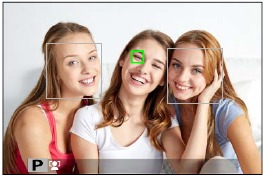
| Option Option (Optie) | Description Description (Beschrijving) |
| FACE DETECTION ON (GEZICHTSDETECTIE AAN) | Adjust settings for Intelligent Face Detection. (Pas de instellingen aan voor Intelligent Face Detection.) You can also adjust eye detection settings. (U kunt ook de instellingen voor oogdetectie aanpassen.)
|
| OFF (UIT) | Intelligent Face Detection and eye priority off. (Intelligente gezichtsherkenning en oogprioriteit uit.) |
 EYE OFF (OOG UIT): Intelligent Face Detection only. (Alleen intelligente gezichtsherkenning.)
 EYE AUTO (OOG AUTO): The camera automatically chooses which eye to focus on when a face is detected. (De camera kiest automatisch op welk oog moet worden scherpgesteld wanneer een gezicht wordt gedetecteerd.)
 RIGHT EYE PRIORITY (RECHTEROOG PRIORITEIT): The camera focuses on the right eye of subjects detected using Intelligent Face Detection. (De camera stelt scherp op het rechteroog van onderwerpen die worden gedetecteerd met behulp van Intelligent Face Detection.)
 LEFT EYE PRIORITY (LINKEROOG PRIORITEIT): The camera focuses on the left eye of subjects detected using Intelligent Face Detection. (De camera stelt scherp op het linkeroog van onderwerpen die worden gedetecteerd met behulp van Intelligent Face Detection.)
![]()
If the subject moves as the shutter button is pressed, the face may not be in the area indicated by the green border when the picture is taken. (Als het onderwerp beweegt terwijl de ontspanknop wordt ingedrukt, bevindt het gezicht zich mogelijk niet in het gebied dat wordt aangegeven door de groene rand wanneer de foto wordt genomen.)- In some modes, the camera may set exposure for the frame as a whole rather than the portrait subject. (In sommige modi kan de camera de belichting instellen voor het hele frame in plaats van voor het portretonderwerp.)
- The face selected by the camera is indicated by a green border. (Het gezicht dat door de camera is geselecteerd, wordt aangegeven door een groene rand.) Any other faces detected by the camera are indicated by gray borders. (Alle andere gezichten die door de camera worden gedetecteerd, worden aangegeven door grijze randen.) To have the camera focus on a different subject, tap inside the gray border. (Om de camera op een ander onderwerp te laten scherpstellen, tikt u in de grijze rand.) The
![]() icon will change from white to green. (Het pictogram verandert van wit in groen.)
icon will change from white to green. (Het pictogram verandert van wit in groen.) - You can also switch subjects by pressing the function button to which FACE SELECT (GEZICHT SELECTEREN)
![]() is assigned and then using the focus stick (focus lever) or (during viewfinder photography) touch controls. (U kunt ook van onderwerp wisselen door op de functieknop te drukken waaraan FACE SELECT (GEZICHT SELECTEREN) is toegewezen en vervolgens de focus stick (focus hendel) of (tijdens het fotograferen met de zoeker) aanraakbediening te gebruiken.)
is assigned and then using the focus stick (focus lever) or (during viewfinder photography) touch controls. (U kunt ook van onderwerp wisselen door op de functieknop te drukken waaraan FACE SELECT (GEZICHT SELECTEREN) is toegewezen en vervolgens de focus stick (focus hendel) of (tijdens het fotograferen met de zoeker) aanraakbediening te gebruiken.) - To switch from face detection to manual focus-area selection, press the center of the focus stick (focus lever). (Om van gezichtsherkenning over te schakelen naar handmatige selectie van het scherpstelgebied, drukt u op het midden van de focus stick (focus hendel).) Press again to re-enable face detection. (Druk nogmaals om gezichtsherkenning opnieuw in te schakelen.)
- If the selected subject leaves the frame, the camera will wait a set time for its return and consequently the green frame may sometimes appear in locations where no face is seen. (Als het geselecteerde onderwerp het frame verlaat, wacht de camera een bepaalde tijd tot het terugkeert en als gevolg hiervan kan het groene frame soms verschijnen op locaties waar geen gezicht te zien is.)
- You cannot switch subjects during burst photography. (U kunt niet van onderwerp wisselen tijdens burst-fotografie.)
- Depending on shooting conditions, face selection may be suspended at the close of burst shooting. (Afhankelijk van de opnameomstandigheden kan de gezichtsselectie worden opgeschort aan het einde van de burst-opname.)
- Faces can be detected with the camera in vertical or horizontal orientation. (Gezichten kunnen worden gedetecteerd met de camera in verticale of horizontale stand.)
- If the camera is unable to detect the subject's eyes because they are hidden by hair, glasses, or other objects, the camera will instead focus on faces. (Als de camera de ogen van het onderwerp niet kan detecteren omdat ze verborgen zijn door haar, een bril of andere objecten, zal de camera in plaats daarvan op gezichten scherpstellen.)
- Face/eye detection options can also be accessed via shortcuts. (Opties voor gezichts-/oogdetectie zijn ook toegankelijk via snelkoppelingen.)
 icon will change from white to green. (Het pictogram verandert van wit in groen.)
 is assigned and then using the focus stick (focus lever) or (during viewfinder photography) touch controls. (U kunt ook van onderwerp wisselen door op de functieknop te drukken waaraan FACE SELECT (GEZICHT SELECTEREN) is toegewezen en vervolgens de focus stick (focus hendel) of (tijdens het fotograferen met de zoeker) aanraakbediening te gebruiken.)
RELEASE/FOCUS PRIORITEIT

Kies hoe de camera scherpstelt in de scherpstelmodus AF-S of AF-C.
| Optie | Beschrijving |
| RELEASE | De sluiterrespons heeft prioriteit boven de scherpstelling. Foto's kunnen worden gemaakt wanneer de camera niet scherp is. |
| FOCUS | Scherpstelling heeft prioriteit boven de sluiterrespons. Foto's kunnen alleen worden gemaakt als de camera scherp is. |
Vanaf firmwareversie 4.00 is de standaard voor AF-S PRIORITEIT SELECTIE gewijzigd in FOCUS.
AF RANGE LIMITER (AF-bereikbegrenzer)
Beperk het bereik van beschikbare scherpstelafstanden voor een hogere scherpstelsnelheid.
| Optie | Beschrijving |
| OFF (UIT) | Scherpstelbegrenzer uitgeschakeld. |
| CUSTOM (AANGEPAST) | Beperk de scherpstelling tot een reeks afstanden die worden bepaald door een minimum en een maximum.
|
| PRESET1 | Beperk de scherpstelling tot een vooraf ingesteld bereik. |
| PRESET2 |
![waarschuwing]()
Het kiezen van een scherpstelbereik dat afstanden omvat die korter zijn dan de minimale scherpstelafstand van de lens, schakelt de scherpstelbegrenzer uit.- De waarden die worden vermeld en weergegeven voor de scherpstelbegrenzer kunnen afwijken van de werkelijke scherpstelafstand.

De volgende aanvullende handelingen kunnen worden uitgevoerd wanneer CUSTOM (AANGEPAST) is geselecteerd:
- U kunt op objecten op het touchscreen tikken om het scherpstelbereik te kiezen.
- In plaats van op een object in het scherm te tikken, kunt u de maximale scherpstelafstand op oneindig instellen door aan de scherpstelring te draaien.
FLICKER REDUCTION (FLIKKERREDUCTIE)
Verminder flikkering in foto's en het scherm bij opnamen onder fluorescentielampen en andere soortgelijke lichtbronnen.
| Optie | Beschrijving |
| ALL FRAMES (ALLE BEELDEN) | Flikkerreductie wordt toegepast op alle beelden, waardoor de continue opnamesnelheid afneemt. |
| FIRST FRAME (EERSTE BEELD) | De flikkermeting wordt alleen vóór het eerste beeld uitgevoerd en dezelfde reductiehoeveelheid wordt toegepast op alle volgende beelden waarin flikkering kan optreden. |
| OFF (UIT) | Flikkerreductie uitgeschakeld. |
![waarschuwing]()
Flikkerreductie verlengt de tijd die nodig is om foto's op te nemen.- OFF (UIT) is geselecteerd voor FLICKER REDUCTION (FLIKKERREDUCTIE) wanneer de elektronische sluiter wordt gebruikt.
- Flikkerreductie is niet beschikbaar tijdens filmopnamen.
F-Log/HLG RECORDING (F-Log/HLG-OPNAME)
Kies de bestemming voor F-Log- en HLG (Hybrid Log-Gamma)-films die zijn gemaakt terwijl de camera is aangesloten op een HDMI-apparaat.
| Optie | Beschrijving |
 | De beelden worden verwerkt met behulp van filmsimulatie en zowel opgeslagen op de geheugenkaart als uitgevoerd naar het HDMI-apparaat. |
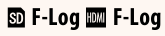 | De beelden worden opgenomen op de geheugenkaart en uitgevoerd naar het HDMI-apparaat in F-Log-indeling. |
 | De beelden worden in F-Log-indeling uitgevoerd naar het HDMI-apparaat, maar opgeslagen op de geheugenkaart met filmsimulatie toegepast. |
 | De beelden worden in F-Log-indeling opgenomen op de geheugenkaart, maar uitgevoerd naar het HDMI-apparaat met filmsimulatie toegepast. |
 | De beelden worden in HLG-indeling opgenomen op de geheugenkaart en uitgevoerd naar het HDMI-apparaat. |
![]()
F-Log biedt een zachte gammacurve met een breed gamut, geschikt voor verdere nabewerking. De gevoeligheid is beperkt tot waarden tussen ISO 640 en ISO 12800.- De HLG (Hybrid Log-Gamma)-opname-indeling voldoet aan de internationale ITU-R BT2100-standaard. Bij weergave op HLG-compatibele schermen leggen hoogwaardige HLG-beelden op betrouwbare wijze scènes met een hoog contrast en levendige kleuren vast. De gevoeligheid is beperkt tot waarden tussen ISO 1000 en ISO 12800. HLG-opname is beschikbaar wanneer H.265 (HEVC) is geselecteerd voor
![]() MOVIE SETTING (FILMINSTELLING) > H.265 (HEVC)/H.264 in het opnamemenu.
MOVIE SETTING (FILMINSTELLING) > H.265 (HEVC)/H.264 in het opnamemenu. - Filmsimulatie (
![]() ) beelden worden opgenomen met behulp van de optie die is geselecteerd voor
) beelden worden opgenomen met behulp van de optie die is geselecteerd voor ![]() MOVIE SETTING (FILMINSTELLING) >
MOVIE SETTING (FILMINSTELLING) > ![]() FILM SIMULATION (FILMSIMULATIE) in het opnamemenu.
FILM SIMULATION (FILMSIMULATIE) in het opnamemenu. - Beelden die zijn gemaakt met
![]() of
of ![]() kunnen niet worden opgenomen op de geheugenkaart en uitgevoerd naar de HDMI met verschillende frameformaten (4K, Full HD). Bovendien zijn de volgende
kunnen niet worden opgenomen op de geheugenkaart en uitgevoerd naar de HDMI met verschillende frameformaten (4K, Full HD). Bovendien zijn de volgende ![]() MOVIE SETTING (FILMINSTELLING)-opties niet beschikbaar:
MOVIE SETTING (FILMINSTELLING)-opties niet beschikbaar: - MOVIE MODE (FILMSTAND) frame rate opties van 59.94P en 50P
- FULL HD HIGH SPEED REC (FULL HD HOGE SNELHEID OPN.)
![]() INTERFRAME NR
INTERFRAME NR - HDMI OUTPUT INFO DISPLAY (HDMI-UITVOER INFO WEERGAVE)
 MOVIE SETTING (FILMINSTELLING) > H.265 (HEVC)/H.264 in het opnamemenu.
 ) beelden worden opgenomen met behulp van de optie die is geselecteerd voor
  FILM SIMULATION (FILMSIMULATIE) in het opnamemenu.
 of
of  kunnen niet worden opgenomen op de geheugenkaart en uitgevoerd naar de HDMI met verschillende frameformaten (4K, Full HD). Bovendien zijn de volgende
  INTERFRAME NR
 The Playback Display (De weergave tijdens afspelen)
In dit gedeelte worden de indicatoren vermeld die tijdens het afspelen kunnen worden weergegeven.

Ter illustratie worden schermen getoond met alle indicatoren ingeschakeld.
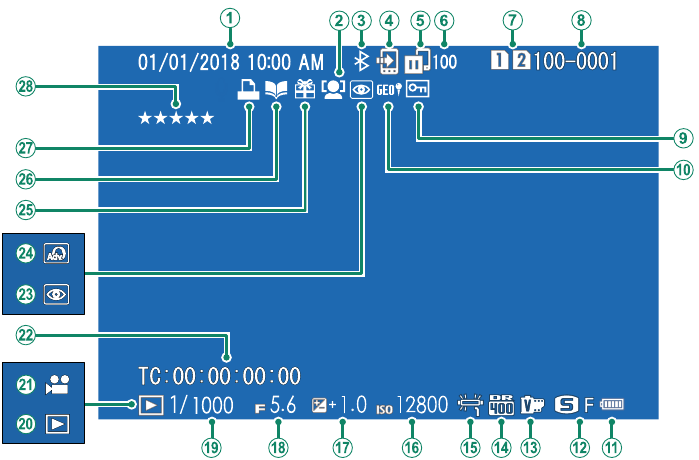
- Datum en tijd
- Gezichtsdetectie-indicator
- Bluetooth AAN/UIT
- Afbeeldings overdrachts volgorde
- Afbeeldings overdrachts status
- Aantal beelden geselecteerd voor uploaden
- Kaartsleuf
- Beeldnummer
- Beveiligde afbeelding
- Locatie gegevens
- Batterijniveau
- Afbeeldings grootte/kwaliteit
- Filmsimulatie
- Dynamisch bereik
- Witbalans
- Gevoeligheid
- Belichtingscompensatie
- Diafragma
- Sluitertijd
- Indicator afspeelmodus
- Film pictogram
- Tijdcode
- Indicator rode-ogenreductie
- Geavanceerd filter
- Cadeau afbeelding
- Fotoboek assistentie-indicator
- DPOF afdruk indicator
- Beoordeling
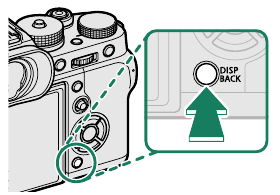
The DISP/BACK Button (De DISP/BACK (WEERGAVE/TERUG)-knop)
De DISP/BACK (WEERGAVE/TERUG)-knop regelt de weergave van indicatoren tijdens het afspelen.
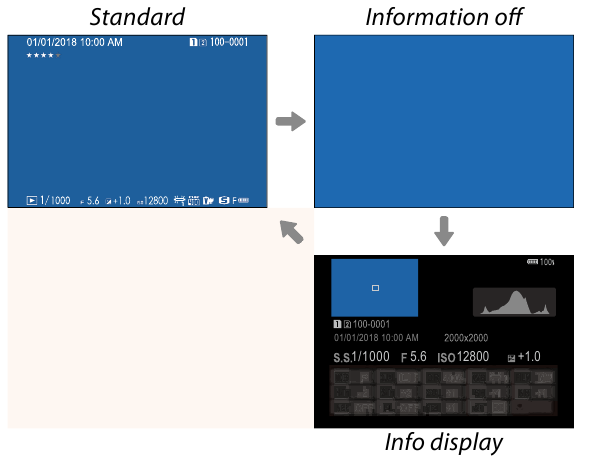
Favorites: Rating Pictures (Favorieten: Foto's beoordelen)
Foto's kunnen worden beoordeeld via het item RATING (BEOORDELING) in het afspeelmenu.
RATING (BEOORDELING)
Beoordeel foto's met sterren.
- Selecteer RATING (BEOORDELING) in het afspeelmenu.
- Draai aan de voorste instelknop om een foto te kiezen en aan de achterste instelknop om een beoordeling van 0 tot 5 sterren ("
![]() ") te kiezen.
") te kiezen.
 ") te kiezen.
![]()
De selector kan in plaats van de voorste instelknop worden gebruikt om een foto te kiezen.- Het beoordelingsdialoogvenster kan ook worden weergegeven door op de AE-L-knop te drukken in enkelbeeld-, negenbeeld- of honderdbeeldweergave.
- Gebruik aanraakbedieningen om in of uit te zoomen.

COPY (KOPIËREN)
![waarschuwing]()
Het kopiëren eindigt wanneer de bestemming vol is.- Als u probeert een bestand van meer dan 4 GB te kopiëren naar een geheugenkaart met een capaciteit van 32 GB of minder, wordt het kopiëren beëindigd en wordt het bestand niet gekopieerd.
Mac OS X/macOS
Foto's kunnen naar uw computer worden gekopieerd met behulp van Image Capture (meegeleverd met uw computer) of andere software.
Gebruik een kaartlezer om bestanden van meer dan 4 GB te kopiëren.
Memory Card Capacity (Capaciteit van de geheugenkaart)
Als de geheugenkaart een capaciteit heeft van meer dan 32 GB, worden films opgenomen in afzonderlijke bestanden, ongeacht de grootte. Als de kaart een capaciteit heeft van 32 GB of minder, worden films van meer dan 4 GB ononderbroken opgenomen over meerdere bestanden.
AREA SETTING (GEBIEDSINSTELLING)
Pas de instellingen aan voor uw huidige tijdzone.
AREA SETTING (GEBIEDSINSTELLING)
Kies uw tijdzone op een kaart.
DAYLIGHT SAVINGS (ZOMERTIJD)
Schakel zomertijd in of uit.
| Optie | Beschrijving |
| ON (AAN) | Zomertijd aan. |
| OFF (UIT) | Zomertijd uit. |
TIME DIFFERENCE (TIJDVERSCHIL)
Schakel de camera klok direct over van uw thuis tijdzone naar de lokale tijd op uw bestemming wanneer u reist. Om het verschil tussen uw lokale en thuis tijdzone op te geven:
Gebruik  AREA SETTING (GEBIEDSINSTELLING) om uw thuis tijdzone te kiezen voordat u een lokale tijdzone selecteert met behulp van
  LOCAL (LOKAAL).
- Markeer
![]() LOCAL (LOKAAL) en druk op MENU/OK. (MENU/OK)
LOCAL (LOKAAL) en druk op MENU/OK. (MENU/OK) - Gebruik de selector om de lokale tijdzone te kiezen. Druk op MENU/OK wanneer de instellingen zijn voltooid.

Selecteer ON (AAN) om zomertijd in te schakelen.
Om de camera klok op de lokale tijd in te stellen, markeert u LOCAL (LOKAAL) en drukt u op MENU/OK. Om de klok in te stellen op de tijd in uw thuis tijdzone, selecteert u  HOME (THUIS).
| Opties | |
 LOCAL (LOKAAL) LOCAL (LOKAAL) |  HOME (THUIS) HOME (THUIS) |
Als LOCAL (LOKAAL) is geselecteerd, wordt ongeveer drie seconden geel weergegeven wanneer de camera wordt ingeschakeld.
RESET (RESETTEN)
Reset de opties in het opname- of instellingenmenu naar de standaardwaarden.
- Markeer de gewenste optie en druk op MENU/OK.
| Optie Optie | Beschrijving |
| SHOOTING MENU RESET (OPNAMEMENU RESETTEN) | Reset alle instellingen van het opnamemenu, behalve de aangepaste witbalans en aangepaste instellingenbanken die zijn gemaakt met behulp van EDIT/SAVE CUSTOM SETTING (AANPASSEN/AANGEPASTE INSTELLING OPSLAAN), naar de standaardwaarden. |
| SET-UP RESET (INSTALLATIE RESETTEN) | Reset alle instellingen van het instellingenmenu, behalve DATE/TIME (DATUM/TIJD),  AREA SETTING (GEBIEDSINSTELLING), TIME DIFFERENCE (TIJDVERSCHIL) en COPYRIGHT INFO (COPYRIGHT INFORMATIE) naar de standaardwaarden. AREA SETTING (GEBIEDSINSTELLING), TIME DIFFERENCE (TIJDVERSCHIL) en COPYRIGHT INFO (COPYRIGHT INFORMATIE) naar de standaardwaarden. |
| INITIALIZE (INITIALISEREN) | Reset alle instellingen, behalve de aangepaste witbalans, naar de standaardwaarden. |
- Er wordt een bevestigingsdialoogvenster weergegeven; markeer OK en druk op MENU/OK.
LOCATION INFO (LOCATIE INFORMATIE)
Selecteer ON (AAN) om locatie informatie weer te geven die is gedownload van een smartphone.
| Opties | |
| ON (AAN) | OFF (UIT) |
Fn1 BUTTON SETTING (Fn1-KNOP INSTELLING)
Kies de rol die de Fn1-knop vervult tijdens het afspelen.
| Optie | Beschrijving |
 SMARTPHONE TRANSFER ORDER (SMARTPHONE OVERDRACHT VOLGORDE) SMARTPHONE TRANSFER ORDER (SMARTPHONE OVERDRACHT VOLGORDE) | Door op de knop te drukken, wordt de huidige foto gemarkeerd voor overdracht. Als de camera momenteel niet is gekoppeld aan een smartphone, worden de opties Bluetooth/SMARTPHONE SETTING (BLUETOOTH/SMARTPHONE INSTELLING) weergegeven. |
 SELECT & SMARTPHONE TRANSFER ORDER (SELECTEREN & SMARTPHONE OVERDRACHT VOLGORDE) SELECT & SMARTPHONE TRANSFER ORDER (SELECTEREN & SMARTPHONE OVERDRACHT VOLGORDE) | Door op de knop te drukken, wordt een dialoogvenster weergegeven waarin foto's kunnen worden geselecteerd om te uploaden naar een smartphone waarmee de camera is gekoppeld. Als de camera momenteel niet is gekoppeld aan een smartphone, worden in plaats daarvan de opties Bluetooth/SMARTPHONE SETTING (BLUETOOTH/SMARTPHONE INSTELLING) weergegeven. |
 WIRELESS COMMUNICATION (DRAADLOZE COMMUNICATIE) WIRELESS COMMUNICATION (DRAADLOZE COMMUNICATIE) | De knop kan worden gebruikt voor draadloze verbindingen. |
GEOTAGGING
Als ON (AAN) is geselecteerd, worden locatie gegevens die zijn gedownload van een smartphone, ingesloten in foto's wanneer ze worden gemaakt.
| Opties | |
| ON (AAN) | OFF (UIT) |
FUNCTIE (Fn) INSTELLING
Kies de rollen die door de functieknoppen worden gespeeld.
- Selecteer D KNOP/WIEL INSTELLING > FUNCTIE (Fn) INSTELLING in het D (INSTELLING) tabblad.
- Markeer de gewenste bediening en druk op MENU/OK.
- Markeer een van de volgende opties en druk op MENU/OK om deze toe te wijzen aan de geselecteerde bediening.
- BEELDFORMAAT
- BEELDKWALITEIT
- RAW
- FILMSIMULATIE
- KORRELEFFECT
- KLEUR CHROME EFFECT
- DYNAMISCH BEREIK
- D-BEREIK PRIORITEIT
- WITBALANS
- AANGEPASTE INSTELLING SELECTEREN
- FOCUSGEBIED
- FOCUSCONTROLE
- AF-MODUS
- AF-C AANGEPASTE INSTELLINGEN
- GEZICHT SELECTEREN
![Gezicht selecteren]()
- GEZICHTSDETECTIE AAN/UIT
- AF-BEREIKBEPERKING
- DRIVE-INSTELLING
- SPORTZOEKERMODUS
- VOORAFGAANDE OPNAME
![Voorafgaande opname]()
- ZELFONTSPANNER
- SLUITERTYPE
- FLIKKERREDUCTIE
- ISO AUTO INSTELLING
- IS-MODUS
- DRAADLOZE COMMUNICATIE
- FLITSFUNCTIE INSTELLING
- TTL-VERGRENDELING
- MODELLERINGSFLITS
- FULL HD HOGE SNELHEID REC
- ZEBRA-INSTELLING
- INTERNE/EXTERNE MICROFOONNIVEAU AANPASSING
- FILM STILLE BEDIENING
- DIEPTESCHERPTEDEFINITIEWEERGAVE
- VOORBEELD EXP./WB IN HANDMATIGE MODUS
- NATUURLIJKE LIVE WEERGAVE
- HISTOGRAM
- ELEKTRONISCH NIVEAU
- GROTE INDICATOREN MODUS
- ZOOM/FOCUS CONTROLERING
- CONSTANTE SNELHEIDSZOOM (T)
- CONSTANTE SNELHEIDSZOOM (W)
![Constante snelheid focus]() CONSTANTE SNELHEID FOCUS (N)
CONSTANTE SNELHEID FOCUS (N)![Constante snelheid focus]() CONSTANTE SNELHEID FOCUS (F)
CONSTANTE SNELHEID FOCUS (F)- AE VERGRENDELING ALLEEN
- AF VERGRENDELING ALLEEN
- AE/AF VERGRENDELING
- AF-ON
- AWB VERGRENDELING ALLEEN
- DIAFRAGMA-INSTELLING
- PRESTATIE
- AUTOMATISCHE BEELDOVERDRACHT
- SELECTEER KOPPELINGSBESTEMMING
- Bluetooth AAN/UIT
- AFSPELEN
- GEEN (bediening uitgeschakeld)


 CONSTANTE SNELHEID FOCUS (N)
- De selector kan niet meer dan één rol tegelijk worden toegewezen.
- Opties voor de toewijzing van functieknoppen zijn ook toegankelijk door de DISP/BACK-knop ingedrukt te houden.
GEZICHT SELECTEREN 
GEZICHT SELECTEREN kan worden in- of uitgeschakeld door op de knop te drukken waaraan GEZICHT SELECTEREN is toegewezen. Inschakelen
GEZICHT SELECTEREN is toegewezen. Door GEZICHT SELECTEREN op in te schakelen, kan de focusstick (focushendel) of (tijdens zoekerfotografie) aanraakbediening worden gebruikt om het gezicht te selecteren dat voor de scherpstelling wordt gebruikt.
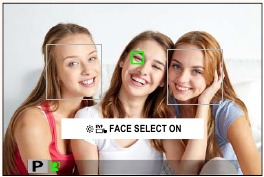
De volgende functies zijn toegankelijk met de focusstick of tijdens zoekerfotografie wanneer GEZICHT SELECTEREN is ingeschakeld:
- Het gezicht dat wordt gebruikt om scherp te stellen, kan worden geselecteerd met de focusstick. Om van gezichtsdetectie over te schakelen naar handmatige focusgebiedselectie, drukt u op het midden van de focusstick (focushendel). Druk nogmaals om gezichtsdetectie opnieuw in te schakelen.
- Het aanraakscherm (monitor) of de focusstick kan worden gebruikt om het gezicht te selecteren dat wordt gebruikt om scherp te stellen tijdens zoekerfotografie.
FUNCTIE (Fn) INSTELLING VOOR POWERZOOM LENS
Kies de rollen die door de functieknoppen worden gespeeld die beschikbaar zijn op sommige powerzoom lenzen.
LENS ZOOM/FOCUS INSTELLING
Pas de instellingen aan voor compatibele lenzen met focusringen of powerzoom.
FOCUSRING DRAAIEN
Kies de richting waarin de focusring wordt gedraaid om de focusafstand te vergroten.
| Opties | |
 CW (met de klok mee) CW (met de klok mee) |  CCW (tegen de klok in) CCW (tegen de klok in) |
FOCUSRING BEDIENING
Kies hoe de camera de scherpstelling aanpast als reactie op de beweging van de focusring.
| Optie | Beschrijving Beschrijving |
| NONLINEAR | De focus wordt in hetzelfde tempo aangepast als de ring wordt gedraaid. |
| LINEAR | De focus wordt lineair aangepast aan de hoeveelheid dat de ring wordt gedraaid, maar de scherpstelsnelheid wordt niet beïnvloed door de snelheid waarmee de ring wordt gedraaid. |
 CONSTANTE SNELHEID FOCUS (Fn)
Kies de snelheid waarmee de focusafstand verandert wanneer deze wordt aangepast met functieknoppen tijdens handmatige scherpstelling met compatibele powerzoom lenzen. Hoe hoger het nummer, hoe hoger de snelheid.
| Opties | |||||||
| 1(LANGZAAM) | 2 | 3 | 4 | 5 | 6 | 7 | 8(SNEL) |
CONSTANTE SNELHEIDSZOOM (Fn)
Kies de snelheid waarmee compatibele powerzoom lenzen kunnen worden in- of uitgezoomd met functieknoppen. Hoe hoger het nummer, hoe hoger de snelheid.
| Opties | |||||||
| 1(LANGZAAM) | 2 | 3 | 4 | 5 | 6 | 7 | 8(SNEL) |
CONSTANTE SNELHEIDSZOOM/FOCUS (Fn) BEDIENING
Kies of de functieknoppen op compatibele powerzoom lenzen slechts één keer hoeven te worden ingedrukt om powerfocus of powerzoom te starten en te stoppen.
| Optie | Beschrijving |
| START/STOP SCHAKELAAR | De bediening start wanneer de knop wordt ingedrukt en stopt wanneer deze een tweede keer wordt ingedrukt. |
| ACTIEF TIJDENS HET INDRUKKEN | De bediening gaat door terwijl de knop wordt ingedrukt en stopt wanneer de knop wordt losgelaten. |
ZOOMRING DRAAIEN
Kies of de draaiing van de zoomring op compatibele powerzoom lenzen moet worden omgekeerd.
| Opties | |
 CW (met de klok mee) CW (met de klok mee) |  CCW (tegen de klok in) CCW (tegen de klok in) |
ZOOM/FOCUS CONTROLERING
Kies de rol die wordt gespeeld door de zoom/focus controlering op compatibele powerzoom lenzen.
| Opties | |
| ZOOM | FOCUS |
AANRAAKSCHERM INSTELLING
Schakel aanraakschermbediening in of uit.
| Optie | Beschrijving |
 AANRAAKSCHERM INSTELLING AANRAAKSCHERM INSTELLING |
|
 DUBBEL TIKKEN INSTELLING DUBBEL TIKKEN INSTELLING |
|
| AANRAAKFUNCTIE | Schakel aanraakfunctiegebaren in of uit. |
 AANRAAK ZOOM AANRAAK ZOOM |
|
| AANRAAKSCHERM INSTELLING |
|
| EVF AANRAAKSCHERMGEBIED INSTELLINGEN | Selecteer het gebied van de LCD-monitor dat wordt gebruikt voor aanraakbediening terwijl de zoeker actief is.
|
 (alles)
 (linker helft)
 (rechter helft)
 (linksboven kwart)
 (rechtsboven kwart)
 (linksonder kwart)
 (rechtsonder kwart)
Bluetooth/SMARTPHONE INSTELLING
Pas de Bluetooth-instellingen aan.
| Optie | Beschrijving |
| KOPPELINGSREGISTRATIE | Koppel de camera met een smartphone of tablet waarop de smartphone-app is geïnstalleerd. |
| SELECTEER KOPPELINGSBESTEMMING | Kies een verbinding uit een lijst met apparaten waarmee de camera is gekoppeld met behulp van KOPPELINGSREGISTRATIE. Selecteer GEEN VERBINDING om af te sluiten zonder verbinding te maken. |
| VERWIJDER KOPPELINGSREG. | Verwijder koppelingsinformatie voor geselecteerde apparaten. Kies het apparaat in de apparatenlijst. Het geselecteerde apparaat wordt ook verwijderd uit de apparaten die worden vermeld in SELECTEER KOPPELINGSBESTEMMING. |
| Bluetooth APPARATENLIJST | Maak een lijst van de apparaten waarmee de camera is gekoppeld (anders dan de smartphone) of beëindig het koppelen met geselecteerde apparaten. |
| Bluetooth AAN/UIT |
|
| AUTOMATISCHE BEELDOVERDRACHT VOLGORDE | Kies of foto's automatisch worden gemarkeerd voor uploaden zodra ze zijn gemaakt. |
| SMARTPHONE LOCATIE SYNC. | Kies of de camera moet worden gesynchroniseerd met de locatie die wordt verstrekt door een gekoppelde smartphone. |
| NAAM | Kies een naam (NAAM) om de camera te identificeren op het draadloze netwerk (de camera krijgt standaard een unieke naam toegewezen). |
| BEELDOVERDRACHT TIJDENS UITSCHAKELEN | Kies of de camera foto's uploadt naar gekoppelde smartphones terwijl deze is uitgeschakeld. |
| FORMAAT VAN AFBEELDING WIJZIGEN VOOR SMARTPHONE H | Kies of het formaat van afbeeldingen moet worden gewijzigd voor uploaden naar smartphones. Het formaat wijzigen is alleen van toepassing op de kopie die naar de smartphone wordt geüpload; het origineel wordt niet beïnvloed.
|
 voor uploaden.
![Opmerking]() Zorg ervoor dat op uw smartphone de nieuwste versie van de betreffende smartphone-app wordt uitgevoerd. Verschillende besturingssystemen gebruiken verschillende apps; voor meer informatie, bezoek: https://app.fujifilm-dsc.com/
Zorg ervoor dat op uw smartphone de nieuwste versie van de betreffende smartphone-app wordt uitgevoerd. Verschillende besturingssystemen gebruiken verschillende apps; voor meer informatie, bezoek: https://app.fujifilm-dsc.com/- Foto's worden geüpload tijdens het fotograferen en afspelen en terwijl de camera is uitgeschakeld als AAN is geselecteerd voor zowel Bluetooth AAN/UIT als AUTOMATISCHE BEELDOVERDRACHT VOLGORDE of als er momenteel afbeeldingen zijn geselecteerd voor uploaden met behulp van de optie BEELDOVERDRACHT VOLGORDE in het weergavemenu.
- De cameraklok wordt automatisch ingesteld op de tijd die wordt doorgegeven door gekoppelde smartphones wanneer de app wordt gestart.
 Zorg ervoor dat op uw smartphone de nieuwste versie van de betreffende smartphone-app wordt uitgevoerd. Verschillende besturingssystemen gebruiken verschillende apps; voor meer informatie, bezoek:
 VERBINDINGSMODUS
Pas de instellingen aan voor verbinding met externe apparaten.
| Optie Optie | Beschrijving Beschrijving |
| USB KAARTLEZER | Door de camera via USB op een computer aan te sluiten, wordt automatisch de modus voor gegevensoverdracht ingeschakeld, waardoor gegevens naar de computer kunnen worden gekopieerd. De camera functioneert normaal wanneer deze niet is aangesloten. |
| USB TETHER SHOOTING AUTO | De camera kan worden bediend vanaf computers, gimbals, drones of andere apparaten die via USB zijn aangesloten. De camera gaat automatisch naar de modus "tethered shooting" (d.w.z. afstandsbediening) wanneer het externe apparaat wordt ingeschakeld en keert terug naar de normale werking wanneer het externe apparaat wordt uitgeschakeld of losgekoppeld.
|
| USB TETHER SHOOTING FIXED | Net als bij USB TETHER SHOOTING AUTO, behalve dat de camera in de modus "tethered shooting" (afstandsbediening) blijft wanneer het externe apparaat is uitgeschakeld of niet is aangesloten, waardoor het apparaat de bediening kan hervatten wanneer de verbinding opnieuw tot stand is gebracht na een onbedoelde verbreking of andere storing. Bij standaardinstellingen worden foto's niet op de geheugenkaart opgeslagen. |
| DRAADLOZE TETHER SHOOTING FIXED | Kies deze optie voor draadloos fotograferen op afstand. Selecteer een netwerk met  VERBINDINGS INSTELLING > NETWERK INSTELLING. VERBINDINGS INSTELLING > NETWERK INSTELLING. |
| USB RAW CONV./ BACKUP HERSTELLEN | Door de camera via USB op een computer aan te sluiten, wordt automatisch de USB RAW-conversie/backup-herstelmodus ingeschakeld. De camera functioneert normaal wanneer deze niet is aangesloten.
|
 ENERGIEBEHEER > AUTOMATISCH UITSCHAKELEN instellingen zijn ook van toepassing tijdens tethered shooting. Om te voorkomen dat de camera automatisch wordt uitgeschakeld, selecteert u UIT voor AUTOMATISCH UITSCHAKELEN.

Bezoek de onderstaande websites voor meer informatie over of om de volgende computersoftware te downloaden:
- Capture One Express Fujifi lm: https://www.captureone.com/products-plans/capture-one-express/fujifilm
- Capture One Pro Fujifilm: https://www.captureone.com/explore-features/fujifilm
- Adobe® Photoshop® Lightroom® + Tether Plugin: https://fujifilm-x.com/global/products/software/adobe-photoshop-lightroom-tether-plugin/
- FUJIFILM X Acquire: https://fujifilm-x.com/products/software/x-acquire/
- FUJIFILM X RAW STUDIO: https://fujifilm-x.com/products/software/x-raw-studio/
- RAW FILE CONVERTER EX powered by SILKYPIX: https://fujifilm-x.com/support/download/software/raw-file-converter-ex-powered-by-silkypix/
Lensfunctie Knoppen
Kies de rollen die de functieknoppen op de lens (waar van toepassing) spelen.
Standaardwaarden Lensfunctieknop
De standaard toewijzingen zijn:

Een XF18-120mmF4 LM PZ WR-lens wordt hier ter illustratie gebruikt.
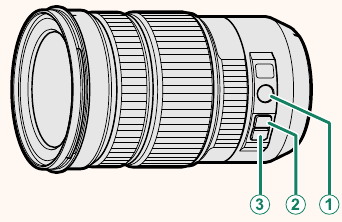
| Lensfunctieknop | Standaard |
 Z/F Z/F Z/F Z/F | ZOOM/FOCUS CONTROL RING |
 L-Fn1 (rocker zoom button ingedrukt omhoog) L-Fn1 (rocker zoom button ingedrukt omhoog) | CONSTANT SPEED ZOOM (T) |
 L-Fn2 (rocker zoom button ingedrukt omlaag) L-Fn2 (rocker zoom button ingedrukt omlaag) | CONSTANT SPEED ZOOM (W) |
Rollen toewijzen aan de lensfunctieknopen
De rollen die de lensfunctieknopen spelen, kunnen worden geselecteerd met behulp van de  KNOP/WIEL INSTELLING > POWER ZOOM LENS FUNCTIE (Fn) INSTELLING optie in het setup menu.
- BEELDFORMAAT
- BEELDKWALITEIT
- RAW
- FILMSIMULATIE
- KORRELEFFECT
- COLOR CHROME EFFECT
- DYNAMISCH BEREIK
- D-BEREIK PRIORITEIT
- WITBALANS
- AANGEPASTE INSTELLING SELECTEREN
- FOCUSGEBIED
- FOCUS CONTROLE
- AF-MODUS
- AF-C AANGEPASTE INSTELLINGEN
- GEZICHTSELECTIE
![]()
- GEZICHTSDETECTIE AAN/UIT
- AF-BEREIK BEGRENSZER
- OPNAME-INSTELLING
- SPORTS FINDER MODUS
- PRE-SHOT
![]()
- ZELFONTSPANNER
- SLUITERTYPE
- FLIKKERREDUCTIE
- ISO AUTO INSTELLING
- IS-MODUS
- DRAADLOZE COMMUNICATIE
- FLITSFUNCTIE INSTELLING
- TTL-LOCK
- MODELLEER FLITS
- FULL HD HOGE SNELHEID REC
- ZEBRA INSTELLING
- INTERNE/EXTERNE MICROFOON NIVEAU AANPASSING
- STILLE FILM BEDIENING
- VOORBEELD SCHERPTEDIEPTE
- VOORBEELD EXP./WB IN HANDMATIGE MODUS
- NATUURLIJKE LIVE WEERGAVE
- HISTOGRAM
- ELEKTRONISCHE WATERPAS
- GROTE INDICATOREN MODUS
- ZOOM/FOCUS CONTROL RING
- CONSTANT SPEED ZOOM (T)
- CONSTANT SPEED ZOOM (W)
![]() CONSTANT SPEED FOCUS (N)
CONSTANT SPEED FOCUS (N)![]() CONSTANT SPEED FOCUS (F)
CONSTANT SPEED FOCUS (F)- AE-LOCK ALLEEN
- AF-LOCK ALLEEN
- AE/AF-LOCK
- AF-ON
- AWB-LOCK ALLEEN
- DIAFRAGMA INSTELLING
- PRESTATIE
- AUTOMATISCHE BEELDOVERDRACHT
- KOPPELINGSBESTEMMING SELECTEREN
- Bluetooth AAN/UIT
- AFSPELEN
- GEEN


 CONSTANT SPEED FOCUS (N)
![]() Om de functieknop uit te schakelen, kiest u GEEN.
Om de functieknop uit te schakelen, kiest u GEEN.- Geselecteerde functievergrendeling is niet beschikbaar wanneer CONSTANT SPEED ZOOM (T) of CONSTANT SPEED ZOOM (W) is toegewezen aan een lensfunctieknop.
Power Zoom lenzen
Zoom kan worden aangepast op power zoom lenzen met behulp van de zoom/focus control ring, zoomknop of zoomring.
Het aanpassen van de zoom terwijl de lens nat is, maakt het gemakkelijker voor water om zijn weg naar de binnenkant van de lens te vinden. Veeg al het water van de lens voordat u de zoom aanpast.

Een XF18-120mmF4 LM PZ WR-lens wordt hier ter illustratie gebruikt.
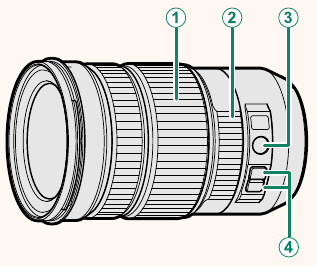
| Bediening | Beschrijving |
 Zoom ring Zoom ring | Draai de zoomring om handmatig in of uit te zoomen. |
 Zoom/focus control ring Zoom/focus control ring | Draai de zoom/focus control ring om in of uit te zoomen met behulp van powered zoom. De zoomsnelheid is evenredig met de snelheid waarmee de ring wordt gedraaid. |
 Z/F (zoom/focus) knop Z/F (zoom/focus) knop | Schakel de rol van zoom/focus control ring van focus naar zoom of omgekeerd. |
 Zoom knoppen Zoom knoppen | Druk op een zoomknop om in of uit te zoomen met een constante snelheid met behulp van powered zoom. Zoomen eindigt wanneer de knop een tweede keer wordt ingedrukt. |
- De Z/F- en zoomknoppen kunnen andere rollen worden toegewezen met behulp van
![]() KNOP/WIEL INSTELLING > POWER ZOOM LENS FUNCTIE (Fn) INSTELLING.
KNOP/WIEL INSTELLING > POWER ZOOM LENS FUNCTIE (Fn) INSTELLING. - De snelheid waarmee zoom kan worden aangepast via de zoomknoppen kan worden gekozen met behulp van
![]() KNOP/WIEL INSTELLING > LENS ZOOM/FOCUS INSTELLING.
KNOP/WIEL INSTELLING > LENS ZOOM/FOCUS INSTELLING.
 KNOP/WIEL INSTELLING > POWER ZOOM LENS FUNCTIE (Fn) INSTELLING.
 Verbinding maken met smartphones
Toegang tot draadloze netwerken en verbinding maken met computers, smartphones of tablets. Voor meer informatie, bezoek: http://fujifilm-dsc.com/wifi/
Smartphones en tablets
Smartphone-apps installeren
Voordat u een verbinding tot stand brengt tussen de smartphone en de camera, moet u ten minste één speciale smartphone-app installeren. Bezoek de volgende website en installeer de gewenste apps op uw telefoon.

https://app.fujifilm-dsc.com/

De beschikbare apps variëren met het smartphone-besturingssysteem.
Verbinding maken met een smartphone
Koppel de camera met de smartphone en maak verbinding via Bluetooth®.
- Druk op DISP/BACK (WEERGAVE/TERUG) terwijl opname-informatie wordt weergegeven.
![]()
![]()
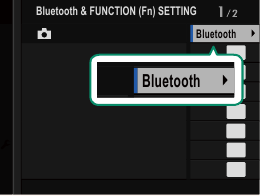
U kunt ook direct naar stap 3 gaan door de DISP/BACK (WEERGAVE/TERUG) knop tijdens het afspelen ingedrukt te houden. - Markeer Bluetooth en druk op MENU/OK.
![]()
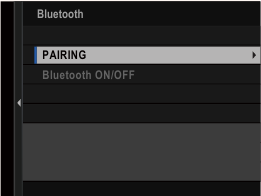
- Markeer KOPPELEN en druk op MENU/OK.
![]()
- Start de app op de smartphone en koppel de smartphone met de camera. Meer informatie is beschikbaar op de volgende website: https://app.fujifilm-dsc.com/
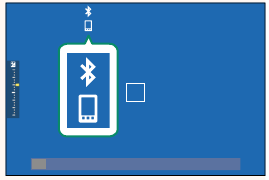
Wanneer het koppelen is voltooid, maken de camera en smartphone automatisch verbinding via Bluetooth. Een smartphone-pictogram en een wit Bluetooth-pictogram verschijnen op het camerascherm wanneer een verbinding tot stand is gebracht.
![]()

![]()
Zodra de apparaten zijn gekoppeld, maakt de smartphone automatisch verbinding met de camera wanneer de app wordt gestart.- Het uitschakelen van Bluetooth wanneer de camera niet is verbonden met een smartphone, vermindert de belasting van de batterij.
De smartphone-app gebruiken
Lees dit gedeelte voor informatie over de opties die beschikbaar zijn voor het downloaden van foto's naar uw smartphone met behulp van de smartphone-app.

Selecteer voordat u verdergaat AAN voor Bluetooth/SMARTPHONE INSTELLING > Bluetooth AAN/UIT.
Foto's selecteren en downloaden met behulp van de smartphone-app
U kunt geselecteerde foto's downloaden naar een smartphone met behulp van de smartphone-app.
Meer informatie is beschikbaar op de volgende website: https://app.fujifilm-dsc.com/
Foto's uploaden terwijl ze worden gemaakt
Foto's die zijn gemaakt met AAN geselecteerd voor  VERBINDINGSINSTELLING > Bluetooth/SMARTPHONE INSTELLING > AUTOMATISCHE BEELDOVERDRACHT VOLGORDE worden automatisch gemarkeerd voor upload naar het gekoppelde apparaat.
- Als AAN is geselecteerd voor zowel Bluetooth/SMARTPHONE INSTELLING > Bluetooth AAN/UIT als BEELDOVERDRACHT TERWIJL UITGESCHAKELD in het
![]() VERBINDINGSINSTELLING menu, gaat het uploaden naar het gekoppelde apparaat door, zelfs wanneer de camera is uitgeschakeld.
VERBINDINGSINSTELLING menu, gaat het uploaden naar het gekoppelde apparaat door, zelfs wanneer de camera is uitgeschakeld. - Selecteren van AAN voor
![]() VERBINDINGSINSTELLING > Bluetooth/ SMARTPHONE INSTELLING > FORMAAT VAN AFBEELDING WIJZIGEN VOOR SMARTPHONE
VERBINDINGSINSTELLING > Bluetooth/ SMARTPHONE INSTELLING > FORMAAT VAN AFBEELDING WIJZIGEN VOOR SMARTPHONE ![]() maakt compressie mogelijk, waardoor de bestandsgrootte voor upload wordt verkleind.
maakt compressie mogelijk, waardoor de bestandsgrootte voor upload wordt verkleind.
 maakt compressie mogelijk, waardoor de bestandsgrootte voor upload wordt verkleind.
Foto's selecteren voor uploaden in het weergavemenu
Gebruik BEELDOVERDRACHT VOLGORDE > SELECTEER FRAMES om foto's te selecteren voor upload naar een gekoppelde smartphone of tablet via Bluetooth®.
Foto's kopiëren naar een computer: PC AutoSave
Installeer de nieuwste versie van FUJIFILM PC AutoSave op uw computer om foto's vanaf de camera te uploaden via draadloze netwerken (Wi-Fi).
FUJIFILM PC AutoSave
Voor downloads en andere informatie, bezoek: http://app.fujifilm-dsc.com/en/pc_autosave/
Computers: Draadloze verbindingen
U kunt foto's vanaf de camera uploaden met behulp van de PC AUTO SAVE optie in het weergavemenu.

Accessoires van Fujifilm
De volgende optionele accessoires zijn verkrijgbaar bij Fujifilm. Raadpleeg uw lokale Fujifilm-vertegenwoordiger of bezoek http://www.fujifilm.com/products/digital_cameras/index.html voor de meest recente informatie over de accessoires die in uw regio beschikbaar zijn.
Oplaadbare Li-ion batterijen
Oplaadbare Li-ion batterijen NP-W126/NP-W126S: Extra NP-W126/NP-W126S oplaadbare batterijen met hoge capaciteit kunnen naar behoefte worden aangeschaft.
Batterijladers
Batterijladers BC-W126/BC-W126S: Vervangende batterijladers kunnen naar behoefte worden aangeschaft. Bij +20°C/+68°F laadt de BC-W126/BC-W126S een NP-W126/NP-W126S op in ongeveer 150 minuten.
DC-koppelingen
DC-koppelingen CP-W126: Gebruik voor langdurig fotograferen of afspelen of bij gebruik van de camera met een computer de CP-W126 om de camera aan te sluiten op de AC-9VS-voedingsadapter die wordt meegeleverd met optionele verticale batterijgrepen.
Afstandsbedieningen
Afstandsbedieningen RR-100: Gebruik om cameratrilling te verminderen of de sluiter open te houden tijdens een tijdopname (⌀ 2,5 mm).
Stereo microfoons
Stereo microfoons MIC-ST1: Een externe microfoon voor filmopname.
FUJINON lenzen
FUJINON lenzen XF-/XC-serie lenzen: Verwisselbare lenzen voor exclusief gebruik met de FUJIFILM X-vatting.
FUJINON lenzen MKX-serie lenzen: Cinalenzen voor de FUJIFILM X-vatting.
Macro tussenringen
Macro tussenringen MCEX-11/16: Bevestig tussen de camera en de lens om te fotograferen met hoge reproductieverhoudingen.
Teleconverters
Teleconverters XF1.4X TC WR: Vergroot de brandpuntsafstand van de compatibele lenzen met ongeveer 1,4×.
XF2X TC WR: Vergroot de brandpuntsafstand van de compatibele lenzen met ongeveer 2,0×.
Vattingadapters
Vattingadapters FUJIFILM M MOUNT ADAPTER: Hiermee kan de camera worden gebruikt met een brede selectie M-vattinglenzen.
Bodydoppen
Bodydoppen BCP-001: Bedek de cameralensvatting wanneer er geen lens is bevestigd.
Oogschelpen
Oogschelpen EC-XH W/EC-XT L/EC-XT M/EC-XT S/EC-GFX: Bevestig zoeker-oogschelpen om te voorkomen dat er licht in het zoekervenster lekt.
Op de schoen gemonteerde flitsers
EF-X500: Naast handmatige en TTL-flitsbediening heeft deze clip-on flitser een richtgetal van 50/164 (ISO 100, m/ft.) en ondersteunt FP (high-speed sync), waardoor hij kan worden gebruikt bij sluitertijden die de flitssynchronisatiesnelheid overschrijden. Met ondersteuning voor de optionele EF-BP1-batterijhouder en Fujifi lm optische draadloze flitsbediening, kan hij worden gebruikt als een master- of remote flitser voor draadloze flitsfotografie op afstand.
EF-BP1: Een batterijhouder voor op de schoen gemonteerde flitsers. Geschikt voor maximaal 8 AA-batterijen. EF-42: Deze clip-on flitser heeft een richtgetal van 42/137 (ISO 100, m/ft.) en ondersteunt handmatige en TTL-flitsbediening.
EF-X20: Deze clip-on flitser heeft een richtgetal van 20/65 (ISO 100, m/ft.) en ondersteunt handmatige en TTL-flitsbediening.
EF-20: Deze clip-on flitser heeft een richtgetal van 20/65 (ISO 100, m/ft.) en ondersteunt TTL-flitsbediening (handmatige flitsbediening wordt niet ondersteund).
Verticale batterijgrepen
VG-XT3: Zie "Verticale batterijgrepen".
Statiefgrepen
TG-BT1: Maak films, foto's of pas de zoom aan op compatibele powerzoomlenzen terwijl u deze Bluetooth-statiefgreep vasthoudt.
Handgrepen
MHG-XT3: Voorzien van een verbeterde grip. Batterijen en geheugenkaarten kunnen worden verwijderd terwijl de grip op zijn plaats zit, en de grip is uitgerust met een rail voor camera's met snelsluiting.
Leren etuis
BLC-XT3: Dit etui combineert functionaliteit met de luxe van leer en wordt geleverd met een doek die kan worden gebruikt om de camera in te wikkelen voordat u deze in het etui plaatst, en bij andere gelegenheden. Foto's kunnen worden gemaakt en batterijen kunnen worden geplaatst of verwijderd terwijl de camera nog in het etui zit.
Gripriemen
GB-001: Verbetert de grip. Combineer met een handgreep voor een veiligere hantering.
Afdekkits
CVR-XT3: Een set afdekkingen voor de X-T3. Bevat een synchronisatie-aansluiting, een flitsschoenafdekking en een connectorafdekking, evenals twee verticale batterijgreepconnectorafdekkingen (één zwart en één zilver).
instax SHARE-printers
SP-1/SP-2/SP-3: Maak verbinding via draadloos LAN om foto's af te drukken op instax-film.
Deze camera is niet compatibel met de AC-9V AC-voedingsadapter.
FUJIFILM Corporation
7-3, AKASAKA 9-CHOME, MINATO-KU, TOKYO 107-0052, JAPAN
https://fujifilm-x.com

Referenties
https://app.fujifilm-dsc.com
Free photo editing software for Fujifilm (Gratis fotobewerkingssoftware voor Fujifilm)
Discover Capture One for Fujifilm (Ontdek Capture One voor Fujifilm)
![fujifilm-x.com]() Adobe Photoshop Lightroom Classic + Tether Plugin | Software | FUJIFILM X Series & GFX – Global
Adobe Photoshop Lightroom Classic + Tether Plugin | Software | FUJIFILM X Series & GFX – Global![fujifilm-x.com]() FUJIFILM X Acquire | Software | FUJIFILM Digital Camera X Series & GFX – USA
FUJIFILM X Acquire | Software | FUJIFILM Digital Camera X Series & GFX – USA![fujifilm-x.com]() FUJIFILM X RAW STUDIO | Software | FUJIFILM Digital Camera X Series & GFX – USA
FUJIFILM X RAW STUDIO | Software | FUJIFILM Digital Camera X Series & GFX – USA![fujifilm-x.com]() RAW FILE CONVERTER EX 3.0 powered by SILKYPIX | Software | FUJIFILM Digital Camera X Series & GFX – USA
RAW FILE CONVERTER EX 3.0 powered by SILKYPIX | Software | FUJIFILM Digital Camera X Series & GFX – USAhttp://fujifilm-dsc.com/wifi/
Application Software PC AutoSave | FUJIFILM Corporation
Model Selection (Model Selectie)
![www.fujifilm.com]() FUJIFILM X Series & GFX – Global
FUJIFILM X Series & GFX – Global![fujifilm-x.com]() FUJIFILM Digital Camera X Series & GFX – USA
FUJIFILM Digital Camera X Series & GFX – USA


Download handleiding
Hier kunt u de volledige pdf-versie van de handleiding downloaden. Deze kan aanvullende veiligheidsinstructies, garantie-informatie, FCC-regels, enz. bevatten.
Download FujiFilm X-T3 - Digitale Camera Handleiding


