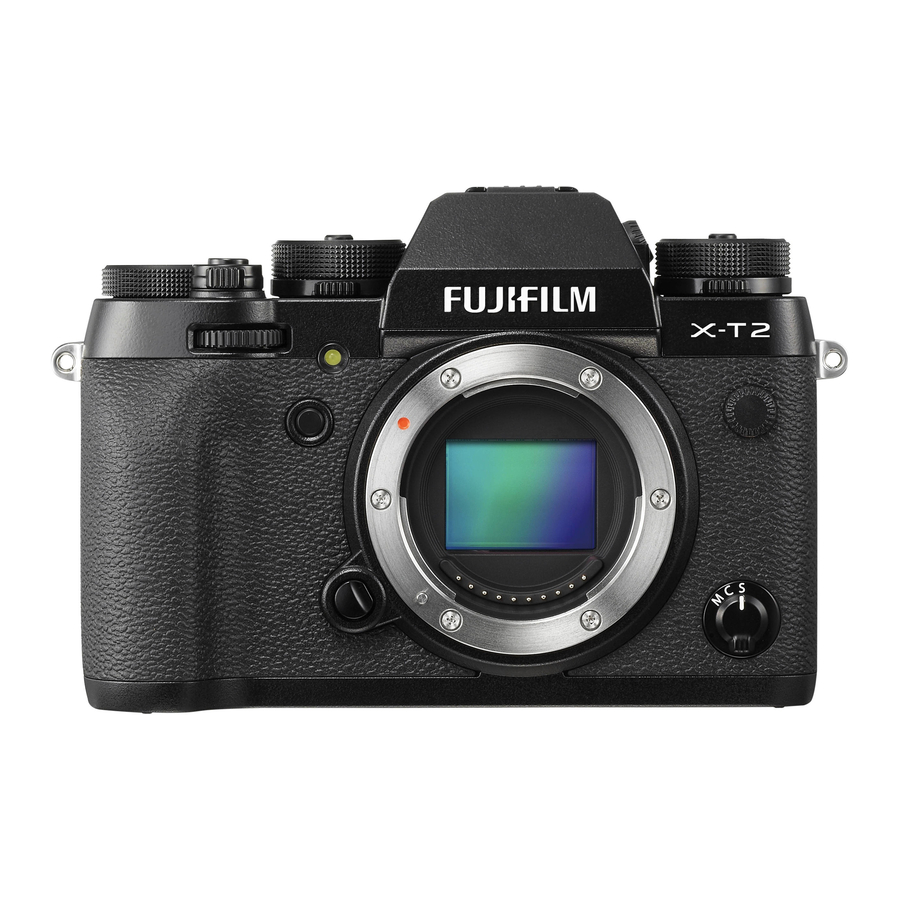
FujiFilm X-T2 - Handleiding digitale camera
- 1 De standaardweergave aanpassen
- 2 De focuspuntweergave
- 3 Bracketing
- 4 FLICKER REDUCTION
- 5 FULL HD HIGH SPEED REC
- 6 PERIFERE LICHTCORRECTIE (FILM)
- 7 4K-FILMUITVOER
- 8 FULL HD-FILMUITVOER
- 9 De DISP/BACK-knop
- 10 DIAFRAGMA-EENHEID VOOR CINEMALENS
- 11 MODUS GROTE INDICATOREN(EVF)
- 12 WEERGAVE-INSTELLING GROTE INDICATOREN
- 13 MAP SELECTEREN
- 14 PC-VERBINDINGSMODUS
- 15 Flitserinstellingen
- 16 Accessoires van FUJIFILM
- 17 Referenties
- 18 Download handleiding
- 19 In andere talen
De standaardweergave aanpassen
Histogrammen
Histogrammen tonen de verdeling van tonen in de afbeelding. Helderheid wordt weergegeven door de horizontale as, het aantal pixels door de verticale as.

- Optimale belichting: Pixels zijn verdeeld in een gelijkmatige curve over het toonbereik.
![]()
- Overbelicht: Pixels zijn geclusterd aan de rechterkant van de grafiek.
![]()
- Onderbelicht: Pixels zijn geclusterd aan de linkerkant van de grafiek.
![]()


Om afzonderlijke RGB-histogrammen te bekijken en een weergave te zien van gebieden van het frame die overbelicht zullen zijn bij de huidige instellingen, gesuperponeerd op de weergave via de lens, drukt u op de functieknop waaraan HISTOGRAM is toegewezen.

- Overbelichte gebieden knipperen
- RGB-histogrammen
De focuspuntweergave
Focus controleren
Om in te zoomen op het huidige focusgebied voor een nauwkeurige focus, drukt u op de bediening waaraan focuszoom is toegewezen (bij standaardinstellingen het midden van de achterste instelknop). Druk nogmaals op de bediening om het zoomen te annuleren.

 In de focusmodus S kan de zoom worden aangepast door aan de achterste instelknop te draaien wanneer STANDAARD of FOCUS PEAK HIGHLIGHT is geselecteerd voor
  AF/MF INSTELLING > MF ASSIST. De selectie van het focusgebied met behulp van de focusstick is beschikbaar tijdens focuszoom. Focuszoom is niet beschikbaar in de focusmodus C of wanneer AF/MF INSTELLING > PRE-AF is ingeschakeld of een andere optie dan
  ENKEL PUNT is geselecteerd voor AF-MODUS.
Gebruik  KNOP/WIEL INSTELLING > Fn/AE-L/AF-L KNOP INSTELLING om de functie te wijzigen die wordt uitgevoerd door het midden van de instelknop of om de standaardfunctie toe te wijzen aan andere bedieningselementen.
Bracketing
Navigeer naar DRIVE INSTELLING in het  OPNAME INSTELLING-menu en selecteer
  AE BKT,
  ISO BKT,
  FILMSIMULATIE BKT,
  WITBALANS BKT,
  DYNAMISCH BEREIK BKT, of
  FOCUS BKT.
FOCUS BKT
Elke keer dat de ontspanknop wordt ingedrukt, maakt de camera een reeks foto's, waarbij de focus bij elke opname varieert. Het aantal opnamen, de hoeveelheid focus die bij elke opname verandert en het interval tussen de opnamen kunnen worden geselecteerd met behulp van OPNAME INSTELLING > DRIVE INSTELLING > BKT INSTELLING > FOCUS BKT.
| Optie | Beschrijving | |
| FOCUS BKT | De volgende instellingen zijn beschikbaar wanneer BKT SELECT is gekozen voor FOCUS BKT. | |
| Optie | Beschrijving | |
| FRAMES | Kies het aantal opnamen. | |
| STEP | Kies de hoeveelheid focus die bij elke opname verandert. | |
| INTERVAL | Kies het interval tussen de opnamen. | |
| ||
BKT INSTELLING
| Optie | Beschrijving |
| BKT SELECT | Kies uit AE BKT, ISO BKT, FILMSIMULATIE BKT, WITBALANS BKT, DYNAMISCH BEREIK BKT, en FOCUS BKT. |
Focus en FRAMES/STEP
De relatie tussen focus en de opties die zijn gekozen voor FRAMES en STEP wordt weergegeven in de illustratie.

- De focus verloopt van de startpositie naar oneindig.
- Kleine STEP-waarden vertalen zich in kleine veranderingen in focus, grotere waarden in grotere veranderingen.
- Ongeacht de optie die is gekozen voor FRAMES, eindigt het fotograferen wanneer de focus oneindig bereikt.
FLICKER REDUCTION
Selecteer ON om flikkering in foto's en de weergave te verminderen bij opnamen onder TL-verlichting en andere vergelijkbare lichtbronnen.
| Opties | |
| ON | OFF |
 Het inschakelen van flikkerreductie schakelt de elektronische sluiter uit en verlengt de tijd die nodig is om foto's op te nemen.
FULL HD HIGH SPEED REC
Neem Full HD-films met een hoge framesnelheid op die in slow motion worden afgespeeld, waardoor u de tijd hebt om snel bewegende onderwerpen of details te bekijken die te vluchtig zijn voor het blote oog: de swing van een slagman, pijlsnelle insecten of snelstromend water.
| Optie | Beschrijving |
2x  59.94P 59.94P 120P 120P | Neem Full HD-beelden op met 2×, 4× of 5× snelheid en framesnelheden van 120 of 100 fps. De films worden afgespeeld met ½, ¼ of 1⁄5 snelheid. De maximale opnameduur is 6 minuten. |
| 2x 50P 100P | |
| 4x 29.97P 120P | |
| 4x 25P 100P | |
| 5x 24P 120P | |
| 5x 23.98P 120P | |
| OFF | High-speed opname uit. |
High-speed films worden opgenomen zonder geluid.
PERIFERE LICHTCORRECTIE (FILM)
Selecteer ON om perifere belichtingscorrectie in te schakelen tijdens filmopnamen.
| Opties | |
| ON | OFF |
Selecteer OFF als u strepen opmerkt in films die met deze optie zijn opgenomen. Als ON is geselecteerd wanneer een lens die geen gegevens naar de camera verzendt, is bevestigd met behulp van een FUJIFILM M MOUNT ADAPTER (afzonderlijk verkrijgbaar), wordt de perifere belichting aangepast volgens de optie die is geselecteerd voor OPNAME INSTELLING > MOUNT ADAPTER INSTELLING > PERIFERE BELICHTINGSCORRECTIE in het opnamemenu.
4K-FILMUITVOER
Kies de bestemming voor 4K-films die zijn opgenomen terwijl de camera is aangesloten op een HDMI-recorder of ander apparaat dat 4K ondersteunt.
| Optie | Beschrijving |
 4K 4K  FHD FHD | 4K-films worden opgenomen op een geheugenkaart van de camera in 4K en uitgevoerd naar het HDMI-apparaat in Full HD. |
| FHD 4K | 4K-films worden uitgevoerd naar het HDMI-apparaat in 4K en opgenomen op de geheugenkaart van de camera in Full HD. |
| − 4K | 4K-films worden uitgevoerd naar het HDMI-apparaat in 4K. De camera neemt geen 4K-films op een geheugenkaart op. |
| F-Log 4K − * | 4K-films worden opgenomen op een geheugenkaart van de camera in 4K, maar worden niet uitgevoerd naar het HDMI-apparaat. |
| F-Log FHD 4K * | 4K-films worden uitgevoerd naar het HDMI-apparaat in 4K en opgenomen op de geheugenkaart van de camera in Full HD. |
| F-Log − 4K * | 4K-films worden uitgevoerd naar het HDMI-apparaat in 4K. De camera neemt geen 4K-films op een geheugenkaart op. |
* Films die zijn opgenomen met een F-Log-optie worden opgenomen met behulp van een zachte gammacurve met een breed gamut, geschikt voor beelden die bedoeld zijn voor nabewerkingsprocessen. De minimumwaarde voor gevoeligheid is ISO 800.
Deze optie is alleen beschikbaar als  is geselecteerd voor
  FILM-INSTELLING > FILM-MODUS in het opnamemenu.
FULL HD-FILMUITVOER
Kies de bestemming voor Full HD-films die zijn opgenomen terwijl de camera is aangesloten op een HDMI-apparaat.
| Optie | Beschrijving |
| FHD FHD | Full HD-films worden uitgevoerd naar het HDMI-apparaat en opgenomen op de geheugenkaart van de camera. |
| − FHD | Full HD-films worden niet opgenomen op de geheugenkaart van de camera, maar worden wel uitgevoerd naar het HDMI-apparaat. |
| F-Log FHD − * | Full HD-films worden opgenomen op een geheugenkaart van de camera in Full HD, maar worden niet uitgevoerd naar het HDMI-apparaat. |
* Films die zijn opgenomen met een F-Log-optie worden opgenomen met behulp van een zachte gammacurve met een breed gamut, geschikt voor beelden die bedoeld zijn voor nabewerkingsprocessen. De minimumwaarde voor gevoeligheid is ISO 800.
Deze optie is alleen beschikbaar als  is geselecteerd voor FILM-INSTELLING > FILM-MODUS in het opnamemenu.
De DISP/BACK-knop
Foto-informatie bekijken
De weergave van de foto-informatie verandert telkens wanneer de selector omhoog wordt gedrukt.

DIAFRAGMA-EENHEID VOOR CINEMALENS
Kies of de camera het diafragma weergeeft als een T-nummer (gebruikt voor lenzen van filmcamera's) of een f/-nummer (gebruikt voor lenzen van fotocamera's) wanneer een optionele lens uit de FUJINON MKX-serie is bevestigd. Raadpleeg de documentatie die bij de lens is geleverd voor informatie over het gebruik van cinemalenzen.
| Optie | Beschrijving |
| T-NUMMER | Een meeteenheid van het lensdiafragma die vaak wordt gebruikt door cinematografen. De lenstransmissie wordt in aanmerking genomen om de belichting beter te berekenen. |
| F-NUMMER | Een meeteenheid van het lensdiafragma die vaak wordt gebruikt door fotografen. De lenstransmissie wordt verondersteld 100% te zijn, wat betekent dat hetzelfde diafragma verschillende belichtingen kan produceren, afhankelijk van de lens. |
MODUS GROTE INDICATOREN(EVF)
Selecteer ON om grote indicatoren weer te geven in de elektronische zoeker. De weergegeven indicatoren kunnen worden geselecteerd met SCHERM-INSTELLING > WEERGAVE-INSTELLING GROTE INDICATOREN.

Sommige pictogrammen worden niet weergegeven wanneer ON is geselecteerd voor MODUS GROTE INDICATOREN(EVF), waaronder:
- Focusindicator
- Focusmodus
- Afstandsindicator
- Opnameniveau
- IS-modus
- AF+MF-indicator
- Bedieningsvergrendeling
Als MODUS GROTE INDICATOREN is toegewezen aan een functieknop, kan de knop worden gebruikt om MODUS GROTE INDICATOREN in te schakelen (ON) en uit te schakelen (OFF).
WEERGAVE-INSTELLING GROTE INDICATOREN
Kies de indicatoren die worden weergegeven wanneer ON is geselecteerd voor SCHERM-INSTELLING > MODUS GROTE INDICATOREN(EVF) of MODUS GROTE INDICATOREN(LCD).

| Optie | Beschrijving |
| Kies de items die onder aan het scherm worden weergegeven. Geselecteerde items worden aangegeven met vinkjes ( ); om de selectie op te heffen, markeert u de vinkjes en drukt u op MENU/OK. ); om de selectie op te heffen, markeert u de vinkjes en drukt u op MENU/OK. |
| Selecteer ON om de belichtingsindicator weer te geven. |
| Kies maximaal vier grote pictogrammen voor weergave aan de linkerkant van het scherm. |
| Kies maximaal vier grote pictogrammen voor weergave aan de rechterkant van het scherm. |
 Schaal
MAP SELECTEREN
Maak mappen en kies de map die wordt gebruikt om volgende foto's op te slaan.
| Optie | Beschrijving |
| MAP SELECTEREN | Om de map te kiezen waarin volgende foto's worden opgeslagen, drukt u de selector omhoog of omlaag om een bestaande map te markeren en drukt u op MENU/OK. |
| MAP MAKEN | Voer een mapnaam van vijf tekens in om een nieuwe map te maken waarin u volgende foto's kunt opslaan. |
PC-VERBINDINGSMODUS
Pas de instellingen aan voor verbinding met een computer.
| Optie | Beschrijving |
| USB-KAARTLEZER | Als u de camera via USB op een computer aansluit, wordt automatisch de modus voor gegevensoverdracht ingeschakeld, zodat gegevens naar de computer kunnen worden gekopieerd. De camera functioneert normaal wanneer deze niet is aangesloten. |
| USB TETHER SHOOTING AUTO | Als u de camera via USB op een computer aansluit, wordt automatisch de tethered-opnamemodus ingeschakeld. U kunt ook FUJIFILM X Acquire gebruiken om camera-instellingen op te slaan en te laden, zodat u de camera in een oogwenk opnieuw kunt configureren of instellingen kunt delen met andere camera's van hetzelfde type. De camera functioneert normaal wanneer deze niet is aangesloten. |
| USB TETHER SHOOTING FIXED | De camera functioneert in de tethered-opnamemodus, zelfs wanneer deze niet is aangesloten op een computer. Bij de standaardinstellingen worden foto's niet opgeslagen op de geheugenkaart, maar foto's die zijn gemaakt terwijl de camera niet is aangesloten, worden naar de computer overgebracht wanneer deze wel is aangesloten. |
| WIRELESS TETHER SHOOTING FIXED | Kies deze optie voor draadloze fotografie op afstand. Selecteer een netwerk met VERBINDINGSINSTELLING > DRAADLOZE INSTELLINGEN. |
| USB RAW CONV./ BACKUP RESTORE | Als u de camera via USB op een computer aansluit, wordt automatisch de USB RAW-conversie-/back-up herstelmodus ingeschakeld. De camera functioneert normaal wanneer deze niet is aangesloten.
|
ENERGIEBEHEER > AUTOMATISCH UITSCHAKELEN zijn ook van toepassing tijdens tethered opnamen. Selecteer OFF om te voorkomen dat de camera automatisch wordt uitgeschakeld.
Tethered opnamen zijn beschikbaar met software zoals Hyper-Utility Software HS-V5 (afzonderlijk verkrijgbaar) of FUJIFILM X Acquire (gratis te downloaden van de FUJIFILM-website) of wanneer de FUJIFILM Tether Shooting Plug-in PRO of Tether Shooting Plug-in (beide afzonderlijk verkrijgbaar) worden gebruikt met Adobe® Photoshop® Lightroom®.
Flitserinstellingen
Studioflitsers van derden die compatibel zijn met het FUJIFILM-flitssysteem, kunnen nu worden gebruikt. Raadpleeg de documentatie die bij uw studioflitser is geleverd voor meer informatie.
Accessoires van FUJIFILM
instax SHARE-printers
SP-1/SP-2/SP-3: Maak via draadloos LAN verbinding om foto's op instax-film af te drukken.
Functies die zijn toegevoegd of gewijzigd als gevolg van firmware-updates komen mogelijk niet meer overeen met de beschrijvingen in de documentatie die bij dit product is geleverd. Bezoek onze website voor informatie over de updates die beschikbaar zijn voor verschillende producten:
http://www.fujifilm.com/support/digital_cameras/software/fw_table.html
FUJIFILM Corporation
7-3, AKASAKA 9-CHOME, MINATO-KU, TOKYO 107-0052, JAPAN
http://www.fujifilm.com/products/digital_cameras/index.html

Referenties

Download handleiding
Hier kunt u de volledige pdf-versie van de handleiding downloaden. Deze kan aanvullende veiligheidsinstructies, garantie-informatie, FCC-regels, enz. bevatten.
Download FujiFilm X-T2 - Handleiding digitale camera


