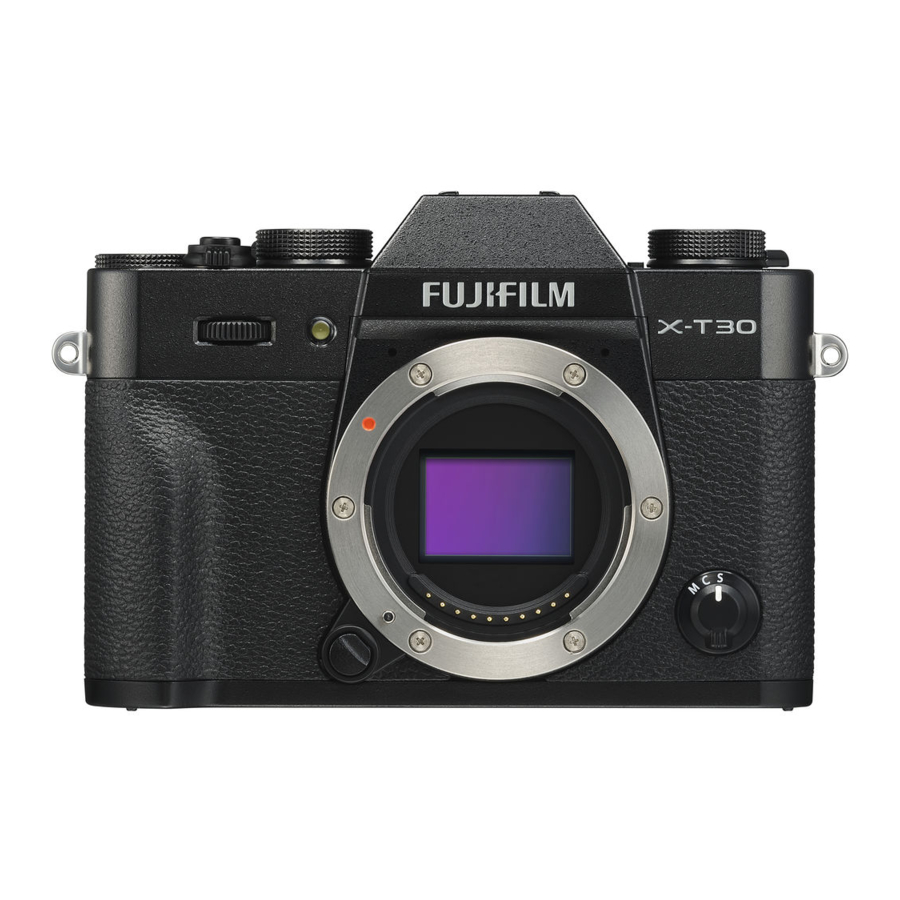
FujiFilm X-T30 - Handleiding digitale camera
Inhoud
X-T30-firmwareversie 2.00 voegt de hieronder vermelde functies toe of werkt ze bij. Ga voor de nieuwste handleidingen naar de volgende website. http://fujifilm-dsc.com/en/manual/
| Nr. | Beschrijving | X-T30 | Versie |
| 1 | De procedure voor het beoordelen van foto's is gewijzigd. Als gevolg hiervan is de inhoud van de weergave van de afspeelinformatie gewijzigd en is er een BEOORDELING-item toegevoegd aan het afspeelmenu. | P P 162, 163, 177 | 1.40 |
| 2 | Een  optie GEBIEDSINSTELLING is toegevoegd onder optie GEBIEDSINSTELLING is toegevoegd onder  GEBRUIKERSINSTELLING in het instellingenmenu, wat resulteert in een wijziging in de basisinstallatieprocedure en aanpassingen aan TIJDSVERSCHIL. Bovendien biedt DATUM/TIJD nu een 24-uursklok. GEBRUIKERSINSTELLING in het instellingenmenu, wat resulteert in een wijziging in de basisinstallatieprocedure en aanpassingen aan TIJDSVERSCHIL. Bovendien biedt DATUM/TIJD nu een 24-uursklok. | 187 | 2.00 |
| 3 | De items die in het instellingenmenu worden vermeld onder GEBRUIKERINSTELLING > RESET zijn gewijzigd. | 189 | 2.00 |
| 4 | De Q-knop (snelmenu) kan nu worden gebruikt als een Fn-knop (functie). | 204, 225, 228, 230 | 1.10 |
| 5 | Het VERBINDINGSINSTELLING > Bluetooth INSTELLINGEN-item in het instellingenmenu is hernoemd naar Bluetooth/SMARTPHONE-INSTELLING en biedt nu een optie BEELDOVERDRACHT ALS UITGESCHAKELD. Bovendien zijn AUTOMATISCHE BEELDOVERDRACHT en SMARTPHONE-SYNCHRONISATIE-INSTELLING respectievelijk hernoemd naar VOLGORDE AUTOMATISCHE BEELDOVERDRACHT en SMARTPHONE-LOCATIESYNCHRONISATIE. | 216 | 2.00 |
| 6 | De timing van het uploaden is gewijzigd. Foto's kunnen nu niet alleen worden geüpload tijdens het afspelen of wanneer de camera is uitgeschakeld, maar ook tijdens het fotograferen. | 216 | 2.00 |
| 7 | VERBINDINGSINSTELLING > ALGEMENE INSTELLINGEN is als volgt gereorganiseerd:
| 201, 210, 215, 216 | 2.00 |
| 8 | De procedure voor draadloos verbinding maken met smartphones is gewijzigd. | 252 | 2.00 |
| 9 | Een Bluetooth-item APPARATENLIJST is toegevoegd aan VERBINDINGSINSTELLING > Bluetooth-INSTELLINGEN in het instellingenmenu. | 216 | 1.50 |
| 10 | Het opnemen van films kan nu worden bediend vanaf externe apparaten, en het item VERBINDING INSTELLING > PC-VERBINDINGSMODUS in het instellingenmenu is daarom hernoemd naar VERBINDINGSMODUS. | 218 | 1.20 |
| 11 | De camera kan nu worden gebruikt als webcam. Een optie X WEBCAM is daarom toegevoegd aan het item VERBINDINGSINSTELLING > VERBINDINGSMODUS in het instellingenmenu. | 218 | 1.40 |
| 12 | Het TG-BT1-statiefhandvat is toegevoegd aan de lijst met optionele accessoires. | 262 | 1.50 |


Wijzigingen en toevoegingen
Wijzigingen en toevoegingen zijn als volgt.
De weergave tijdens het afspelen
In dit gedeelte worden de indicatoren vermeld die tijdens het afspelen kunnen worden weergegeven.

Ter illustratie worden de displays weergegeven met alle indicatoren ingeschakeld.

- Datum en tijd
- Gezichtsdetectie-indicator
- Bluetooth AAN/UIT
- Volgorde voor beeldoverdracht
- Status van beeldoverdracht
- Aantal geselecteerde beelden om te uploaden
- Indicator voor geluid en flitser
- Beeldnummer
- Beschermd beeld
- Locatiegegevens
- Batterij niveau
- Beeldkwaliteit
- Beeldgrootte
- Filmsimulatie
- Dynamisch bereik
- Witbalans
- Gevoeligheid
- Belichtingscompensatie
- Diafragma
- Sluitertijd
- Indicator afspeelmodus
- Filmpictogram
- Tijdcode
- Indicator rode-ogenreductie
- Geavanceerd filter
- Geschenkbeeld
- Indicator fotoboekassistent
- DPOF-afdrukindicator
- Beoordeling: 3
De DISP/BACK-knop
De DISP/BACK-knop regelt de weergave van indicatoren tijdens het afspelen.


Favorieten: Beelden beoordelen
Beelden kunnen worden beoordeeld via het item RATING in het weergavemenu.
Beoordeel beelden met behulp van sterren.
- Selecteer RATING in het weergavemenu.
- Draai aan de voorste instelschijf om een beeld te kiezen en aan de achterste instelschijf om een beoordeling van 0 tot 5 sterren te kiezen ("
![]() ").
").
 ").
").De focus stick (focushendel) kan worden gebruikt in plaats van de voorste instelschijf om een beeld te kiezen.
![]()
Het beoordelingsdialoogvenster kan ook worden weergegeven door op de AE-L-knop te drukken in enkelbeeldweergave, negenbeeldenweergave of honderdbeeldenweergave.- Gebruik aanraakbedieningen om in of uit te zoomen.
- Het volgende kan niet worden beoordeeld:
- Beschermde beelden
- Films
- "Geschenk"-beelden (beelden gemaakt met andere camera's)
GEBIEDSINSTELLING
Pas de instellingen aan voor uw huidige tijdzone.
GEBIEDSINSTELLING
Kies uw tijdzone op een kaart.
ZOMERTIJD
Schakel zomertijd in of uit.
| Optie | Beschrijving |
| AAN | Zomertijd aan. |
| UIT | Zomertijd uit. |
TIJDVERSCHIL
Schakel de cameraklok direct over van uw thuis tijdzone naar de lokale tijd op uw bestemming tijdens het reizen. Om het verschil tussen uw lokale en thuis tijdzone te specificeren:

Gebruik AREA SETTING om uw thuis tijdzone te kiezen voordat u een lokale tijdzone selecteert met  LOCAL.
- Markeer
![]() LOCAL en druk op MENU/OK.
LOCAL en druk op MENU/OK. - Gebruik de focus stick (focushendel) om de lokale tijdzone te kiezen. Druk op MENU/OK wanneer de instellingen voltooid zijn.
Selecteer ON om zomertijd in te schakelen.
Om de cameraklok op lokale tijd in te stellen, markeert u LOCAL en drukt u op MENU/OK. Om de klok in te stellen op de tijd in uw thuis tijdzone, selecteert u  HOME.
HOME.
Als LOCAL is geselecteerd, wordt gedurende ongeveer drie seconden in het geel weergegeven wanneer de camera wordt ingeschakeld.
RESET
Reset de opties van het opname- of instellingenmenu naar de standaardwaarden.
- Markeer de gewenste optie en druk op MENU/OK.
| Optie | Beschrijving |
| SHOOTING MENU RESET | Reset alle instellingen van het opnamemenu, behalve aangepaste witbalans en aangepaste instellingenbanken die zijn gemaakt met EDIT/SAVE CUSTOM SETTING, naar de standaardwaarden. |
| SET-UP RESET | Reset alle instellingen van het instellingenmenu, behalve DATE/TIME, AREA SETTING, TIME DIFFERENCE, en COPYRIGHT INFO naar de standaardwaarden. |
| INITIALIZE | Reset alle instellingen, behalve aangepaste witbalans, naar de standaardwaarden. |
- Er wordt een bevestigingsvenster weergegeven; markeer OK en druk op MENU/OK.
LOCATIE INFO
Selecteer AAN om locatie-informatie weer te geven die is gedownload van een smartphone.
| Opties | |
| AAN | UIT |
Fn1 KNOPINSTELLING
Kies de rol die de Fn1-knop tijdens het afspelen uitvoert.
| Optie | Beschrijving |
 SMARTPHONE TRANSFER ORDER SMARTPHONE TRANSFER ORDER | Door op de knop te drukken, wordt de huidige foto gemarkeerd voor overdracht. Als de camera momenteel niet is gekoppeld met een smartphone, worden de opties Bluetooth/SMARTPHONE SETTING weergegeven. |
 SELECT & SMARTPHONE TRANSFER ORDER SELECT & SMARTPHONE TRANSFER ORDER | Als u op de knop drukt, wordt een dialoogvenster weergegeven waarin foto's kunnen worden geselecteerd om te uploaden naar een smartphone waarmee de camera is gekoppeld. Als de camera momenteel niet is gekoppeld met een smartphone, worden in plaats daarvan de opties Bluetooth/SMARTPHONE SETTING weergegeven. |
 WIRELESS COMMUNICATION WIRELESS COMMUNICATION | De knop kan worden gebruikt voor draadloze verbindingen. |
GEOTAGGING
Als AAN is geselecteerd, worden locatiegegevens die van een smartphone zijn gedownload, in foto's ingesloten wanneer ze worden genomen.
| Opties | |
| ON | OFF |
Bluetooth/SMARTPHONE SETTING
Bluetooth-instellingen aanpassen.
| Optie | Beschrijving |
| PAIRING REGISTRATION | Koppel de camera met een smartphone of tablet waarop de smartphone-app is geïnstalleerd. |
| SELECT PAIRING DESTINATION | Kies een verbinding uit een lijst met apparaten waarmee de camera is gekoppeld met behulp van PAIRING REGISTRATION. Selecteer NO CONNECTION om af te sluiten zonder verbinding te maken. |
| DELETE PAIRING REG. | Verwijder koppelingsinformatie voor geselecteerde apparaten. Kies het apparaat in de apparatenlijst. Het geselecteerde apparaat wordt ook verwijderd uit de apparaten die worden vermeld in SELECT PAIRING DESTINATION. |
| Bluetooth DEVICE LIST | Geef een lijst weer van de apparaten waarmee de camera is gekoppeld (anders dan de smartphone) of beëindig het koppelen met geselecteerde apparaten. |
| Bluetooth ON/OFF |
|
| AUTO IMAGE TRANSFER ORDER | Kies of foto's automatisch worden gemarkeerd voor uploaden wanneer ze worden gemaakt. |
| SMARTPHONE LOCATION SYNC. | Kies of u de camera wilt synchroniseren met de locatie die door een gekoppelde smartphone wordt verstrekt. |
| NAME | Kies een naam (NAME) om de camera op het draadloze netwerk te identificeren (de camera krijgt standaard een unieke naam toegewezen). |
| IMAGE TRANSFER WHILE POWER OFF | Kies of de camera foto's naar gekoppelde smartphones uploadt terwijl deze is uitgeschakeld. |
RESIZE IMAGE FOR SMARTPHONE | Kies of u de grootte van afbeeldingen wilt wijzigen voor uploaden naar smartphones. De grootte wijzigen is alleen van toepassing op de kopie die naar de smartphone is geüpload; het origineel wordt niet beïnvloed.
|
- Zorg ervoor dat op uw smartphone de nieuwste versie van de betreffende smartphone-app wordt uitgevoerd. Verschillende besturingssystemen gebruiken verschillende apps; ga voor meer informatie naar: https://app.fujifilm-dsc.com/
- Foto's worden geüpload tijdens het fotograferen en afspelen en terwijl de camera is uitgeschakeld als AAN is geselecteerd voor zowel Bluetooth ON/OFF als AUTO IMAGE TRANSFER ORDER of als er momenteel afbeeldingen zijn geselecteerd om te uploaden met behulp van de optie IMAGE TRANSFER ORDER in het afspeelmenu.
- De cameraklok wordt automatisch ingesteld op de tijd die wordt gerapporteerd door gekoppelde smartphones wanneer de app wordt gestart.
The Q (Quick Menu) Button
Druk op Q voor snelle toegang tot geselecteerde opties.
- Gebruik
![]() BUTTON/DIAL SETTING > FUNCTION (Fn) SETTING om de functie te kiezen die wordt uitgevoerd door de Q-knop (snelmenu) of om de standaardfunctie aan andere bedieningselementen toe te wijzen.
BUTTON/DIAL SETTING > FUNCTION (Fn) SETTING om de functie te kiezen die wordt uitgevoerd door de Q-knop (snelmenu) of om de standaardfunctie aan andere bedieningselementen toe te wijzen. - Als u de Q-knop (snelmenu) wilt uitschakelen, selecteert u NONE voor
![]() BUTTON/DIAL SETTING > FUNCTION (Fn) SETTING > Q BUTTON SETTING.
BUTTON/DIAL SETTING > FUNCTION (Fn) SETTING > Q BUTTON SETTING.
The Quick Menu Display
In de standaardinstellingen bevat het snelmenu de volgende items:

- SELECT CUSTOM SETTING
- ISO
- DYNAMIC RANGE
- WHITE BALANCE
- NOISE REDUCTION
- IMAGE SIZE
- IMAGE QUALITY
- FILM SIMULATION
- HIGHLIGHT TONE
- SHADOW TONE
- COLOR
- SHARPNESS
- SELF-TIMER
- AF MODE
- FLASH FUNCTION SETTING
- EVF/LCD BRIGHTNESS
The Fn (Function) Buttons
Wijs een rol toe aan de functieknop voor snelle toegang tot de geselecteerde functie.
- De functies die zijn toegewezen aan T-Fn1 tot en met T-Fn4 zijn toegankelijk door met de monitor te vegen.
- Touch-functiegebaren zijn standaard uitgeschakeld. Om touch-functiegebaren in te schakelen, selecteert u ON voor
![]() BUTTON/DIAL SETTING > TOUCH SCREEN SETTING >
BUTTON/DIAL SETTING > TOUCH SCREEN SETTING > ![]() TOUCH FUNCTION.
TOUCH FUNCTION.

De standaardtoewijzingen zijn:


FUNCTION (Fn) SETTING
Rollen toewijzen aan de functieknop
- Markeer de gewenste rol en druk op MENU/OK om deze toe te wijzen aan het geselecteerde bedieningselement. Kies uit:
- IMAGE SIZE
- IMAGE QUALITY
- RAW
- FILM SIMULATION
- GRAIN EFFECT
- COLOR CHROME EFFECT
- DYNAMIC RANGE
- D RANGE PRIORITY
- WHITE BALANCE
- SELECT CUSTOM SETTING
- FOCUS AREA
- FOCUS CHECK
- AF MODE
- AF-C CUSTOM SETTINGS
![]() FACE SELECT
FACE SELECT ![]()
- FACE DETECTION ON/OFF
- DRIVE SETTING
- SPORTS FINDER MODE
- PRE-SHOT
![]()
- SELF-TIMER
- PHOTOMETRY
- SHUTTER TYPE
- FLICKER REDUCTION
- ISO
- IS MODE
- WIRELESS COMMUNICATION
- FLASH FUNCTION SETTING
- TTL-LOCK
- MODELING FLASH
- FULL HD HIGH SPEED REC
- ZEBRA SETTING
- INTERNAL/EXTERNAL MIC LEVEL ADJUSTMENT
- MOVIE SILENT CONTROL
- PREVIEW DEPTH OF FIELD
- PREVIEW EXP./WB IN MANUAL MODE
- NATURAL LIVE VIEW
- HISTOGRAM
- ELECTRONIC LEVEL
- LARGE INDICATORS MODE
- AE LOCK ONLY
- AF LOCK ONLY
- AE/AF LOCK
- AF-ON
- AWB LOCK ONLY
- APERTURE SETTING
- PERFORMANCE
- AUTO IMAGE TRANSFER
- SELECT PAIRING DESTINATION
- Bluetooth ON/OFF
- PLAYBACK
- QUICK MENU
- NONE (bediening uitgeschakeld)


VERBINDINGSMODUS
Wijs een functie toe aan de functieknoppen voor snelle toegang tot de geselecteerde functie.
| Optie | Beschrijving |
| USB-KAARTLEZER | Als u de camera via USB op een computer aansluit, wordt automatisch de modus voor gegevensoverdracht ingeschakeld, zodat gegevens naar de computer kunnen worden gekopieerd. De camera functioneert normaal wanneer deze niet is aangesloten. |
| X WEBCAM | De camera kan worden gebruikt als webcam wanneer deze is aangesloten op een computer waarop FUJIFILM X Webcam wordt uitgevoerd. |
| USB MOVIE SHOOTING AUTO * | De functies voor het opnemen van films van de camera kunnen worden bediend vanaf gimbals, drones of andere apparaten die via USB zijn aangesloten. De camera gaat automatisch naar de modus "tethered shooting" (d.w.z. afstandsbediening) wanneer het externe apparaat wordt ingeschakeld en keert terug naar de normale werking wanneer het externe apparaat wordt uitgeschakeld of losgekoppeld. De beschikbare functies variëren afhankelijk van het type apparaat dat is aangesloten. |
| USB MOVIE SHOOTING FIXED * | Zoals voor USB MOVIE SHOOTING AUTO, behalve dat de camera in de modus "tethered shooting" (afstandsbediening) blijft wanneer het externe apparaat is uitgeschakeld of niet is aangesloten, waardoor het apparaat de bediening kan hervatten wanneer de verbinding opnieuw tot stand is gebracht na een onbedoelde ontkoppeling of andere storing. |
| USB RAW CONV./ BACKUP RESTORE | Als u de camera via USB op een computer aansluit, wordt automatisch de USB RAW-conversie-/back-upherstelfunctie ingeschakeld. De camera functioneert normaal wanneer deze niet is aangesloten.
|
* Draai de aandrijfknop naar  (film).
Instellingen voor ENERGIEBEHEER > AUTOMATISCH UITSCHAKELEN zijn ook van toepassing wanneer de camera is aangesloten op een extern apparaat. Om te voorkomen dat de camera automatisch wordt uitgeschakeld, selecteert u UIT voor AUTOMATISCH UITSCHAKELEN.
Bezoek de onderstaande websites voor meer informatie over of het downloaden van de volgende computersoftware:
- Capture One Express Fujifilm:
https://www.captureone.com/products-plans/capture-one-express/fujifilm - Capture One Pro Fujifilm:
https://www.captureone.com/explore-features/fujifilm - FUJIFILM X Acquire:
https://fujifilm-x.com/products/software/x-acquire/ - FUJIFILM X RAW STUDIO:
https://fujifilm-x.com/products/software/x-raw-studio/ - RAW FILE CONVERTER EX powered by SILKYPIX:
https://fujifilm-x.com/support/download/software/raw-file-converter-ex-powered-by-silkypix/ - FUJIFILM X Webcam:
https://fujifilm-x.com/products/software/x-webcam/
Verbinding maken met smartphones
Toegang tot draadloze netwerken en verbinding maken met computers, smartphones of tablets. Ga voor meer informatie naar: http://fujifilm-dsc.com/wifi/
Smartphones en tablets
Smartphone-apps installeren
Voordat u een verbinding tussen de smartphone en de camera tot stand brengt, moet u minstens één speciale smartphone-app installeren. Bezoek de volgende website en installeer de gewenste apps op uw telefoon.

https://app.fujifilm-dsc.com/
De beschikbare apps variëren afhankelijk van het besturingssysteem van de smartphone.
Verbinding maken met een smartphone
Koppel de camera met de smartphone en maak verbinding via Bluetooth®.
- Druk op DISP/BACK terwijl opname-informatie wordt weergegeven.
![]()
![pictogram]()
U kunt ook rechtstreeks naar stap 3 gaan door de DISP/BACK-knop tijdens het afspelen ingedrukt te houden. - Markeer Bluetooth en druk op MENU/OK.
![]()
- Markeer PAIRING en druk op MENU/OK.
![]()
- Start de app op de smartphone en koppel de smartphone met de camera.
Meer informatie is beschikbaar op de volgende website: https://app.fujifilm-dsc.com/


Wanneer het koppelen is voltooid, maken de camera en smartphone automatisch verbinding via Bluetooth. Een smartphone-pictogram en een wit Bluetooth-pictogram verschijnen in het camerascherm wanneer een verbinding tot stand is gebracht.

![pictogram]()
Zodra de apparaten zijn gekoppeld, maakt de smartphone automatisch verbinding met de camera wanneer de app wordt gestart.- Het uitschakelen van Bluetooth wanneer de camera niet is verbonden met een smartphone, vermindert de belasting van de batterij.
De smartphone-app gebruiken
Lees dit gedeelte voor informatie over de opties die beschikbaar zijn voor het downloaden van foto's naar uw smartphone met behulp van de smartphone-app.
Voordat u verdergaat, selecteert u AAN voor Bluetooth/SMARTPHONE-INSTELLING > Bluetooth AAN/UIT.
Foto's selecteren en downloaden met de smartphone-app
U kunt geselecteerde foto's naar een smartphone downloaden met behulp van de smartphone-app.
Meer informatie is beschikbaar op de volgende website: https://app.fujifilm-dsc.com/
Foto's uploaden terwijl ze worden gemaakt
Foto's die zijn gemaakt met AAN geselecteerd voor VERBINDINGSINSTELLING > Bluetooth/SMARTPHONE-INSTELLING > AUTOMATISCHE BEELDOVERDRACHT VOLGORDE worden automatisch gemarkeerd om te worden geüpload naar het gekoppelde apparaat.
![pictogram]()
Als AAN is geselecteerd voor zowel Bluetooth/SMARTPHONE-INSTELLING > Bluetooth AAN/UIT als BEELDOVERDRACHT BIJ UITGESCHAKELDE STROOM in het![]() menu VERBINDINGSINSTELLING, wordt het uploaden naar het gekoppelde apparaat voortgezet, zelfs als de camera is uitgeschakeld.
menu VERBINDINGSINSTELLING, wordt het uploaden naar het gekoppelde apparaat voortgezet, zelfs als de camera is uitgeschakeld.- Als u AAN selecteert voor
![]() VERBINDINGSINSTELLING > Bluetooth/SMARTPHONE-INSTELLING > FORMAAT VAN AFBEELDING WIJZIGEN VOOR SMARTPHONE
VERBINDINGSINSTELLING > Bluetooth/SMARTPHONE-INSTELLING > FORMAAT VAN AFBEELDING WIJZIGEN VOOR SMARTPHONE ![]() wordt compressie ingeschakeld, waardoor de bestandsgrootte voor het uploaden wordt verkleind.
wordt compressie ingeschakeld, waardoor de bestandsgrootte voor het uploaden wordt verkleind.
Foto's selecteren voor uploaden in het afspeelmenu
Gebruik BEELDOVERDRACHT VOLGORDE > SELECTEER FRAMES om foto's te selecteren voor uploaden naar een gekoppelde smartphone of tablet via Bluetooth®
De volgende optionele accessoires zijn verkrijgbaar bij Fujifilm. Raadpleeg uw plaatselijke Fujifilm-vertegenwoordiger of bezoek http://www.fujifilm.com/products/digital_cameras/index.html voor de meest recente informatie over de accessoires die in uw regio verkrijgbaar zijn.
Foto's naar een computer kopiëren: PC AutoSave
Installeer de nieuwste versie van FUJIFILM PC AutoSave op uw computer om foto's vanaf de camera via draadloze netwerken (Wi-Fi) te uploaden.
FUJIFILM PC AutoSave
Voor downloads en andere informatie gaat u naar: http://app.fujifilm-dsc.com/en/pc_autosave/
Computers: Draadloze verbindingen
U kunt foto's vanaf de camera uploaden met behulp van de optie PC AUTO SAVE in het afspeelmenu.

Accessoires van Fujifilm
De volgende optionele accessoires zijn verkrijgbaar bij Fujifilm. Raadpleeg uw plaatselijke Fujifilm-vertegenwoordiger of bezoek http://www.fujifilm.com/products/digital_cameras/index.html. voor de meest recente informatie over de accessoires die in uw regio verkrijgbaar zijn.
Oplaadbare Li-ion batterijen
NP-W126/NP-W126S: Extra NP-W126/NP-W126S oplaadbare batterijen met hoge capaciteit kunnen naar behoefte worden aangeschaft.
Batterijopladers
BC-W126/BC-W126S: Vervangende batterijopladers kunnen naar behoefte worden aangeschaft. Bij +20°C/+68°F laadt de BC-W126/BC-W126S een NP-W126/NP-W126S in ongeveer 150 minuten op.
DC-koppelingen
CP-W126: Gebruik de CP-W126 om de camera aan te sluiten op de AC-9V-voedingsadapter voor langdurig fotograferen of afspelen of bij gebruik van de camera met een computer.
AC-voedingsadapters
AC-9V (vereist CP‑W126 DC-koppeling): Gebruik deze 100–240 V, 50/60 Hz AC-voedingsadapter voor langdurig fotograferen en afspelen of bij het kopiëren van foto's naar een computer.
Afstandsbedieningen
RR-100: Te gebruiken om cameratrilling te verminderen of de sluiter open te houden tijdens een lange belichting ( ⌀ 2,5 mm).
Stereo-microfoons
MIC-ST1: Een externe microfoon voor het opnemen van films.
FUJINON-lenzen
Lenzen uit de XF-/XC-serie: Verwisselbare lenzen voor exclusief gebruik met de FUJIFILM X-vatting.
Lenzen uit de FUJINON MKX-serie: Cinalenzen voor de FUJIFILM X-vatting.
Macro-tussenringen
MCEX-11/16: Bevestig tussen de camera en de lens om te fotograferen met hoge reproductieverhoudingen.
Teleconverters
XF1.4X TC WR: Vergroot de brandpuntsafstand van de compatibele lenzen met ongeveer 1,4×.
XF2X TC WR: Vergroot de brandpuntsafstand van de compatibele lenzen met ongeveer 2,0×.
Vattingadapters
FUJIFILM M MOUNT ADAPTER: Hiermee kan de camera worden gebruikt met een brede selectie lenzen met M-vatting.
Bodydoppen
BCP-001: Bedek de cameralensvatting wanneer er geen lens is bevestigd.
Op de schoen gemonteerde flitsers
EF-X500: Naast handmatige en TTL-flitsregeling heeft deze clip-on flitser een richtgetal van 50/164 (ISO 100, m/ft.) en ondersteunt FP (high-speed sync), waardoor hij kan worden gebruikt bij sluitertijden die de flitssynchronisatiesnelheid overschrijden. Met ondersteuning voor de optionele EF-BP1-batterijhouder en de optische draadloze flitsregeling van Fujifilm kan hij worden gebruikt als master- of externe flitser voor draadloze flitsfotografie op afstand.
EF-BP1: Een batterijhouder voor op de schoen gemonteerde flitsers. Geschikt voor maximaal 8 AA-batterijen.
EF-42: Deze clip-on flitser heeft een richtgetal van 42/137 (ISO 100, m/ft.) en ondersteunt handmatige en TTL-flitsregeling. EF-X20: Deze clip-on flitser heeft een richtgetal van 20/65 (ISO 100, m/ft.) en ondersteunt handmatige en TTL-flitsregeling.
EF-20: Deze clip-on flitser heeft een richtgetal van 20/65 (ISO 100, m/ft.) en ondersteunt TTL-flitsregeling (handmatige flitsregeling wordt niet ondersteund).
Statiefgrepen
TG-BT1: Neem films op, maak foto's of pas de zoom aan op compatibele powerzoomlenzen terwijl u deze Bluetooth-statiefgreep vasthoudt.
Handgrepen
MHG-XT10: Voorzien van een verbeterde greep. Batterijen en geheugenkaarten kunnen worden verwijderd met de greep op zijn plaats, en de greep is uitgerust met een rail voor quick-shoe camerabevestigingen.
Leren etuis
BLC-XT10: Dit etui combineert functionaliteit met de luxe van leer en wordt geleverd met een schouderriem van hetzelfde materiaal, evenals een doek die kan worden gebruikt om de camera in te pakken voordat deze in het etui wordt gedaan en bij andere gelegenheden. Foto's kunnen worden gemaakt en batterijen kunnen worden geplaatst of verwijderd terwijl de camera nog in de hoes zit.
Gripriemen
GB-001: Verbetert de grip. Combineer met een handgreep voor een veiligere bediening.
instax SHARE-printers
SP-1/SP-2/SP-3: Maak verbinding via draadloos LAN om foto's af te drukken op instax-film.
FUJIFILM Corporation
7-3, AKASAKA 9-CHOME, MINATO-KU, TOKYO 107-0052, JAPAN
https://fujifilm-x.com

Referenties
Discover Capture One for Fujifilm
![fujifilm-x.com]() FUJIFILM X Acquire | Software | FUJIFILM Digital Camera X Series & GFX – USA
FUJIFILM X Acquire | Software | FUJIFILM Digital Camera X Series & GFX – USA![fujifilm-x.com]() RAW FILE CONVERTER EX 3.0 powered by SILKYPIX | Software | FUJIFILM Digital Camera X Series & GFX – USA
RAW FILE CONVERTER EX 3.0 powered by SILKYPIX | Software | FUJIFILM Digital Camera X Series & GFX – USA![fujifilm-x.com]() FUJIFILM X Webcam | Software | FUJIFILM Digital Camera X Series & GFX – USA
FUJIFILM X Webcam | Software | FUJIFILM Digital Camera X Series & GFX – USAApplication Software PC AutoSave | FUJIFILM Corporation
Model Selection
https://app.fujifilm-dsc.com
Free photo editing software for Fujifilm
![fujifilm-x.com]() FUJIFILM X RAW STUDIO | Software | FUJIFILM Digital Camera X Series & GFX – USA
FUJIFILM X RAW STUDIO | Software | FUJIFILM Digital Camera X Series & GFX – USAhttp://fujifilm-dsc.com/wifi/
![www.fujifilm.com]() FUJIFILM X Series & GFX – Global
FUJIFILM X Series & GFX – Global![fujifilm-x.com]() FUJIFILM Digital Camera X Series & GFX – USA
FUJIFILM Digital Camera X Series & GFX – USA


Download handleiding
Hier kunt u de volledige pdf-versie van de handleiding downloaden. Deze kan aanvullende veiligheidsinstructies, garantie-informatie, FCC-regels, enz. bevatten.
Download FujiFilm X-T30 - Handleiding digitale camera


