Beyerdynamic TEAM TYGR, FOX - Professionele USB Studio Microfoon Handleiding
- 1 Onderhoud
- 2 Service
- 3 Bedieningselementen
- 4 Hoe de unit op de bureaustandaard te monteren
- 5 Hoe de unit op een standaard te monteren
- 6 Toepassing
- 7 Gebruik met pc / gebruik met Windows
- 8 Gebruik met een Mac
- 9 Gebruik met een smartphone
- 10 Hoe het niveau aan te passen
- 11 De unit instellen in een DAW
- 12 Referenties
- 13 Download handleiding
- 14 In andere talen
Onderhoud
Gebruik een zachte, vochtige doek voor het reinigen van de microfoon. Indien nodig kunt u een mild reinigingsmiddel (zoals afwasmiddel) gebruiken. Zorg ervoor dat er geen water in het transducer element komt en gebruik nooit oplosmiddelen.
Service
Reparaties mogen alleen worden uitgevoerd door gekwalificeerd servicepersoneel. Het zelf demonteren van de microfoon maakt de garantie ongeldig.
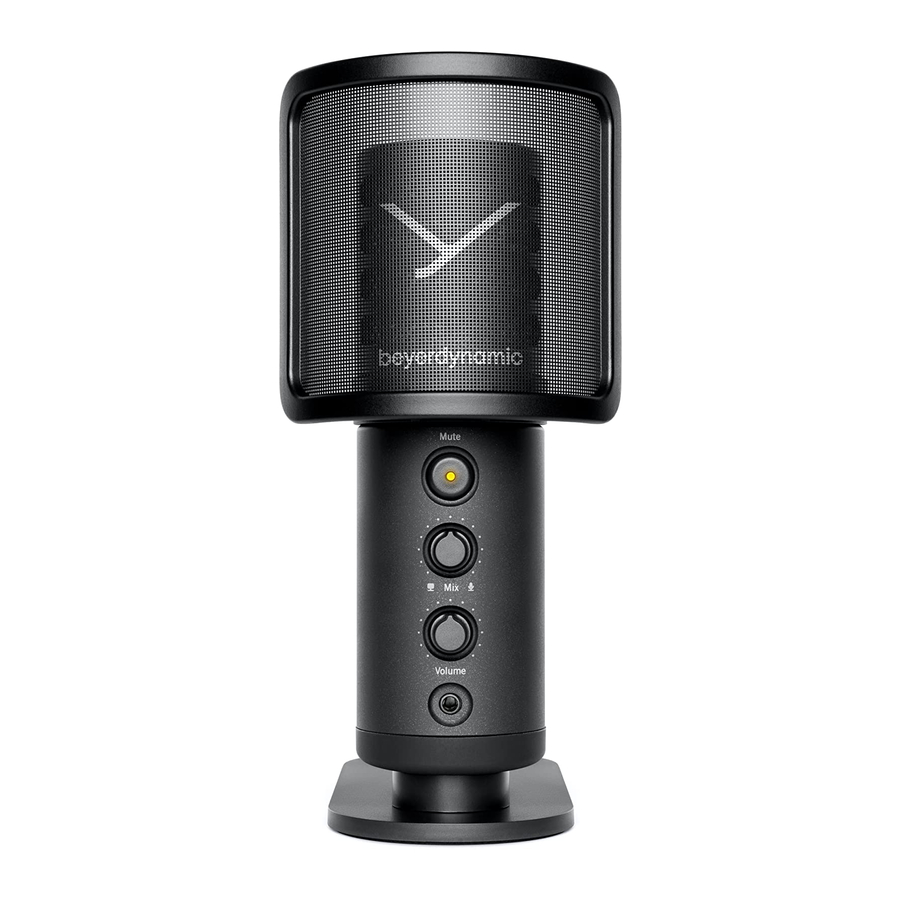
Bedieningselementen

- Headphone Volume (Hoofdtelefoonvolume)
- Monitor Mix
- Headphone Output (Hoofdtelefoonuitgang)
- Microphone Mute (Microfoon dempen)
- Microphone Gain (Sensitivity) (Microfoonversterking (Gevoeligheid))
- USB Jack
- Ring Mount
- Desk Stand (Bureaustandaard)
Hoe de unit op de bureaustandaard te monteren
- Til de standaardadapter van de bureaustandaard op.
- Plaats de microfoon zo dat de interne schroefdraad van de microfoon naar de schroefdraad van de schroef is gericht.
- Gebruik een kleine schroevendraaier om de schroef met de klok mee in de microfoonschroefdraad te draaien en vast te draaien.
![]()


Wanneer de microfoon op de bureaustandaard is gemonteerd, raden we aan om de microfoon niet meer dan 50° te kantelen om overbelasting van de connector te voorkomen.
Hoe de unit op een standaard te monteren
- Draai de schroef op de bureaustandaard los (bijv. met een munt of een kleine schroevendraaier) en verwijder de standaardadapter.

- Gebruik de schroefdraad van de standaardadapter om deze op een standaard te monteren (3/8").
- Bevestig de microfoon met de bovenste schroef aan de standaardadapter.
![]()


Toepassing
Gain Sensitivity (Versterkingsgevoeligheid): Als u luide bronnen opneemt of de microfoon dicht bij uw mond hebt geplaatst, schakelt u over naar "Low" (Laag) Gain (Versterking). Neemt u stille bronnen op of van een afstand, schakelt u over naar "High" (Hoog) Gain (Versterking).

Monitor Mix: Draai de Mix Control (Mixbediening) naar links als u alleen naar de signalen van uw computer wilt luisteren. Draai hem volledig naar rechts als u alleen naar uw eigen opnamesignaal wilt luisteren. Mix beide signalen naadloos totdat ze in balans zijn voor de perfecte opname.
Mute (Dempen): Om het microfoonsignaal te dempen, drukt u op de "Mute" (Dempen) knop. De LED knippert zolang de microfoon gedempt is. De hoofdtelefoonuitgang werkt tijdens het dempen.
Pick Up Direction (Opname richting): Vanwege het cardioïde opnamepatroon neemt de microfoon alleen geluid aan de voorkant op, richt u daarom alleen op de voorkant (Headphone Volume (Hoofdtelefoonvolume), Headphone Output (Hoofdtelefoonuitgang), ...).
Gebruik met pc / gebruik met Windows
- Gebruik de meegeleverde USB-C-kabel om de microfoon op een pc aan te sluiten.
- De apparaatdriver wordt automatisch geïnstalleerd.
- Er verschijnt een bericht dat het apparaat is ingesteld.
- Na enkele seconden is FOX klaar voor gebruik.
- Open voor meer instellingen het menu "Geluidsinstellingen" (klik met de rechtermuisknop op het luidsprekersymbool) en selecteer "Recorders" (Recorders).
- Als het audiosignaal niet automatisch via FOX wordt opgenomen, selecteert u FOX als standaard.
Gebruik met een Mac
- Gebruik de meegeleverde USB-C-kabel om de microfoon op een Mac aan te sluiten.
- De apparaatdriver wordt automatisch geïnstalleerd.
- Er verschijnt een bericht dat het apparaat is ingesteld.
- Na enkele seconden is FOX klaar voor gebruik.
- Open voor meer instellingen het menu "Geluidsinstellingen" (klik met de linkermuisknop op het luidsprekersymbool) en selecteer "Geluid".
- In het menu "Geluid" kunt u invoer- en uitvoerapparaten selecteren. Selecteer FOX.
Gebruik met een smartphone
- Gebruik een geschikte adapter (niet inbegrepen in de levering) om FOX op een smartphone aan te sluiten.
- Voor USB-apparaten biedt Apple een "Camera Adapter" of "Camera Connection Kit".
- Android®-apparaten hebben een "OTG-adapter" (On The Go) nodig.
- Nu zou u moeten kunnen opnemen met een app naar keuze.
Let op:
Niet elke smartphone is geschikt voor gebruik met een USB-apparaat.
Controleer van tevoren of uw smartphone compatibel is met USB-microfoons.
Hoe het niveau aan te passen
- Zet de microfoonversterking op "Laag" bij het opnemen van close-up of zeer luide geluidsbronnen. Dit zal het niveau over het algemeen met 20 dB verlagen.
- Gedetailleerde niveau-instellingen kunnen worden gemaakt in het menu "Geluidsinstellingen" (Windows) of "Systeeminstellingen" (Mac). Selecteer eenvoudigweg FOX.
- In het gedetailleerde overzicht (Windows en Mac) kan het niveau afzonderlijk worden ingesteld.
- Een niveau-instelling heeft ook effect als "ASIO4ALL" wordt gebruikt.
De unit instellen in een DAW
- Let op: Windows-audiodrivers zijn vaak niet compatibel met DAW's (Digital Audio Workstations).
- Wanneer u FOX met een DAW gebruikt, raden we aan om de "ASIO4ALL"-driver te downloaden van http://www.asio4all.org/.
- Start DAW.
- Open de input/output opties (IO instellingen).
- Hier kunt u nieuwe inputs en outputs maken of definiëren.
- Stel een monokanaal in voor de input en selecteer FOX.
- Stel een stereokanaal in voor de output en selecteer ook FOX.

Referenties

Download handleiding
Hier kunt u de volledige pdf-versie van de handleiding downloaden. Deze kan aanvullende veiligheidsinstructies, garantie-informatie, FCC-regels, enz. bevatten.
Download Beyerdynamic TEAM TYGR, FOX - Professionele USB Studio Microfoon Handleiding


