boblov A27 - Mini Body Camera Handleiding
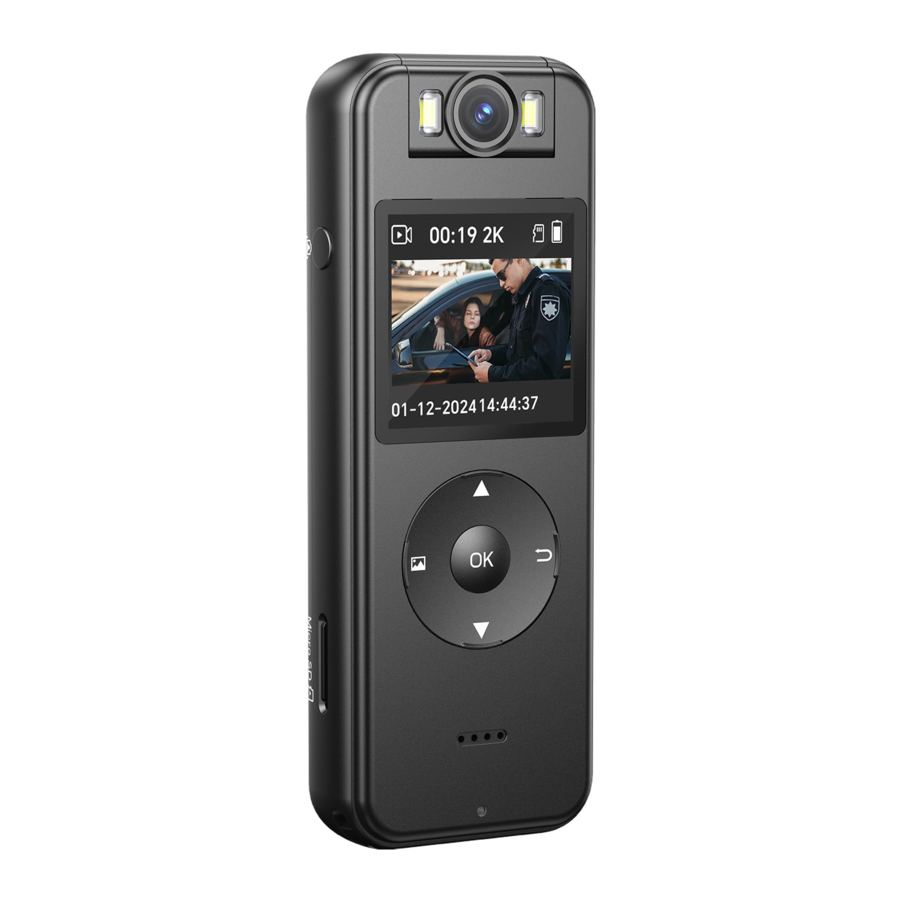
Specificaties
| Display | 1,4 inch |
| Videoresolutie | 2K, 1290, 1080P, 720P |
| Videoformaat | MP4 |
| Foto bestand | JPG |
| Brede hoek | 1200 |
| Nachtzicht | Ondersteund; 4 infraroodlampen |
| Stroomvoorziening | 5V-lA |
| Batterijtype | Ingebouwde batterij van 1600mAh |
| Gebruikstijd | 11 uur (1080P, scherm uit) |
| Oplaadtijd | 4-5 uur om volledig op te laden |
| Geheugencapaciteit | Extern geheugen; Ondersteuning van 256 GB (max.) A1 Micro SD-kaart |
| Automatisch scherm uit | 30s, Imin, 3min, 5min (standaard), 10 min, uit |
| Automatisch | 1min, 3min, 5min, 10 min, 15min (standaard) |
| Uitschakelen | Uit |
| Type USB-poort | Type-C-oplaadpoort |
| Werktemperatuur | Aanbevolen: -5ºC ~+45ºC, 23 ~+113ºF |
| Werktemperatuur | Aanbevolen: -10 ~+50ºC, 14 ~+122ºF |
| Waterdicht/Anti-valniveau | Niet van toepassing |
| Grootte | 106.5*40*22.60mm |
| Netto gewicht | Hoofdeenheid 85,9 g |
| Compatibel systeem | Windows XP/7/8 SP3/Vista en Mac 10.5 of een updateversie |
Basisbediening
Powerknop | Lang indrukken om de camera aan/uit te zetten. Kort indrukken in de stand-by kan het display uitschakelen. |
Videoknop | In de stand-bymodus kort indrukken om de video-opname te starten/stoppen. |
Foto/LED-knop  |
|
Onderstebovenknop/WiFi-schakelaar |
|
Menu/Bevestigingsknop |
|
Omhoog-knop |
|
Omlaag-knop |
|
Afspeelknop | In de stand-by, kort indrukken op de knop om snel toegang te krijgen tot het afspelen. |
Terug-knop |
|
Afspelen & bestanden verwijderen
- In de stand-bymodus kort indrukken op de "Playback Button" (Afspeelknop)
![]() om snel toegang te krijgen tot het afspelen.
om snel toegang te krijgen tot het afspelen. - Kort indrukken op de knop Omhoog/Omlaag om VIDEO of IMAGE (AFBEELDING) te selecteren.
 om snel toegang te krijgen tot het afspelen.
Druk vervolgens kort op de OK Button (OK-knop)  om de lijst te openen. In de lijsten met opgenomen bestanden kort indrukken om het bestand af te spelen en lang indrukken op de Return Button (Terug-knop)
  om bestanden te verwijderen.
Stappen voor het verwijderen van bestanden, zoals hieronder in onderstaande diagrammen:

Resetten
Wanneer de camera vastloopt of stopt met werken als gevolg van onjuiste bediening of andere speciale redenen, drukt u op de knop om de camera te resetten. Houd vervolgens de aan/uit-knop ingedrukt om de camera opnieuw te starten.

Computer aansluiten
Direct aansluiten op de computer in elke modus en gebruiken als een USB-flashdisk. "Prompt USB connected" (Prompt USB verbonden) verschijnt op het camerascherm. U kunt vrijelijk bestanden kopiëren, verwijderen en back-uppen.
Menu-instellingen
Als u de eerste instellingen moet wijzigen, drukt u kort op de "Menu Button" (Menuknop) in de stand-bymodus om naar binnen te gaan, drukt u nogmaals kort op de "Menu Button" (Menuknop) om de instelling te vinden die moet worden gewijzigd.
OK Button (OK-knop) : op de menupagina zal elke druk op de instelling de opties wijzigen.
Up/Down Button (Omhoog/Omlaag-knop)  /
/ : na kort indrukken en bevestigen van de OK Button (OK-knop), scrollt u naar de vorige/volgende instelling.
| Voorstellen rotatie | Aan, uit (standaard) |
| Videoresolutie | 720P, 1080P (standaard), 1290, 2K |
| Loop-opname | 1min, 3min, 5min, 10min (standaard) |
| Recorder dempen | Aan, uit (standaard) |
| Tijdstempel | Aan (standaard), uit |
| Vertraagde video-opname | Gesloten (standaard), 5s, 10s, 20s, 30s |
| Vertraagde fotoshoot | Gesloten (standaard), 2s, 5s, 10s |
| Slaapstand scherm | 30s, Imin, 3min, 5min (standaard), 10min, gesloten |
| Automatisch uitschakelen | 1min, 3min, 5min, 1 gesloten |
| Volume-instellingen | 1, 2, 3, 4, 5, 6 (standaard), 7 |
| Toetsenbordgeluid | Aan (standaard), uit |
| Video verkleinen | Aan, uit (standaard) |
| Taalinstellingen | English (Engels) (standaard), Русский, Portugués, Italiano, Deutsch, Franqais, Espaäol, Tiéng Viét |
| Tijd instellen | Handmatig instellen op de lokale tijd. |
| Wi-Fi AAN UIT | Uit (standaard), aan |
| Wi-Fi informatie | Wi-Fi SSD: A27-6ec9 Wi-Fi PVVD: 12345678 |
| Fabriek herstellen | Het herstellen van de fabrieksinstellingen reset alle datums. |
| Formatteren | Formatteren verliest alle datums. |
| Versie informatie | Firmware-versie |
WiFi-functie
De WiFi-functie van deze camera kan alleen via de WiFi-app van de telefoon met een mobiele telefoon worden verbonden en heeft geen netwerkfunctie.
Na verbinding met WiFi kunt u uw telefoon gebruiken om de camera te bedienen. Houd er rekening mee dat de bodycamera zich binnen 10 meter van uw telefoon moet bevinden.
- WiFi APP Downloaden
Methode 1 : Scan QR-code om te downloaden
![]()
Methode 2: Zoek de app-naam om te downloaden
Android-systeem downloaden: Zoek naar "Viidure" op Google Play om te downloaden.
Google Play Link : https://play.google.com/store/apps/details?id=com.vidure.app&pli=
![play.google.com]()
![]()
iOS-systeem downloaden: Ga naar de APP Store en zoek naar "Viidure" om te downloaden.
![www.apple.com]()
![]()


- WiFi-verbindingsstappen
- Schakel de camera WiFi in (schakel deze in via het menu of houd de "WiFi Switch Button" (WiFi-schakelaar) ingedrukt)
![]()
- Open de "Viidure" APP op uw telefoon. *Het is beter om de Bluetooth, VPN, mobiele netwerk van uw telefoon uit te schakelen tijdens de WiFi-verbinding.
- APP-bediening: Kies "Add camera" (Camera toevoegen) op de APP, verbind vervolgens de WiFi van de camera met de WALN-lijsten van uw telefoon. Ga vervolgens terug naar de "Viidure" app-pagina en u ziet de pagina met succesvolle verbindingen.
- Schakel de camera WiFi in (schakel deze in via het menu of houd de "WiFi Switch Button" (WiFi-schakelaar) ingedrukt)

Camera WiFi-naam: A27-6ec9
Camera WiFi-wachtwoord: 12345678
Dit is ook te vinden in de optie "WiFi" Information (Informatie) in het cameramenu.
Verbindingsstappen zoals hieronder weergegeven:


Interface voor succesvolle verbinding

Inleiding tot de WiFi APP-pagina

OPMERKING:
- Het wordt aanbevolen dat de afstand tussen de mobiele telefoon en de camera binnen 10 meter is.
- Als de telefoon geen verbinding kan maken met de camera, kunt u de telefoon opnieuw opstarten en het mobiele netwerk, Bluetooth en VPN uitschakelen om opnieuw verbinding te maken.
- Een APP kan slechts verbinding maken met één camera en kan niet tegelijkertijd verbinding maken met meerdere camera's.
Probleemoplossing
De camera wordt niet ingeschakeld of stopt met werken.
- Sluit de oplader en de USB-kabel aan om de camera op te laden en controleer of het probleem is opgelost na 3-4 uur opladen.
- Controleer of de oplader en de USB-kabel correct werken.
- Gebruik een speld om de camera te resetten en schakel deze opnieuw in om opnieuw te controleren.
- Als het probleem niet kan worden opgelost, neem dan contact op met de klantenservice voor verdere hulp.
Waarom stopt de camera met opnemen?
Kan geen video meer opnemen?
- Zorg ervoor dat de opslagcapaciteit van de camera groot genoeg is om op te nemen.
- Fysieke dubbele controle: Controleer of de videoknop intact is en normaal kan worden ingedrukt.
- Formatteer de camera en doe een harde reset en neem opnieuw op.
- Als het probleem niet kan worden opgelost, neem dan contact op met de klantenservice voor verdere hulp.
Een video- of audiobestand kan niet worden afgespeeld?
Of geen geluid bij video's?
- Controleer het menu en schakel de optie "Mute Recoderll" (Recorder dempen) uit.
- Het wordt aanbevolen om video's/audio af te spelen op de VLC-mediaspeler op de computer.
Waarom schakelt het camerascherm automatisch uit?
De camera gaat standaard naar de modus "Screen Hibernation" (Slaapstand scherm) zonder 5 minuten gebruik. Als u wilt dat het display altijd aan is, gaat u naar het menu om de optie "Screen Hibernation" (Slaapstand scherm) op Off (Uit) te zetten. De optie "Screen Hibernation" (Slaapstand scherm) kan worden ingesteld op Off (Uit), 30sec, Imin, 2min, 5min (standaard), 10min.
Waarom schakelt de camera automatisch uit?
Controleer de optie "Automatic Shutdown" (Automatisch uitschakelen), als u wilt dat de camera aan blijft staan, gaat u naar het menu om "Automatic Shutdown" (Automatisch uitschakelen) op Closed (Gesloten) te zetten. "Automatic Shutdown" (Automatisch uitschakelen) kan worden ingesteld op 1min, 3min, 5min, 10min, 15min (standaard), closed (gesloten).
Verpakkingslijst

Let op: accessoires kunnen zonder voorafgaande kennisgeving worden bijgewerkt, raadpleeg de daadwerkelijke ontvangst van de artikelen.
Klantenservice
BOBLOV streeft ernaar de beste service te bieden aan onze waardevolle klanten.
Om de BOBLOV-klantenservice te bereiken, kunt u ons e-mailen:
Officieel e-mailadres: support@boblov.com
Amazon US Store: https://www.amazon.com/boblov
Amazon UK Store: https://www.amazon.co.uk/boblov
Officiële website: www.boblov.com
Instagram: https://www.instagram.com/boblov_ltd/
Tel: + 1 (213) 905-9206
Address: 10700 Jersey Blvd #730
Rancho Cucamonga, CA 91730

Facebook: www.facebook.com/BOBLOVGlobal/

YouTube: https://www.youtube.com/@boblovltd

@BOBLOV_LTD
www.boblov.com I support@boblov.com
Referenties
![play.google.com]() Google Play
Google PlayAmazon.com: BOBLOV
Amazon.co.uk: BOBLOV
![www.boblov.com]() Police Body Camera | Body Worn Camera
Police Body Camera | Body Worn Camera![www.instagram.com]() Instagram
Instagramhttp://www.facebook.com/BOBLOVGlobal/
![www.youtube.com]() BOBLOV LTD - YouTube
BOBLOV LTD - YouTube![play.google.com]() Google Play
Google Play![play.google.com]() Google Play
Google Play![www.apple.com]() App Store - Apple
App Store - Apple


Download handleiding
Hier kunt u de volledige pdf-versie van de handleiding downloaden. Deze kan aanvullende veiligheidsinstructies, garantie-informatie, FCC-regels, enz. bevatten.
Download boblov A27 - Mini Body Camera Handleiding


