boblov T5 - Handleiding bodycamera
- 1 VOORWOORD
- 2 OPLADEN
- 3 DE BATTERIJ VERVANGEN
- 4 STRUCTUURDIAGRAM
- 5 VERKLARING KNOPBEDIENING
- 6 BASISFUNCTIONALITEIT
- 7 Methode voor gegevensoverdracht
- 8 LED-INDICATOR
- 9 PARAMETERINSTELLING
- 10 PRODUCTACCESSOIRES
- 11 PROBLEEMOPLOSSING
- 12 KLANTENSERVICE
- 13 Referenties
- 14 Download handleiding
- 15 In andere talen
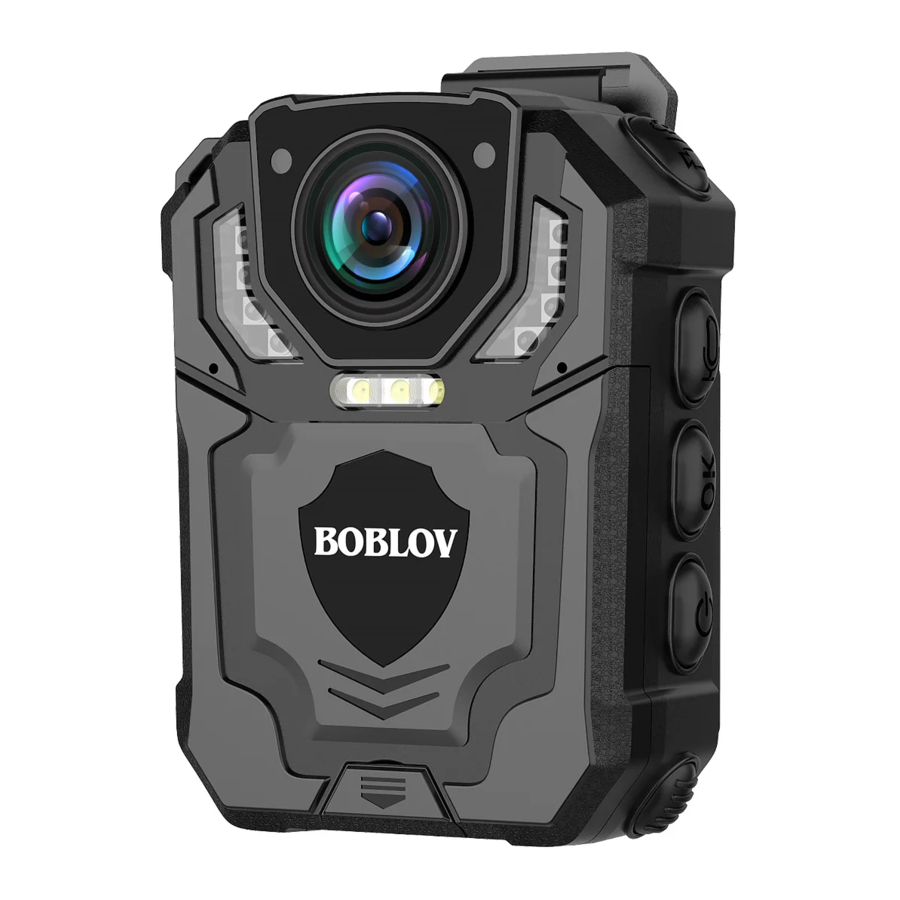
VOORWOORD
Deze handleiding specificeert hoe de T5 te gebruiken en geeft gedetailleerde informatie, inclusief de instructies voor gebruik, bediening en installatie, evenals technische specificaties. Lees deze handleiding aandachtig door om deze te begrijpen voor gebruik en bewaar deze goed voor langdurige raadpleging.
OPLADEN
Er zijn drie manieren om deze camera op te laden.
- De camera wordt opgeladen door de oplader en USB-kabel
Tijdens het opladen brandt de stroomindicator continu blauw, na volledig opladen is de stroomindicator uit. (Deze manier ondersteunt opnemen tijdens het opladen) - USB-oplaadmodus (ingangsspanning DC5V-2A)
Sluit het apparaat aan op de computer met een USB-kabel om op te laden.
- In de ingeschakelde status, tijdens het opladen, brandt de werkindicator continu rood; de stroomindicator brandt continu blauw, na volledig opladen is de stroomindicator uit.
- In de uitgeschakelde status, tijdens het opladen, brandt de stroomindicator continu blauw, na volledig opladen is de stroomindicator uit.
- Opladen met een speciaal oplaadstation
Open de batterijklep onder de lens, verwijder de batterij en plaats deze in de juiste richting om op te laden.
DE BATTERIJ VERVANGEN
Dit apparaat wordt standaard geleverd met twee batterijen. Wanneer een batterij bijna leeg is en het niet handig is om direct op te laden, kunt u de reservebatterij vervangen om door te gaan met opnemen. De specifieke manier om de batterij te vervangen is als volgt:

- Open de veiligheidsvergrendeling van de batterijklep;
- Houd de machine met beide handen vast zoals afgebeeld en duw met beide duimen naar buiten;
- Nadat u de batterij hebt vervangen, installeert u deze terug in de omgekeerde volgorde.
STRUCTUURDIAGRAM

- Fotoknop / Nachtzichtknop
- Resolutieschakelknop
- OMHOOG/Links-knop / Laserknop
- OMLAAG/Rechts-knop / Wit Licht-knop
- Stroomindicator
- Laserpositioneringslicht
- Infraroodlampen
- Lens
- Microfoon
- Werkstatusindicator
- Detectielicht
- Infraroodlampen
- Microfoon
- Video-opnameknop / Bestandsbeveiligingsknop
- Resetknop
- Audio-opnameknop / Terug-knop
- OK-knop / Menuknop
- Aan/Uit-knop / Scherm aan/uit-knop
- LCD-scherm
*Hoe terug te keren naar de vorige interface?-----Kort op de "Audio" Button (Audio-knop) drukken *Hoe terug te keren naar de vorige interface?-----Kort op de "Audio" Button (Audio-knop) drukken
*Hoe het cameramenu te openen?-----Lang op de "OK" Button (OK-knop) drukken *Hoe het cameramenu te openen?-----Lang op de "OK" Button (OK-knop) drukken
VERKLARING KNOPBEDIENING
- Aan/Uit-knop / Scherm aan/uit-knop
![]()
- Lang op de "
![]() " Button (Knop) drukken om de camera in/uit te schakelen;
" Button (Knop) drukken om de camera in/uit te schakelen; - Kort op de "
![]() " Button (Knop) drukken om het LCD-scherm in/uit te schakelen wanneer de camera aan is.
" Button (Knop) drukken om het LCD-scherm in/uit te schakelen wanneer de camera aan is.
- Lang op de "
- Video-opnameknop / Bestandsbeveiligingsknop
![]()
- Kort op de "
![]() " Button (Knop) drukken om de video-opname te starten in de stand-by modus, kort nogmaals op de "
" Button (Knop) drukken om de video-opname te starten in de stand-by modus, kort nogmaals op de "![]() " Button (Knop) drukken om de opname te stoppen en het videobestand op te slaan.
" Button (Knop) drukken om de opname te stoppen en het videobestand op te slaan. - Tijdens video-opname, lang op de "
![]() " Button (Knop) drukken om de video die wordt opgenomen te markeren, terwijl een geel "
" Button (Knop) drukken om de video die wordt opgenomen te markeren, terwijl een geel "![waarschuwing]() " teken op het scherm verschijnt, lang nogmaals op de "
" teken op het scherm verschijnt, lang nogmaals op de "![waarschuwing]() " drukken om de markering te annuleren.
" drukken om de markering te annuleren.
(Opmerking: de naam van een gemarkeerd videobestand eindigt met een geel "![waarschuwing]() " teken op de afspeelpagina. Vergrendelde video's worden ook niet overschreven door lusopname.)
" teken op de afspeelpagina. Vergrendelde video's worden ook niet overschreven door lusopname.)
- Kort op de "
- Fotoknop / Nachtzichtknop
![]()
- Kort op de "
![]() " Button (Knop) drukken om een foto te maken in de stand-by modus; Kort drukken om een enkele momentopname te maken tijdens de video-opnamestatus.
" Button (Knop) drukken om een foto te maken in de stand-by modus; Kort drukken om een enkele momentopname te maken tijdens de video-opnamestatus. - Lang op de "
![]() " Button (Knop) drukken om het IR-nachtzichtlicht in/uit te schakelen.
" Button (Knop) drukken om het IR-nachtzichtlicht in/uit te schakelen.
- Kort op de "
- Audio-opnameknop / Terug-knop
![]()
- Kort op de "
![]() " Button (Knop) drukken om een audiofragment op te nemen in de stand-by modus; nogmaals kort drukken om de opname te stoppen en het audiobestand op te slaan.
" Button (Knop) drukken om een audiofragment op te nemen in de stand-by modus; nogmaals kort drukken om de opname te stoppen en het audiobestand op te slaan. - In de uitgeschakelde status, lang op de "
![]() " Button (Knop) drukken gedurende 3 seconden om de camera op te starten en automatisch een audiofragment op te nemen, nogmaals kort drukken om de opname te stoppen en het audiobestand op te slaan.
" Button (Knop) drukken gedurende 3 seconden om de camera op te starten en automatisch een audiofragment op te nemen, nogmaals kort drukken om de opname te stoppen en het audiobestand op te slaan. - Op het menu of de afspeelpagina, kort op de "
![]() " Button (Knop) drukken om af te sluiten.
" Button (Knop) drukken om af te sluiten.
- Kort op de "
- OK-knop / Menuknop
![]()
- In de stand-by modus, lang op de "
![]() " Button (Knop) drukken om de menupagina te openen, kort op de "
" Button (Knop) drukken om de menupagina te openen, kort op de "![]() " drukken om de huidige selectie te bevestigen.
" drukken om de huidige selectie te bevestigen. - In de stand-by modus, kort op de "
![]() " Button (Knop) drukken om de afspeelpagina te openen.
" Button (Knop) drukken om de afspeelpagina te openen.
- In de stand-by modus, lang op de "
- OMHOOG/Links-knop / Laserknop
![]()
- In het instellingenmenu of op de afspeelpagina, kort op de "
![]() " Button (Knop) drukken om de selectie omhoog of naar links te verplaatsen.
" Button (Knop) drukken om de selectie omhoog of naar links te verplaatsen. - In het videoweergaveproces, kort op de "
![]() " Button (Knop) drukken om vooruit te spoelen.
" Button (Knop) drukken om vooruit te spoelen. - In de fotoweergavemodus, kort op de "
![]() " Button (Knop) drukken om naar de volgende foto te gaan
" Button (Knop) drukken om naar de volgende foto te gaan - In de stand-by modus of video-opnamemodus, kort op de "
![]() " Button (Knop) drukken om het laserpositioneringslicht in te schakelen, nogmaals kort drukken om het laserpositioneringslicht uit te schakelen.
" Button (Knop) drukken om het laserpositioneringslicht in te schakelen, nogmaals kort drukken om het laserpositioneringslicht uit te schakelen. - In de stand-by modus of video-opnamemodus, lang op de "
![]() " Button (Knop) drukken om uit te zoomen, instelbare 0-16 keer digitale zoom.
" Button (Knop) drukken om uit te zoomen, instelbare 0-16 keer digitale zoom.
- In het instellingenmenu of op de afspeelpagina, kort op de "
- OMLAAG/Rechts-knop / Wit Licht-knop
![]()
- In het instellingenmenu of op de afspeelpagina, kort op de "
![]() " Button (Knop) drukken om de selectie omlaag of naar rechts te verplaatsen.
" Button (Knop) drukken om de selectie omlaag of naar rechts te verplaatsen. - In de videoweergavemodus, kort op de "
![]() " Button (Knop) drukken om snel terug te spoelen.
" Button (Knop) drukken om snel terug te spoelen. - In de fotoweergavemodus, kort op de "
![]() " Button (Knop) drukken om naar de vorige foto te gaan.
" Button (Knop) drukken om naar de vorige foto te gaan. - In de stand-by modus of video-opnamemodus, kort op de "
![]() " Button (Knop) drukken om het witte licht in te schakelen, nogmaals kort drukken om het witte licht uit te schakelen.
" Button (Knop) drukken om het witte licht in te schakelen, nogmaals kort drukken om het witte licht uit te schakelen. - In de stand-by modus of video-opnamemodus, lang op de "
![]() " Button (Knop) drukken om in te zoomen, instelbare 0-16 keer digitale zoom.
" Button (Knop) drukken om in te zoomen, instelbare 0-16 keer digitale zoom.
- In het instellingenmenu of op de afspeelpagina, kort op de "
- Resolutieschakelknop / PPT Button PPT
In de stand-by modus, kort op de "PPT" Button (Knop) drukken om de resolutie te wijzigen. (Als u de PPT-functie met walkietalkie voor intercom wilt gebruiken, neem dan contact met ons op voor een aangepaste versie. De minimale hoeveelheid is 500 stuks.) - Resetknop
![]()
Wanneer het apparaat vastloopt of stopt als gevolg van onjuiste bediening of andere speciale redenen, druk dan met een kleine naald op de knop om het apparaat te resetten.

 " teken op het scherm verschijnt, lang nogmaals op de "


BASISFUNCTIONALITEIT
Inschakelen/uitschakelen
Houd de " "-knop 3 seconden ingedrukt om de camera in te schakelen, het groene lampje gaat branden; wanneer de camera is ingeschakeld, drukt u kort op de aan/uit-knop om het scherm uit/in te schakelen, of houdt u deze lang ingedrukt om het apparaat uit te schakelen.
Schermuitleg
(Rood  normale opname, Blauw
  pre-opname)

- Opnametijd
- Systeemdatum en -tijd
- Apparaat-ID
- Politie-ID
- Opnameresolutie
- Video-geluidspictogram
- Batterijvermogenpictogram
- Resterende opslag voor geheugenkaart
- Wit licht-pictogram
- Infrarood-pictogram
- Laser-pictogram
- Huidige resterende opnametijd
Schermbeveiliging / energiebesparingsfunctie
- Schermbeveiligingsfunctie: als er binnen 60 seconden (standaard) geen handeling wordt uitgevoerd, schakelt het apparaat het scherm automatisch uit om het scherm te beschermen. (deze functie kan worden ingesteld op 30 seconden of uit).
- Energiebesparingsfunctie: als er binnen 5 minuten (standaard) geen handeling wordt uitgevoerd, wordt de camera automatisch uitgeschakeld om energie te besparen. (deze functie kan worden ingesteld op 1 minuut, 3 minuten of uit)
Systeeminstelling
Houd de knop OK lang ingedrukt om naar de menupagina te gaan

- Druk kort op de knop "Omhoog/Omlaag/OK" om een optie te selecteren en te bevestigen.
- Druk kort op de knop "
![]() " om de menupagina te verlaten.
" om de menupagina te verlaten.
Video opnemen
- Druk in de stand-bymodus kort op de knop "
![]() " om een video op te nemen, tijdens dit proces knippert de LED-indicator rood en er is een rode stip op het scherm, druk er nogmaals op om de opname te stoppen en op te slaan, videobestanden worden vernoemd naar de datum en tijd, opgeslagen in MP4-formaat
" om een video op te nemen, tijdens dit proces knippert de LED-indicator rood en er is een rode stip op het scherm, druk er nogmaals op om de opname te stoppen en op te slaan, videobestanden worden vernoemd naar de datum en tijd, opgeslagen in MP4-formaat - Bewegingsdetectie: als u de functie bewegingsdetectie inschakelt, start het apparaat een aftelling van 5 seconden en begint het met opnemen als er een bewegend object wordt gedetecteerd; als er geen bewegend object wordt gedetecteerd, stopt het apparaat na 10 seconden met opnemen.
- Pre-Record: als u de functie Pre-record inschakelt, kunt u 15 seconden extra video opnemen voordat de opname begint, terwijl een blauwe knipperende stip op het scherm wordt weergegeven.
- Post-Record: als u Post Record instelt op 5s / 30s / 1 minuut / 5 minuten, neemt het apparaat 5s / 30s / 1 minuut / 5 minuten extra video op nadat de opname is gestopt.
- Opnemen met geluid: als u Videogeluid op UIT zet, neemt het apparaat video's zonder geluid op.
- Stealth-modus: als u Stealth-modus op AAN zet, schakelt het apparaat alle geluiden en lichten van het apparaat uit tijdens video-opname, audio-opname en fotograferen.
- Dashcameramodus: als u Autodashcammodus op AAN zet, begint het apparaat automatisch met opnemen wanneer het is aangesloten op een USB-voeding.
Foto's maken
- Enkele opname: Druk in de stand-bymodus eenmaal kort op de knop "
![]() ", het rode lampje knippert eenmaal en er wordt één foto gemaakt, fotobestanden worden vernoemd naar de datum en tijd, opgeslagen in JPG-formaat.
", het rode lampje knippert eenmaal en er wordt één foto gemaakt, fotobestanden worden vernoemd naar de datum en tijd, opgeslagen in JPG-formaat. - Meerdere opnamen: Als u Fotoburstmodus instelt op 3P/5P/10P/20P, drukt u, wanneer het apparaat is ingeschakeld, eenmaal kort op de knop "
![]() ", het rode lampje knippert eenmaal en er worden 3/5/10/20 foto's gemaakt, fotobestanden worden vernoemd naar de datum en tijd, opgeslagen in JPG-formaat.
", het rode lampje knippert eenmaal en er worden 3/5/10/20 foto's gemaakt, fotobestanden worden vernoemd naar de datum en tijd, opgeslagen in JPG-formaat. -
Momentopname: Druk tijdens video-opname kort op de knop "
![]() " om één foto te maken, fotobestanden worden vernoemd naar de datum en tijd, opgeslagen in JPG-formaat (Meerdere opnamen is ook beschikbaar)
" om één foto te maken, fotobestanden worden vernoemd naar de datum en tijd, opgeslagen in JPG-formaat (Meerdere opnamen is ook beschikbaar)
Audio opnemen
Deze camera kan zelfstandig audio opnemen. Wanneer de camera is ingeschakeld, drukt u kort op de knop " " om een audiofragment op te nemen, de led-indicator knippert oranje, druk er nogmaals op om de opname te stoppen en op te slaan, audiobestanden worden vernoemd naar de datum en tijd, opgeslagen in MP3-formaat; of wanneer de camera is uitgeschakeld, houdt u de knop "" 3 seconden ingedrukt om de camera op te starten en vervolgens een audiofragment direct op te nemen.
Loop-opname
Als u de loop-opnamefunctie inschakelt, blijft het apparaat opnemen door oude gegevens te overschrijven wanneer de opslag vol is. (Opmerking: deze actie overschrijft geen video's die zijn beveiligd)
Bestanden bekijken / afspelen
Druk in de stand-bymodus kort op de knop "OK" om de pagina Bestanden bekijken / Afspelen te openen, druk kort op de knop "OK/OMHOOG/OMLAAG" om bestanden te bekijken of af te spelen, of druk kort op de knop "" om de pagina Bestanden bekijken / Afspelen te verlaten.

Methode voor gegevensoverdracht
Direct naar de U-schijf om gegevens over te dragen wanneer de machine is aangesloten op de computer.
Bestanden verwijderen
U kunt geen bestanden verwijderen met het apparaat zelf. U kunt alleen bestanden verwijderen door verbinding te maken met een computer.
Resetten
Als het apparaat vastloopt of stopt vanwege onjuiste bediening of andere speciale redenen, drukt u op de knop om het apparaat te resetten.

LED-INDICATOR
De aan/uit-statusindicator van dit apparaat tijdens gebruik wordt hieronder weergegeven
Stroomindicator
Oplaadstatus: continu blauw
Volledig opgeladen: indicator is uit
Stand-bymodus: continu groen
Statusindicator
Video-opname: knippert rood
Maak een foto: knippert eenmaal rood
Audio-opname: knippert oranje
PARAMETERINSTELLING
| Parameterkeuze | Standaardwaarde | |
| Videoresolutie | 1296P/1080P/720P/480P | 1080P |
| Fotoformaat | 40M/34M/14M/12M/8M | 40M |
| Fotoburstmodus | Uit/3 stuks/5 stuks/10 stuks/20 stuks | Uit |
| Pre-Record | Uit/Aan | Uit |
| Post-Record | Uit/5 sec/30 sec/1 min/5 min | Uit |
| Compressieopslag | Uit/Aan | Uit |
| Loop-opname | Uit/Aan | Uit |
| Videolengte | 5 min/10 min/15 min/20 min/30 min | 5 min |
| Bewegingsdetectie | Uit/Aan | Uit |
| LCD automatisch uit | Uit/3 min/5 min/10 min Uit/3 min/5 min/10 min | 5 minuten |
| LCD-helderheid | Hoog/Gemiddeld/Laag | Hoog |
| Automatisch uitschakelen | Uit/5 min/10 min/15 min/20 min Uit/5 min/10 min/15 min/20 min | 15 minuten |
| Toetstoon | Aan/Uit | Aan |
| Trillingsherinnering | Aan/Uit | Aan |
| Opnemen met geluid | Aan/Uit | Aan |
| Apparaatvolume | Hoog/Gemiddeld/Laag | Hoog |
| Dashcameramodus | Uit/Aan | Uit |
| Antivirus | Uit/Aan | Uit |
| Bestandsbrowservmodus | Bestandsmodus/Fotomodus | Bestandsmodus |
| Apparaat-ID | Kan worden bewerkt | 8888888 |
| Officier-ID | Kan worden bewerkt | 000000 |
| Wachtwoord | Uit/Aan (standaardwachtwoord: 000000) | Uit |
| Stealth-modus | Uit/Aan | Uit |
| IR-filter | Handmatig/Automatisch | Handmatig |
| Spraakuitzending | Uit/Aan | Uit |
| Standaardinstellingen | Standaardwaarde herstellen | |
| Datum&tijd | Kan worden bewerkt | |
| Tijduitzending | Uit/Aan | Uit |
PRODUCTACCESSOIRES
2 * Batterijen (één in de camera) (één in de camera)
1 * Grote schouderclip
1 * Kleine rugclip
1 * Datakabel
1 * Oplaadstation
1 * Handleiding
PROBLEEMOPLOSSING
Het apparaat kan niet opstarten en knoppen werken niet
- Sluit het apparaat aan op een voeding en druk op de aan/uit-knop om te kijken of het kan worden ingeschakeld.
- Laad het apparaat 5 uur op en kijk of dit het probleem oplost.
- Controleer of de oplader en aansluitkabel normaal zijn.
- Reset het apparaat door op de resetknop te drukken en controleer of het probleem is opgelost.
- Als het probleem niet kan worden opgelost, neem dan contact op met de verkoper of het BOBLOV-aftersalesteam.
Video of audio kan niet worden afgespeeld?
of geen geluid bij video's?
Houd de "OK" (OK) knop lang ingedrukt om het menu te openen en schakel "record with sound" (opnemen met geluid) in. Het wordt aanbevolen om video af te spelen op de VLC media player of Quick Time Player.
Waarom het scherm automatisch uitschakelt?
De camera gaat standaard naar de LCD Auto Off-modus zonder 5 minuten te worden bediend. Als u wilt dat het scherm altijd aan is, ga dan naar het menu om de optie LCD Auto Off op Off te zetten. De optie LCD Auto Off kan worden ingesteld op off/1min/3min/5min.
Waarom schakelt de camera automatisch uit?
Controleer of de optie Auto Power Off in het menu is ingesteld op automatisch uitschakelen na 15 minuten zonder enige bediening. Als u wilt dat de camera aan blijft staan, ga dan naar het menu om Auto Power Off op Off te zetten. De Auto Power Off-modus kan worden ingesteld op off/5min/10min/15min.
Stopt de camera met opnemen na een paar uur?
Om ervoor te zorgen dat de camera goed werkt, laadt u hem 4-6 uur volledig op voordat u gaat opnemen en controleert u vervolgens of de sd-kaart vol is. We adviseren om de loop recording in het menu te openen, dan overschrijft de opname het vorige bestand om meer ruimte te besparen.
KLANTENSERVICE
BOBLOV is toegewijd aan het bieden van de beste service
Om de klantenservice van BOBLOV te bereiken, kunt u ons een e-mail sturen: Support@boblov.com
Officiële website: www.boblov.com
Facebook: www.facebook.com/BOBLOVGlobal/

 BOBLOV
Referenties


Download handleiding
Hier kunt u de volledige pdf-versie van de handleiding downloaden. Deze kan aanvullende veiligheidsinstructies, garantie-informatie, FCC-regels, enz. bevatten.
Download boblov T5 - Handleiding bodycamera


