boblov HD66-02/D7 - Handleiding BODY WORN CAMERA
- 1 STRUCTUURDIAGRAM
- 2 LCD-AANDUIDING
- 3 BASISBEDIENING
- 4 SYSTEEMINSTELLINGEN/MENULIJST
- 5 WERKENDE INDICATORLAMPJES
- 6 WIT LICHT & ALARMFUNCTIE
- 7 DASH CAMERA MODE
- 8 GPS-FUNCTIE
- 9 SPECIFICATIES
- 10 PROBLEEMOPLOSSING
- 11 PAKKETLIJST
- 12 KLANTENSERVICE
- 13 Referenties
- 14 Download handleiding
- 15 In andere talen
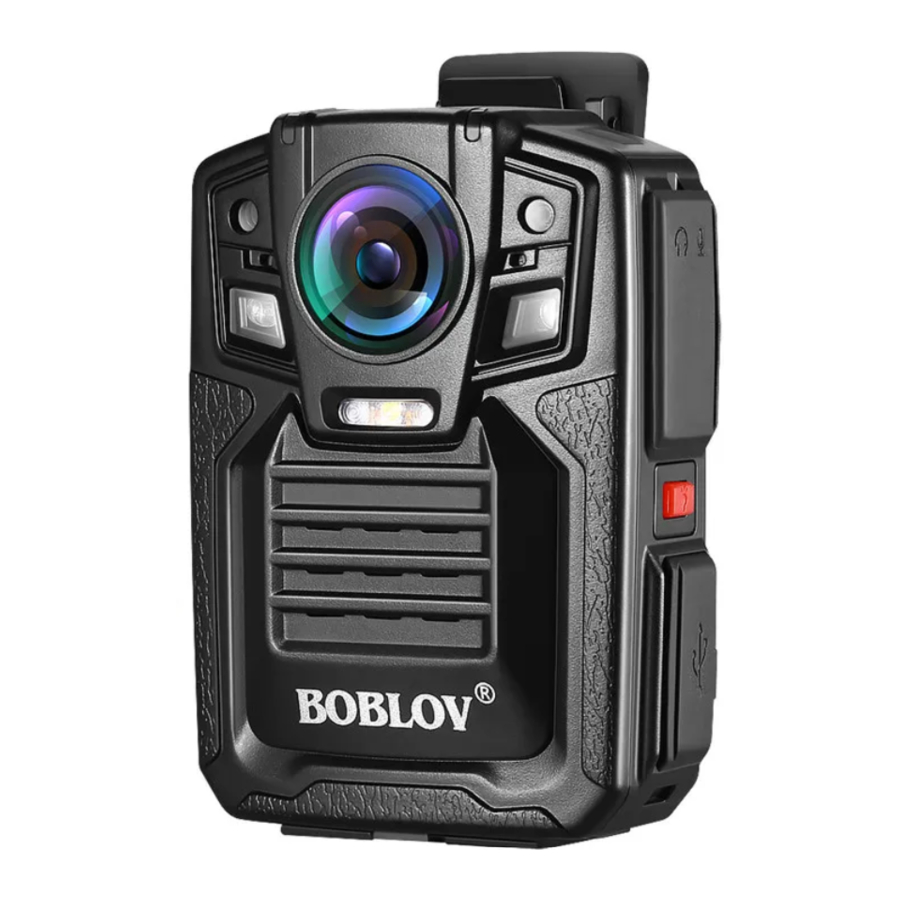
STRUCTUURDIAGRAM


- Menu/OK/Alarm Button
- Up/Mark/Zoom In/
Rewind Button - Down/Zoom Out/
Fast Forward Button - Return/Playback Button
- White Light/Flashing
- 4 pcs Infrared Lights
- Image Sensor
- Microphone
- Battery Slot
- Green Working Indicator
- Red Charging Indicator
- Reset Button
- White Light/IR Light Button
- 5-pin Mini USB Port
- Card Slot
- PPT Button(Optional, need to pair the intercom before purchase)
- Video Video Button
- Power On/Off Button
- Audio Button
- Photo Button
LCD-AANDUIDING

- Resolution
- Remaining Video Recording Time
- Battery Capacity
- Device ID & Officer ID
- System Date & Time
- Memory Capacity
BASISBEDIENING
Het apparaat opladen
- Batterij bijna leeg prompt:
Als de batterijspanning te laag is, wordt het batterijpictogram in de rechterbovenhoek van het display rood en toont het scherm met tussenpozen de woorden "Battery level is low" (Batterijniveau is laag) met een promptgeluid, en wordt het na 5 minuten automatisch uitgeschakeld. - Laad het op tijd op als de batterij bijna leeg is, om uw gebruik niet te beïnvloeden
- Als u de camera lange tijd niet gebruikt, laad deze dan om de twee maanden op. Wanneer u hem moet gebruiken, laad hem dan eerst volledig op.
Er zijn twee manieren om dit product op te laden:
Methode 1 (aanbevolen): Met behulp van de USB-kabel en opladerstekker om op te laden./Met behulp van het laadstation, de USB-kabel en de opladerstekker om op te laden.
Nadat u de camera op het stopcontact hebt aangesloten, wordt de camera automatisch ingeschakeld en begint het opladen, het werkingsindicatielampje brandt groen, het oplaadindicatielampje brandt rood en het rode indicatielampje gaat uit nadat het volledig is opgeladen.
Het laadstation toont een blauwe indicator tijdens het opladen.
Methode 2: Aansluiten op de computer om op te laden.
Zoals weergegeven in de onderstaande positie, gebruikt u de USB-kabel om verbinding te maken met de computer.
Bij het aansluiten op een computer om op te laden, brandt het werkingsindicatielampje geel, het oplaadindicatielampje brandt rood en het rode indicatielampje gaat uit nadat het volledig is opgeladen.

In-/uitschakelen/Stand-bymodus
Inschakelen
Houd in de uitgeschakelde toestand de knop  ingedrukt om in te schakelen en ga naar het voorbeeldscherm, de werkingsindicator brandt groen.
Schakel de functie LCD Auto Off in het menu in, als er na het inschakelen 5 minuten geen bewerking plaatsvindt, wordt standaard automatisch de LCD Auto Off-modus ingeschakeld. Start 5 minuten video-opname, zonder andere bewerkingen, waarna automatisch de LCD Auto Off-modus wordt geactiveerd en de rode indicator blijft knipperen.
(LCD Auto Off kan worden ingesteld op off/30 seconden/1min/3min/5min).
Uitschakelen
Houd in de ingeschakelde toestand de knop  3 seconden ingedrukt om uit te schakelen en alle indicatielampjes gaan uit.
De optie Auto Power Off in het menu, schakel deze in, als er na het inschakelen 1min/3min/5min geen bewerking plaatsvindt, wordt de camera automatisch uitgeschakeld om stroom te besparen.
(Auto Off kan worden ingesteld op Nooit (standaard)/30 seconden/1min/3min/5min).
Stand-bymodus
In de ingeschakelde toestand blijft de werkingsindicator groen.
Schakel de optie LCD Auto Off in het menu in, als er na het inschakelen 30 seconden/1min/3min/5min geen bewerking plaatsvindt, wordt het scherm uitgeschakeld. Tik op een willekeurige knop om het scherm te verlichten.
Foto's maken
Normale foto
Druk in de ingeschakelde toestand kort op de knop  om een foto te maken en automatisch op te slaan. Er klinkt een "klik"-geluid en er knippert eenmaal rood bij het maken van de foto. Elke keer dat u drukt en vasthoudt, wordt er één foto gemaakt. De foto begint met de naam "IMG" en de datum en tijd, en de suffix is JPG.
Druk in de stand-bymodus kort op de knop  om naar de afspeelmodus te gaan.
In- en uitzoomen
Houd in de fotomodus de knop  lang ingedrukt om in te zoomen op de scène op het scherm en houd de knop
  lang ingedrukt om uit te zoomen op de afbeelding.
Het in- en uitzoomen kan worden aangepast in het bereik van 1X-8X.
Momentopname in videomodus
Druk tijdens het opnameproces kort op de knop  om een foto te maken en automatisch op te slaan. De video-opname wordt tijdens dit proces niet onderbroken.
Video-opname
Normale video
Druk in de stand-bymodus met het voorbeeldscherm kort op de knop  om de video-opname te starten;
OF houd in de uitgeschakelde toestand de knop 3 seconden ingedrukt om de video-opname te starten.
Tijdens de opname knippert er langzaam een rode stip in de linkerbovenhoek van het scherm en de werkingsindicator knippert rood.
Druk nogmaals op de knop om de opname te stoppen, de indicator keert terug naar continu groen, het videobestand wordt automatisch opgeslagen en de camera keert automatisch terug naar het voorbeeldscherm. De video begint met de naam 'VID' en de datum en tijd, met de extensie .MOV.
Druk in de stand-bymodus kort op de knop om naar de afspeelmodus te gaan.
Momentopname
Druk tijdens het opnameproces kort op de knop om een foto te maken en automatisch op te slaan. De video-opname wordt tijdens dit proces niet onderbroken.
Video vergrendelen/markeren
Druk op de knop om de video-opname te starten, klik op de knop om de huidige video te vergrendelen en te markeren als een belangrijke video, er verschijnt een gele stermarkering in de rechteronderhoek van het scherm, en klik vervolgens nogmaals op de knop om deze belangrijke video te opslaan. Deze functie onderbreekt het videoproces niet.
(Als u op de knop drukt om deze in te stellen als gemarkeerde/vergrendelde video, kan deze niet worden geannuleerd of teruggezet naar een normale video.)
Wanneer bestanden worden afgespeeld op het apparaat, bevindt zich een vijfsterrenmarkering in de linkerbovenhoek van de bodycam.
Wanneer bestanden worden afgespeeld op de computer, begint de naam van de vergrendelde bestanden met "IMP".
Tijdens de belangrijke video-opname, wanneer u op de knop drukt om een foto te maken om op te slaan, is deze foto ook een gemarkeerd bestand en begint de naam met "IMP".
Bekijk de onderstaande afbeelding:

Als de video/foto is gemarkeerd als een vergrendeld bestand, wordt dit bestand niet overschreven nadat het geheugen vol is tijdens Loop Recording.
In- en uitzoomen
Houd in de videomodus de knop lang ingedrukt om in te zoomen op de scène op het scherm en houd de knop lang ingedrukt om uit te zoomen op de afbeelding. Het in- en uitzoomen kan worden aangepast in het bereik van 1X-8X.
Audio-opname
Normale audio
Tik in de ingeschakelde toestand op de knop  om een audio-opname te starten.
Tijdens de opname toont het scherm een microfoonlogo en opnamedetails, en de werkingsindicator knippert geel.
Druk nogmaals op de knop om de audio-opname te stoppen. De werkingsindicator gaat uit en het audiobestand wordt automatisch opgeslagen. De camera keert automatisch terug naar het voorbeeldscherm. De indicator verandert in continu groen licht.
De audio begint met de naam "AUD" en de datum en tijd, met de extensie .WAV.
Druk in de stand-bymodus kort op de knop  om naar de afspeelmodus te gaan.
Audio vergrendelen/markeren
Druk op de knop om de audio-opname te starten, klik op de knop om de huidige audio te vergrendelen en te markeren als een belangrijke audio, er verschijnt een gele stermarkering in de rechteronderhoek van het scherm en klik vervolgens nogmaals op de knop om deze belangrijke audio op te slaan. Deze functie onderbreekt het audioproces niet.
(Als u op de knop drukt om deze in te stellen als gemarkeerde/vergrendelde audio, kan deze niet worden geannuleerd of teruggezet naar een normale audio.)
Wanneer bestanden worden afgespeeld op het apparaat, bevindt zich een vijfsterrenmarkering in de linkerbovenhoek van de bodycam.
Wanneer bestanden worden afgespeeld op de computer, begint de naam van de vergrendelde bestanden met "IMP".

Nachtzicht
De infrarood nachtzichtfunctie is standaard ingesteld op "Manual" (Handmatig) en het infrarood nachtzichtlampje is uitgeschakeld, wat geschikt is voor gebruik overdag.
Voor gebruik 's nachts moet u handmatig overschakelen naar de infrarood nachtzichtmodus:
Houd in de ingeschakelde toestand de knop  lang ingedrukt om de IR-modus in te schakelen.
Op dit moment worden de 4 infraroodlampen ingeschakeld en verschijnen ze rood. Het voorbeeldscherm of de afbeelding verandert in zwart-wit.
Houd de knop nogmaals lang ingedrukt om de IR-modus uit te schakelen. IR-lampen worden uitgeschakeld en het voorbeeldscherm of de afbeelding wordt hersteld naar de gekleurde versie.
Als u wilt dat de camera automatisch schakelt, gaat u naar het menu om IR Filter in te stellen op "Auto" (Automatisch). Vervolgens kan de camera automatisch de infrarood nachtzichtmodus schakelen op basis van de helderheid van de omgeving.
Bestanden bekijken/afspelen
- Druk in de stand-bymodus kort op de knop
![]() om het afspeelmenu te openen en gebruik de knop
om het afspeelmenu te openen en gebruik de knop ![]() of de knop
of de knop ![]() om de gewenste optie te selecteren.
om de gewenste optie te selecteren. - Druk op de knop
![]() om de afspeellijst te openen en gebruik de knop
om de afspeellijst te openen en gebruik de knop ![]() of de knop
of de knop ![]() om het bestand te selecteren dat moet worden afgespeeld;
om het bestand te selecteren dat moet worden afgespeeld; - Druk op de knop
![]() om te bekijken en druk op de knop
om te bekijken en druk op de knop ![]() om terug te keren naar het vorige menu.
om terug te keren naar het vorige menu.
 om het afspeelmenu te openen en gebruik de knop
 Snel vooruit- en terugspoelen
Wanneer u de videobestanden afspeelt, drukt u kort op de knop  om terug te spoelen, drukt u kort op de knop
  om snel vooruit te spoelen.
Druk eenmaal kort op de knop of om de snelheid twee keer te verhogen. Het snel vooruit- en terugspoelen kan worden aangepast in het bereik van 2X-128X.
Bestanden verwijderen
De HD66-02/D7 bodycamera ondersteunt het verwijderen van opgenomen bestanden niet met het apparaat zelf, u moet de camera met de standaardkabel op de computer aansluiten om te verwijderen.
Bestanden overzetten/Computer aansluiten
Sluit de computer aan met de meegeleverde USB-kabel. Ga vervolgens naar de USB-schijfmodus.
Als u de optie "Password" (Wachtwoord) in het menu inschakelt, moet u eerst het door u ingestelde wachtwoord invoeren (het standaardwachtwoord is 000000) voordat u de bestanden op de computer kunt bekijken of verwijderen.
Camerawachtwoord
*Standaard camerawachtwoord: 000000
Er is een "Password" (Wachtwoord) optie in de menu-instelling, klik op de knop  in de stand-bymodus om het menu te openen en ga vervolgens naar de functie "Password" (Wachtwoord). Als u deze wilt inschakelen, moet u eerst het standaardwachtwoord invoeren: 000000. Klik nogmaals op de knop , en gebruik vervolgens de knop of de knop om de optie "On" (Aan) te kiezen en klik nogmaals op de knop om de wijziging op te slaan.
Nadat u de optie "Password" (Wachtwoord) hebt ingeschakeld, moet de onderstaande situatie het wachtwoord verifiëren, inclusief maar niet beperkt tot:
- Wanneer u de camera aansluit op de pc;
- Kies ervoor om het camerawachtwoord te wijzigen, u moet het oude wachtwoord verifiëren (als de camera nieuw is, moet u het standaardwachtwoord invoeren) voordat u een nieuw wachtwoord kunt instellen.
Hoe het wachtwoord wijzigen?
Druk kort op de knop in de stand-bymodus en ga vervolgens naar het gedeelte "Change Password" (Wachtwoord wijzigen) in het menu. Voordat u het wijzigt, moet u eerst het standaardwachtwoord invoeren: 000000. Gebruik vervolgens de knop of de knop om het gewenste wachtwoord van 6 tekens te kiezen en klik vervolgens op de knop om de wijziging op te slaan.
Resetten
Als het apparaat vastloopt of niet meer werkt als gevolg van een onjuiste bediening of andere speciale redenen, drukt u op de knop om het apparaat te resetten. Schakel de camera vervolgens opnieuw in om te controleren.

SYSTEEMINSTELLINGEN/MENULIJST
Druk in de stand-by modus op de knop om het instellingenmenu te openen.
Gebruik na het openen van de menu-interface de knop of knop om de in te stellen lijst te selecteren, druk op de knop om te bevestigen. Gebruik de knop of knop om de opties te wijzigen en druk vervolgens nogmaals op de knop om de wijzigingen te bevestigen en op te slaan.

| Parameterkeuze | Standaardwaarde | |
| Resolutie | 1440P30, 1296P30, 1080P30, 720P30, 480P30 | 1080P30 |
| Fotoformaat | 8M, 14M, 20M, 26M, 32M, 40M | 14M |
| Fotoburst | Aan, Uit | Uit |
| Pre-Record | Aan, Uit | Uit |
| Post-Record | 5 sec, 30 sec, 1 min, 5 min, Uit | Uit |
| Videokwaliteit | Aan, Uit | Uit |
| Belichting | 0, -0.3, -0.7, -1, -1.3, -1.7, -2 2, 1.7, 1.3, 1, 0.7, 0.3 | 0 |
| Loop Recording | Aan, Uit | Aan |
| Videolengte | 5 min, 10 min, 20 min, 30 min | 5min |
| Bewegingsdetectie | Aan, Uit | Uit |
| LCD Auto Off | 30 sec, 1 min, 3 min, 5 min, Uit | 5min |
| Auto Power Off | 1 min, 3 min, 5 min, Nooit | Nooit |
| Toetsgeluid | Aan, Uit | Aan |
| Videogeluid | Aan, Uit | Aan |
| Apparaatvolume | Hoog, Midden, Laag, Uit | Midden |
| Dash Camera Mode | Aan, Uit | Uit |
| Apparaat-ID | Nieuwe nummers bewerken | 00000 |
| Agent-ID | Nieuwe nummers bewerken | 000000 |
| Wachtwoord | Aan, Uit (moet de standaard controleren:000000, kan dan worden ingeschakeld) | Uit |
| Wachtwoord wijzigen | Verifieer en bewerk het nieuwe wachtwoord | 000000 |
| IR-filter | Auto, Handmatig | Handmatig |
| Spraakuitzending | Aan, Uit (zendt agent-ID uit) | Uit |
| Taal | 简体中⽂,English | English |
| Standaardinstelling | Herstel de standaardwaarde na wachtwoordverificatie. Alle instellingen worden gereset. | - |
| Datum en tijd | Kan worden bewerkt | - |
| Time Lapse | 2sec, 10sec, Uit | Uit |
| Stealth-modus | Aan, Uit | Uit |
| GPS | Aan, Uit | Uit |
| Versie | Cameraversie-informatie | - |
WERKENDE INDICATORLAMPJES
- In de ingeschakelde staat, camera in stand-by, de werkende
- In de videomodus is het werkende indicatielampje rood en
- In de audiomodus is de werkende indicator geel en
- Een camera aansluiten op de computer, de werkende
- Tijdens het opladen is de laadindicator rood en de rode indicator gaat uit wanneer deze volledig is opgeladen. Indien opgeladen bij het inschakelen, geeft de laadindicator rood aan en de werkende indicator groen;
- Na het inschakelen, telkens wanneer een foto wordt gemaakt, knippert de werkende indicator één keer rood;
WIT LICHT & ALARMFUNCTIE
Wit Licht
Tik na het inschakelen eenmaal op de  knop om het witte licht in/uit te schakelen, de camera zendt wit licht uit, dat fungeert als een verlichtend licht.
Wit Knipperen en Alarm
Houd na het inschakelen de  knop lang ingedrukt om de alarmfunctie in te schakelen. De camera geeft een alarm en laat langzaam wit licht knipperen. Houd de knop nogmaals lang ingedrukt om het alarmgeluid en het knipperende licht samen uit te schakelen.
DASH CAMERA MODE
Als u wilt dat de camera een dashcam is, drukt u in de stand-by modus op de knop om het instellingenmenu te openen.
Gebruik de  knop of
  knop om de optie Dash Camera Mode te krijgen, druk op de knop om de twee opties "Uit" en "Aan" te krijgen. Druk op de knop of knop om de optie te wijzigen in "Aan" en druk vervolgens nogmaals op de knop om de wijziging te bevestigen en op te slaan.
Let op:
Wanneer u de dashcammodus activeert, begint de camera automatisch op te nemen nadat u de camera in de ontstekingsstatus met uw auto hebt verbonden.

GPS-FUNCTIE
(OPTIONEEL)
De GPS-functie is optioneel voor de HD66-02/D7 bodycamera. Als u de GPS inschakelt tijdens video-opname, wordt de route-informatie verzameld en kan met onze meegeleverde GPS-speler de video met de track-informatie worden afgespeeld.
Druk in de stand-by modus op de  knop om het instellingenmenu te openen. Gebruik de
  knop of
  knop om de optie GPS te krijgen, druk op de knop om de twee opties "Uit" en "Aan" te krijgen. Druk op de knop of knop om de optie te wijzigen in "Aan" en druk vervolgens nogmaals op de knop om de wijziging te bevestigen en op te slaan.

De autozuigbeugel en de unit installeren
(GPS-versie)
Alleen de GPS-versie van de HD66-02/D7 camera bevat een auto-zuignapbeugel om de bodycamera op de autoruit te installeren.
Deze zuignap ondersteunt alleen het schone en gladde glasmateriaal. Als het oppervlak niet glad genoeg is of van matglas is gemaakt, kan het niet stevig zuigen.
- Bevestig de auto-beugel aan de D7-camera

- Vergrendel de klik en zorg ervoor dat de camera op de voorruit wordt gezogen


Video afspelen met GPS-info
Na het inschakelen van de "GPS" in het menu, terug naar het voorbeeldscherm, verschijnt er een  pictogram in de rechterhoek van het scherm. Maak een video en de GPS-informatie wordt verzameld.
Opmerking: als het pictogram wit weergeeft, betekent dit dat het GPS-signaal zwak is en niet kan werken. Alleen als het pictogram groen weergeeft, kan de GPS-informatie normaal worden opgenomen.
Gebruik de camera in een open ruimte om de GPS-informatie te verzamelen. In gebouwen, een verkeersopstopping in het viaduct of de tunnel, zal het GPS-signaal worden verzwakt.
Bovendien, als er metalen afscherming rond de camera is, zal de verzwakking duidelijker zijn.

- GVPlayer om de video op de pc af te spelen
De GPS-speler ondersteunt alleen de Windows-computer.
Methode om het GVP Player-bestand te downloaden:
Om de video met GPS af te spelen, zoekt u op boblov.com en vindt u het "HD66-02/D7 GPS Video
Playback-GVP Player"-bestand dat door de fabrikant is geleverd op het bureaublad van de computer.


Stappen als:
- Nadat u het gecomprimeerde GPS Player-bestand hebt gedownload, pakt u het uit in een nieuwe map op het bureaublad van uw computer.
- Ga vervolgens naar deze nieuwe map, dubbelklik op het bestand met de naam "GVP" om de GPS-speler te openen.


Let op:
Als er een waarschuwing is voor een hoog risico van het bestand of de speler, maakt u zich geen zorgen, het is geen virus, het zijn officiële bestanden die we uploaden.
GPS-speler interface-indicatie

- Kies een videobestand om af te spelen
- Maak een video-screenshot
- Bestand opslaan als
- Bestanden verwijderen
- Instelling
- Langzamere snelheid
- Stopknop
- Video afspelen/pauzeren
- Hogere snelheid
- Volume aanpassen
- Volgend bestand automatisch afspelen
- GPS-gegevens opslaan als een KML-bestand
- Kaartgedeelte in-/uitschakelen
- G-sensor curve
- Bestand vergrendelen/ontgrendelen

Klik op het setting (instellingen) pictogram linksonder, hier kunt u de taal instellen en de Google Map (Google Map) kiezen om het videobestand af te spelen.
SPECIFICATIES
| Sensor | CMOS |
| Scherm | 2.0 inch full HD LCD-scherm |
| Camerahoek | F2.5 irisdiafragma, 170° groothoek, 8X digitale zoom |
| Videoformaat | MOVH.264 gecomprimeerd formaat |
| Videoresolutie | 1440p/30 |
| Fotoformaat | PG |
| Fotoresolutie | 40 miljoen pixels |
| Opslagcapaciteit | Extern geheugentype (max. ondersteuning 128 GB) |
| Gewicht | Camera Netto gewicht slechts 140 g |
| Batterijcapaciteit | Dubbele batterijen, 1950mAh per batterij |
| Oplaadstation | Uitgerust, reservebatterij en camera kunnen tegelijkertijd worden opgeladen |
| Stand-by tijd | 9 uur (twee batterijen) |
| Gebruikstijd | 8 uur (2 batterijen met 1080P, IR uit, scherm uit) |
| Volledige oplaadtijd | Ongeveer 4 uur per batterij |
| Nachtzichtbereik | 10M |
| Werkomgevingstemperatuur | -30-55℃ |
| Relatieve luchtvochtigheid | ≤93% |
| Opslagtemperatuur | -40-60℃ |
| Beschermingsniveau | IP68 |
| Anti val | 2.5M |
| Opslagcapaciteit | Extern geheugentype (max. ondersteuning 128 GB) |
| Compatibel besturingssysteem | Windows 7/98/2000/ME/XP/8/10 |
PROBLEEMOPLOSSING
De camera kan niet worden ingeschakeld, stopt deze met werken?
- Sluit de oplader en kabel aan om het apparaat op te laden en controleer of het probleem is opgelost na 4 uur opladen;
- Controleer of de oplaadinterface en de USB-kabel normaal zijn;
- Gebruik een pin om de camera te resetten en schakel de camera opnieuw in om nogmaals te controleren;
- Als het probleem niet kan worden opgelost, neem dan contact op met de klantenservice voor verdere hulp.
Waarom het scherm automatisch uitschakelt
De camera gaat standaard naar de LCD Auto Off (LCD Automatisch uitschakelen) modus zonder 5 minuten te werken. Als u wilt dat het scherm altijd aan staat, ga dan naar het menu om de optie LCD Auto Off (LCD Automatisch uitschakelen) in te stellen op Off (Uit). LCD Auto Off (LCD Automatisch uitschakelen) kan worden ingesteld op off (uit)/30 seconden/1min/3min/5min.
Waarom de unit automatisch uitschakelt
Controleer of de optie Auto Power Off (Automatisch uitschakelen) in het menu is ingeschakeld. Als u wilt dat de camera in de ingeschakelde staat blijft, ga dan naar het menu om Auto Power Off (Automatisch uitschakelen) in te stellen op Off (Uit). Auto Off (Automatisch uitschakelen) kan worden ingesteld op Never (Nooit)/30 seconden/1min/3min/5min.
Wat betekent de Stealth-modus in het menu
De Stealth-modus staat standaard op Off (Uit) in het menu. Als u het inschakelt, verschijnen het indicatielampje en het geluid niet bij het opnemen van video/audio/het maken van foto's of het bedienen van de camera, waardoor de verborgen opname wordt gerealiseerd.
Een video of audio kan niet worden afgespeeld? Of geen geluid bij video's?
Controleer het menu en schakel de optie "Video Sound" (Videogeluid) in. Zet het apparaatvolume van de camera op het luidste om te controleren of het geluid normaal kan worden afgespeeld met de camera zelf. Het wordt aanbevolen om video's/audio af te spelen op de VCL media player/Quick Time Player op uw computer.
Waarom de GPS niet kan werken
Gebruik de camera in een open ruimte om de GPS-informatie te verzamelen.
In gebouwen, een verkeersopstopping in het viaduct of de tunnel, zal het GPS-signaal worden verzwakt.
Bovendien, als er metalen afscherming rond de camera is, zal de verzwakking duidelijker zijn. En ga naar onze website om de GPS-speler te downloaden.
Waarom het niet met mac kan werken
Sorry, de camera ondersteunt alleen het Windows-systeem.
Waar reserveclips/batterijen/auto-zuignapbeugel kopen voor HD66-02/D7 Camera?
Stuur een e-mail naar ons ondersteuningsteam: Support@boblov.com We zullen alles in het werk stellen om u te helpen.
PAKKETLIJST

KLANTENSERVICE
BOBLOV is toegewijd om de beste service te bieden aan onze waardevolle klant.
Om contact op te nemen met de BOBLOV-klantenservice, kunt u ons een e-mail sturen:
Officieel e-mailadres: Support@boblov.com
Officiële website: www.boblov.com
Facebook: www.facebook.com/BOBLOVGlobal/
 BOBLOV

Referenties
![www.boblov.com]() Police Body Camera | Body Worn Camera
Police Body Camera | Body Worn Camerahttp://www.facebook.com/BOBLOVGlobal/
![boblov.com]() Police Body Camera | Body Worn Camera
Police Body Camera | Body Worn Camera


Download handleiding
Hier kunt u de volledige pdf-versie van de handleiding downloaden. Deze kan aanvullende veiligheidsinstructies, garantie-informatie, FCC-regels, enz. bevatten.
Download boblov HD66-02/D7 - Handleiding BODY WORN CAMERA


