boblov PD70 - Handleiding HD Bodycamera
- 1 Voorwoord
- 2 Productprofiel
- 3 Wi-Fi-verbinding (optioneel)
- 4 Productfuncties
- 5 Productstructuur
- 6 Productbediening
- 7 Productparameter instellen
- 8 Bestanden afspelen en opslaan
- 9 Afspelen van 4K-video's
- 10 Pakketaccessoires
- 11 Specificatieparameters
- 12 Probleemoplossing
- 13 Klantenservice
- 14 Referenties
- 15 Download handleiding
- 16 In andere talen
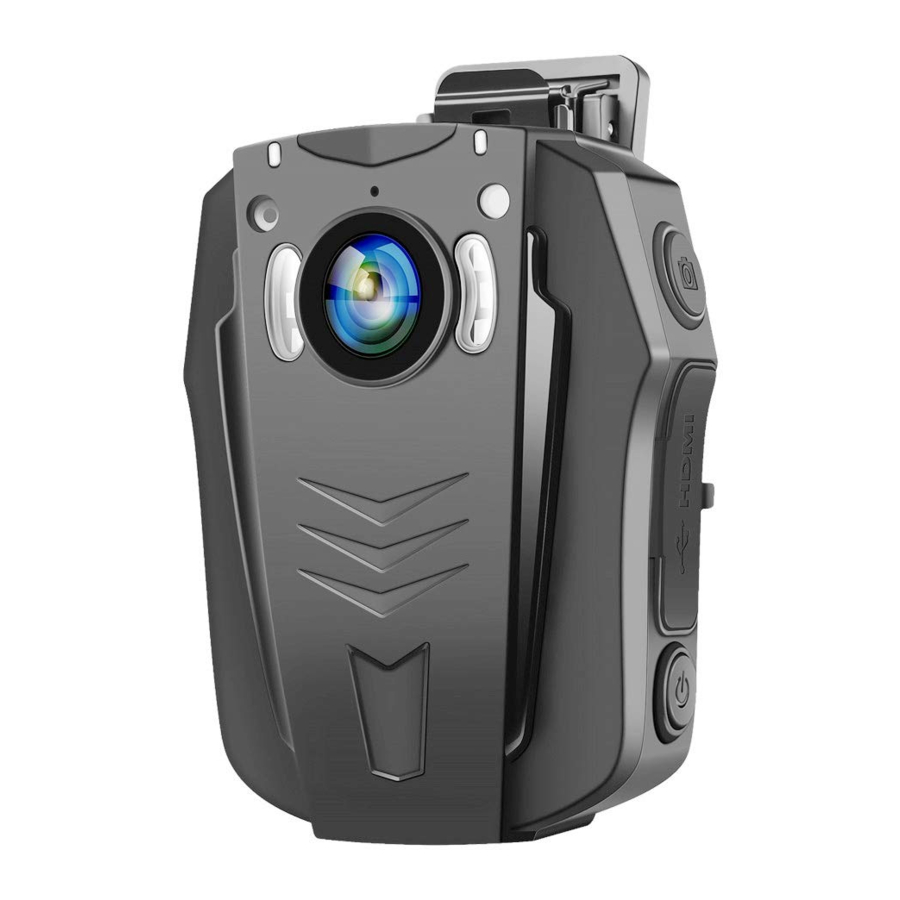
Voorwoord
Met zijn kleine formaat en geïntegreerde ontwerp is de PD70 eenvoudig te bedienen. Ondersteund door high-definition en dynamische beeldopnametechnologie, kan hij scènes en diverse activiteiten altijd en overal opnemen, zodat u belangrijke ervaringen kunt vastleggen en delen. Deze handleiding beschrijft hoe u de PD70 gebruikt en installeert en biedt gedetailleerde informatie, inclusief de instructies voor gebruik, bediening en installatie, evenals technische specificaties. Lees deze handleiding zorgvuldig door om deze te begrijpen voor gebruik en bewaar hem goed voor toekomstig gebruik.
Productprofiel
Dit product is een high-definition bodycamcorder. Het beschikt over HD-video- en audio-opname en foto's maken, cyclische video-opname, infrarood nachtzicht, snelle datatransmissie, locatiepuntverlichting en LED-verlichting. Met bijgevoegde accessoires kan dit product met meerdere gepatenteerde technologieën worden gebruikt om altijd en overal video's op te nemen.
Wi-Fi-verbinding (optioneel)
 Let op:
- Voordat Wi-Fi is verbonden, schakelt u Bluetooth / VPN-service van de mobiele telefoon uit.
- De standaard Wi-Fi-naam van de camera is "PHD836". Initieel wachtwoord: 12345678. Als u uw wachtwoord bent vergeten, probeer dan de camera opnieuw in te stellen in het menu.
- De effectieve Wi-Fi-afstand is ongeveer 15 meter. Als er een gebouwmuur blokkeert of het bereik meer dan 15 meter is, wordt het Wi-Fi-signaal zwakker.
- De mobiele telefoon en de camera gebruiken een point-to-point directe verbinding. Het gebruikt niet het 2G/3G/4G-netwerk, dus het verbruikt geen mobiel telefoonverkeer wanneer u in realtime bekijkt en video's downloadt op de telefoon-app.
- Nadat Wi-Fi is ingeschakeld, neemt het stroomverbruik van de hele machine toe, waardoor de continue opnametijd met uren wordt verkort.
- De Wi-Fi-functie is voor zowel Apple-telefoons als Android-telefoons.
- Zoek naar de "ZFXF" App in "App Store" (App Store) of "Google Play" (Google Play), download en installeer deze vervolgens.

Android
![]()
![play.google.com]()
IOS
![]()
![apps.apple.com]()


- Nadat de installatie is voltooid, gaat u naar de "ZFXFCAM" App, klikt u vervolgens op Add Device (Apparaat toevoegen) om het bijbehorende model te vinden en de camera toe te voegen.


- Schakel de camera Wi-Fi in, ga naar de WiFi-instellingen van de mobiele telefoon om Wi-Fi "PHD836" te vinden en verbind deze. Initieel wachtwoord "12345678". Schakel de Bluetooth/VPN-proxy van de telefoon uit voordat u verbinding maakt.
Hoe de Wi-Fi inschakelen?
Methode 1: Druk in de stand-bymodus lang op " " om de Wi-Fi-functie in te schakelen

Methode 2: Druk in de stand-bymodus kort op " " om het instellingenmenu te openen, zoek en schakel vervolgens de Wi-Fi-functie in


Schakel de Wi-Fi-functie van de bodycamera in

Verbind de mobiele telefoon met PHD836

Wi-Fi-verbinding succesvol
- Ga terug naar de "ZFXF CAM" APP, de live voorbeeldinterface is als volgt


Let op
Om het beeld vloeiender te maken, maakt live preview gebruik van een lage bitsnelheid, dit heeft geen invloed op het werkelijke opname-effect.
- Instellingen, downloaden en afspelen van "ZFXF CAM" APP


Productfuncties
- Brede 170-gradenlens, Fl.5-diafragma;
- 4K WDR, maakt elk detail helder; (voor 4K-versie)
- Maximale resolutie van 48 MP, ondersteunt 9216*5184 afbeeldingen; (voor 4K-versie)
- Videoresolutie.
4K(3840*2160) 30fps; (voor 4K-versie)
1440P(2560*1440) 30fps; (voor 4K-versie)
1296P(1728*1296) 30fps;
1080P(1920*1080) 30fps;
720P(1280*720) 60fps;
480P(848*480) 60fps; - Dashcam-modus, camera start automatisch met opnemen nadat de motor is gestart, video-opnamen worden opgeslagen nadat de motor is gestopt,
- Antivirusontwerp, om virussen binnen de geheugenkaart te detecteren en te vernietigen;
- Superopslagfunctie voor het verdubbelen van de video-opnametijd, waardoor het gebruik van het opslaggeheugen wordt verbeterd;
- Automatische belichting, automatische witbalans, eenvoudig te bedienen;
- Perfecte kleurherstel, helderder en realistischer beeld;
- Slim vervormingscorrectieprogramma, dat vervorming door de brede lens oplost;
- Robuuste montageclip, om uw uniformen stevig vast te houden en te voorkomen dat de camera eraf valt en cruciale bewijsvideo's mist;
- Ingebouwde IR-lampen, één knop om IR-video-opname in/uit te schakelen bij weinig licht om een goede videokwaliteit te krijgen.
- Ingebouwde lithiumbatterij van 2200 mAh, die continu video-opname gedurende ongeveer 5 uur ondersteunt;
- Robuust en betrouwbaar ontwerp, anti-val ontwerp, beter schokbestendig;
- Hoge gevoelige bewegingsdetectie;
- Eénknopsbediening, eenvoudig te gebruiken;
- Kan worden aangesloten op een externe powerbank voor langere opnametijd;
- Stroombesparingsfunctie in de stand-bymodus;
- MOV-video-opnameformaat, gemakkelijk af te spelen op pc;
- Ingebouwde microfoon voor gesynchroniseerde audio-opname;
- Camera-ID-instelling, kan een signaalcamera-ID instellen voor groepsgebruik;
- Tijdstempel voor alle opnamebestanden die niet kunnen worden bewerkt of verwijderd;
- Detectie van de batterijcapaciteit en detectie van de beschikbaarheid van de Micro SD-kaartcapaciteit;
- Drivervrije installatie, plug and play, ondersteunt Windows win7/win8/win10/MAC.
Productstructuur


Productbediening
- Aan/uitzetten:
Druk kort op de aan/uit-knop om de camera aan te zetten, er klinkt een promptmelodie tijdens het laden. Vervolgens gaat de camera naar de stand-bymodus. Houd de aan/uit-knop 2 seconden ingedrukt om de camera uit te zetten.


Let op:
- Wanneer de batterijcapaciteit minder is dan 5%, geeft de camera "Low Battey Power" (Batterij bijna leeg) weer. Hij kan nog ongeveer 30 minuten werken;
- Zet de camera uit voordat u de batterij oplaadt. De blauwe led gaat branden tijdens het opladen van de batterij en gaat uit als de batterij volledig is opgeladen. De oplaadtijd is 3 uur;
- Om bewegingsdetectie uit te schakelen, schakelt u de camera uit. Bewegingsdetectie is ontworpen voor langdurige bewaking; Schakel deze bewegingsdetectiefunctie uit bij normaal dagelijks gebruik;
- Gebruik de originele meegeleverde voedingsadapter en het netsnoer om de camera op te laden. Het kan leiden tot het resetten van de camera/langzaam opladen/hete adapter/of zelfs schade aan de camera als het originele meegeleverde netsnoer niet wordt gebruikt tijdens het opladen.
- Video-opname:
Druk in de stand-bymodus kort op "![]() " om de video-opname te starten, het rode statuslampje knippert langzaam; Druk nogmaals kort op "
" om de video-opname te starten, het rode statuslampje knippert langzaam; Druk nogmaals kort op "![]() " om de opname te stoppen, het rode led-lampje stopt met knipperen en de videobeelden worden opgeslagen als een MOV-bestand. Druk tijdens de video-opname kort op "
" om de opname te stoppen, het rode led-lampje stopt met knipperen en de videobeelden worden opgeslagen als een MOV-bestand. Druk tijdens de video-opname kort op "![]() " om de IR-lampjes in/uit te schakelen; Druk kort op "
" om de IR-lampjes in/uit te schakelen; Druk kort op "![]() " om het locatiepuntlampje in/uit te schakelen; Houd "
" om het locatiepuntlampje in/uit te schakelen; Houd "![]() " lang ingedrukt om de led-lampjes in/uit te schakelen; Parameters, zoals video-opnametijd, batterijcapaciteit en vrije opslagcapaciteit, worden weergegeven op het LCD-scherm.
" lang ingedrukt om de led-lampjes in/uit te schakelen; Parameters, zoals video-opnametijd, batterijcapaciteit en vrije opslagcapaciteit, worden weergegeven op het LCD-scherm.
![]()
 " om de video-opname te starten, het rode statuslampje knippert langzaam; Druk nogmaals kort op "
Let op:
- Als de batterij tijdens de video-opname onvoldoende is, slaat het systeem de huidige opname op en waarschuwt het met "low battery power" (batterij bijna leeg) totdat de camera is uitgeschakeld;
- Als het geheugen tijdens het video-opnameproces vol is (doorlopende video-opname is uitgeschakeld), slaat het systeem de huidige opname op en keert het terug naar de stand-byinterface;
- Nadat nachtzicht is ingeschakeld, is de video zwart-wit. Dit is normaal;
- Wanneer lusopname is ingeschakeld, blijft de camera opnemen door oude gegevens te overschrijven nadat de opslag vol is.
- Foto's maken:
Druk in de stand-bymodus kort op "![]() " om een foto te maken met een "klik"-geluid en een JPG-bestand op te slaan; Druk tijdens de video-opname kort op "
" om een foto te maken met een "klik"-geluid en een JPG-bestand op te slaan; Druk tijdens de video-opname kort op "![]() " om de IR-lampjes in/uit te schakelen; Druk kort op "
" om de IR-lampjes in/uit te schakelen; Druk kort op "![]() " om het locatiepuntlampje in/uit te schakelen; Houd "
" om het locatiepuntlampje in/uit te schakelen; Houd "![]() " lang ingedrukt om de led-lampjes in/uit te schakelen; Tijdens video-opname kunt u ook op "
" lang ingedrukt om de led-lampjes in/uit te schakelen; Tijdens video-opname kunt u ook op "![]() " drukken om een foto te maken.
" drukken om een foto te maken.
![]()

Let op:
- Wanneer het infrarood nachtzicht is ingeschakeld, is de foto in zwart-wit. Dit is normaal;
- Omdat een groothoeklens wordt gebruikt, kan de rand van de foto's vervormd zijn. Dit is normaal;
- Audio-opname:
Druk in de stand-bymodus kort op "![]() " om de audio-opname te starten; Tijdens de video-opname knippert het oranje statuslampje langzaam; Druk nogmaals kort op "
" om de audio-opname te starten; Tijdens de video-opname knippert het oranje statuslampje langzaam; Druk nogmaals kort op "![]() " om de opname te stoppen, het oranje led-lampje stopt met knipperen en het audiobestand wordt opgeslagen als een MP3-bestand.
" om de opname te stoppen, het oranje led-lampje stopt met knipperen en het audiobestand wordt opgeslagen als een MP3-bestand.
![]()

- Bestanden afspelen.
Video afspelen: Druk in de stand-bymodus kort op de "![]() "-toets om het afspeelmenu te openen, selecteer "
"-toets om het afspeelmenu te openen, selecteer "![]() " en druk vervolgens kort op de "
" en druk vervolgens kort op de "![]() "-toets om de videolijst te openen, druk kort op de "
"-toets om de videolijst te openen, druk kort op de "![]() "-toets "
"-toets "![]() "-toets om een video te selecteren, Druk kort op de "
"-toets om een video te selecteren, Druk kort op de "![]() "-toets om deze video af te spelen, druk tijdens het afspelen kort op de "
"-toets om deze video af te spelen, druk tijdens het afspelen kort op de "![]() "-toets om te pauzeren/starten, druk kort op de "
"-toets om te pauzeren/starten, druk kort op de "![]() "-toets om terug te keren naar de vorige menumodus; Houd tijdens het afspelen de "
"-toets om terug te keren naar de vorige menumodus; Houd tijdens het afspelen de "![]() "-toets "
"-toets "![]() "-toets lang ingedrukt om snel vooruit of achteruit te spoelen.
"-toets lang ingedrukt om snel vooruit of achteruit te spoelen.
Druk op de videolijstpagina kort op de "![]() "-toets om het submenu "DELETE FILE" (BESTAND VERWIJDEREN) te openen, selecteer "Delete One" (Eén verwijderen) of "Delete All" (Alles verwijderen) om bestanden te verwijderen indien nodig; Selecteer "Protect One" (Eén beveiligen) of "Un protect One" (Eén beveiliging opheffen) om een bestand te vergrendelen om te voorkomen dat het wordt herschreven; Of ontgrendel een bestand zodat het kan worden verwijderd of kan worden herschreven door volgende lusopnamen.
"-toets om het submenu "DELETE FILE" (BESTAND VERWIJDEREN) te openen, selecteer "Delete One" (Eén verwijderen) of "Delete All" (Alles verwijderen) om bestanden te verwijderen indien nodig; Selecteer "Protect One" (Eén beveiligen) of "Un protect One" (Eén beveiliging opheffen) om een bestand te vergrendelen om te voorkomen dat het wordt herschreven; Of ontgrendel een bestand zodat het kan worden verwijderd of kan worden herschreven door volgende lusopnamen.

 " en druk vervolgens kort op de "
Foto's bekijken:
Druk in de stand-bymodus kort op de " "-toets om het afspeelmenu te openen, selecteer "
 " en druk vervolgens kort op de ""-toets om de fotolijst te openen, druk kort op de "
 "-toets"
 "-toets om een foto te selecteren. Druk op de fotolijstpagina kort op de ""-toets om het submenu "DELETE FILE" (BESTAND VERWIJDEREN) te openen, selecteer "Delete One" (Eén verwijderen) of "Delete All" (Alles verwijderen) om bestanden te verwijderen indien nodig; Selecteer "Protect One" (Eén beveiligen) of "Un protect One" (Eén beveiliging opheffen) om een bestand te vergrendelen om te voorkomen dat het wordt herschreven; Of ontgrendel een bestand zodat het kan worden verwijderd of kan worden herschreven door volgende lusopnamen. Druk kort op de "
 "-toets om terug te keren naar de vorige menumodus.

Audio afspelen
Druk in de stand-bymodus kort op de " "-toets om het afspeelmenu te openen, selecteer "" en druk vervolgens kort op de toets om de audiolijst te openen, druk kort op de ""-toets ""-toets om een audiofragment te selecteren. Druk kort op de ""-toets om het audiofragment af te spelen, druk tijdens het afspelen kort op de ""-toets om te pauzeren/starten, druk kort op de ""-toets om terug te keren naar de vorige menumodus; Houd tijdens het afspelen de ""-toets ""-toets lang ingedrukt om snel vooruit of achteruit te spoelen.
Druk op de audiolijstpagina kort op de ""-toets om het submenu "DELETE FILE" (BESTAND VERWIJDEREN) te openen, selecteer "Delete One" (Eén verwijderen) of "Delete All" (Alles verwijderen) om bestanden te verwijderen indien nodig; Selecteer "Protect One" (Eén beveiligen) of "Un protect One" (Eén beveiliging opheffen) om een bestand te vergrendelen om te voorkomen dat het wordt herschreven; Of ontgrendel een bestand zodat het kan worden verwijderd of kan worden herschreven door volgende lusopnamen.

- Scherm in/uitschakelen:
Druk kort op "![]() " om het scherm in/uit te schakelen wanneer de camera werkt.
" om het scherm in/uit te schakelen wanneer de camera werkt.
 " om het scherm in/uit te schakelen wanneer de camera werkt.
- Resetten:
Wanneer de camera vastloopt of stopt als gevolg van onjuiste bediening of andere speciale redenen, drukt u op "![]() " om de camera te resetten.
" om de camera te resetten.
![]()
 " om de camera te resetten.
- Opladen
Gebruik de originele stekker en USB-kabel om de camera op te laden. De blauwe led gaat branden tijdens het opladen van de batterij en gaat uit als de batterij volledig is opgeladen. Schakel de camera uit nadat u deze op een stroombron hebt aangesloten. - Verbinding maken met HDMI
Sluit de camera met een HDMI-kabel aan op een HD-monitor om de camera te bedienen
![waarschuwing]() Let op:
Let op:
- Het LCD-scherm en het geluid van de camera zijn uitgeschakeld wanneer u een HD-monitor aansluit, ze kunnen via een HD-monitor worden weergegeven;
- Tijdens het aansluiten op een HDMI-monitor kan een verkeerde stekker een functiestoornis veroorzaken. Reset in dat geval de camera zoals hierboven.
- Verbinding maken met USB:
Gegevens van de camera kunnen op de pc worden gelezen via een USB-kabel. Verkeerd gebruik van USB kan een storing veroorzaken. Druk in dat geval op de resetknop om het probleem op te lossen.
![waarschuwing]() Let op:
Let op:
Als een computer de camera niet herkent
- Zorg ervoor dat u de originele USB-kabel gebruikt
- Probeer de camera op andere USB-poorten aan te sluiten, het wordt aanbevolen om de camera aan te sluiten op het achterpaneel van uw desktop-pc.
- Systeem tijd wijzigen:
Druk in de stand-bymodus kort op "![]() " om de interface "Clock settings" (Klokinstellingen) te openen om de tijd te wijzigen. PD70 registreert datum en tijd tijdens video-opname. Die informatie kan worden weergegeven op de video/foto.
" om de interface "Clock settings" (Klokinstellingen) te openen om de tijd te wijzigen. PD70 registreert datum en tijd tijdens video-opname. Die informatie kan worden weergegeven op de video/foto.
- ID instellen:
Druk in de stand-bymodus kort op "![]() " om de interface "ID setting" (ID instellen) te openen en u kunt het ID-nummer wijzigen. Bij het maken van video's/foto's wordt het ID-nummer in de rechteronderhoek van de video/foto weergegeven.
" om de interface "ID setting" (ID instellen) te openen en u kunt het ID-nummer wijzigen. Bij het maken van video's/foto's wordt het ID-nummer in de rechteronderhoek van de video/foto weergegeven. - Wi-Fi-functie (optioneel)
Wanneer de Wi-Fi-functie is ingeschakeld, kan de camera worden bediend via een mobiele telefoon-app.
Productparameter instellen
In de stand-bymodus, kort op "" drukken om de menu-interface te openen, kort op "" of "" drukken om het menu te selecteren, en vervolgens kort op "" drukken om toegang te krijgen tot de instellingsopties, kort op "" of "" drukken om in te stellen, en vervolgens kort op "" drukken om de instelling op te slaan en af te sluiten. Kort op "" drukken om terug te keren naar de stand-by interface. De functietoetsen staan hieronder tijdens het instellen van de camera.

Videoresolutie
4K30/1440P30/1296P30/1080P30(aanbevolen)/720P60/480P60
Geheugencapaciteit en video-opnametijd.
4K30/1440P 30 zijn alleen beschikbaar op de 4K-versie

| video-opnametijd (alleen ter referentie) | ||||
| Geheugencapaciteit | 16GB | 326B | 64GB | 1 286B |
| 4K | ≈ 120 minuten | ≈ 240 minuten | ≈ 480 minuten | ≈ 960 minuten |
| 144OP | ≈ 140 minuten | ≈280 minuten | ≈ 560 minuten | ≈ 1120 minuten |
| 1296P 30FPS | ≈ 160 minuten | ≈320 minuten | ≈ 640 minuten | ≈ 280 minuten |
| 1080P 30FPS | ≈ 180 minuten | ≈360 minuten | ≈ 720 minuten | ≈ 1440 minuten |
| 720P 60FPS | ≈ 220 minuten | ≈440 minuten | ≈ 880 minuten | ≈ 760 minuten |
| 480P 60FPS | ≈ 250 minuten | ≈500 minuten | ≈ 1000 minuten | ≈ 2000 minuten |
Fotopixel
48M / 24 / 12 (aanbevolen)
(48M is voor de 4K-versie)
Meer geheugen is nodig als de foto groter is, ondertussen zal de foto duidelijker zijn
Videokwaliteit
AAN/UIT (aanbevolen)
Wanneer de instelling is ingeschakeld, zal de camera dubbel zo lang opnemen, de videokwaliteit zal met 15% dalen.
Videoloop
AAN(aanbevolen)/UIT Wanneer de instelling is ingeschakeld, neemt de camera video's op en slaat ze op volgens de instelling van de opnametijd. Wanneer het geheugen vol is, verwijdert de camera automatisch het vorige videobestand en gaat verder met opnemen. Wanneer de instelling is uitgeschakeld, stopt de camera met opnemen en keert terug naar de stand-bymodus als het geheugen vol is, en worden er geen video's verwijderd.
Videoclip
5 minuten(aanbevolen)/10 minuten/15 minuten
Indien ingesteld op 5 minuten, betekent dit dat elke videoclip per 5 minuten wordt opgeslagen. De videoclip gebruikt meer geheugenruimte als in dit gedeelte een langere minuteninstelling wordt gebruikt.
Bewegingsdetectie
AAN/UIT(aanbevolen) Wanneer bewegingsdetectie is ingeschakeld, begint PD70 gedurende één minuut op te nemen wanneer het een bewegend object detecteert. Als er geen bewegend object is, keert PD70 terug naar de bewakingsstatus. Wanneer bewegingsdetectie is ingeschakeld, staat er " " op het scherm.
Opmerking: Deze functie is alleen voor langdurige bewaking. Schakel het uit bij normaal gebruik; Bewegingsdetectie uitschakelen: houd de aan/uit-knop lang ingedrukt, de bewegingsdetectieoptie is alleen voor eenmalig gebruik, na het afsluiten wordt deze automatisch teruggezet naar "uit"
Scherm uit
1 minuut (aanbevolen)/3 minuten /uit Wanneer de instelling "I mint' is, schakelt het scherm automatisch uit als er binnen 1 minuut geen bewerking plaatsvindt. (Druk op een willekeurige toets om het scherm in te schakelen, video-/audio-opname wordt niet onderbroken.) Wanneer de instelling "uit" is, blijft het scherm aan. Het wordt na 1 minuut zonder bediening uitgeschakeld wanneer u het de volgende keer gebruikt.
Uitschakelen
1 minuut (aanbevolen)/3 minuten/5 minuten Wanneer de instelling "3 minuten" is, wordt PD70 automatisch uitgeschakeld als er binnen 3 minuten geen bewerking plaatsvindt.
Uitschakelen
1 minuut (aanbevolen)/3 minuten/5 minuten
Wanneer de instelling "3 minuten" is, wordt PD70 automatisch uitgeschakeld als er binnen 3 minuten geen bewerking plaatsvindt.
Indicatiegeluid
AAN(aanbevolen)/UIT
Wanneer de instelling "uit" is, is het indicatiegeluid van alle toetsen/foto/inschakelen uitgeschakeld.
Trilling
AAN(aanbevolen)/UIT Wanneer de instelling "uit" is, is de indicatorvibratie van alle toetsen/foto/inschakelen uitgeschakeld.
Microfoon
Aan(aanbevolen)/Uit Wanneer de instelling "AAN" is, neemt de camera tegelijkertijd audio en video op. Wanneer de instelling "UIT" is, neemt de camera video op zonder audio.
Wi-Fi-functie (optioneel)
Wanneer de Wi-Fi-functie is ingeschakeld, kan de camera worden bediend via een mobiele telefoon-APP.
Automodus
Aan/Uit(aanbevolen) Camera begint automatisch met opnemen na het inschakelen wanneer ingesteld op Aan; Camera begint niet met opnemen na het inschakelen wanneer ingesteld op Uit. Opmerking: auto-USB-lader en zuignaphouder zijn geen standaardaccessoires, neem indien nodig contact op met de verkoper om ze te kopen.
Virusscan
Aan(aanbevolen)/Uit Virusdetectie en vernietigt automatisch virussen binnen de camera wanneer ingesteld op Aan, om te voorkomen dat het computersysteem beschadigd raakt.
ID instellen
Stel het ID-nummer in
Gebruik de omhoog-toets, omlaag-toets en bevestigingstoets om te herzien.
Indicatielampje
AAN(aanbevolen)/UIT Wanneer de instelling "uit" is, zijn de rode video-opname- en oranje spraakopname-indicator uitgeschakeld wanneer de camera in werking is.
Taal
Selecteer de taal op basis van de werkelijke vraag.
SD-kaart formatteren
Wanneer de opslag abnormaal is, gebruik deze functie dan om de cameraopslag te formatteren.
Resetten
Alle instellingen worden teruggezet naar de oorspronkelijke fabrieksinstellingen.
Klokinstellingen
Systeem tijd herzien Gebruik de omhoog-toets, omlaag-toets en bevestigingstoets om te herzien
VER
Geeft de softwareversie van het systeem weer.
Bestanden afspelen en opslaan
Nadat de camera is ingeschakeld, gebruikt u een USB-kabel om de camera met de PC te verbinden en kopieert u vervolgens de bestanden van PD70 naar de PC om ze af te spelen;

- Plug en Play. De verbinding tussen PD70 en PC is drivervrij in verschillende besturingssystemen zoals Win XP/Win7/Win8/Win10;
- Zorg ervoor dat de USB-kabel is aangesloten op de achterste USB-connector van de PC (aangezien de voorste USB-connector mogelijk onvoldoende stroom levert);
- Na een succesvolle verbinding toont het scherm "USB connecting..." (USB-verbinding...), anders is de verbinding mislukt.
Aandachtspunten:
- Kopieer belangrijke gegevens tijdig naar de harde schijf van de PC voor permanente opslag;
- Als video en audio asynchroon zijn, installeer dan een professionele videospeler om de video af te spelen;
- Als er geen draagbare schijf in de PC wordt weergegeven, probeer het dan opnieuw met een andere USB-connector of -kabel.
Afspelen van 4K-video's
Aandachtspunten: Deze functie is alleen beschikbaar op de 4K-versie
4K-video vereist een computer met een hoge computerconfiguratie. Afspelen met een normale speler kan een abnormaal beeld weergeven, beeld en geluid lopen niet synchroon. Gebruik een professionele speler om 4K-video's af te spelen, zoals PotPlayer, MPC, KMPIayer.
Actiemodus
Aandachtspunten:
Deze functie is alleen beschikbaar op de 4K-versie, 60fps is niet beschikbaar in 4K30FPS

- De actiemodus maakt opnamen met een hoge snelheid van 60 fps, waardoor de vloeiendheid wordt verbeterd
- Indien ingeschakeld, wordt de video-opname verbeterd tot 60 fps, geschikt voor gebruik bij hoge snelheden, maar de batterijduur wordt met 30% verkort
- Indien uitgeschakeld, is de video-opname standaard 30 fps.
- Bij het opnemen met normale snelheden is er in video's weinig verschil tussen 30 fps en 60 fps, gebruik de functie alstublieft op basis van de werkelijke situatie.
Pakketaccessoires
- Achterclip
- USB-kabel
- Schouderclip
- Gebruiksaanwijzing
- Oplaadstekker
- Verpakkingsdoos
Aandachtspunten: Autolader en zuignap zijn geen standaardaccessoires, neem contact op met de verkoper voor deze accessoires.
Specificatieparameters
| Chipset: Mstar / Ambarella A12 (4K versie ) | Opslag: 32GB / 64GB / 128GB |
| Sensor: Sony IMX117 | Batterij: 2200mAh Opnametijd: ≈ 5 uur (1080p) |
| Fotopixels: 48 miljoen pixels (4K versie ) | Oplaadtijd: ≈ 3 uur |
| Lens: 170 / 8-laags glas / Fl.5 diafragma | Dashcam-modus: ondersteuning |
| Videoresolutie: 3840*2160 2560* 1440(4K versie) 1920*1080, 1280*720, 848*480 | Bewegingsdetectie: ondersteuning |
| Videoframes: 30fps / 60fps | Hulpfunctie: IR-nachtzicht, LED wit licht, laserpositioneringslicht |
| Videocodering: H.264 | Wi-Fi: optioneel |
| Fotoformaat: JPG | GPS: optioneel |
| Fotoresolutie: 9216*5184, 6528*3672, 4608*2592 | Afstandsbediening: geen |
| Audio: Individuele opnamefunctie | Afmeting (in): |
| Scherm: 2.0in LCD | Gewicht (oz): 3.95 |
Probleemoplossing
Ik verbind de camera met een computer, maar de computer herkent hem niet?
- Zorg ervoor dat u de originele USB-kabel gebruikt.
- Probeer de camera op andere USB-poorten aan te sluiten, het wordt aanbevolen om het achterpaneel van uw desktop-PC aan te sluiten.
Wi-Fi-verbinding mislukt met een bericht: Geen internetverbinding?
De camera is mogelijk al verbonden met andere apparaten, koppel deze eerst los.

Hoe kan ik een autolader en zuignap kopen?
neem contact op met de verkoper of support@boblov.com voor meer informatie.
Klantenservice
BOBLOV is toegewijd aan het bieden van de beste service
Om de klantenservice van BOBLOV te bereiken, kunt u ons een e-mail sturen:
Support@boblov.com
Officiële website: www.boblov.com
Facebook: www.facebook.com/BOBLOVGlobal/

 BOBLOV
Referenties
![www.boblov.com]() Police Body Camera | Body Worn Camera
Police Body Camera | Body Worn Camerahttp://www.facebook.com/BOBLOVGlobal/
![play.google.com]() Google Play
Google Play![apps.apple.com]() ZFXF CAM on the App Store
ZFXF CAM on the App Store


Download handleiding
Hier kunt u de volledige pdf-versie van de handleiding downloaden. Deze kan aanvullende veiligheidsinstructies, garantie-informatie, FCC-regels, enz. bevatten.
Download boblov PD70 - Handleiding HD Bodycamera


