boblov W4 - Mini Body Camera Handleiding
- 1 Voorwoord
- 2 Structuurdiagram
- 3 Hoe de geheugenkaart te plaatsen
- 4 Tijd-/datuminstelling
- 5 Hoofdfunctie
- 6 Verbinding maken met de computer
- 7 Camera TXT-bestand instellen op de PC
- 8 Indicatorbeschrijving
- 9 Specificaties
- 10 Probleemoplossing
- 11 Verpakkingslijst
- 12 Klantenservice
- 13 Referenties
- 14 Download handleiding
- 15 In andere talen
Voorwoord
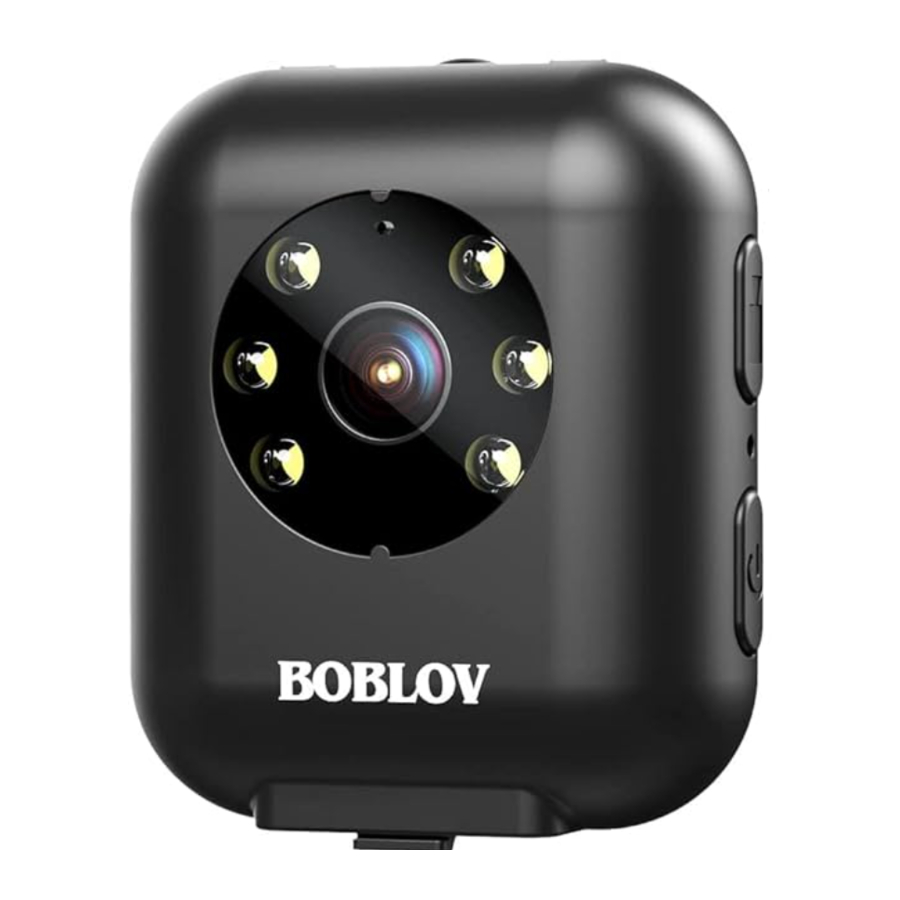
Deze handleiding is de introductie van de W4 mini body camera, die de externe structuur, functies & bediening, technische specificaties en voorzichtigheidspunten omvat. Lees de gebruikershandleiding zorgvuldig door voordat u het product gebruikt en bewaar deze op de juiste manier.
Structuurdiagram


Hoe de geheugenkaart te plaatsen
Het wordt ten zeerste aanbevolen om een 16GB tot 128GB (MAX) kaart te gebruiken en het betrouwbare en originele merk van de klassieke 10 micro SD-kaart voor de W4 camera te kiezen. Zoals Sandisk/Kingston
(Kaartformaat: ≤32GB kies FAT32 formaat; ≥64GB kies exFat formaat)
Richting voor het plaatsen van de kaart ter referentie:

Tijd-/datuminstelling
De W4 camera ondersteunt het in- of uitschakelen van de tijd- en datumstempel van de video- en fotobestanden.
Stappen ter begeleiding:
- Sluit de camera aan op de PC en de camera genereert automatisch vier bestanden: "time" (tijd) txt-bestand, "VIDEO" map, "AUDIO" map en "PHOTO" (foto) map.
- Open het "time" (tijd) txt-bestand om de juiste tijd in te stellen en sla op.
(Het "jaar" is 4-cijferig en de andere zijn 2-cijferig in de instelling. Het tweede "Y" teken betekent het inschakelen van de tijdstempel/tag van videobestanden, indien veranderd in teken "N", dan heeft de video geen tag/tijdstempel.)- Voor Windows Computer
Dubbelklik gewoon op het "time" (tijd) txt-bestand en dan kunt u het bestand openen en bewerken.

- Voor Mac OS systeemapparaat
Klik met de rechtermuisknop op het "time" (tijd) txt-bestand naar de optie "Openen met", kies Teksteditor software om het bestand te openen en te bewerken.
![]()
(De instellingstool is een txt-bestand, dus normaal gesproken als de software txt-bestanden kan bewerken, dan kan deze instellingstijdtool worden bewerkt.)
- Voor Windows Computer
- Zet de camera aan om de wijzigingen correct in de camera te registreren.


Als de camera lange tijd niet wordt gebruikt of de kaart uit de camera wordt gehaald, worden alle instellingen hersteld. De camera moet op de PC worden aangesloten en de bovenstaande stappen moeten worden gevolgd om de juiste tijd in te stellen en op te slaan
Opmerking: Na wijzigingen moet de camera eenmaal worden ingeschakeld om de wijziging te lezen, anders kan deze niet succesvol worden gewijzigd. Controleer of de tijdstempel succesvol is geregistreerd in het videobestand of niet, na het correct instellen, gaan de tijdgegevens in het "time" (tijd) txt-bestand terug naar de standaardtijd vanwege het softwareontwerp. Het heeft geen invloed op uw gebruik. De camera neemt op samen met de gewijzigde tijd.
Hoofdfunctie
In-/uitschakelen & Stand-by
Druk lang op de  knop om de camera in te schakelen, werkingsindicatoren verschijnen. De werkingsindicator
  is continu rood en de werkingsindicator
  is continu groen. Druk lang op de knop om de camera uit te schakelen. Na 5 minuten inschakelen, als er geen bewerking is, knipperen de rode en blauwe indicatoren seconden en wordt de camera automatisch uitgeschakeld, druk lang op de knop om de camera in te schakelen.

Video-opname
Druk lang op de knop om de camera in te schakelen en druk kort op de  om video op te nemen. Tijdens dit proces zijn de werkingsindicator en de oplaadindicatoren continu groen; de werkingsindicator knippert blauw, druk er nogmaals op om de opname te stoppen en op te slaan, en videobestanden worden opgeslagen in AVI formaat. Het videobestand wordt elke 15 minuten automatisch opgeslagen als één bestand om te voorkomen dat het bestand te groot wordt en verloren gaat.

Audio-opname
Dit apparaat kan afzonderlijke audiobestanden opnemen. Nadat u het hebt ingeschakeld, drukt u kort op  om de audio op te nemen. Tijdens het opnemen knippert de werkingsindicator rood en zijn de werkingsindicator en de oplaadindicatoren continu groen, druk er nogmaals op om de opname te stoppen en op te slaan, audiobestanden worden opgeslagen in WAV formaat. Het audiobestand wordt elke 15 minuten automatisch opgeslagen als één bestand om te voorkomen dat het bestand te groot wordt en verloren gaat.

Foto's maken
In de stand-by modus, druk kort op de  knop om een foto te maken en de werkingsindicator knippert eenmaal blauw. Fotobestanden worden opgeslagen in JPG formaat.

Witte verlichting
Na het inschakelen, druk lang op de knop om de 6 stuks witte lampjes in/uit te schakelen, die fungeren als verlichtingslampen.
Resetten
Als de camera vastloopt of niet meer werkt, kunt u een reset uitvoeren door met een speld of vingerhoed in het resetgaatje te prikken (wees voorzichtig om niet te veel kracht te gebruiken). Het resetgaatje bevindt zich onder de knop.

Het apparaat wordt automatisch uitgeschakeld na de reset en kan opnieuw worden opgestart door lang op de Knop te drukken om het in te schakelen.
Verbinding maken met de computer
Maak verbinding met de computer via de bijgevoegde USB-kabel (of lees de kaart gewoon met behulp van de kaartlezer op de computer).
De camera gaat naar een USB-schijfmodus, waarna u de bestanden op de computer kunt bekijken of verwijderen. U kunt ook de tijd- en datumstempel instellen in het "time" (tijd) txt-bestand, meer details verwijzen naar Tijd-/datuminstelling Deel.
Cameraopslagbestanden zoals hieronder weergegeven:


Opmerking:
- Kies ervoor om de camera op de juiste manier uit te werpen, in plaats van de kabel zomaar uit de computer te trekken.
- Als de computer het niet herkent, of het logo van de verwisselbare schijf niet verschijnt na een paar seconden, reset de camera eerst en sluit hem opnieuw aan om het opnieuw te proberen.
Camera TXT-bestand instellen op de PC
Na het plaatsen van de geheugenkaart in de camera en vervolgens het aansluiten op de computer, genereert de camera automatisch vier bestanden: "time" (tijd) txt-bestand, "VIDEO" map, "AUDIO" map en "PHOTO" (foto) map.
Dubbelklik op het "time" (tijd) txt-bestand en ontvang de onderstaande informatie:

Beschrijving van de instellingsopties
- U kunt de datum en tijd wijzigen in wat u nodig hebt, het formaat is als: jaar, maand, dag, uur, minuut, seconde, en sla het vervolgens op.
Het "jaar" is 4-cijferig en de andere zijn 2-cijferig in de instelling. Het tweede "Y" teken betekent het inschakelen van de tijdstempel/tag van video-/fotobestanden, indien veranderd in teken "N", dan heeft de video/foto geen tag/tijdstempel. Op dit moment, koppel de camera los en zet hem aan om video's op te nemen of foto's te maken, en sluit de camera vervolgens opnieuw aan op de PC om de opgenomen bestanden te controleren, zodat u de datum/tijdstempel correct op de camera kunt registreren.
Opmerking: Na het wijzigen moet u de camera eenmaal inschakelen om de wijziging te lezen, anders kan deze niet succesvol worden gewijzigd.
Controleer of de tijdstempel succesvol is geregistreerd in het videobestand of niet, na de correcte instelling, gaan de tijdgegevens in het "time" (tijd) txt-bestand terug naar de standaardtijd vanwege het softwareontwerp. Het heeft geen invloed op uw gebruik. De camera neemt op samen met de gewijzigde tijd. - Het eerste "Y" teken betekent het inschakelen van de Loop Recording (lusopname) functie, indien veranderd in teken "N", dan wordt de Loop Recording (lusopname) uitgeschakeld.
- Het tweede "Y" teken betekent het inschakelen van de tijdstempel/tag van video-/fotobestanden, indien veranderd in teken "N", dan heeft de video/foto geen tag/tijdstempel.
Indicatorbeschrijving

| Werkingsindicator | Oplaadindicatoren | Werkingsindicator | |
| Inschakelen/Stand-by | Continu rood | Continu groen | Continu groen |
| Opladen | Continu rood | Groen knipperen | Groen knipperen |
| Volledig opgeladen | Continu rood | / | / |
| Video-opname | Continu groen | Continu groen | Blauw knipperen |
| Foto's maken | / | Continu groen | Elke druk knippert eenmaal blauw |
| Audio-opname | Rood knipperen | Continu groen | Continu groen |
| Batterij bijna leeg in stand-by (≤5%) | Continu rood | Groen knipperen | Groen knipperen |
| Batterij bijna leeg in videomodus (≤5%) | Groen knipperen | Groen knipperen | Blauw knipperen |
| Batterij bijna leeg in audiomodus (≤5%) | Rood knipperen | Groen knipperen | Groen knipperen |
Specificaties
| Sensor | 5M CMOS-sensor, 1/2.5" lichtgevoelig gebied |
| Lens | Diafragma 2.8, brandpuntsafstand 7.45mm |
| Videoresolutie | FULLHD/1920*1080P 30 fps |
| Videobestandformaat | AVI |
| Fotoresolutie | 4032*3024 |
| Fotobestandformaat | JPG |
| Audiobestandformaat | WAV |
| Geheugencapaciteit | Ontwerp met externe geheugenkaart; Ondersteuning van 16GB tot 128GB(MAX) Micro SD-kaart Classic 10 |
| Batterijcapaciteit | 950mAh 3 7V |
| Oplaadtijd | 2.5-4H |
| Opnametijd | 5 uur video-opname |
| Tijd- en datumstempel | Ondersteuning |
| Loop Recording (lusopname) | Standaard is aan |
| Afmeting | 40x25x50mm; 1.6x1x2in |
| Gewicht | 40g/1.4oz |
Probleemoplossing
V: De camera kan niet worden ingeschakeld, is hij gestopt met werken?
A:
- Laad het apparaat minimaal 3 uur op en controleer of het probleem is opgelost.
- Controleer of de oplader en de USB-kabel normaal zijn.
- Sluit uw apparaat aan op het stopcontact en druk vervolgens op de aan/uit-knop om te controleren of het kan worden ingeschakeld.
- Gebruik een speld om de camera te resetten en schakel hem opnieuw in om het opnieuw te controleren.
- Als het probleem niet kan worden opgelost, neem dan contact op met de klantenservice voor verdere hulp.
V: Waarom is de camera gestopt met opnemen? Kan geen video meer opslaan?
A:
- Fysieke dubbele controle: Controleer of de videoknop intact is en normaal kan worden ingedrukt.
- Formatteer de camera en voer een harde reset uit en neem opnieuw op.
- Vervang een andere 64GB-kaart in de camera om opnieuw op te nemen.
- Als het probleem niet kan worden opgelost, neem dan contact op met de klantenservice voor verdere hulp.
V: Een video of audio kan niet worden afgespeeld? Of geen geluid voor video's?
A: Het wordt aanbevolen om video's/audio af te spelen op de VLC mediaspeler op de computer.
V: Waarom schakelt de camera automatisch uit?
A: Na 5 minuten inschakelen, als er geen bewerking is, knippert de camera rood en blauw gedurende enkele seconden en wordt deze automatisch uitgeschakeld, druk lang op de knop om de camera in te schakelen.
V: Ik ben de achterclip of accessoires kwijt, kan ik het vervangende onderdeel krijgen?
A: Als u de reserveaccessoires of vervangende onderdelen nodig hebt, kunt u een e-mail sturen naar onze after-sale service: support@boblov.com
Verpakkingslijst

Let op: Accessoires kunnen zonder voorafgaande kennisgeving worden bijgewerkt, raadpleeg de daadwerkelijke ontvangst van de items.
Klantenservice
BOBLOV is toegewijd aan het bieden van de beste service aan onze waardevolle klanten.
Om de BOBLOV klantenservice te bereiken, kunt u ons e-mailen:
Officieel e-mailadres: support@boblov.com
Officiële website: www.boblov.com
Facebook: www.facebook.com/BOBLOVGIobal/
Tel: + 1(213) 905-9206
Adres: 10700 Jersey Blvd #730 Rancho Cucamonga, CA 91730 USA

Referenties


Download handleiding
Hier kunt u de volledige pdf-versie van de handleiding downloaden. Deze kan aanvullende veiligheidsinstructies, garantie-informatie, FCC-regels, enz. bevatten.
Download boblov W4 - Mini Body Camera Handleiding


