boblov F2, B-F2 - Handleiding bodycamera
- 1 Snel aan de slag
- 2 Productknop Functie Introductie
- 3 Menu Functie Introductie
- 4 Indicator Introductie
- 5 Bestanden overzetten/Computer aansluiten
- 6 Datum- en tijdinstelling
- 7 CarDV-modus
- 8 Waar u zich wellicht zorgen over maakt
- 9 GPS-functie
- 10 WIFI-functie
- 11 Resetten
- 12 Specificatie
- 13 Probleemoplossing
- 14 Pakketlijst
- 15 Let op
- 16 Klantenservice
- 17 Referenties
- 18 Download handleiding
- 19 In andere talen
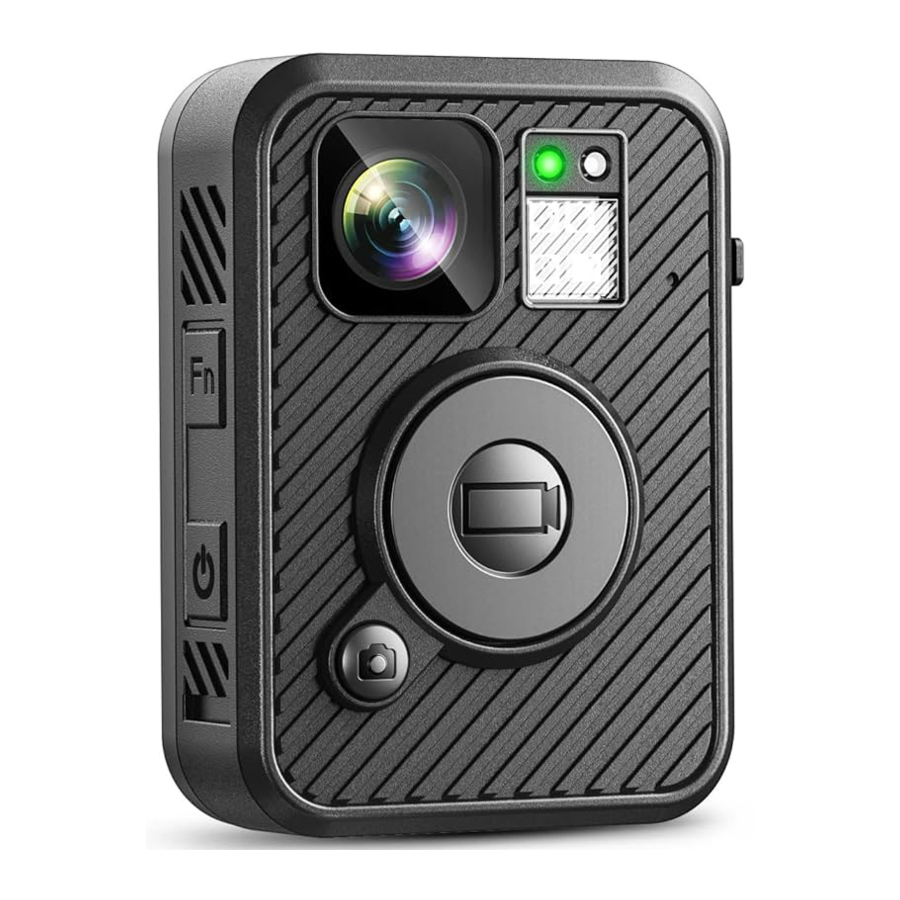
Snel aan de slag
LCD Introductie

- Batterijniveau
- Videoresolutie
- Frames per seconde
- Coderingsformaat
- Apparaat- & ambtenaren-ID
- Datum en tijd
- Opname-indicator
- Opnametijd
- Resterende opnametijd
- Totaal geheugen
- Beschikbaar geheugen
Introductie bovenste scherm

- Batterij
- Opslagpictogram (blokken nemen af na opname.)
- GPS-pictogram
- Wifi-pictogram
- Opnametijd
Laad de batterij altijd volledig op voor gebruik. Het is raadzaam om minstens 6 uur op te laden met een standaard USB-kabel en oplader (uitgeschakelde toestand)
Snel aan de slag om het apparaat aan de praat te krijgen

- Bestanden verwijderen: Druk in de stand-bymodus op de knop "
![]() " om naar de afspeelmodus te gaan, houd vervolgens de "OK"-knop opnieuw ingedrukt om de bestanden op het apparaat te verwijderen. Druk kort op "FN" om video-, foto-, audio-afspelen te selecteren
" om naar de afspeelmodus te gaan, houd vervolgens de "OK"-knop opnieuw ingedrukt om de bestanden op het apparaat te verwijderen. Druk kort op "FN" om video-, foto-, audio-afspelen te selecteren - Als u een wachtwoord instelt, is het standaardwachtwoord: 000000
- Druk op de "Power"-knop om terug te keren naar de vorige interface bij menu-instellingen of het afspelen van bestanden
 " om naar de afspeelmodus te gaan, houd vervolgens de "OK"-knop opnieuw ingedrukt om de bestanden op het apparaat te verwijderen. Druk kort op "FN" om video-, foto-, audio-afspelen te selecteren
 Productknop Functie Introductie


| Item | Beschrijving |
| Geeft GPS, wifi, infrarood, opnamestatus, batterijniveau of geheugenruimte weer; Druk op de aan/uit-knop om het LCD-scherm aan/uit te zetten |
|
|
| Kort indrukken om een foto te maken in de stand-bymodus of in de video-opnamemodus |
| De USB-poort is voor het opladen of de gegevensoverdracht |
| Kort indrukken om af te spelen, lang indrukken om uit te zoomen |
| Ok-knop om te bevestigen |
| Kort indrukken voor het menu, lang indrukken om in te zoomen |
| Kort indrukken voor audio-opname, lang indrukken om nachtzicht in/uit te schakelen |
|
|
Menu Functie Introductie
Om het instellingenmenu te openen:
- Druk op de Menu-knop en voer vervolgens het wachtwoord in.
- Als u het wachtwoord instelt, voert u het wachtwoord in met de volgende opdrachten:
- Druk op de Menu-knop om het teken te wijzigen in de vorige letter of het vorige cijfer.
- Druk op de knop Omlaag scrollen om het teken te wijzigen in de volgende letter of het volgende cijfer.
- Druk op de OK-knop om te bevestigen en naar het volgende teken te gaan
PS: Het standaardwachtwoord is 000000.
- Nadat u het laatste teken hebt geselecteerd, drukt u op de OK-knop om het instellingenmenu te openen.
Instellingenmenu:
- Druk op de knop Omlaag scrollen om de volgende instelling of optie te selecteren.
- Druk op de Menu-knop om de vorige instelling of optie te selecteren.
- Druk op de OK-knop om uw selectie te bevestigen of het submenu te openen.
- Druk op de aan/uit-knop om terug te keren naar het vorige menu.
| Instelling | Beschrijving | Opties |
| Videoresolutie | De videoresolutie | 2560 x 1440 30P 2304 x 1296 30P 1920 x 1080 30P (standaard) 1280 x 720 30P 848 x 480 30P |
| Fotoresolutie | De fotoresolutie | 5M (3008×1692 16:9) 12M (4608×2592 16:9) 20M (5984×3366 16:9) 25M (6656×3744 16:9) 30M (7296×4104 16:9) (standaard) 40M (8448x4752 16:9) |
| Burst | Het aantal beelden dat achter elkaar wordt vastgelegd wanneer u een foto maakt. | Uit(standaard), 2, 3, 5, 6, 8, 10, 15, 20 |
| Wifi | Wifi-functie aan/uit | Uit(standaard), Aan |
| Zelfontspanner | De tijd die de camera wacht voordat een foto wordt gemaakt nadat u op de momentopnameknop hebt gedrukt. (alleen voor de fotomodus) | Uit(standaard), 5 seconden, 10 seconden, 20 seconden, 30 seconden, 1 minuut |
| Kwaliteit | De kwaliteit van de video. | S.Fijn(standaard), Fijn, Normaal |
| Vooropname | Voeg de eerste 10-15 seconden van de opname samen in de opgenomen video, (de vooropnametijd is afhankelijk van de resolutie die u instelt) | Uit(standaard), Aan |
| Narecord | De hoeveelheid tijd die de camera wacht om de video-opname te stoppen nadat u op de opnameknop hebt gedrukt. | Uit(standaard), 5 seconden, 1 minuut, 10 minuten, 20 minuten, Uit(standaard), 5 seconden, 35 minuten |
| CarDV-modus | Indien ingeschakeld, schakelt de camera automatisch in en start de video-opname wanneer deze wordt opgeladen. De camera wordt normaal uitgeschakeld wanneer deze wordt losgekoppeld van de stroombron. | Uit(standaard),Aan |
| Loop-opname | Indien ingeschakeld, overschrijft de camera het oudste videobestand om het huidige videobestand op te slaan zodra het geheugen vol is. | Uit, Aan(standaard) |
| Split Time | Tijdens het opnemen van video splitst de camera de opname automatisch in bestanden van deze lengte. | 1 minuut, 3 minuten, 5 minuten, 10 minuten(standaard), 15 minuten, 20 minuten, 30 minuten, 45 minuten |
| Slideshow | Indien ingeschakeld, start het bekijken van een fotobestand een diavoorstelling waarin elke foto ongeveer 5 seconden wordt weergegeven. | Uit (standaard), Aan |
| Infrarood | De methode voor het activeren van nachtzicht | Handmatig (standaard), aan |
| Opnamewaarschuwing | Indien ingeschakeld, hoort u een spraakwaarschuwing wanneer u begint met opnemen. Indien uitgeschakeld, is de spraakwaarschuwing uitgeschakeld. | Uit(standaard),Aan |
| Video dempen | Indien ingeschakeld, is er geen geluid in de video. Indien uitgeschakeld, is er geluid in de video | Uit(standaard),Aan |
| Wereldwijde positionering | GPS-functie aan/uit | Uit(standaard),Aan |
| Tijdzone | Moet eerst worden ingesteld op uw lokale correcte tijdzone, zodra de GPS-positionering is gelukt, synchroniseert de camera de correcte lokale tijd | GMT-8:00 |
| Taal | De taal van de tekst in de camera-interface | Engels(standaard), 简体, 中文, Pусский, Polski, Frans, 日本語, |
| Screensaver | Het scherm wordt uitgeschakeld om de batterij te sparen zonder enige handeling | Uit, 30 seconden, 1 minuut, 3 minuten, 5 minuten(standaard) |
| LCD-helderheid | Schermverlichting om te bekijken | Laag, Gemiddeld, Hoog(standaard) |
| Automatisch uitschakelen | Het apparaat wordt automatisch uitgeschakeld om de batterij te sparen zonder enige handeling | Uit, 5 minuten, 10 minuten, 15 minuten(standaard) |
| Indicatorlampje | Indien ingeschakeld, geeft de indicator-LED de status van de camera aan; Indien uitgeschakeld, gaat de camera naar de stealth-modus | Uit, Aan(standaard) |
| Toetstoon | Indien ingeschakeld, speelt de camera een toon af telkens wanneer u op een knop drukt. Indien uitgeschakeld, is de toon uitgeschakeld. | Uit, Aan(standaard) |
| Volume | Het volume van de cameraspeaker. Dit beïnvloedt de luidheid van video-afspelen, audio-afspelen, de toetstoon, de opnamewaarschuwing en alle andere geluiden die door de camera worden afgespeeld. Het heeft geen invloed op het volume van de opgenomen video- of audiobestanden zelf. | 0-12 12(standaard) |
| Coderingsformaat | Het coderingsformaat van videobestanden, met H.265-compressie, is de bestandsgrootte kleiner, waardoor geheugenruimte kan worden bespaard. De speler die bij het WINDOWS-systeem wordt geleverd, kan het bestand echter niet rechtstreeks openen. Probeer VCL Media Player of Quick Time Player te gebruiken. | H.264(standaard), H.265 |
| Tijd instellen | Pas de tijd aan de werkelijke locatie aan | jjjj/mm/ddhh/mm |
| ID instellen | De gebruiker kan de apparaat-ID en de ambtenaren-ID instellen | Alfanumerieke tekens |
| Wachtwoord | Als het wachtwoord is ingeschakeld, moet de gebruiker het wachtwoord invoeren om toegang te krijgen tot de instellingen en de verbinding met de pc | Uit(standaard), Aan |
| Gebruikerswachtwoord wijzigen | Het wachtwoord kan worden ingesteld of gewijzigd | Alfanumerieke tekens |
| Standaardinstelling | Gebruik dit om de camera terug te zetten naar de oorspronkelijke instellingen. Het wist het geheugen niet | O (Ja), X (Nee) |
| FW-naam | Firmwareversie |
Indicator Introductie
| Nog steeds groen: de camera bevindt zich in de stand-bymodus (ingeschakeld maar niet aan het opnemen) Nog steeds rood: de camera bevindt zich in de vooropnamemodus Knipperend rood: de camera neemt video of audio op Eén keer knipperend rood: de camera maakt een foto |
| Nog steeds blauw: Oplaadstatus Nog steeds wit: De camera is volledig opgeladen |
Bestanden overzetten/Computer aansluiten
Maak verbinding met de computer met de meegeleverde USB-kabel. Ga vervolgens naar de USB-schijfmodus.
Als u "Wachtwoordbeveiliging" in het menu inschakelt, moet u eerst het wachtwoord invoeren dat u hebt ingesteld (het standaardwachtwoord is 000000) en vervolgens de bestanden op de computer bekijken of verwijderen).

Datum- en tijdinstelling
GPS-versie
- Ga naar het menu, zoek de optie "TimeZone", stel deze in op uw lokale tijdzone en sla deze op.
Bijv.: Als u zich in de VS bevindt, stelt u de tijdzone in op "GMT-08:00" (afhankelijk van uw lokale tijdzone)

- Ga naar het menu, schakel de "Global Positioning" in (het bovenste kleine pictogram knippert geel, het GPS-pictogram op de achterkant van het scherm knippert), ga vervolgens naar buiten om de GPS te lokaliseren, zodra de GPS succesvol is gelokaliseerd, blijft het bovenste kleine pictogram geel. En het achterscherm toont uw coördinatenpositie. Vervolgens synchroniseert de camera datum en tijd met de lokale correcte tijd.
(Gebruik de GPS op een open plaats. Anders is het signaal moeilijk te lokaliseren.)


Opmerking: Als u geen GPS-functie gebruikt, kunt u het menu openen om de tijd direct in te stellen. Maar als u de GPS-functie inschakelt, moet u eerst uw lokale correcte tijdzone instellen.

CarDV-modus
CarDV-modus betekent dat de camera automatisch begint met opnemen zodra u de machine inschakelt.
Als u wilt dat de camera een dashcam is, in de stand-bymodus, gaat u naar het instellingenmenu om de "CarDV Mode" (CarDV-modus) op "On" (Aan) te zetten en de wijziging op te slaan.

Let op:
Wanneer u de dashcammodus activeert, begint de camera automatisch met opnemen nadat u de camera met uw auto hebt verbonden in de ontstekingsstatus.
Installeer de auto-zuignapbeugel en camera
De F2-bodycamera wordt geleverd met een auto-zuignapbeugel om de bodycamera op de voorruit van de auto te installeren.
Deze zuignap ondersteunt alleen schoon en glad glasmateriaal. Als het oppervlak niet glad genoeg is of matglas kan de zuignap niet stevig zuigen.

Bevestig de autobeugel aan de F2-camera

Vergrendel de snap en laat de camera op de voorruit zuigen
Waar u zich wellicht zorgen over maakt
- Wachtwoord
Het standaardwachtwoord is uitgeschakeld, en als u deze functie nodig hebt, schakelt u deze in in het menu, het standaardwachtwoord is 000000, en als u uw nieuwe wachtwoord bent vergeten, voert u NJMD07 in om het wachtwoord van de camera te resetten. - Return Button (Terugknop)
Druk op de "Power" (Aan/uit)-knop om terug te gaan naar de vorige interface wanneer u het menu instelt of bestanden afspeelt - Audio Button (Audioknop)
In de stand-bymodus, kort drukken op "FN" om de audio in/uit te schakelen - Loop Recording/Mark Important Files (Loopopname/Belangrijke bestanden markeren)
Wanneer de loopopname is ingeschakeld, overschrijft de camera eerdere bestanden om een nieuw bestand op te slaan wanneer de ruimte vol is.
Als u niet wilt dat bepaalde bestanden worden overschreven, kunt u tijdens het opnemen op de "FN"-knop drukken om de bestanden te markeren. Het scherm toont een ster als gemarkeerd belangrijk bestand. Deze bestanden worden dan niet overschreven.

- Video Fragment (Videofragment)
De standaardinstelling is 10 minuten per videoclip, als u een langer of korter fragment wilt, gaat u naar de menu-instelling "Split time" (Splittijd). - Playback (Afspelen)
In de stand-bymodus, kort drukken op "![]() " knop om naar het afspelen te gaan. Kort drukken op "FN" om video-, foto- en audio afspelen te selecteren.
" knop om naar het afspelen te gaan. Kort drukken op "FN" om video-, foto- en audio afspelen te selecteren. - Delete file (Bestand verwijderen)
- De camera ondersteunt het verwijderen van bestanden door de camera met de computer te verbinden
- U kunt het wachtwoord ook rechtstreeks op de camera verwijderen,

 " knop om naar het afspelen te gaan. Kort drukken op "FN" om video-, foto- en audio afspelen te selecteren.
 - In de stand-bymodus, kort drukken op "
![]() " knop om naar het afspelen te gaan, en selecteer er een.
" knop om naar het afspelen te gaan, en selecteer er een. - Lang drukken op de "OK" (OK)-knop om de bestanden te verwijderen
- Als u niet wilt verwijderen, drukt u op de "Power" (Aan/uit)-knop om terug te keren naar de vorige
- Battery&Charging (Batterij en opladen)
De batterij is een 3000mAh-batterij, ondersteunt 10 uur opnemen in 1080P en 4-6 uur opladen. Schakel de camera uit om op te laden.
Opmerking:
Uitschakelen om op te laden en laad de camera volledig op nadat de camera lange tijd niet heeft gewerkt.

GPS-functie
(Optioneel)
De GPS-functie activeren
Ga naar Menu, schakel "Global Positioning" (Globale positionering) in (het bovenste kleine pictogram zal geel knipperen, de achterkant van het scherm GPS-pictogram knippert), ga dan naar buiten om de GPS te lokaliseren, zodra de GPS succesvol is gelokaliseerd, zal het bovenste kleine pictogram nog steeds geel zijn. En het achterscherm toont uw coördinatenpositie. (Gebruik de GPS op een open plaats. Anders is het signaal moeilijk te lokaliseren.)


Hoe de GPS-video op de computer te controleren
De GPS-speler ondersteunt alleen de pc. Om de video met GPS af te spelen,
Methode 1:
Sluit de camera met een USB-kabel aan op de pc en installeer de GPS-speler rechtstreeks

Methode 2:
zoek op de website boblov.com en download de app "F2 GPS Player" (F2 GPS-speler) die door de fabrikant wordt aangeboden naar het bureaublad van de computer.

Opmerking:
als u wordt gewaarschuwd dat "het bestand een virus heeft, download het ja of nee", maak u geen zorgen, het is alleen omdat uw computer een onbekend bestand bewaakt. Het bestand heeft geen probleem.
GPS-speler interface-indicatie

- Bestand selecteren en afsluiten
- Taal/Snelheidseenheid/kaart kiezen
- Versie
- Om de vorige video af te spelen
- De video pauzeren
- Om de volgende video af te spelen
- Stoppen met afspelen
- Een bestand selecteren
WIFI-functie
(Optioneel)
IOS-systeem
- Zoek naar "Eyescam pro" in de Apple Store en download


- Schakel de wifi in het cameramenu in. Het bovenste kleine schermpictogram is blauw en het pictogram op het achterscherm is groen.

- Ga naar de telefooninstellingen. Zoek de Wifi SSID (amba-boss--) van de bodycamera en voer het Wifi-wachtwoord (standaard 1234567890) in en maak verbinding.

- Open de "Eyescam Pro"-app om de hoofdinterface te openen en het apparaat aan te sluiten.

- Tik op het pictogram "Rec" (Opnemen), "photo" (foto) om te beginnen met opnemen, bovenaan "recording file" (opnamebestand) om een voorbeeld van de bestanden te bekijken. Tik op het pictogram rechtsboven om een bestand te selecteren voor downloaden of verwijderen.

- Verlaat de huidige interface Tik op de map om de video- en fotobestanden te bekijken die zijn gedownload. Tik op Connecting device (Apparaat verbinden) om de online interface te openen.


Android-systeem
- Ga naar de website boblov.com om het Android APK-bestand te downloaden. als u wordt gewaarschuwd dat "het bestand een virus heeft, download het ja of nee", maak u geen zorgen, het is alleen omdat uw computer een onbekend bestand bewaakt. Het bestand heeft geen probleem.
![]()
- De volgende verbindingsstap is hetzelfde als bij IOS, raadpleeg de IOS-introductie vanaf stap

Let op:
Als de voorbeeldinterface er als volgt uitziet, is dit normaal, omdat de bestandsopslag groot is, heeft het tijd nodig om het bestand te laden. Maar maak je geen zorgen, je kunt nog steeds een voorbeeld bekijken.

Resetten

Gebruik een kleine naald of paperclip om de camera te prikken.
Of houd de aan/uit-knop 18 seconden lang ingedrukt om te resetten.
Specificatie
| Opnameresolutie | GC4653 2M CMOS HD |
| Chipset | Amba H22 |
| Fotoresolutie | (5M/12M/20M/25M/30M) |
| Opnameresolutie | 2670x1440 30P /2304x1296 30P 1920x1080 30P/1280x720 30P 848x480 30P |
| Audio format | 8-10hours |
| Opnametijd | 7.5hours (1080P, volledig opgeladen, IR uit) |
| Batterij capaciteit | 3000mAh |
| Oplaadtijd | 3hours (stroom uit status) |
| Opname spraakwaarschuwing | Aan/uit optioneel |
| Scherm auto uit | 30s/1min/3min/5min |
| UBS port | USB 2.0 |
| Hoek graad | 125° |
| Waterdichtheid | IP54 |
| Wachtwoord bescherming | Het bestand kan alleen op de computer worden verwijderd na het invoeren van het wachtwoord. Bij gebruik van het apparaat kunnen gebruikers alleen bestanden bekijken zonder verwijderfunctie. |
| Camera Size | 63x49x22mm |
| Camera Gewicht | 74g |
| Werktemperatuur | -15~55°C (Erg belangrijk, anders raken de batterij en camera beschadigd) |
Probleemoplossing
De camera kon niet worden ingeschakeld, stopt met werken/wit scherm/bevriest?
Sluit de oplader en kabel aan om het apparaat 4 uur op te laden; Houd de aan/uit-knop ongeveer 18 seconden lang ingedrukt om de camera te resetten.
Wachtwoord vergeten
Het standaardwachtwoord is uitgeschakeld, en als u deze functie nodig hebt, schakelt u deze in in het menu, het standaardwachtwoord is 000000, en als u uw nieuwe wachtwoord bent vergeten, voert u NJMD07 in om het wachtwoord van de camera te resetten.
Een video of audio kan niet worden afgespeeld? Of geen geluid bij video's?
Controleer het menu en schakel de functie "Video Mute" (Video dempen) in. Zet het volume van de camera op het hardste om te controleren of het geluid normaal kan worden afgespeeld met de camera zelf. Het wordt aanbevolen om video's/audio af te spelen op de VLC mediaspeler of Quick Time Player.
Waarom het scherm automatisch wordt uitgeschakeld
De camera gaat standaard naar de LCD Auto Off-modus zonder 5 minuten bediening. Als u wilt dat het scherm altijd aan staat, gaat u naar het menu om de LCD Auto Off-optie in te stellen op Off (Uit). De LCD Auto Off-optie kan worden ingesteld op uit/1min/3min/5min.
Waarom schakelt het apparaat automatisch uit?
Controleer of de optie Auto Power Off (Automatisch uitschakelen) in het menu automatisch wordt uitgeschakeld in 15 minuten zonder enige bediening. Als u wilt dat de camera aan blijft staan, gaat u naar het menu om Auto Power Off (Automatisch uitschakelen) in te stellen op Off (Uit). De modus Auto Power Off (Automatisch uitschakelen) kan worden ingesteld op uit/5min/10min/15min.
De camera stopt na een paar uur met opnemen?
Om ervoor te zorgen dat de camera goed werkt, laadt u deze 4-6 uur volledig op voordat u gaat opnemen en controleert u vervolgens of de SD-kaart vol is. we adviseren om de loopopname in het menu te openen, waarna de opname het vorige bestand overschrijft om meer ruimte te besparen.
Pakketlijst

*Let op: Accessoires kunnen zonder voorafgaande kennisgeving worden bijgewerkt, raadpleeg de daadwerkelijke ontvangst van de items.
Let op
- Stel de camera of batterij niet bloot aan een omgeving met hoge/lage temperaturen. Als de batterij lekt of uitpuilt, stop dan met het gebruik. Explosiegevaar als de batterij door een onjuist type wordt geplaatst.
- Vervang de batterij nooit zelf. Het kan schade of een explosie veroorzaken. Neem contact met ons op als de batterij een probleem heeft.
- Plaats het LCD-scherm of de lens niet in de zon.
- Nooit het product demonteren, pletten of doorboren, of het product kortsluiten. Vraag professionele hulp als het product niet goed werkt.
- Laad de batterij altijd volledig op voor gebruik. Het wordt aangeraden om minimaal 4 uur op te laden.
- Als u de machine niet gebruikt, laad de machine dan af en toe op, anders raakt de batterij van de machine langzaam beschadigd.
Klantenservice
BOBLOV zet zich in om de beste service te bieden aan onze gewaardeerde klanten.
Om de klantenservice van BOBLOV te bereiken, kunt u ons een e-mail sturen:
Officieel e-mailadres: Support@boblov.com
Officiële website: www.boblov.com
Facebook: www.facebook.com/BOBLOVGlobal/
Tel: +1(213)905-9206
Adres: 10700 Jersey Blvd Ste 730, Rancho Cucamonga CA 91730, US
 BOBLOV

Referenties
![www.boblov.com]() Politie Body Camera | Body Worn Camera
Politie Body Camera | Body Worn Camerahttp://www.facebook.com/BOBLOVGlobal/
![boblov.com]() Politie Body Camera | Body Worn Camera
Politie Body Camera | Body Worn Camera![www.apple.com]() App Store - Apple
App Store - Apple


Download handleiding
Hier kunt u de volledige pdf-versie van de handleiding downloaden. Deze kan aanvullende veiligheidsinstructies, garantie-informatie, FCC-regels, enz. bevatten.
Download boblov F2, B-F2 - Handleiding bodycamera


