boblov A22, A22P - Handleiding mini-bodycamera
- 1 Structuurdiagram
-
2
Basishandelingen
- 2.1 Opladen
- 2.2 In-/uitschakelen
- 2.3 Foto maken
- 2.4 Video-opname
- 2.5 Videomodusweergave
- 2.6 Audio-opname
- 2.7 Nachtzicht (optioneel)
- 2.8 LCD-uitschakelmodus / Automatisch uitschakelen
- 2.9 Bestanden bekijken / Afspelen
- 2.10 Bestanden verwijderen/beveiligen
- 2.11 Bestandsbeveiliging
- 2.12 Bestanden overzetten / Computer aansluiten
- 2.13 Resetten
- 3 Indicatorlampje
- 4 Afwijkend alarm
- 5 Functie voor beeldrotatie
- 6 Systeeminstelling/menulijst
- 7 Specificaties
- 8 Probleemoplossing
- 9 Klantenservice
- 10 Referenties
- 11 Download handleiding
- 12 In andere talen
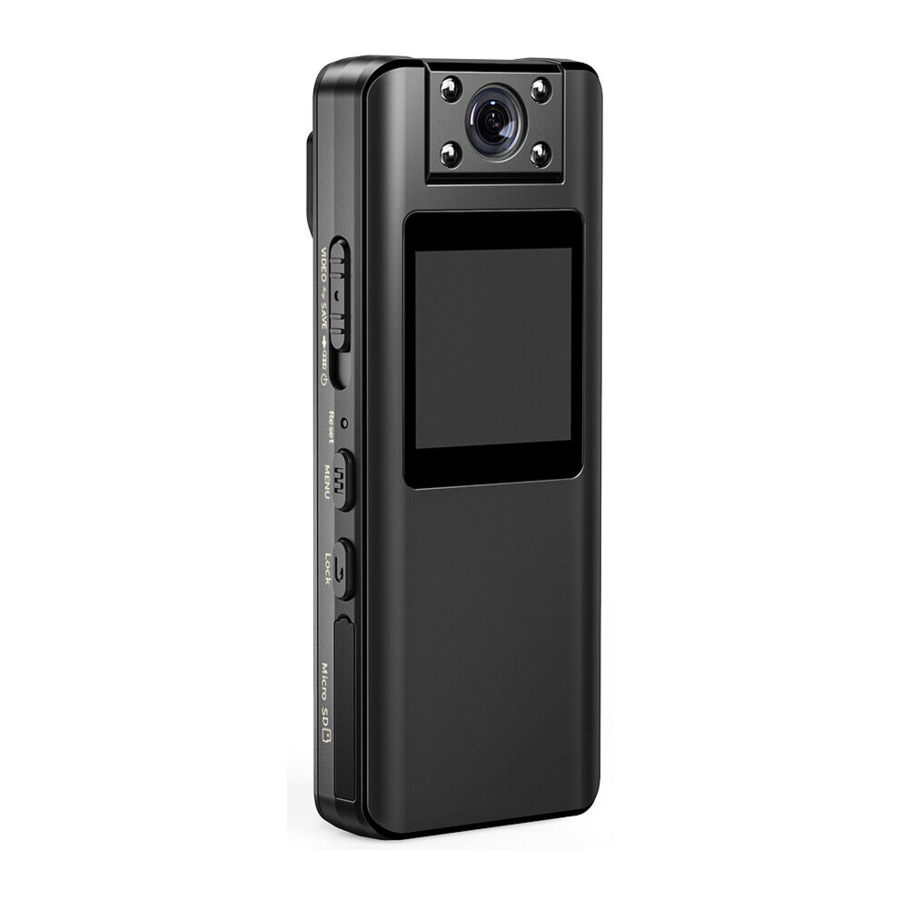
Structuurdiagram

| 1 | Audiorecorderknop  | Duw deze omhoog/omlaag om de audio-opname te starten/stoppen in de uitgeschakelde/ingeschakelde stand. |
| 2 | Afspeelknop/Bevestigen/OK-knop | Wanneer afgespeeld, functioneert deze als afspelen en pauzeren. In de menu-instelling, kort indrukken om wijzigingen op te slaan. |
| 3 | Volume +/ Omhoog-knop  | In het menu, kort indrukken om omhoog te selecteren; tijdens het afspelen van video, kort indrukken om het volume te verhogen, wanneer het afspelen is gepauzeerd, kort indrukken naar het vorige bestand; in de video-/fotomodus, kort indrukken om het IR-licht in/uit te schakelen. |
| 4 | Volume - / Omlaag-knop | In het menu, kort indrukken om omlaag te selecteren; tijdens het afspelen van video, kort indrukken om het volume te verlagen, wanneer het afspelen is gepauzeerd, kort indrukken naar het volgende bestand |
| 5 | USB-interface | Oplaadpoort/bestanden overzetten bij aansluiting op de computer |
| 6 | Aan/uit-knop/Video-opname | Schuif deze omlaag en houd deze vast om aan/uit te schakelen. Schuif deze omhoog om de video-opname te starten in de in-/uitgeschakelde stand. Schuif deze vervolgens naar de middelste positie om de opgenomen video op te slaan. |
| 7 | Resetgat | Gebruik een pin om de camera te resetten als deze vastloopt |
| 8 | Menuknop | Lang indrukken om naar de menu-instellingen te gaan; kort indrukken om te schakelen tussen de video-/foto-/afspeelmodus |
| 9 | Terug/Uit  Schermknop | Kort indrukken om de schermweergave uit te schakelen; in het menu, kort indrukken naar het vorige menu |
| 10 | TF-kaartsleuf | Plaats een compatibele kaart |
Basishandelingen

 Opmerking: Formatteer de kaart eerst op de camera bij het eerste gebruik of bij het vervangen van de kaart.
 Zet de camera aan (niet in de video-/audio-opnamestand);
 Houd de
  -knop lang ingedrukt om het menu te openen.
 instelling en selecteer de optie "format" via de
  - en
- en  -knoppen;
Druk kort op de  - en
- en  -knoppen om "OK" (OK) te selecteren.
 en druk kort op de
  -knop om te bevestigen.
Insteekrichting kaart ter referentie:

Opladen
Laad het op met de standaardkabel. Het kan correct worden opgeladen wanneer u het aansluit op uw oplader of een werkende computer, ongeacht of uw apparaat aan of uit staat.
Als u het apparaat op de stroom aansluit, wordt de camera automatisch ingeschakeld, de rode indicator verschijnt en blijft branden. Na een volledige oplaadtijd van 3 uur wordt de indicator stabiel groen.
Opmerking: Het is normaal als het apparaat tijdens het opladen een beetje warm wordt. Het scherm van de recorder geeft een tekstprompt weer bij een lage batterijspanning, laad het op tijd op.
Als de A22 mini-camera lange tijd niet wordt gebruikt, laad deze dan om de 3 maanden op.
In-/uitschakelen
In de uitgeschakelde toestand duwt u de  -knop omlaag en houdt u deze 3 seconden vast, de recorder wordt ingeschakeld en gaat vervolgens naar de stand-bymodus van real-time monitoring. In de stand-bymodus houdt u de aan/uit-knop 3 seconden ingedrukt om het apparaat uit te schakelen.
Foto maken
Druk op de  -knop om naar de interface voor fotovoorbeeld te gaan, druk op
  de knop om foto's te maken. Tijdens video-opname kan de camera niet tegelijkertijd een momentopname maken.
Video-opname
Methode 1: In de uitgeschakelde toestand schuift u de video-opnameknop  omhoog om het apparaat in te schakelen en te beginnen met video-opname, de blauwe indicator knippert. Duw de knop vervolgens omlaag naar een middenpositie
  om het huidige bestand op te slaan en de video-opname te stoppen. De blauwe indicator gaat uit en de interface keert terug naar de opgenomen video.
Methode 2: In de stand-by voorbeeldscherm, schuif de videoknop omhoog om de video-opname te starten, de blauwe indicator knippert. Tijdens de opname duwt u de knop omlaag naar een middenpositie om het huidige bestand op te slaan en de video-opname te stoppen. De blauwe indicator gaat uit en de interface keert terug naar de opgenomen video.
Videomodusweergave

- Blauwe indicator tijdens werking
- Video-icoon
- Statusindicatie (niet weergegeven in de stand-bymodus, geeft een rode punt weer en knippert in de videomodus)
- Belichtingscompensatie
- Systeemdatum & tijd
- Lengte van de video-opname
- Videoresolutie
- Status geheugenkaart
- Batterijniveau
Audio-opname
Methode 1:
In de uitgeschakelde toestand, duwt u de  -knop omhoog om het apparaat in te schakelen en te beginnen met de audio-opname, de blauwe indicator knippert; Duw de knop omlaag
  om het huidige bestand op te slaan en de audio-opname te stoppen. De indicator gaat uit en de interface gaat naar de pagina met audiobestanden.
Methode 2:
In de stand-by voorbeeldscherm, duwt u de audioknop omhoog  om de audio-opname te starten, de blauwe indicator knippert; Duw de knop omlaag
  om het huidige bestand op te slaan en de audio-opname te stoppen. De indicator gaat uit en de interface gaat naar de pagina met audiobestanden.
Nachtzicht (optioneel)
A22 Model: In de stand-by/video/fotomodus drukt u kort op de  "Yolume+"-knop om handmatig naar de nachtzichtmodus te schakelen. Druk er nogmaals op en het real-time beeld wordt gekleurd.
A22P Model: Ondersteunt de nachtzichtfunctie niet. Aangezien we feedback van klanten krijgen dat de A22 een roze/paars beeld zal hebben bij buitenactiviteiten of in de zon, verwijderen we het IR-filter en schakelen we het nachtzicht uit. Update de camera voor een stabiele beeldkleur.
LCD-uitschakelmodus / Automatisch uitschakelen
Dit apparaat heeft een energiebesparende modusfunctie. Standaard gaat het automatisch naar de LCD-uitschakelmodus na 5 minuten zonder enige bediening. Druk vervolgens kort op een toets om het scherm te verlichten.
(De "LCD Off" (LCD uit) kan in het menu worden ingesteld op 1 minuut, 2 minuten, 3 minuten, 5 minuten, 10 minuten, uit.)
Ook kan een kort indrukken van de terugkeerknop  het scherm uitschakelen in elke status, behalve in de menu-instelling. Druk kort op een knop om het scherm te verlichten.
In de stand-bymodus wordt het apparaat na de ingestelde tijd uitgeschakeld. (De "Auto power off" (Automatisch uitschakelen) kan in het menu worden ingesteld op 1 minuut, 3 minuten, uit.)
Bestanden bekijken / Afspelen
Na het inschakelen drukt u kort op de  -knop om naar de afspeelmodus te schakelen, druk vervolgens op de
  - en
- en  -knoppen om het bestand te selecteren dat u wilt bekijken, druk op de
  -knop om het bestand af te spelen, druk nogmaals kort op
  om te pauzeren. (Druk kort op
  om terug te keren of af te sluiten.)
Druk tijdens het afspelen op de - en -knoppen om het volume van het afspelen aan te passen.
Bestanden verwijderen/beveiligen
Methoden om de opgenomen bestanden te verwijderen
Methode 1: Verwijderen vanaf de camera
In de afspeelmodus, (Druk kort op  ) om de afspeelmodus te openen in de stand-bymodus.) druk op de
  - en
- en  -knoppen om het bestand te selecteren dat moet worden verwijderd, houd de
  -knop lang ingedrukt om de optie "Delete" (Verwijderen) en "Protect" (Beveiligen) te selecteren, druk op de - en -knoppen om de keuze "Delete Current" (Huidige verwijderen) / "Delete All" (Alles verwijderen) te bevestigen, en druk op
  om "OK" (OK) te kiezen om de bestanden te verwijderen.
Opmerking: De als beveiligd gemarkeerde video kan tijdens de opname niet worden verwijderd. Indien ontgrendeld, kan deze nog steeds worden verwijderd
Methode 2: Verwijderen vanaf de pc
Verbind de camera met de computer, druk op de  - en
- en  -knoppen om de "MassStorage" (Massaopslag) van de camera te kiezen en druk op de
  -knop om te bevestigen.
Lees de cameraschijf en kies ervoor om het opgenomen bestand op de pc te kopiëren of te verwijderen.
Bestandsbeveiliging
Opmerking: De optie vergrendelen/beveiligen is alleen geldig voor VIDEO-bestanden.
In de afspeelmodus, (Druk kort op  om de afspeelmodus te openen in de stand-bymodus.) druk op de - en -knoppen om het videobestand te selecteren dat moet worden beveiligd, houd de
  -knop lang ingedrukt om het bestand te selecteren dat moet worden beveiligd, druk op de - en -knoppen om de keuze "Protect" (Beveiligen) te bevestigen, en druk op
  om de keuze "Lock Current" (Huidige vergrendelen) of "Lock All" (Alles vergrendelen) te bevestigen, en druk op om op te slaan.
Bestanden overzetten / Computer aansluiten
Sluit de camera aan op de computer met een standaard USB-kabel.
Druk op de - en -knoppen om te selecteren en druk op de -knop om te bevestigen.
Wanneer de recorder "Mass Storage" (Massaopslag) weergeeft, geeft dit aan dat de verbinding met de computer tot stand is gebracht en dat de cameraschijf kan worden gelezen.
Videobestanden, fotobestanden en audiobestanden worden allemaal opgeslagen in de DCIM-map.
Videoformaat: MOV
Fotoformaat: JPG
Audioformaat: WAV
Resetten
Als de camera vastloopt of niet meer werkt, kunt u een reset uitvoeren door met een speld of vingerhoed in het resetgaatje te prikken (wees voorzichtig en gebruik niet te veel kracht). Het apparaat wordt na de reset automatisch uitgeschakeld en kan opnieuw worden gestart door de aan/uit-knop  enkele seconden omlaag te schuiven en ingedrukt te houden om het in te schakelen.

Indicatorlampje
- Bij het opladen of aansluiten op de computer brandt het rode lampje en blijft het continu branden, en het groene lampje blijft branden wanneer het volledig is opgeladen.
- Het blauwe indicatorlampje knippert tijdens de video-opname.
- Het blauwe indicatorlampje blijft 2 seconden branden en gaat vervolgens uit bij het maken van foto's.
- Het blauwe indicatorlampje knippert tijdens de audio-opname.
Het indicatorlampje kan in de menu-instelling worden uitgeschakeld.
Afwijkend alarm
Dit apparaat heeft twee alarmprompts voor afwijkende omstandigheden, namelijk:
- Er verschijnt een tekstprompt op het scherm van de recorder bij een lage batterijspanning.
- Er verschijnt een tekstprompt op het scherm van de recorder bij een vol geheugen / er is geen TF-kaart geplaatst.
Functie voor beeldrotatie
De minicameralens ondersteunt 180 graden handmatige rotatie.
Er is een optie voor beeldrotatie in de menu-instelling, standaard uitgeschakeld.
Omstandigheid 1:
De lens bevindt zich aan de zijkant van de achterclip, de optie Image Rotation (Beeldrotatie) in de menu-instelling is Off (Uit), in deze status is de beeldrichting correct.
Referentie voor draagwijze:

Omstandigheid 2:
De lens bevindt zich aan de zijkant van het scherm, op dit moment is het beeld omgekeerd, ga naar de menu-instelling en zet de optie Image Rotation (Beeldrotatie) op On (Aan), waarna een beeld in de juiste richting verschijnt.
Referentie voor draagwijze:

Als het voorbeeldbeeld of opgenomen beeld omgekeerd / ondersteboven is:
Methode 1:
Draai de cameralens handmatig 180 graden om te controleren of de beeldrichting is gecorrigeerd.
Methode 2:
Ga naar de menu-instelling om de functie "Image Rotation" (Beeldrotatie) in te schakelen naar "On" (Aan)
Systeeminstelling/menulijst
Nadat u het apparaat hebt ingeschakeld/in stand-by, houdt u de knop  ingedrukt om naar de menu-instelling te gaan, drukt u op de knoppen
  en
en  om de opties te selecteren die u wilt wijzigen, en drukt u vervolgens op de knop
  om te bevestigen.
Optie details als volgt:
| Parameterkeuze | Standaardwaarde | |
| Video Resolution | 1080FHD/ 1080P/ 720P | 1080FHD |
| Photo Resolution | 40M/ 21M/ 12M/ 10M/8M/ 5M/ 3M/ 2MHD/ 1.3M/ VGA | 21M |
| Date & Time | Kan worden bewerkt | / |
| Motion Detection | On, Off | Off |
| Loop Recording | Off/ 1Min/ 2Min/ 3Min/ 5Min/10Min | 10Min |
| Image Rotation | Off/ On | Off |
| Exposure compensation | +2.0, +5/3, +4/3, +1.0, +2/3, +1/3, +0.0, -1/3, -2/3, -1.0, -4/3, -5/3, -2.0 | +0.0 |
| Format | Formatteer alle bestanden op de TF-kaart | / |
| Language |  | English |
| Auto power off | Off/ 1 Min/ 3 Min | Off |
| LCD Off | Off/ 1Min/2Min/3Min/ 5Min/ 10Min | 5Min |
| Indicator light | Off/ On | On |
| Version | Datum | / |
| Default | Herstel alle instellingen naar een standaardwaarde. | / |
Specificaties
| Memory Capacity | Ondersteunt 8GB-128GB externe kaart, kies een Micro SDCard van hoge kwaliteit (Classic 10) |
| LCD Screen | 1.3 inch TFT LCD-scherm |
| Lens | HD 160 graden groothoeklens |
| Focus Distance | 50cm-Oneindig |
| Exposure Method | Automatisch |
| Night Vision | A22 Model: Ondersteuning, handmatig geactiveerd, 4 stuks onzichtbare IR-lampen; A22S Model: Geen ondersteuning |
| Max Photo Resolution | 40 miljoen pixel JPG-formaat |
| Max Video Resolution | 1080FHD (H.264) formaat |
| One Key Recording | Ondersteunt één toets voor audio-/video-opname |
| MaxVideo Length | Schakel Loop Recording (Lusopname) uit, de camera ondersteunt continue opname, maximaal elke 10 minuten video opgeslagen als één bestand. |
| Motion Detection | Ondersteuning |
| Date/Time Stamp | Ondersteuning |
| Loop Recording | Ondersteuning; Off/1Min/ 2Min/ 3Min/ 5Min/ 10Min |
| Live Playback | Speel uw opgeslagen video's, foto's en audio's af/pauzeer/snel vooruit/achteruit. |
| Power Saving Mode | Schakel het scherm/apparaat uit om stroom te besparen in de opname-/stand-bymodus. |
| Prompt | Indicator/schermweergave |
| Microphone | Ingebouwde microfoon |
| Speaker | Ingebouwde luidspreker |
| Connection | Hoge snelheid Micro USB 2.0 |
| Battery | 2200mAH / 3.8V lithiumbatterij |
| Recording Time | Ongeveer 10 uur (1080P, IR uit, scherm uit) |
| Input Voltage | Micro USB 5V/1A tot 1.2A |
| Working Temperature | -10oC tot 55oC |
| Size | 96mm x 37mm x 16mm (zonder achterclip) |
Probleemoplossing
Q: Kan niet inschakelen of camera loopt vast, geen reactie op toetsaanslagen?
A:
- Laad het apparaat minstens een half uur op en schakel het vervolgens in.
- Druk eenmaal op de Reset-knop en start opnieuw op.
Q: Zwart scherm verschijnt na het inschakelen.
A:
- Het scherm kan in de energiebesparende modus gaan nadat u per ongeluk op de return-knop hebt gedrukt. Druk nogmaals op een knop om het scherm te verlichten;
- Druk eenmaal op de Reset-knop en start de camera opnieuw.
- Controleer of de "LCD Off" (LCD uit) is ingeschakeld in het menu,
Als u wilt dat het scherm altijd aan staat, ga dan naar het menu om de optie "LCDOff" (LCD uit) op Off (Uit) te zetten. De optie "LCD Off" (LCD uit) kan worden ingesteld op uit/ 1 min/2 min/3min/ 5 min/10min. - Als het probleem aanhoudt, is het beeldscherm mogelijk defect, neem contact op met de klantenservice.
Q: Onjuiste systeemdatum en -tijd.
A: Stel uw datum en tijd opnieuw in in de menu-instellingen. Houd de  knop ingedrukt om naar de menu-instelling te gaan, druk op de knoppen
  en
en  om "Date/Time" (Datum/Tijd) te vinden,
druk op de  knop om naar binnen te gaan, druk op de knoppen en om te wijzigen en druk vervolgens op de knop om te bevestigen.
Q: De computer vraagt "Please reconnect the device." (Sluit het apparaat opnieuw aan)./ De cameraschotel kan niet worden herkend door de computer.
A:
- Gebruik een andere compatibele USB-kabel om het opnieuw te proberen.
- Controleer of de USB-interface van de camera of de USB-poort van de computer beschadigd is.
- Als het probleem aanhoudt, neem dan contact op met de klantenservice.
Q: Het scherm geeft een rode kleur weer. A:
- Druk tweemaal op de
![]() knop om de lens te resetten.
knop om de lens te resetten. - Mogelijk is de lens van het apparaat defect, neem contact op met de klantenservice.
 knop om de lens te resetten.
Q: Een video of audio kan niet worden afgespeeld? Of geen geluid bij video's?
A: Zet het volume van de camera op het luidste niveau om te controleren of het geluid normaal kan worden afgespeeld met de camera zelf. Het wordt aanbevolen om video's/audio af te spelen op de VCL media player op uw computer.
Q: Het voorbeeldbeeld of opgenomen beeld is omgekeerd / ondersteboven:
A:
- Draai de cameralens handmatig 180 graden.
- Ga naar de menu-instelling om de functie "Image Rotation" (Beeldrotatie) in te schakelen naar "On" (Aan).
Klantenservice
BOBLOV is toegewijd om de beste service te bieden aan onze waardevolle klanten.
Om contact op te nemen met de BOBLOV klantenservice, kunt u ons een e-mail sturen:
Officieel e-mailadres: support@boblov.com
Officiële website: mvw.boblov.com
Facebook: www.facebook.com/BOBLOVGIobaI/
Tel: + 1(213) 905-9206
Adres:
10700 Jersey Blvd #730 Rancho Cucamonga, CA 91730 USA

 BOBLOV
Referenties

Download handleiding
Hier kunt u de volledige pdf-versie van de handleiding downloaden. Deze kan aanvullende veiligheidsinstructies, garantie-informatie, FCC-regels, enz. bevatten.
Download boblov A22, A22P - Handleiding mini-bodycamera


