boblov F1 - Handleiding voor Body Worn Camera
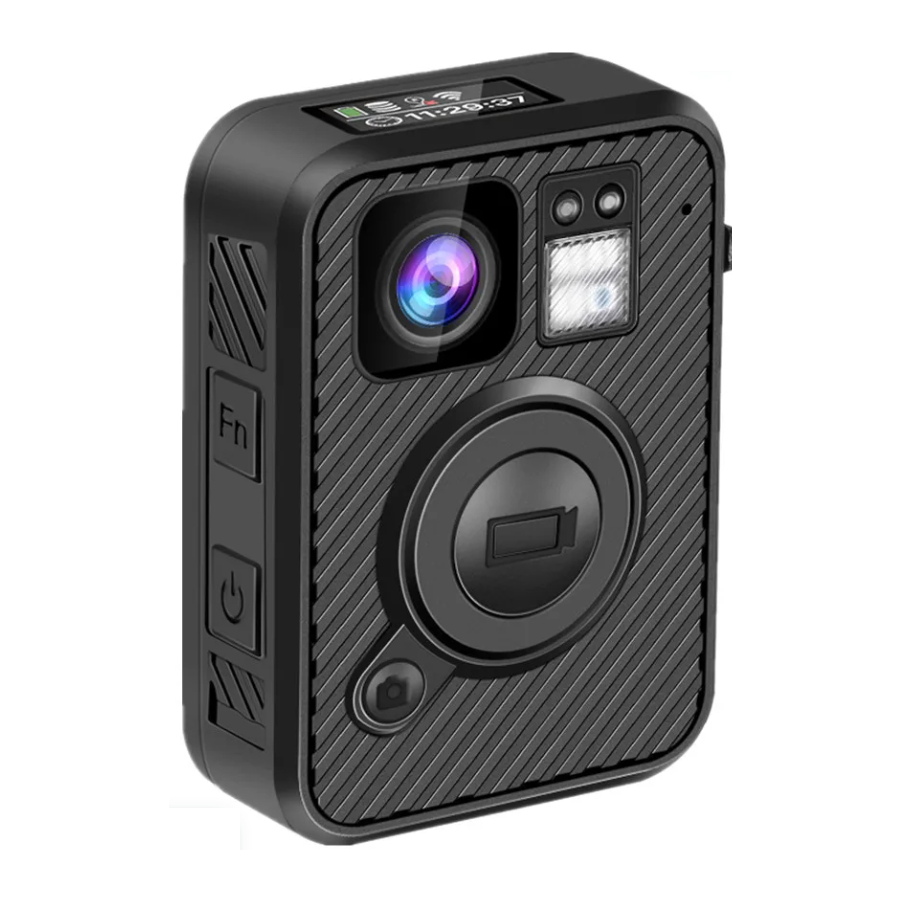
Structuurdiagram

| Item | Beschrijving |
| Toont GPS, WIFI, Mute (Dempen), Infrarood, opnamestatus, batterijniveau of geheugenruimte; Druk op de aan/uit-knop om het LCD-scherm in/uit te schakelen |
| Sluit het oplaadstation aan om op te laden of verbinding te maken met een pc. |
| Full HD camera |
| Groen: stand-by modus (ingeschakeld maar niet aan het opnemen) Continu rood: pre-record modus (vooropnamemodus) Knipperend rood: video-opname (standaard uit) Eén keer knipperen: een foto maken |
| Blauw: oplaadstatus Wit: camera is volledig opgeladen |
| Biedt infraroodlichtcompensatie om de camera te helpen heldere video's op te nemen bij weinig licht. |
| Detecteert lichtveranderingen om IR automatisch te activeren bij weinig licht |
|
|
|
|
| Voor opladen of aansluiting op een pc |
|
|
| Lang indrukken gedurende 3 seconden om de camera in/uit te schakelen; Kort indrukken om het LCD-scherm in/uit te schakelen wanneer de camera is ingeschakeld. |
Opname en knopbediening
In-/uitschakelen en stand-by modus
Houd de aan/uit-knop 3 seconden ingedrukt om de camera in te schakelen, de camera staat in de stand-by modus. Houd nogmaals 3 seconden ingedrukt om hem uit te schakelen.
Video-opname
Wanneer de camera in de stand-by modus staat, drukt u kort op de voorste opnameknop om de video-opname te starten. De opname begint met de audioprompt ("Recording start") (Opname start), Status Indicator LED (rode opname-indicator knippert, standaard is uit) en de camera trilt eenmaal.
Houd 2 seconden ingedrukt om de opname te stoppen, de camera trilt twee keer en de statusindicator-LED wordt continu groen.
Let op: wanneer de camera in de video-opnamemodus staat, is het kort indrukken van de opnameknop om de opname-indicator (knipperend rood) uit/in te schakelen, niet om de opname te stoppen. U moet de opnameknop twee seconden vasthouden om de video-opname te stoppen.
Opname met één knop
Wanneer de camera is uitgeschakeld, houdt u de voorste opnameknop 3 seconden ingedrukt om de camera in te schakelen en onmiddellijk met de video-opname te starten.
Snapshot
Of de camera nu in de stand-by modus staat of een video opneemt, druk kort op de snapshotknop om een foto te maken, de statusindicator-LED knippert één keer rood.
Infrarood (IR) nachtzicht
Wanneer IR in de handmatige modus staat, drukt u één keer kort op de Fn-knop om IR-lampen in/uit te schakelen. IR kan worden gewijzigd in de automatische modus via de camera-instelling txt.
Video dempen
Druk twee keer kort op de Fn-knop (dubbelklik) om de functie Video dempen in te schakelen. Wanneer dempen is ingeschakeld, heeft de opgenomen video geen audio. Wanneer dempen is ingeschakeld, piept de camera één keer, wanneer dempen is uitgeschakeld, piept de camera twee keer.
Video's / foto's bekijken op pc
Sluit de camera aan op een computer, u hebt direct toegang tot de cameramap. Video's / foto's worden opgeslagen in DCIM.
Reset

Wanneer het apparaat vastloopt of stopt als gevolg van onjuiste bediening of andere speciale redenen, houdt u de resetknop lang ingedrukt om het apparaat te resetten. De resetknop bevindt zich onder de USB-klep, in de buurt van de USB-poort.
LCD-scherm

Overzicht van het LCD-scherm
Wanneer de camera is ingeschakeld, drukt u kort op de aan/uit-knop om het LCD-scherm in of uit te schakelen. Als er binnen 1 minuut geen handeling plaatsvindt, wordt het LCD-scherm automatisch uitgeschakeld om energie te besparen.

Stand-bymodus (ingeschakeld maar niet aan het opnemen)

Video-opnamemodus

Pre-opnamemodus (Pre-recording is ingesteld op aan)
IR-icoon: 
Wanneer de IR-infraroodlamp van de camera is ingeschakeld, verschijnt het IR-icoon
Mute-icoon (Dempen): 
Wanneer de dempfunctie van de camera is ingeschakeld, verschijnt het Mute-icoon (Dempen).
GPS-icoon: 
Wanneer GPS is uitgeschakeld, verschijnt het GPS-icoon  .
.
Wanneer GPS is ingeschakeld, verschijnt het GPS-icoon , knipperend. Nadat het GPS-signaal is ontvangen, wordt het GPS-icoon continu weergegeven.
WIFI-icoon: 
Wanneer WIFI is uitgeschakeld, is het WIFI-icoon 
Wanneer WIFI is ingeschakeld, wordt het WIFI-icoon blauw 
Opslagicoon: 
Wanneer de opslag vol is, worden 4 blokken weergegeven, en vervolgens één blok minder wanneer de opslag is gebruikt.
Batterij-icoon: 
Wanneer de batterij vol is, worden 4 blokken weergegeven, en vervolgens één blok minder wanneer de batterij is gebruikt.
Resolutie-icoon: 
Wanneer de resolutie is ingesteld, wordt het resolutie-icoon dienovereenkomstig weergegeven, bijvoorbeeld 1440P, 1080P, 720P.
Video-opname icoon: 
Wanneer de video-opname start, begint de rode stip te knipperen. Wanneer de camera in de stand-bymodus staat, is de rode stip continu rood.
Opnametijd: 
De tijdnotatie UU:MM:SS, geeft de opgenomen tijd van de video aan.
 Opmerking: LCD gaat automatisch na één minuut naar de schermbeveiligingsmodus (uitschakelen). U kunt op de aan/uit-knop drukken om het LCD in/uit te schakelen.
LED-indicatie
LED-oplaadindicatie
Continu blauw: oplaadstatus
Continu wit: camera is volledig opgeladen
Status Indicator LED
Continu groen: stand-bymodus (ingeschakeld maar niet aan het opnemen)
Continu rood: pre-record modus
Knippert rood: video-opname (standaard uit)
Eén keer rood knipperen: een foto maken
Opladen
Gebruik de meegeleverde USB-kabel om de camera op te laden via de USB-poort aan de zijkant, of de USB-poort op het oplaadstation waar de camera is aangesloten.
Opmerking: bij ontvangst van uw bodycamera wordt aanbevolen om het apparaat volledig op te laden voor gebruik; Laad de camera opnieuw op als deze lange tijd niet wordt gebruikt.
Camera-instellingen
Nadat de camera op de computer is aangesloten, bevindt zich een Setting.txt in de cameramap. Dubbelklik om het te openen.

U kunt de waarde na het gelijkteken (" ") wijzigen om de camera-instelling te wijzigen. Er zijn referentie-instellingen na dubbele slashes. De waarde moet afkomstig zijn van deze referentie-instellingen.
Nadat u de instellingen hebt gewijzigd, klikt u op Bestand (linkerbovenhoek) en slaat u de wijziging op. Nadat de stekker uit het stopcontact is gehaald, is de camera geconfigureerd voor nieuwe instellingen.
Bijvoorbeeld: voor videoresolutie kunt u de waarde wijzigen van 720P naar 480P.
Origineel: #video_resolution=720P;//1440P,1296P,1080P,720P,480P
Na wijziging: #video_resolution=480P;//1440P,1296P,1080P,720P,480P
Datum- en tijdinstelling
- Sluit de camera aan op de pc en maak een txt-bestand in de rootdirectory en hernoem het naar datetime.txt.
- Open datetime.txt en schrijf de datum en tijd in de indeling van 14 cijfers (bijvoorbeeld 20190813102305). Deze 14 cijfers zijn voor jaar (4 cijfers, bijvoorbeeld 2019), maand (2 cijfers van 01 tot 12, bijvoorbeeld 08), datum (2 cijfers van 01 tot 31, bijvoorbeeld 13), uur (2 cijfers van 00 tot 23, bijvoorbeeld 10), minuut (2 cijfers van 00 tot 59, bijvoorbeeld 23) en seconde (2 cijfers van 00 tot 59, bijvoorbeeld 05).
- Sla het datetime.txt bestand op en ontkoppel de camera van de pc; en de nieuwe datum en tijd is ingesteld.


WiFi (optioneel)
- Zoek naar "Eyescam Pro" in de App Store of Google Play en download het naar uw telefoon of tablet.
 - Stap 1")
- Druk lang op de Fn-knop om de WiFi-functie van de camera in te schakelen. U ziet het WiFi-icoon op het scherm blauw worden wanneer WiFi is ingeschakeld.
 - Stap 2")
- Ga naar de WiFi-instelling van de telefoon/tablet. Zoek de WiFi SSID van uw bodycamera (amba-boss-...), voer vervolgens het WiFi-wachtwoord in (standaard 1234567890) en maak verbinding.
 - Stap 3")
- Open Eyescam Pro om de hoofdinterface te openen
 - Stap 4")
Tik op Map om de video- en fotobestanden te bekijken die zijn gedownload.
Tik op Verbinden met apparaat om de online interface te openen.
 - Stap 5")


Tik op het resolutie vak om de resolutie te wijzigen (Live beelden zijn vloeiender bij een lagere resolutie)
Tik op Recorder File om de bestanden online te bekijken of te downloaden (Online bekijken of downloaden verbruikt geen telefoonverkeer)
Tik op Setting om het instellingenmenu te openen.

Tik op de knop in de rechteronderhoek van het live venster om te maximaliseren.

Specificaties
| ID | 00000_000000 (kan worden bewerkt) |
| Video Resolution | 1440P,1296P,1080P,720P (standaard), 480P |
| Video Split Time | 15min;//5min, 15min (standaard), 30min |
| Photo Resolution | 5M (standaard), 12M, 20M, 25M, 30M, 40M |
| GPS | uit (standaard), aan |
| Sound Volume | 0, 3, 6, 9, 12 (standaard) |
| Video Quality | Best (standaard), better (beter), normal (normaal) |
| Recording Warning | uit, aan (standaard) |
| Loop Recording | uit (standaard), aan |
| Infrared Mode | manual (standaard), auto, uit |
| Codec Format | h.264 (standaard), 11.265 |
| Pre-recording | uit (standaard), aan |
| WiFi | uit (standaard), aan |
| Time zone | -12, -11, -10, -9, -8, -7, -6, -5, -4, -3, -2, -1, 0, 1, 2, 3, 4, 5, 6, 7, 8, 9, 10, 11, 12 |
| Recording Indicator | uit (standaard), aan |
| Standby Indicator | uit (standaard), aan |
Probleemoplossing
V: In video-opnamemodus drukte ik op de Front Recording Button (Voorste opnameknop), maar deze stopt niet?
A: wanneer de camera in video-opnamemodus is, is kort op de recording button (opnameknop) drukken om de recording indicator (opname-indicator) (knipperend met rood) uit/aan te zetten, niet om de opname te stoppen. U moet de recording button (opnameknop) twee seconden vasthouden om de video-opname te stoppen.
V: Ik sluit de camera aan op een computer, maar de computer herkent deze niet.
A:
- Zorg ervoor dat u de originele USB-kabel gebruikt.
- Probeer de camera aan te sluiten op andere USB-poorten, het wordt aanbevolen om de camera aan te sluiten op het achterpaneel van uw desktop-pc.
V: Ik kan geen GPS-signaal ontvangen, het GPS-pictogram blijft knipperen.
A:
- Zorg ervoor dat u de GPS-functie hebt ingeschakeld door lang op de photo button (fotoknop) te drukken.
- GPS-signalen worden beïnvloed door vele factoren, het wordt aanbevolen om de GPS-functie in de open lucht te gebruiken.
- Gebruik de GPS player (GPS-speler) (op de bijgevoegde schijf) om de video's met lokalisatie af te spelen.
V: Ik kan de camera niet op het oplaadstation plaatsen.
A: Zorg ervoor dat u de camera in de juiste richting plaatst. De grote recording button (opnameknop) moet in dezelfde richting staan als de base indicator (basisindicator).
V: Hoe kan ik de tijd en datum wijzigen?
A: Raadpleeg het gedeelte "Date and Time Setting" (Datum- en tijdinstelling).
Klantenservice
BOBLOV is toegewijd aan het bieden van de beste service
Om de klantenservice van BOBLOV te bereiken, kunt u ons e-mailen:
Support@boblov.com
Officiële website: www.boblov.com
Facebook: www.facebook.com/BOBLOVGlobal/

 BOBLOV
Referenties


Download handleiding
Hier kunt u de volledige pdf-versie van de handleiding downloaden. Deze kan aanvullende veiligheidsinstructies, garantie-informatie, FCC-regels, enz. bevatten.
Download boblov F1 - Handleiding voor Body Worn Camera


