HUION Inspiroy G10T - Handleiding tablet
- 1 Productoverzicht
- 2 Basisproductgebruik
- 3 Functie-instelling
- 4 Specificaties
- 5 Probleemoplossing
- 6 Voorzorgsmaatregelen
- 7 Referenties
- 8 Download handleiding
- 9 In andere talen
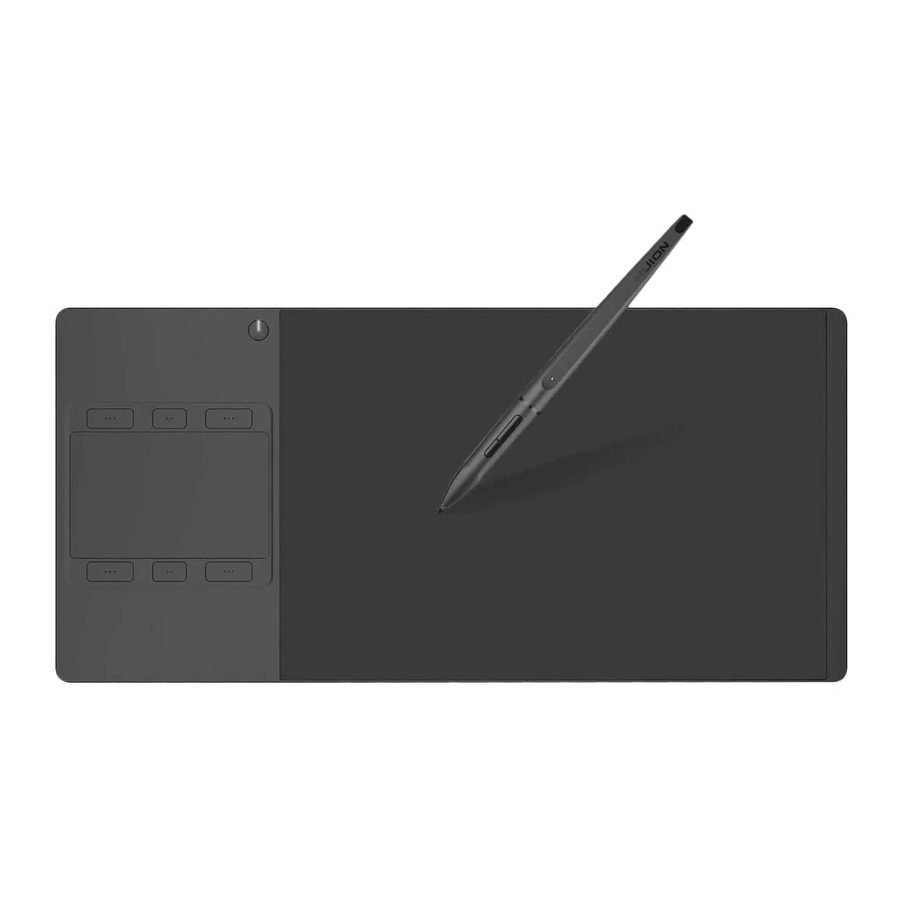
Productoverzicht
Product en accessoires
Grafische tablet

Styluspen
De styluspen is een oplaadbare pen met 8192 drukniveaus en kan ongeveer 350 uur worden gebruikt met een volle batterij.

Draadloze ontvanger
Wanneer u de draadloze modus gebruikt, steekt u de ontvanger in uw computer en koppelt u tegelijkertijd de USB-kabel los.

Overige accessoires

Tabletverbinding
Bedrade modusverbinding
- Verbind de tablet met uw computer met een USB-kabel.


Draadloze modusverbinding
- Steek de draadloze ontvanger in uw computer.
- Druk op de aan/uit-knop om de tablet in te schakelen.
- Wanneer de tablet 15 minuten niet wordt gebruikt, gaat deze in de slaapstand. In dit geval moet u nogmaals op de aan/uit-knop drukken om de tablet te activeren.


Driverinstallatie
OS-ondersteuning
Windows 7 of later,
macOS 10.11 of later
Installeren via download
Download de driver van onze website: www.huion.com/download
Na de installatie kunt u het driverpictogram  vinden in het systeemvak, wat betekent dat de driver succesvol is geïnstalleerd; wanneer u de tablet op de computer aansluit, verandert het pictogram in kleur
  , wat betekent dat de driver de tablet al heeft herkend en u deze nu kunt gaan gebruiken.
 Let op:
- Voordat u de driver installeert, moet u andere drivers van vergelijkbare producten verwijderen, inclusief de oude driver van dit product.
- Sluit voor de installatie alle grafische software en antivirussoftware om onnodige fouten te voorkomen.
Penpunt vervangen
- De penpunt zal na langdurig gebruik verslijten, wat uw normale gebruik kan beïnvloeden, dus u moet tijdig een nieuwe penpunt vervangen.
- Haal de nieuwe penpunt en clip uit de pendoos.
- Trek de oude penpunt eruit met de penpuntclip.
- Steek de nieuwe penpunt recht in de pen en duw de penpunt langzaam en stevig in de pen totdat deze stopt.


De pen opladen
- Wanneer de indicator op de pen oranje wordt, betekent dit dat de spanning van de pen laag is en moet u de pen opladen.
- Laad de pen op met de meegeleverde oplaadkabel. Steek het ene uiteinde van de penoplaadkabel in de achterkant van de oplaadpoort van de stylus, het andere uiteinde kan worden aangesloten op een computer, voeding of powerbank.


Basisproductgebruik
De pen gebruiken
De pen vasthouden
Houd de pen vast zoals u een normale pen of potlood vasthoudt. Pas uw grip aan zodat u de zijschakelaar gemakkelijk met uw duim of wijsvinger kunt bedienen. Pas op dat u niet per ongeluk op de schakelaar drukt tijdens het tekenen of positioneren met de pen.

Let op: Plaats de pen in de penhouder of op het bureau wanneer u deze niet gebruikt. Plaats de pen niet op het oppervlak van het scherm, omdat dit het gebruik van andere apparatuur voor cursorpositionering op het scherm kan verstoren en er ook voor kan zorgen dat uw computer niet in de slaapstand kan gaan.
De cursor positioneren
Beweeg de pen iets boven het actieve gebied zonder het schermoppervlak aan te raken, de cursor zal dienovereenkomstig naar de nieuwe positie bewegen.
Druk de penpunt op het scherm om een selectie te maken. Tik eenmaal met de penpunt op het scherm of raak het scherm aan met voldoende druk om een klik te registreren.

Klikken
Gebruik de penpunt om eenmaal op het scherm te tikken om een klik te registreren. Tik om een item op het scherm te markeren of te selecteren en dubbelklik om het te openen.

Verplaatsen
Selecteer het object en schuif de penpunt over het scherm om het te verplaatsen.

De zijknoppen gebruiken
De knoppen op de pen kunnen worden ingesteld op twee verschillende aanpasbare functies. U kunt de knoppen gebruiken wanneer de penpunt zich binnen 10 mm van het actieve gebied van de tablet bevindt.
U hoeft de penpunt niet op de tablet te plaatsen om de schakelaar te gebruiken.

De tablet gebruiken
Aan/uit-schakelaar
- De aan/uit-schakelaar bevindt zich linksboven op de tablet. Wanneer u de tablet in de draadloze modus gebruikt, moet u de aan/uit-schakelaar inschakelen voordat u de tablet gebruikt.
- Wanneer u de tablet 15 minuten niet gebruikt of de aan/uit-knop 3 seconden ingedrukt houdt, gaat deze in de slaapstand.
- LED-indicator:
Tijdens het werken:
Wit-Pen- of aanraaksignaal gedetecteerd,
Uit-geen pen- of aanraaksignaal,
Rode flitsen-Spanning is laag, moet worden opgeladen.
Tijdens het opladen:
Rood-Opladen,
Uit-Volledig opgeladen.
Sneltoetsen
Er bevinden zich 6 sneltoetsen linksboven op de tablet, waarmee u de functie kunt instellen op de driverinterface volgens uw eigen gewoonten, wat uw werkefficiëntie zal helpen verbeteren.
De tablet opladen
- Voordat u de tablet voor de eerste keer in de draadloze modus gebruikt, moet u de batterij van de tablet volledig opladen. Doe dit door de USB-kabel tussen de tablet en een primaire USB-poort op uw computer of een USB-poort met voeding aan te sluiten.
- De USB-kabel wordt gebruikt voor het opladen van de batterij en ook voor het bedienen van de tablet als een bedrade USB-tablet. De batterij wordt opgeladen wanneer de USB-kabel is aangesloten en de batterij niet volledig is opgeladen.
- Het duurt ongeveer 7 uur om een lege batterij volledig op te laden. De werkelijke oplaadtijd is afhankelijk van het huidige batterijniveau en het gebruik van de tablet tijdens het opladen. De batterijstatusindicator geeft ROOD weer tijdens het opladen en is UIT wanneer de batterij volledig is opgeladen.
- Wanneer de tablet met een USB-kabel op de computer is aangesloten, wordt de draadloze modus uitgeschakeld.


Touchpad
De linkerbovenkant van de tablet is voorzien van een touchpad, u kunt een aantal basisbewerkingen uitvoeren met eenvoudige gebaren, de standaardfuncties van de gebaren zijn als volgt:
| Figuur | Beweging | Functie | Gebaar |
| Enkele vinger | Tik met één vinger op het touchpad | Simuleer de linkermuisfunctie |  |
| Twee vingers | Tik met twee vingers op het touchpad | Simuleer de rechtermuisfunctie |  |
| Veeg met twee vingers naar links/rechts | Schakelt het vorige / volgende item in |  | |
| Scroll met twee vingers omhoog/omlaag | Scrollen |  | |
| Beweeg twee vingers uit elkaar | Inzoomen |  | |
| Knijp twee vingers samen | Uitzoomen |  | |
| Drie vingers | Veeg met drie vingers naar links/rechts | Taken wisselen |  |
| Vier vingers | Tik met vier vingers op het touchpad | Bureaublad weergeven |  |
Let op:
- De bovenstaande gebaren ondersteunen alleen bepaalde software.
- Sommige gebaren werken mogelijk niet op verschillende OS-versies.
- De aanraakfunctie kan worden uitgeschakeld in de driver.
Functie-instelling
Apparaatverbindingsprompt
- Apparaat losgekoppeld: de computer herkent de tablet niet.
- Apparaat aangesloten: de computer heeft de tablet herkend.


Werkgebied instellen
Meerdere monitoren gebruiken
Selecteer het tabblad Werkgebied om de relatie te definiëren tussen de penbeweging op de tablet en de cursorbeweging op het monitorscherm.
Standaard wordt het volledige actieve gebied van de tablet toegewezen aan de volledige monitor. Als er meer dan één monitor in gebruik is en u zich in de uitgebreide modus bevindt, moet u de gerelateerde monitor selecteren in de driverinterface die u wilt toewijzen.
Als uw monitoren in de spiegelmodus staan (alle monitoren geven dezelfde inhoud weer), wordt de tablet toegewezen aan de volledige ruimte op elke monitor en wordt de schermcursor tegelijkertijd op elke monitor weergegeven.

Werkgebied instellen
Definieer het tabletgebied dat wordt toegewezen aan het schermgebied.
- Volledig gebied: het volledige actieve gebied van de tablet. Dit is de standaardinstelling.
- Aangepast gebied:
1.> Voer coördinaatwaarden in.
of
2>. Sleep de hoeken van de voorgrondafbeelding om het schermgebied te selecteren.


Werkgebied roteren
Door de richting van de tablet te wijzigen om deze aan te passen aan de linker- en rechterhandbediening.
U kunt de tablet roteren met 0°, 90°, 180° of 270°.

Functie-instelling voor sneltoetsen
Standaardinstelling: Plaats de cursor op de sneltoets of klik op de sneltoets om de standaardwaarden te vinden.
Aangepaste instelling: Selecteer de functie die moet worden bereikt in het pop-updialoogvenster en klik vervolgens op APPLY (TOEPASSEN) of OK om van kracht te worden.
Sneltoetsen in-/uitschakelen: Vink "Enable Press Keys" (Sneltoetsen inschakelen) aan/uit.
Touchpad in-/uitschakelen: Vink "Enable Touch" (Aanraking inschakelen) aan/uit.

Functie-instelling voor penknoppen
Selecteer de functie die moet worden bereikt in het pop-updialoogvenster en klik vervolgens op APPLY (TOEPASSEN) of OK om van kracht te worden.

Instelling drukgevoeligheid
De drukgevoeligheid wordt gewijzigd door de schuifregelaar omhoog en omlaag te slepen, hoe kleiner de waarde, hoe drukgevoeliger.

Pen druktest
Klik op "Start Pressure Test" (Druktest starten), u kunt geleidelijk druk uitoefenen op de stylus op het scherm om het drukniveau te testen. Klik op de knop "Clear" (Wissen) om alle inkt te wissen.

De Windows Ink-functie inschakelen
Microsoft Windows biedt uitgebreide ondersteuning voor peninvoer. Penfuncties worden ondersteund in onder andere Microsoft Office, Windows Journal, Adobe Photoshop CC, SketchBook 6, enzovoort.

Gegevens exporteren en importeren
De driver ondersteunt het exporteren en importeren van uw aangepaste configuratiegegevens van het product, wat handig is voor u om verschillende software te gebruiken en het probleem van herhaalde instellingen te vermijden.

Specificaties
| Grafische tablet | |
| Model | G10T |
| Touch-technologie | EMR + Capacitieve aanraking |
| Werkgebied | Pen: 254 x 158,8 mm (10 x 6,25 inch) Vinger: 93,6 x 59,2 mm |
| Afmeting | 374 x 177 x 9 mm |
| Netto gewicht | 0,65 kg |
| Touch-resolutie | 5080 LPI |
| Rapportagesnelheid | 233 PPS |
| Pen detectie hoogte | 12 mm |
| Interface | USB Type-C |
| Sneltoetsen | 6 aangepaste sneltoetsen |
| Draadloos | 2.4G |
| Draadloze afstand | Circa 6-15 m (Afhankelijk van het daadwerkelijke gebruik van de omgeving) |
| Batterijcapaciteit | 2500 mAh |
| Oplaadtijd | Circa 7 uur |
| Levensduur | Circa 40 uur |
| OS-ondersteuning | Windows 7 of later, macOS 10.11 of later |
| Styluspen | |
| Model | PE150 |
| Afmeting | 177,5 x Φ13,5 mm |
| Gewicht | 16,5 g |
| Druk | 8192 niveaus |
| Levensduur | Circa 350 uur |
| Automatische slaaptijd | 15 minuten |
| Pen kanteling | ±45° |
| Nauwkeurigheid | ±0,3 mm |
Probleemoplossing
Mogelijke storingen met betrekking tot de TABLET
| Abnormale verschijnselen | Mogelijke oplossingen |
| Er is geen druk in de grafische software, maar de cursor beweegt wel | U hebt mogelijk andere tabletdrivers geïnstalleerd of de tekensoftware geopend tijdens het installeren van de driver. Verwijder alle drivers en sluit de tekensoftware en installeer vervolgens de Huion-driver opnieuw. Het is beter om uw computer opnieuw op te starten na het voltooien van de installatie. " |
| Tijdens het gebruik van de tablet knippert de batterij-indicator rood | De batterijspanning is laag, laad de tablet tijdig op. |
| De pen werkt niet |
|
| Het touchpad werkt niet |
|
| Sneltoetsen werken niet |
|
| De cursor is niet stabiel of de tekenlijn is niet recht bij gebruik van de draadloze modus |
|
| De computer kan niet in de slaapstand gaan | Wanneer u de tablet niet gebruikt, plaats de pen dan niet op het tabletoppervlak, waardoor de computer wakker blijft. |
| De zijknop van de pen werkt niet | Zorg er bij het indrukken van de zijknop voor dat de punt het tabletoppervlak niet raakt en dat de afstand tussen de punt en het oppervlak minder dan 10 mm is. |
Mogelijke storingen met betrekking tot het SYSTEEM
| Abnormale verschijnselen | Mogelijke oplossingen |
| De computer herkent de tablet of de draadloze ontvanger niet | Zorg ervoor dat de USB-poort functioneel is, zo niet, schakel dan over naar een andere USB-poort. |
| Het opladen van de tablet lijkt te stoppen wanneer de computer in de slaapstand gaat | Het kan zijn dat het systeem de USB-poort niet meer van stroom voorziet. Vervolgens kunt u uw systeemvoeding of energiebesparende instellingen aanpassen, zodat de computer niet in de slaapstand kan gaan terwijl de tablet wordt opgeladen. |
Voorzorgsmaatregelen
- Lees deze handleiding aandachtig door voordat u het apparaat gebruikt en bewaar deze goed voor toekomstig gebruik.
- Voordat u de tablet schoonmaakt, dient u de stekker uit het stopcontact te halen en af te nemen met een zachte, vochtige doek; gebruik geen reinigingsmiddelen.
- Stel dit product niet bloot aan water of andere vloeistoffen. Zorg ervoor dat er nooit vloeistoffen op de tablet en pen terechtkomen. Blootstelling van dit product aan water of andere vloeistoffen kan leiden tot een defect van het product of een elektrische schok.
- Plaats de tablet niet op een onstabiele plaats of op een hoogte die kinderen gemakkelijk kunnen bereiken om gevaar te voorkomen. Voorkom dat kinderen de penpunt of zijschakelaar inslikken. De penpunt, de zijschakelaar of andere beweegbare onderdelen kunnen er per ongeluk uit worden getrokken als kinderen erop bijten.
- Schakel uw tablet uit op locaties waar elektronische apparaten niet zijn toegestaan. Omdat de tablet storingen kan veroorzaken bij andere elektronische apparaten op sommige locaties waar het gebruik van elektronische apparaten niet is toegestaan, zoals in een vliegtuig, moet u de tablet uitschakelen.
- Om uw tablet te beschermen en energie te besparen, schakelt u de stroom uit wanneer deze niet in gebruik is.
- Demonteer de tablet en pen niet. Demonteer of wijzig de tablet of pen niet. Dergelijke handelingen kunnen leiden tot warmteontwikkeling, ontsteking, elektrische schokken of andere schade, waaronder persoonlijk letsel. Het demonteren van het product maakt uw garantie ongeldig.
- Wanneer u de onderdelen laat vervangen, wordt van u verwacht dat u garandeert dat de reparateur de vervangende onderdelen gebruikt die door de fabrikant zijn gespecificeerd. Ongeautoriseerde vervanging van onderdelen kan brand, elektrische schokken of andere gevaren veroorzaken.
- Steek geen vreemd materiaal in de USB-poort of een andere opening van dit product. Als er een metalen voorwerp of vreemd materiaal in een poort of andere opening van dit product wordt gestoken, kan dit leiden tot een defect of doorbranden van het product of tot een elektrische schok.
- Tablet en digitale pen hebben een lithiumbatterij, die op tijd moet worden opgeladen in de modus voor een bijna lege batterij, en tegelijkertijd moet deze elke 3 maanden worden opgeladen, anders zal dit schade aan de lithiumbatterij veroorzaken.
- De punt van de digitale pen mag niet worden ingedrukt wanneer deze wordt geplaatst, anders kan de pen niet in de energiebesparende modus komen, wat gemakkelijk overmatige ontladingsschade aan de lithiumbatterij kan veroorzaken.
Neem voor meer informatie contact met ons op via onze e-mail: service@huion.com
www.huion.com
Referenties

Download handleiding
Hier kunt u de volledige pdf-versie van de handleiding downloaden. Deze kan aanvullende veiligheidsinstructies, garantie-informatie, FCC-regels, enz. bevatten.
Download HUION Inspiroy G10T - Handleiding tablet


