Huion KAMVAS 16, GS1562 Handleiding
- 1 Productoverzicht
- 2 Basisbediening van de pen
- 3 Overzicht van schermfuncties
- 4 Functie-instelling
- 5 Specificaties
-
6
Probleemoplossing
- 6.1 Stroomindicator knippert niet
- 6.2 Geen weergave op het scherm
- 6.3 Geen signaal
- 6.4 Afbeeldingen zijn wazig
- 6.5 Gebrek aan kleuren
- 6.6 Er is chromatische aberratie
- 6.7 Afbeeldingen trillen of er verschijnen rimpelingen
- 6.8 De pen werkt niet
- 6.9 Sneltoetsen werken niet
- 6.10 De computer kan niet in de slaapstand gaan
- 6.11 De zijknop van de pen werkt niet
- 6.12 De computer kan het beeldscherm niet herkennen
- 7 Contact na service
- 8 Voorzorgsmaatregelen
- 9 Referenties
- 10 Download handleiding
- 11 In andere talen
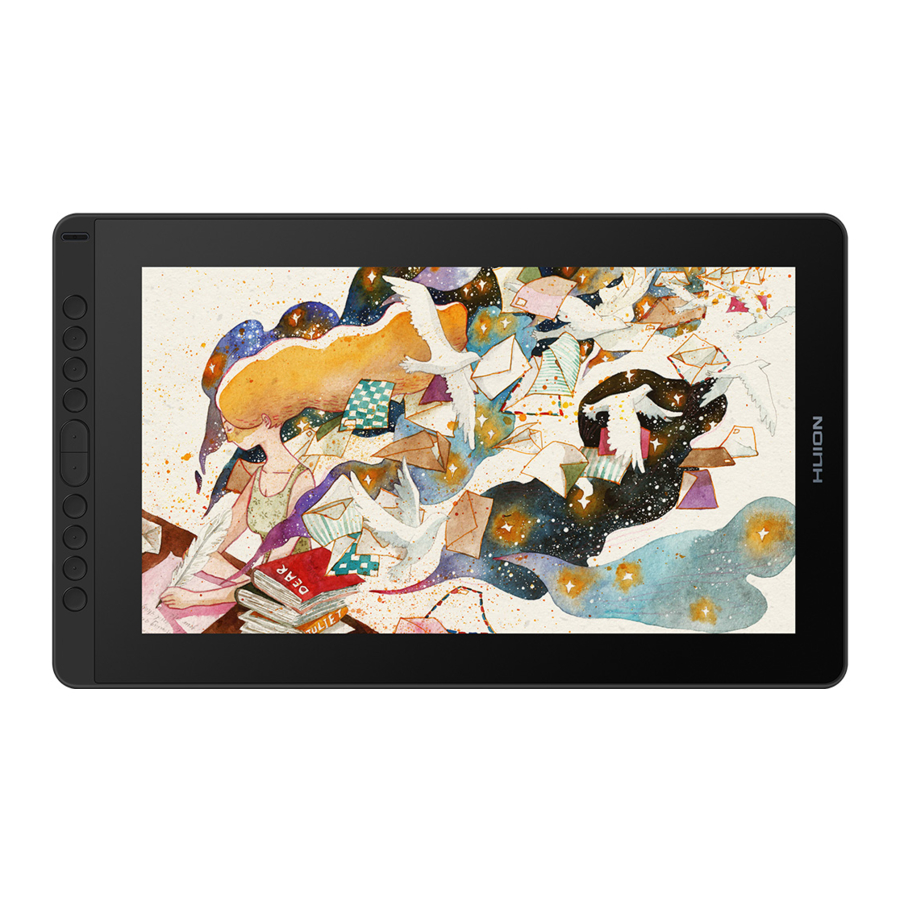
Productoverzicht
Introductie van het scherm
Dit is een nieuwe generatie professioneel tekenscherm dat de efficiëntie van uw schilder- en creatiewerk aanzienlijk kan verbeteren en vol plezier is. U kunt vrij schilderen en schrijven, verschillende lijnen en kleuren weergeven, net zoals de pen op het papier schrijft, wat u een echte schokervaring oplevert.
Om u een beter begrip en gebruik van uw scherm te geven, dient u deze gebruikershandleiding zorgvuldig te lezen. De gebruikershandleiding toont alleen de informatie onder Windows, tenzij anders vermeld, deze informatie is van toepassing op zowel Windows- als Mac-systemen.
Product en accessoires
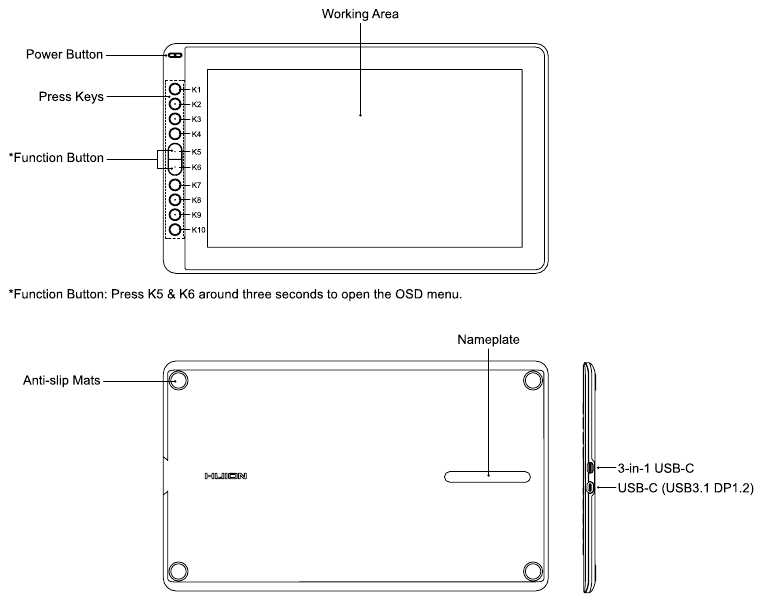
Tablet Overzicht
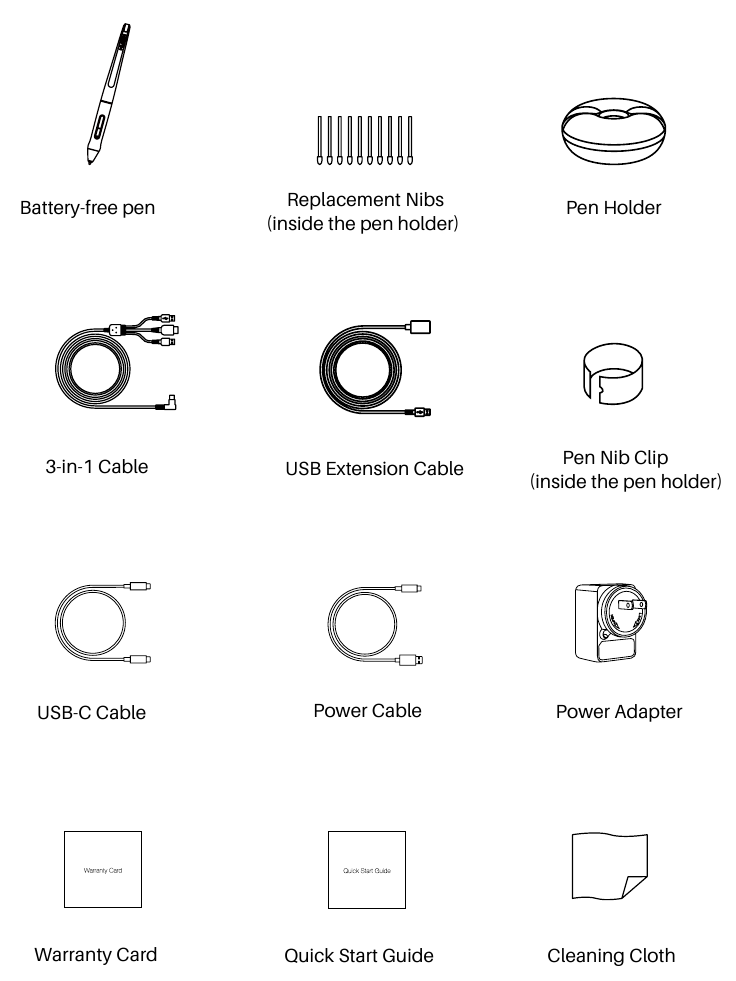
Accessoires
3-in-1 kabel
 ①
①
- USB (Data)
- USB (Power)
- HDMI
- Type-C
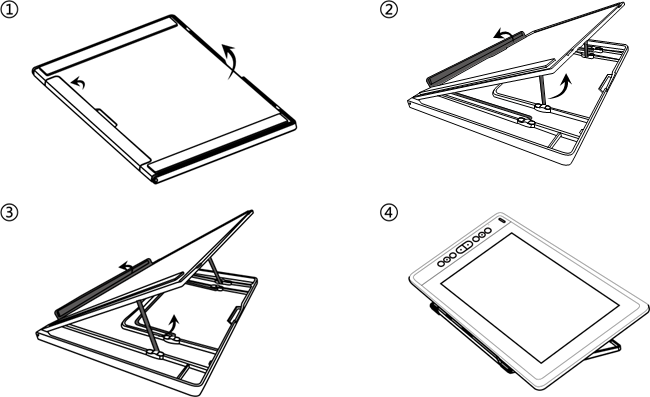
Verstelbare standaard (optioneel)
We hebben deze ergonomische, verstelbare standaard speciaal ontworpen voor uw KAMVAS-scherm. U kunt de hoek van het scherm aanpassen aan uw gebruiksgewoonten, zodat u zich comfortabeler voelt tijdens het schilderen en creëren.
Schermverbinding
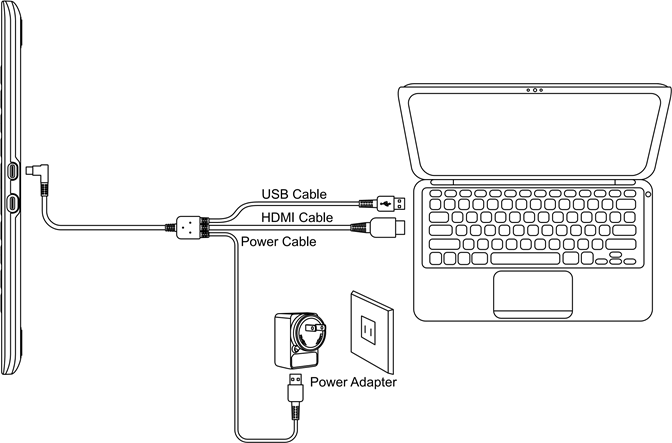
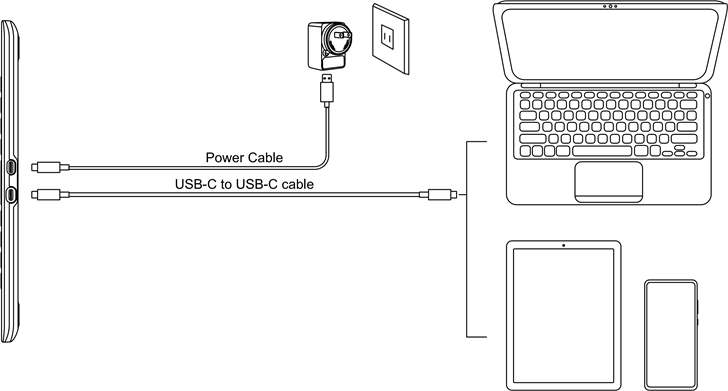
Verbind het penscherm met uw computer met een 3-in-1 kabel of een USB-C naar USB-C kabel.
- Verbind het penscherm met uw computer met een 3-in-1 kabel.

- Verbind het scherm met uw computer met een USB-C naar USB-C kabel.

Driver installeren
OS Ondersteuning
Windows 7 of later, macOS 10.12 of later.
Driver installeren
Download de driver van onze website: www.huion.com/download
Na de installatie kunt u het driverpictogram "  " vinden in het systeemvak, wat betekent dat de driver succesvol is geïnstalleerd; wanneer u het scherm op de computer aansluit, verandert het pictogram in de kleur "
  ", wat betekent dat de driver het scherm al heeft herkend en u het nu kunt gaan gebruiken.
 Opmerkingen:
- Voordat u de driver installeert, moet u andere drivers van vergelijkbare producten verwijderen, inclusief de oude driver van dit product.
- Sluit voor de installatie alle grafische software en antivirussoftware om onnodige fouten te voorkomen.
Driverpagina
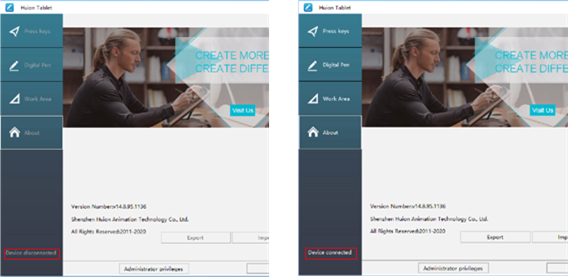
Nadat het downloaden is voltooid, dubbelklikt u om de driver te openen en verbindt u het scherm met de bijgevoegde kabels met uw computer.
Wanneer de verbinding is voltooid, let dan op een prompt linksonder op de driverpagina die twee statussen weergeeft: "Device disconnected" (Apparaat niet verbonden) of "Device connected" (Apparaat verbonden).
Basisbediening van de pen
De pen vasthouden
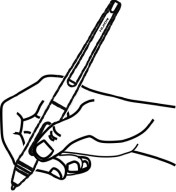
Houd de pen vast zoals u een normale pen of potlood vasthoudt. Pas uw grip aan zodat u de zijschakelaar gemakkelijk met uw duim of wijsvinger kunt bedienen. Zorg ervoor dat u niet per ongeluk op de schakelaar drukt tijdens het tekenen of positioneren met de pen.
Let op:
Plaats de pen in de penhouder of op het bureau wanneer u hem niet gebruikt. Plaats de pen niet op het oppervlak van het scherm, dit kan het gebruik van andere cursorpositioneringsapparatuur op het scherm verstoren en kan er ook voor zorgen dat uw computer niet in de slaapstand kan gaan.
De cursor positioneren
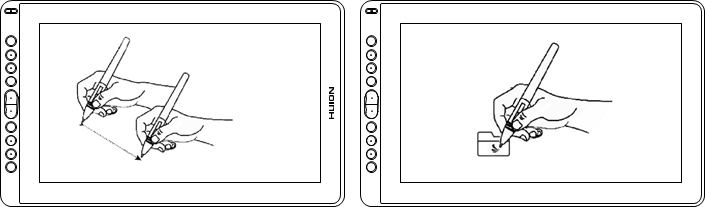
Beweeg de pen iets boven het actieve gebied zonder het schermoppervlak aan te raken, de cursor zal dienovereenkomstig naar de nieuwe positie bewegen.
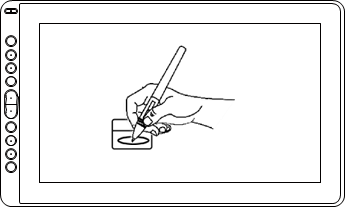
Druk met de penpunt op het scherm om een selectie te maken. Tik eenmaal met de penpunt op het scherm of raak het scherm aan met voldoende druk om een klik te registreren.
Klikken
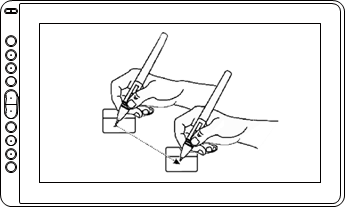
Gebruik de penpunt om eenmaal op het scherm te tikken om een klik te registreren. Tik om een item op het scherm te markeren of te selecteren en dubbelklik om het te openen.
Verplaatsen
Selecteer het object en schuif de penpunt over het scherm om het te verplaatsen.
De zijknoppen gebruiken
De knoppen op de pen kunnen worden ingesteld op twee verschillende aanpasbare functies.
U kunt de knoppen gebruiken wanneer de penpunt zich binnen 10 mm van het actieve schermgebied bevindt.
U hoeft de penpunt niet op het scherm aan te raken om de schakelaar te gebruiken.
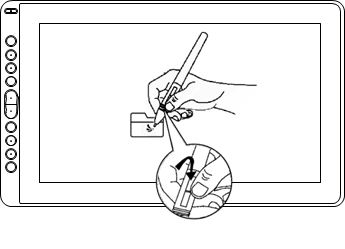
Penpunt vervangen
De punt zal na langdurig gebruik versleten zijn, dan moet u een nieuwe punt vervangen.
- Draai de penhouder tegen de klok in om de deksel te openen en een nieuwe punt eruit te halen.
- Steek de penpunt in de penpuntklem en kantel de pen om de oude punt eruit te trekken.[3] Steek de nieuwe punt recht in de pen en duw de punt langzaam en stevig in de pen totdat deze stopt.


Overzicht van schermfuncties
Aan/uit-knop
De aan/uit-knop bevindt zich aan de linkerkant van het digitale scherm, u moet de aan/uit-schakelaar inschakelen voordat u deze gebruikt.
Sneltoetsen
Er zijn 8 sneltoetsen aan de linkerbovenkant van het scherm, waarmee u de functies naar eigen inzicht kunt aanpassen, wat uw werkefficiëntie zal helpen verbeteren.
OSD-functie
OSD-menu openen:

- Druk ongeveer drie seconden op K5 & K6 totdat het OSD-menu verschijnt en de indicator groen knippert. De functie van K1 K2 K3 K4 wordt OSD-functie.
- In het menu wordt de functie van K1 K2 K3 K4 als volgt:
K1 AUTO: Voordat u het menu opent, is de functie "auto adjustment" (automatische aanpassing).
Nadat u het menu hebt geopend, is de functie "back to previous menu" (terug naar vorig menu).
K2 MENU: Druk hierop om het menu op te roepen, nadat u het menu hebt geopend, is de functie "confirm" (bevestigen).
K3 -: Nadat u het menu hebt geopend, is de functie "down/left/decrease" (omlaag/links/verminderen).
K4 +: Nadat u het menu hebt geopend, is de functie "up/right/increase" (omhoog/rechts/verhogen).
OSD-menu afsluiten: - Druk nogmaals ongeveer drie seconden op K5 & K6 totdat het OSD-menu verdwijnt, de functie van K1 K2 K3 K4 wordt weer de functie voor snelkoppelingen.
Functie-instelling
Werkgebiedinstelling
Meerdere monitoren gebruiken
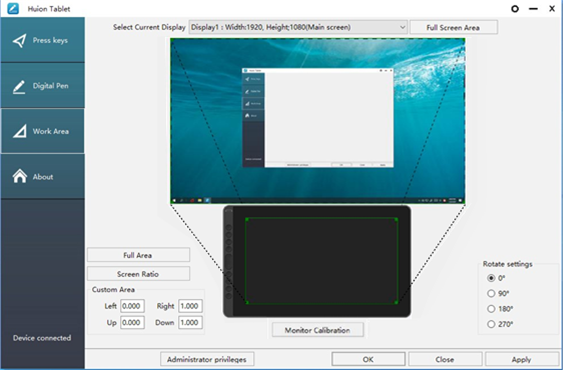
Selecteer het tabblad Werkgebied om de relatie te definiëren tussen de penbeweging op het display en de cursorbeweging op het monitorscherm.
Standaard wordt het hele actieve gebied van het display toegewezen aan de hele monitor. Als er meer dan één monitor in gebruik is en u zich in de uitgebreide modus bevindt, moet u de gerelateerde monitor op de driverinterface kiezen die u wilt toewijzen.
Als uw monitoren in de spiegelmodus staan (alle monitoren geven dezelfde inhoud weer), wordt het display toegewezen aan de hele ruimte op elke monitor en wordt de schermcursor gelijktijdig op elke monitor weergegeven.
Werkgebiedinstelling
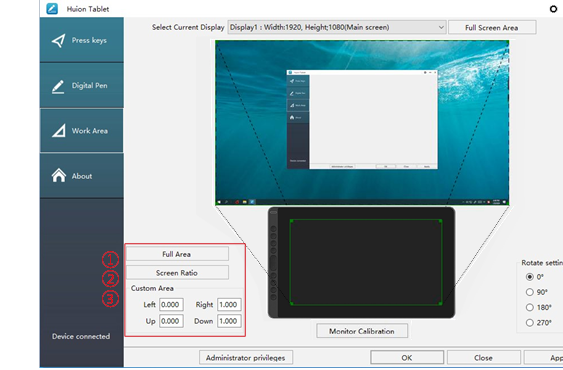
Definieer het weergavegebied dat wordt toegewezen aan het schermgebied.
- Volledig gebied: het hele actieve gebied van het display. Dit is de standaardinstelling.
- Schermverhouding: In de regel 16:9.
- Aangepast gebied:
- Voer coördinaatwaarden in.
- Sleep de hoeken van de voorgrondafbeelding om het schermgebied te selecteren.

Werkgebied roteren
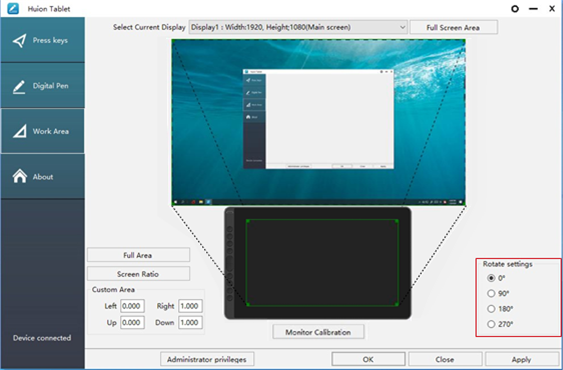
Door de richting van het display te wijzigen om aan te passen aan de linker- en rechterhandbediening. U kunt het display roteren met 0°, 90°, 180° of 270°.
Display-instelling
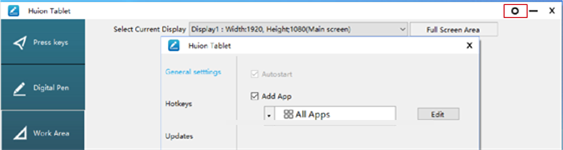
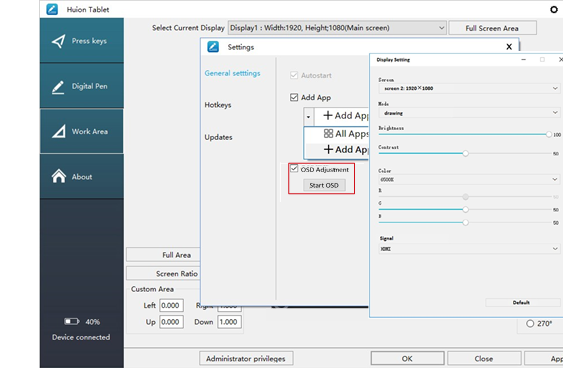
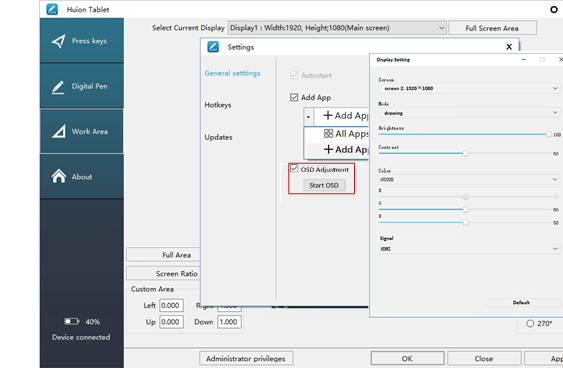
Klik op de " " in de rechterbovenhoek van de driver om de Display in te stellen, inclusief Algemene instellingen, Sneltoetsen en Updates.
Algemene instellingen
- App toevoegen: De functie van de sneltoets kan worden ingesteld door verschillende programma's toe te voegen.
Bij het openen van verschillende programma's zal de driver automatisch herkennen dat de functie van de sneltoets de overeenkomstige ingestelde functie is.

- OSD-aanpassing: Klik op de knop "Activeer de OSD" (Activeer de OSD) en dan kunt u het scherm, de scènemodus, de helderheid, het contrast en de kleur aanpassen.

Sneltoetsen instellen
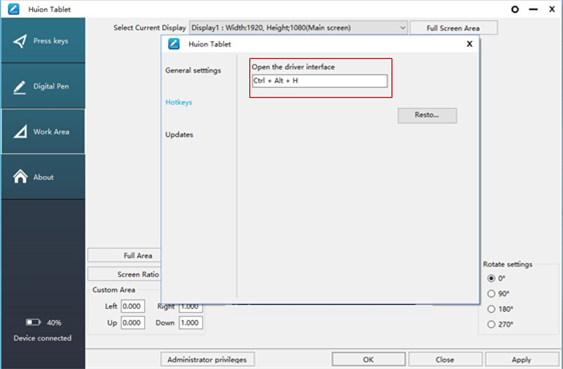
Stel de sneltoets in om snel de driverinterface te openen. De standaardwaarde is Ctrl+Alt+H, die kan worden ingesteld volgens de gebruiksgewoonten.
Updates
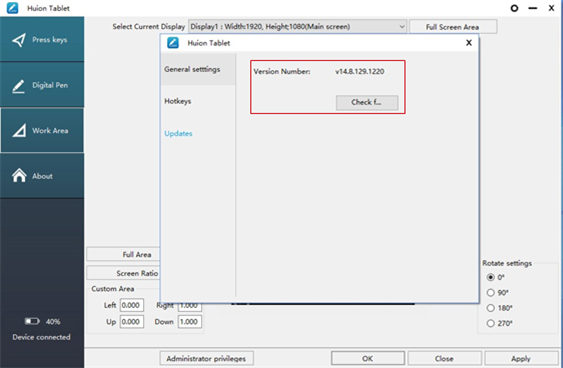
U kunt het driverversienummer bekijken, op "Check for Update" (Controleren op update) klikken, de nieuwste driverversie bekijken en updaten volgens de systeemaanwijzing.
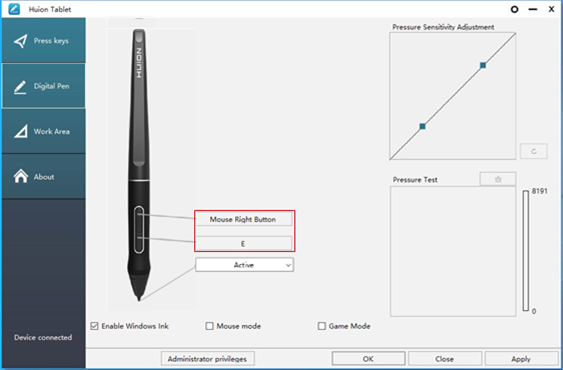
Functie-instelling penknoppen
Selecteer de functie die moet worden bereikt in het pop-updialoogvenster en klik vervolgens op "Apply" (Toepassen) of "OK" om van kracht te worden.
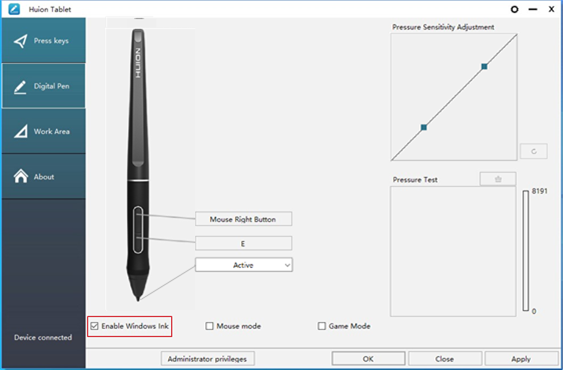
De Windows Ink-functie inschakelen
Microsoft Windows biedt uitgebreide ondersteuning voor peninvoer. Penfuncties worden ondersteund in onder andere Microsoft Office, Windows Journal, Adobe Photoshop CC, SketchBook 6 enzovoort.
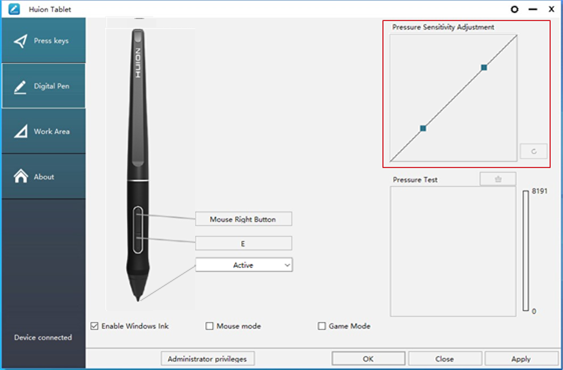
Drukgevoeligheidinstelling
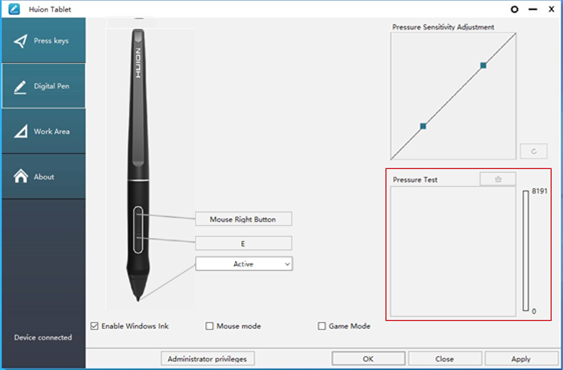
De drukgevoeligheid wordt gewijzigd door de schuifregelaar omhoog en omlaag te slepen, hoe kleiner de waarde, hoe drukgevoeliger.
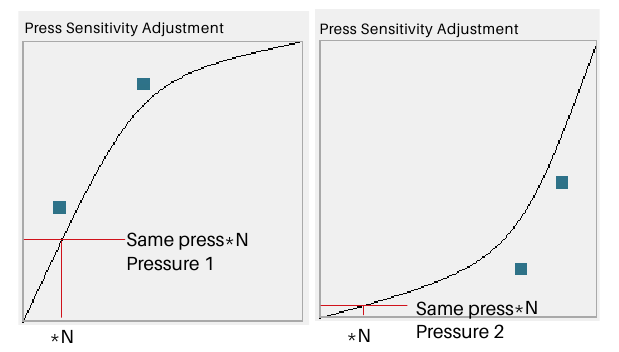
Omhoog slepen (links): de drukverandering is duidelijker, kleine druk produceert een grote druk.
Omlaag slepen (rechts): drukverandering is zwak, veel druk produceert minder druk. Klik op de knop  rechtsonder in het vak Instellingen om de drukgevoeligheid te resetten naar de standaardstatus.
Bijvoorbeeld: pas *N respectievelijk dezelfde druk toe, onder verschillende drukcoëfficiënten worden verschillende drukeffecten geproduceerd. Pas de instellingen voor de juiste druk aan aan de hand van uw gewoonte om de pen vast te houden en de grootte van de hand.
Pen druk testen
U kunt geleidelijk druk uitoefenen op de stylus op het scherm om het drukniveau te testen.
Klik op de knop " " om alle inkt te wissen.
Penpuntactiviteit instellen
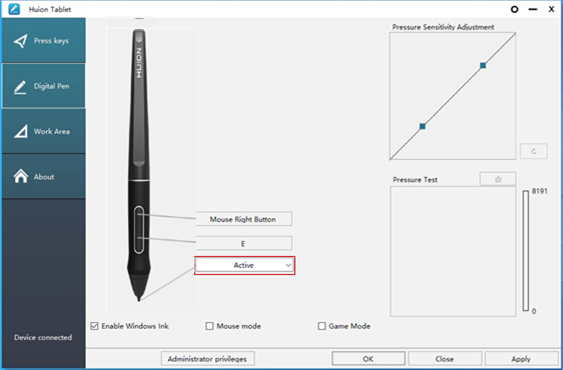
De penpunten kunnen naar behoefte worden ingesteld op Actief/Inactief. Klik op de vervolgkeuzelijst om te selecteren en klik opnieuw op OK om de instellingen op te slaan. In de actieve modus kan de digitale pen normaal worden gebruikt. In de inactieve modus heeft de digitale pen cursorbeweging, maar kan de gespecificeerde actie niet worden voltooid.
Gegevens exporteren en importeren
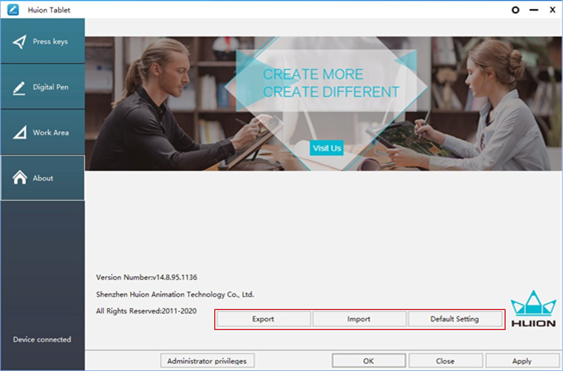
De driver ondersteunt het exporteren en importeren van uw aangepaste configuratiegegevens van het product, wat handig is voor u om verschillende software te gebruiken en het probleem van herhaalde instellingen te vermijden.
Specificaties
| Model | GS1562 | |
| Scherm | Paneelgrootte | 15,6 inch |
| Resolutie | 1920 x 1080 (16:9) | |
| LCD-type | IPS | |
| Actief gebied | 311,16 x 193,59 mm | |
| Contrastverhouding | 1000:1 | |
| Helderheid | 220cd/m2 | |
| Reactietijd | 25 ms | |
| Kijkhoek | 89°/89° (H) /89°/89° (V) (Typ.) (CR > 10) | |
| Gamut | 120% sRGB | |
| Displaykleur | 16,7 M (8bit) | |
| Aanraken | Aanrakingstype | Batterijvrije elektromagnetische resonantie |
| Resolutie | 5080LPI | |
| Drukniveau | 8192 | |
| Nauwkeurigheid | ±0,3 mm (midden), ±2 mm (hoek) | |
| Detectiehoogte | 10 mm | |
| Pen | Model | PW517 |
| Afmeting | 163,7 x Φ14,3 mm | |
| Knoppen | Twee aangepaste druktoetsen | |
| Algemeen | Uitgangsspanning | 5V 2A |
| Video-interface | 3-in-1 USB-C en USB-C naar USB-C | |
| Afmeting | 423,52 x 253 x 12 mm (zonder standaard) | |
| Nettogewicht | 1,26 kg (met standaard) | |
| OS-ondersteuning | Windows 7 of later, mac OS 10.12 of later, Android (USB3.1 DP1.2) | |
Probleemoplossing
Mogelijke storingen gerelateerd aan DISPLAY
| Abnormale verschijnselen | Mogelijke oplossingen |
Stroomindicator knippert niet |
|
Geen weergave op het scherm |
|
Geen signaal |
|
Afbeeldingen zijn wazig | Stel de displayresolutie in op 1920 x 1080. |
| Toont alleen de achtergrond en taakbalk van de computermonitor. |
|
Gebrek aan kleuren | Controleer of de pinnen van de signaaldraad niet zijn gebogen of gebroken. |
Er is chromatische aberratie | Omdat de regionale kleurtemperatuur anders is, is lichte chromatische aberratie een normaal verschijnsel. |
Afbeeldingen trillen of er verschijnen rimpelingen | Het is waarschijnlijk dat er elektrische apparatuur in de buurt is die elektronische storing veroorzaakt. |
Mogelijke storingen gerelateerd aan FUNCTIES
| Abnormale verschijnselen | Mogelijke oplossingen |
| Er is geen druk in de grafische software, maar de cursor beweegt wel | Mogelijk hebt u andere beeldschermstuurprogramma's geïnstalleerd of de tekensoftware geopend tijdens het installeren van het stuurprogramma. Verwijder alle stuurprogramma's en sluit de tekensoftware en installeer vervolgens het Huion-stuurprogramma opnieuw. Het is beter om uw computer opnieuw op te starten na het voltooien van de installatie. |
De pen werkt niet |
|
Sneltoetsen werken niet |
|
De computer kan niet in de slaapstand gaan | Wanneer u het beeldscherm niet gebruikt, leg de pen dan niet op het beeldschermoppervlak, waardoor de computer wakker blijft. |
De zijknop van de pen werkt niet | Wanneer u op de zijknop drukt, zorg er dan voor dat de punt het beeldschermoppervlak niet raakt en dat de afstand tussen de punt en het oppervlak minder dan 10 mm is. |
| Zorg ervoor dat de USB-poort functioneert, zo niet, schakel dan over naar een andere USB-poort. | |
De computer kan het beeldscherm niet herkennen | Controleer of de USB-poort normaal is. Als er een probleem is, gebruik dan een andere USB-poort. |
Contact na service
SHENZHEN HUION ANIMATION TECHNOLOGY CO., LTD.
Bldg 28, Quarter 4, HuaiDeCuiGang Industrial Park, Fuyong Street, Bao'an District, Shenzhen, 518106, China
De informatie in deze handleiding kan zonder voorafgaande kennisgeving worden gewijzigd. Neem voor meer informatie contact met ons op via e-mail: service@huion.com
Of bezoek onze website www.huion.com om de nieuwste driver en gebruikershandleiding te downloaden.
Voorzorgsmaatregelen
【Lees deze handleiding zorgvuldig door voordat u deze gebruikt en bewaar deze goed voor toekomstig gebruik.】
- Voordat u het beeldscherm schoonmaakt, moet u de USB-kabel loskoppelen en afnemen met een zachte, vochtige doek. Gebruik geen enkele soort reinigingsmiddelen.
- Plaats het beeldscherm niet in de buurt van waterbronnen zoals een badkuip, wastafel, gootsteen, wasmachine, vochtige kelder, zwembad, enz.
- Plaats het beeldscherm niet op een onstabiele plaats of op een hoogte waar kinderen het gemakkelijk kunnen bereiken om gevaar te voorkomen.
- Plaats het beeldscherm en de digitale pen niet in de buurt van een magnetisch veld.
- De groeven en gaten op de achterkant zijn ontworpen voor ventilatie om te voorkomen dat de monitor oververhit raakt. Plaats het beeldscherm niet op bedden, banken, tapijten of in een ingebed apparaat. - Alleen de voedingen die op het typeplaatje staan vermeld, mogen voor het beeldscherm worden gebruikt. Als u vragen hebt over de voeding die u gebruikt, neem dan contact op met de distributeur van uw beeldscherm. - Om uw beeldscherm te beschermen, schakelt u de stroom uit wanneer het niet in gebruik is. Koppel het beeldscherm los van het stopcontact tijdens stroomuitval of wanneer u het lange tijd niet gebruikt.
- Zorg ervoor dat er geen vreemde voorwerpen via de groeven in de monitor terechtkomen en voorkom dat er vloeistof op het beeldscherm spat om kortsluiting of brand te voorkomen.
- Als het beeldscherm een storing heeft, open dan niet de hoofdbehuizing en probeer het niet zelf te repareren. Vraag een service aan voor een goede reparatie en onderhoud.
- Als de volgende situaties zich voordoen, koppel dan de stroomadapter los en mogelijk hebt u een service nodig voor volledige reparatie en onderhoud:
- De stroomdraad of stekker is beschadigd of versleten;
- Er is vloeistof in het beeldscherm gespat;
- Het beeldscherm is gevallen of het LCD-scherm is gebroken;
- Wanneer er duidelijke afwijkingen aan het beeldscherm optreden.
- Terwijl u de componenten laat vervangen, wordt van u verwacht dat u garandeert dat de reparateur de vervangende componenten gebruikt die door de fabrikant zijn gespecificeerd. Ongeautoriseerde vervanging van componenten kan brand, elektrische schokken of andere gevaren veroorzaken.
Referenties

Download handleiding
Hier kunt u de volledige pdf-versie van de handleiding downloaden. Deze kan aanvullende veiligheidsinstructies, garantie-informatie, FCC-regels, enz. bevatten.
Download Huion KAMVAS 16, GS1562 Handleiding


