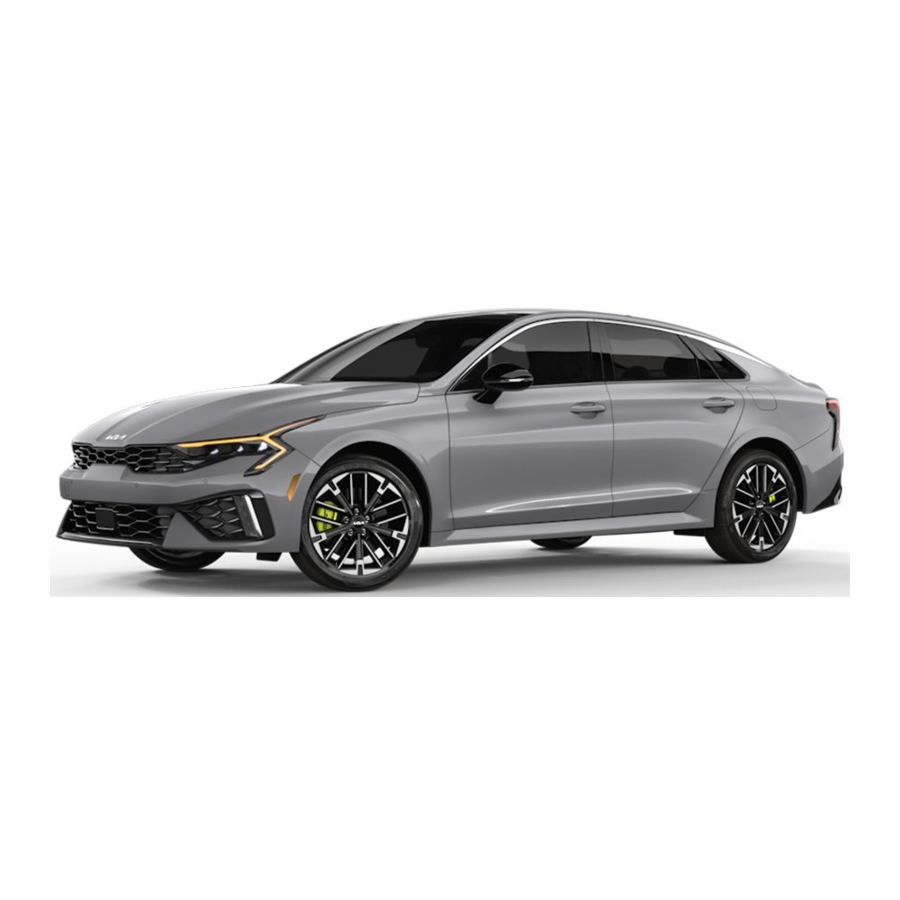
Kia K5 2025 Handleiding
- 1 Spraakherkenning en Bluetooth
- 2 Smartphone-connectiviteit
- 3 Kia Access-app
- 4 Slimme achterklepbediening
- 5 De ruitenwisserarmen omhoog brengen
- 6 Digitale sleutel 2
- 7 Highway Driving Assist (HDA)
- 8 Surround View Monitor (SVM)
- 9 Matte lak* onderhoud
- 10 Navigation-Based Smart Cruise Control (NSCC) (indien aanwezig)
- 11 Draadloze telefoonprojectie
- 12 Draadloos oplaadsysteem voor smartphones
- 13 Transmissie met dubbele koppeling (DCT)
- 14 Parkeerbotsingpreventieassistentie achteruit (PCA-R)
- 15 Dodehoekbotsingpreventieassistentie (BCA)
- 16 Schakelbare infotainment-/klimaatregelaar
- 17 Over-the-Air (OTA) software-update
- 18 Referenties
- 19 Download handleiding
- 20 In andere talen
Spraakherkenning en Bluetooth®
Spraakherkenning gebruiken
Verbeter de prestaties van Bluetooth ® Spraakherkenning (VR) door een paar eenvoudige wijzigingen aan te brengen:
- Gebruik volledige namen (voor- en achternaam) in plaats van korte namen van één lettergreep ("Jan Smit" vs. "Papa", "Familie Smit" vs. "Thuis").
- Vermijd het gebruik van speciale tekens, emoji's en namen met koppeltekens (@, &, #, /, -, *, +, enz.).
- Vermijd het gebruik van acroniemen ("Noodgeval" vs. "ICE" of "In geval van nood") of woorden met allemaal hoofdletters.
- Spel woorden volledig; het systeem herkent geen afkortingen ("Dokter Smit" vs. "Dr. Smit").
- Wacht altijd op de pieptoon voordat u opdrachten uitspreekt.
- Als u VR gebruikt om te bellen, spreek dan in een natuurlijke, gematigde toon, met een duidelijke uitspraak. Het systeem kan moeite hebben met het herkennen van opdrachten als u te zacht of te luid spreekt.
- Open ramen, zonnedak, weer (wind/regen) of een A/C-ventilator die op hogere snelheden draait, kunnen de nauwkeurigheid van VR beïnvloeden.
- Uw VR-systeem kan moeite hebben met het verstaan van sommige accenten of ongebruikelijke namen.
- Druk op de gespreksknop en zeg "Help" voor een lijst met beschikbare opdrachten.
Uw telefoon koppelen of verbinden met Bluetooth ®
- Selecteer "Apparaatverbindingen" in het infotainmentdisplay of de "Call" (Bellen) knop op het stuurwiel om het koppelingsproces te starten als er nog geen telefoon is gekoppeld.
- Zorg er tijdens het koppelingsproces voor dat u alle verzoeken voor het downloaden van het telefoonboek en toekomstige automatische verbindingen op uw telefoon accepteert.
- Raadpleeg voor het koppelen van een tweede telefoon of volgende telefoons de handleidingen die bij uw voertuig zijn geleverd, aangezien de stappen per infotainmentsysteem verschillen.
- Als u problemen ondervindt met automatisch verbinden, probeer dan het volgende:
- Start uw telefoon opnieuw op (zet de telefoon uit en weer aan).
- Update het besturingssysteem van de telefoon naar de meest recente versie.
- Verwijder de telefoon uit de lijst met Bluetooth ®-apparaten op het infotainmentdisplay, verwijder het Kia-apparaat uit de lijst met Bluetooth ®-apparaten op uw telefoon en koppel opnieuw.
- Zorg ervoor dat de Bluetooth ®-functie van de telefoon is geactiveerd.
- Als sommige contacten niet worden gedownload naar het infotainmentdisplay, controleer dan of het contact correct is ingevoerd en is opgeslagen onder de categorieën (THUIS, MOBIEL, WERK, iPhone ®3 ) die worden ondersteund door het infotainmentdisplay. Sommige contactcategorieën (HOOFD, PIEPER, ANDER) worden mogelijk niet ondersteund. Als het aantal contacten het maximum aantal overschrijdt dat is toegestaan op het infotainmentdisplay, worden contacten gedeeltelijk gedownload. Zorg ervoor dat alleen de "contactenlijst van de telefoon" is geselecteerd voor het downloaden van contacten op uw telefoon (niet sociale media of e-mailcontactenlijsten, aangezien deze contacten mogelijk niet worden gedownload naar het infotainmentdisplay).
- Besturingssystemen van telefoons veranderen regelmatig en sommige telefoons kunnen verschillende compatibiliteitsniveaus hebben met het Bluetooth ®-systeem. Neem voor vragen over de functies van uw voertuig contact op met uw voorkeursdealer van Kia of neem contact op met Kia Consumer Assistance op 1-800-333-4542.
Andere Bluetooth ®-tips
- Bluetooth ®-ontvangst wordt beïnvloed door de dekking van de provider en is afhankelijk van de telefoon.
- Als u audio streamt via Bluetooth ® vanaf een apparaat, zorg er dan voor dat het luistervolume op het apparaat is verhoogd.
Smartphone-connectiviteit
Apple CarPlay®

Uw voertuig biedt u controle over uw compatibele iPhone® wanneer u verbinding maakt via Apple CarPlay® op uw infotainmentdisplay. Hierdoor kunt u bellen, handsfree sms'en, toegang krijgen tot veel van uw favoriete apps en muziek en navigatiehulp krijgen met Siri® spraakbesturing. Om Apple CarPlay te verbinden, ga naar https://youtu.be/98TNWMOQfdU
Android AutoTM

Met uw voertuig kunt u verbinding maken met uw compatibele AndroidTM telefoon via Android AutoTM op uw infotainmentdisplay. Via deze functie heeft u toegang tot muziek, de kiezer van uw telefoon, navigatiehulp en meer met een intuïtieve interface en spraakopdrachten. U kunt zelfs via de bedieningselementen op het stuurwiel toegang krijgen tot uw telefoon.
Om Android Auto te verbinden, ga naar https://youtu.be/sTR4KotSOzU
De 2025 K5 is uitgerust met draadloze Apple CarPlay® en draadloze Android Auto™. Zie het gedeelte Draadloze telefoonprojectie van dit document voor setupinformatie.
Kia Access-app

- Uw mobiele telefoon en voertuig moeten verbonden zijn met een mobiel netwerk met een goede draadloze signaalsterkte om Kia Connect (voorheen UVO link) te gebruiken via de Kia Access-app. Als niet aan deze voorwaarden wordt voldaan, worden externe opdrachten mogelijk niet uitgevoerd of duurt het langer om ze uit te voeren.
- Om de functie Remote Start (Op afstand starten) of Remote Start with Climate Control (Op afstand starten met klimaatregeling) te gebruiken, moeten alle deuren, de motorkap en de achterklep/achterdeur gesloten en vergrendeld zijn. De functie Remote Start of Remote Start with Climate Control werkt ongeveer 10 minuten, waarna het voertuig automatisch wordt uitgeschakeld.
- De snelste manier om een nauwkeurige voertuigstatus te verkrijgen, is door op het vernieuwingspictogram in uw app of klantwebportaal te drukken.
- Activeer de functie Remote Start of Remote Start with Climate Control een paar minuten voordat u van plan bent in het voertuig te stappen. Hierdoor kan het interieur van het voertuig een gewenste temperatuur bereiken.
- Om de voertuigaccu te sparen, werkt Kia Connect niet zeven dagen nadat het contact voor het laatst is ingeschakeld. U moet uw voertuig opnieuw starten met een sleutelzender om Kia Connect opnieuw te kunnen gebruiken.
Featurevideo's
Om een video op uw mobiele apparaat te bekijken, scant u deze code of gaat u naar de vermelde website: https://www.youtube.com/KiaFeatureVideos

Slimme achterklepbediening
Wanneer de Smart Key-zender in uw bezit is en u zich in de buurt van de achterkant van het voertuig bevindt, knipperen de waarschuwingslichten en klinkt er ongeveer drie seconden een geluid om u te waarschuwen dat de Smart Trunk op het punt staat open te gaan.
Het waarschuwingssysteem knippert en klinkt vervolgens nog twee keer voordat de Smart Trunk opengaat.*
Om de Smart Trunk in te schakelen, gaat u naar de Vehicle Settings (Voertuiginstellingen) in het infotainmentsysteem. Druk op SETUP > VEHICLE > DOOR > SMART LIFTGATE.

Opmerking
Tijdens de Smart Trunk-waarschuwing kan de Smart Trunk worden gedeactiveerd met de Smart Key door op een willekeurige knop op de sleutelzender te drukken.
De ruitenwisserarmen omhoog brengen
Om de ruitenwissers omhoog te brengen om de voorruit schoon te maken, de wisserbladen te inspecteren of te vervangen, of om de ruitenwissers in sneeuw-/ijsomstandigheden omhoog te brengen zonder de motorkap te beschadigen, moeten de bladen naar de onderhoudspositie worden verplaatst. Om de wisserbladen naar deze positie te verplaatsen:
Met het contact AAN, zet u het contact UIT en verplaatst u binnen 20 seconden de wisserschakelaar naar de MIST-positie en houdt u de schakelaar langer dan twee seconden vast totdat het wisserblad zich in de volledig rechtopstaande positie bevindt.
Om de ruitenwissers terug te zetten in de normale positie, zet u het contact AAN en activeert u vervolgens MIST.

Digitale sleutel 2
Digital Key 2, via uw compatibele smartphone, kan worden gebruikt om uw voertuig te vergrendelen en te ontgrendelen en om uw voertuig te starten zonder dat u een sleutelzender nodig heeft.
Digital Key 2 instellen voor smartphones met Ultra-Wideband (UWB) technologie
- Download de Kia Access-app en maak een account aan.
- Zorg ervoor dat uw Smart Key zich in het voertuig bevindt en zet het voertuig aan.
- Activeer Kia Connect in het infotainmentsysteem van uw voertuig.
- Open de Kia Access-app en selecteer DIGITAL KEY
![Digitaal sleutelpictogram]() .
. - Druk op CREATE OWNER KEY.
- Wanneer het infotainmentsysteem van uw voertuig uw apparaat detecteert, licht de knop CONTINUE TO WALLET APP op. Selecteer deze om de wallet-app te openen.
- Druk op CONTINUE. De wallet-app wordt gekoppeld en uw digitale sleutel wordt toegevoegd.
Snelle tips
- Wanneer u zich in de wallet-app bevindt, klikt u op de digitale sleutel en selecteert u het menupictogram om andere instellingen aan te passen of andere functies te gebruiken.
- De daadwerkelijke stappen kunnen per apparaat verschillen.
Uw Digital Key 2 gebruiken (smartphones met UWB)

- Om de deuren te ontgrendelen of te vergrendelen, neemt u uw smartphone mee en raakt u de binnenkant van de deurgreep aan om te ontgrendelen. Druk op de sensor aan de buitenkant van de deurgreep om te vergrendelen.
- Neem de smartphone mee in het voertuig, druk op het rempedaal en druk vervolgens op de startknop om het voertuig te starten.
Zie de handleiding Features & Functions en de gebruikershandleiding voor het instellen en bedienen van Digital Key 2 voor smartphones zonder Ultra-Wideband (UWB) technologie.
Highway Driving Assist (HDA)
HDA is ontworpen om de snelheid van het voertuig aan te passen tijdens het rijden op snelwegen met beperkte/gecontroleerde toegang. Het systeem kan de snelheid van het voertuig aanpassen op basis van beschikbare snelheidsinformatie van de snelweg. De automatische snelheidsinstellingsmodus is ontworpen om de snelheid automatisch in te stellen door zich aan te passen aan de huidige snelheidslimieten van de snelweg waarop het voertuig rijdt.
Om HDA in/uit te schakelen, gaat u naar Vehicle Settings (Voertuiginstellingen) in het infotainmentsysteem. Ga naar Driver Assistance > Driver Convenience > Highway Driving Assist.
Om HDA te activeren, schakelt u Smart Cruise Control (SCC) in door op de knop Driving Assist (Cruise)  op de bedieningselementen op het stuurwiel te drukken.
Wanneer HDA is geactiveerd en aan de voorwaarden is voldaan, gaat het indicatielampje van het instrumentenpaneel  GROEN branden. Als niet aan de voorwaarden is voldaan, bevindt HDA zich in de stand-bymodus en brandt het indicatielampje WIT.
Tijdens bedrijf, en als beide rijstroken worden herkend, toont een display  de rijstroken die WIT oplichten en de stuurwielindicator die GROEN oplicht.
Als HDA is geactiveerd, aan de voorwaarden is voldaan en de SCC-snelheid door de bestuurder is ingesteld (op de aangegeven maximumsnelheid op de snelweg), gaat HDA naar de automatische snelheidsinstellingsmodus. De ingestelde snelheid en AUTO worden in GROEN weergegeven en er klinkt een hoorbare waarschuwing.

Herinneringen
- De huidige snelheid op de snelweg en de informatie over wegen met gecontroleerde of beperkte toegang kunnen variëren. Toekomstige navigatie-updates kunnen deze informatie wijzigen. Raadpleeg de gebruikershandleiding voor meer informatie.
- Wanneer het contact wordt uit- en ingeschakeld, keert HDA terug naar de vorige staat, aan of uit.
- Als de bestuurder de snelheid wijzigt in de automatische snelheidsinstellingsmodus, wordt deze gedeactiveerd en gaat deze naar een handmatige modus.
Surround View Monitor (SVM)
SVM is een parkeerhulpsysteem dat de gebieden rond de voor-, achter-, linker- en rechterkant van het PWR voertuig laat zien via vier camera's die worden weergegeven op het infotainmentsysteem.

- Verplaats de versnellingspook naar R (Achteruit) of druk op de knop Parking/View (Parkeren/Weergave)
![Parkeerknop]() om SVM in te schakelen. Druk nogmaals op de knop om de functie uit te schakelen.
om SVM in te schakelen. Druk nogmaals op de knop om de functie uit te schakelen. - Andere weergavemodi kunnen worden geselecteerd door de weergavepictogrammen
![Weergavepictogrammen]() op het SVM-scherm aan te raken.
op het SVM-scherm aan te raken. - Surround View Monitor Auto On: Met Driver Assistance > Parking Safety > Surround View Monitor Auto On geselecteerd in het menu Settings (Instellingen), wordt het scherm met de parkeerhulpcamera aan de voorzijde weergegeven wanneer de Parking Distance Warning (Parkeerafstandswaarschuwing) de bestuurder waarschuwt tijdens het rijden in D (Drive). Om de SVM-instellingen te wijzigen, drukt u op het instellingenpictogram op het scherm
![Instellingenpictogram]() terwijl SVM in werking is.
terwijl SVM in werking is.
Matte lak* onderhoud
Om jarenlang van het matte uiterlijk van uw voertuig te genieten, volgt u deze tips voor onderhoud en verzorging.
Do's en don'ts
- Verwijder vreemde stoffen zoals insectenresten, teer en wegafval met een zachte applicator en een mild oplosmiddel; verzadig en week het gebied voor het reinigen — wrijf lichtjes.
- Was met de hand met een zachte washand en een mild reinigingsproduct dat veilig is voor matte lak.
- Gebruik microvezeldoeken met een raamreiniger op alcoholbasis voor het reinigen van basisoppervlakken.
- Gebruik geen wax, detail spray of andere producten die zijn gemaakt voor normale lak. Gebruik alleen producten die speciaal zijn ontwikkeld voor matte lak.
- Gebruik geen producten die zelfs maar licht schurend zijn, zoals polijstmiddelen, glansmiddelen of poetsmiddelen.
- Gebruik geen badstof, doek of papieren handdoeken. Wrijf de afwerking niet krachtig; dit zal de lakafwerking polijsten, waardoor een permanente glanzende plek ontstaat. Glanzende plekken kunnen niet worden verwijderd.
- Gebruik geen commerciële wasstraten of hun glansversterkende producten. De meeste wasstraatborstels, grote gemechaniseerde "handdoeken" en glansversterkende producten kunnen matte lak beschadigen.
- Gebruik geen mechanische reinigers of polijstmachines.
Navigation-Based Smart Cruise Control (NSCC) (indien aanwezig)
Navigation-Based Smart Cruise Control is ontworpen om automatisch de snelheid van het voertuig aan te passen tijdens het rijden op snelwegen met aangegeven maximumsnelheden door gebruik te maken van weginformatie van het navigatiesysteem terwijl Smart Cruise Control (SCC) in werking is. SCC is ontworpen om een vooraf bepaalde afstand te bewaren tot voertuigen die vooruit worden gedetecteerd door automatisch de rijsnelheid aan te passen. Wanneer er verkeer wordt gedetecteerd, is het voertuig ontworpen om te vertragen om een ingestelde afstand achter het verkeer te bewaren zonder het gaspedaal of het rempedaal in te drukken.
Automatisch vertragen in bochtige weggedeelten op de snelweg

NSCC kan automatisch de voertuigsnelheid aanpassen wanneer het een bochtige weg vooruit detecteert en wanneer het weginformatie ontvangt van het navigatiesysteem. Wanneer NSCC een bocht vooruit detecteert, is NSCC ontworpen om te activeren en de voertuigsnelheid te verlagen, en het NAV-pictogram verandert in AUTO en wordt GROEN in de NSCC-indicator. Wanneer het voertuig de bochtige weg passeert, kan het voertuig terugkeren naar de eerder ingestelde snelheid.
SCC-snelheid inschakelen/instellen/aanpassen: Druk op de knop Rijassistentie op het stuurwiel om SCC te activeren, en de snelheid wordt ingesteld op de huidige voertuigsnelheid. SCC kan de snelheid verlagen om de afstand tot het voertuig ervoor te bewaren. De CRUISE-indicator licht op het instrumentenpaneel op. Gebruik +/- om omhoog of omlaag te schakelen om te versnellen of te vertragen tot de gewenste snelheid.
De afstand tot het voertuig instellen: Druk op de knop Voertuigafstand op het stuurwiel. Elke keer dat u op de knop drukt, verandert de afstand tot het voertuig  , aangegeven door het aantal balken dat op het display verschijnt. SCC-werking pauzeren/hervatten: Druk het rempedaal in of druk op de knop Pauze/Hervatten . De CRUISE-indicator op het instrumentenpaneel verandert.
SCC-gevoeligheid aanpassen: Druk op de knop Mode (Modus)  op het stuurwiel. Selecteer met de OK-knop
  Rijassistentie, en vervolgens SCC-reactie. Selecteer vervolgens Snel, Normaal of Langzaam.
SCC uitschakelen: Druk op de knop Rijassistentie . De CRUISE-indicator op het instrumentenpaneel gaat uit.
Snelle tips
- Het navigatiegedeelte van Smart Cruise Control functioneert niet wanneer er geen bestemming is ingesteld op het infotainmentnavigatiesysteem.
- Als uw voertuigsnelheid tussen 0 en 32 km/u ligt wanneer u op de knop Rijassistentie drukt om NSCC in te schakelen, wordt de snelheid ingesteld op 32 km/u.
- Wanneer u een voertuig volgt, kan het systeem automatisch uw kruissnelheid aanpassen op basis van het voertuig dat voor u wordt gedetecteerd. Het kan het voertuig ook in bepaalde omstandigheden volledig tot stilstand brengen. Als het voertuig langer dan drie seconden stilstaat, moet u het gaspedaal indrukken of de +/- schakelaar omhoog/omlaag zetten om de voertuigbeweging te herstarten.
- NSCC is ontworpen om alleen te functioneren boven ongeveer 32 km/u.
- NSCC wordt pas geactiveerd als het rempedaal minstens één keer is ingedrukt nadat het contact is ingeschakeld of tijdens het starten van de motor.
Herinneringen
- De CRUISE-indicator moet AAN staan om SCC te bedienen.
- De snelheidsinstelling moet opnieuw worden ingesteld wanneer het contact wordt uit- en aangezet.
- De afstandsinstellingen zijn benaderingen en kunnen variëren afhankelijk van de voertuigsnelheid. Raadpleeg de gebruikershandleiding voor meer informatie.
- SCC wordt ook geannuleerd wanneer het bestuurdersportier wordt geopend, de versnellingspook uit D (Drive) wordt gehaald, de elektronische parkeerrem (EPB) wordt geactiveerd en diverse andere omstandigheden. Raadpleeg de gebruikershandleiding voor andere omstandigheden.
- Als SCC aan staat, kan het per ongeluk worden geactiveerd. Houd het systeem uitgeschakeld wanneer het niet in gebruik is om te voorkomen dat een snelheid wordt ingesteld waarvan de bestuurder zich niet bewust is.
- NSCC is alleen beschikbaar op bepaalde wegen met gecontroleerde toegang en snelwegen.
- Het navigatiegedeelte van NSCC functioneert niet wanneer er geen bestemming is ingesteld op het infotainmentnavigatiesysteem.
Draadloze telefoonprojectie
U kunt uw compatibele iPhone® op het voertuig aansluiten via draadloze Apple CarPlay®, en u kunt uw compatibele Android™4-telefoon op het voertuig aansluiten via draadloze Android Auto™.
Draadloze Apple CarPlay®
Draadloze Apple CarPlay® vereist een iPhone®-mobieledataservice. Er gelden normale datatarieven.
Setup:
- Tik op het centrale display op SETUP > APPARAATVERBINDINGEN > TELEFOONPROJECTIE.
Draadloze Android Auto™
Draadloze Android Auto™ werkt alleen met bepaalde Android™-modellen en vereist een mobieledataservice. Er gelden normale datatarieven.
Setup:
- Download de Android Auto™-app uit de Google Play™4 Store. Open de Android Auto™-app en volg de instructies op het scherm om de installatie op het mobiele apparaat te voltooien.
- Tik op het centrale scherm op SETUP > APPARAATVERBINDINGEN > TELEFOONPROJECTIE.
Snelle tips voor draadloze Apple CarPlay® en Android Auto™
- Kia raadt u aan uw smartphone bij te werken naar de nieuwste versie van het besturingssysteem.
- Ga naar https://youtu.be/oUXXuAZAOEI voor een informatieve video over draadloze telefoonprojectie.
- Ga naar Apple.com voor vragen over de Apple CarPlay®-app.
- Ga naar de website van de smartphonefabrikant voor vragen over de Android Auto™-app.
Draadloos oplaadsysteem voor smartphones

- Om draadloos opladen in te schakelen in de voertuiginstellingen in het infotainmentsysteem, selecteert u GEMAK > DRAADLOOS OPLAADSYSTEEM VOOR MOBIELE APPARATEN.
- Plaats de compatibele smartphone in het midden van het oplaadpad
![]() .
. - Het indicatielampje
![]() kan ORANJE worden zodra het draadloos opladen begint. Zodra het opladen is voltooid, kan het ORANJE lampje GROEN worden.
kan ORANJE worden zodra het draadloos opladen begint. Zodra het opladen is voltooid, kan het ORANJE lampje GROEN worden.
Transmissie met dubbele koppeling (DCT)
DCT geeft het rijgevoel van een handgeschakelde transmissie, maar biedt toch het gemak van een volautomatische transmissie. Om het voertuig stil te houden op een helling, MOET de bedrijfsrem of parkeerrem worden gebruikt, of MOET de versnellingspook in de stand (P) Park staan.
Er kan een lichte vertraging optreden bij het wegrijden vanuit stilstand tijdens agressieve acceleratiemanoeuvres. Als de koppeling oververhit raakt, wordt er een ORANJE waarschuwingslampje  weergegeven in het instrumentenpaneel. Mocht deze situatie zich voordoen, parkeer dan de auto, zet hem in de stand Park en laat de motor stationair draaien.
Parkeerbotsingpreventieassistentie achteruit (PCA-R)
PCA-R is ontworpen om bepaalde objecten/voetgangers achter het voertuig te detecteren en geeft een hoorbare waarschuwing en/of past een noodremming toe om de kans op een botsing te helpen verminderen wanneer het voertuig achteruit rijdt.
PCA-instellingen
- PCA-R kan worden IN-/UITGESCHAKELD door naar voertuiginstellingen in het infotainmentsysteem te gaan.
- Pas de instellingen alleen aan wanneer het voertuig stilstaat, de versnellingspook in de stand Park staat en het contact AAN staat of de motorstart/stopknop in de stand AAN staat.
- Om toegang te krijgen tot voertuiginstellingen in het infotainmentsysteem, drukt u op SETUP > VOERTUIG > RIJHULP > PARKEERVEILIGHEID > VEILIGHEID ACHTERUIT.
Snelle tip
- Het waarschuwingsvolume kan worden aangepast in de voertuiginstellingen door op SETUP > VOERTUIG > RIJHULP > WAARSCHUWINGSMETHODE te drukken. U kunt RIJVEILIGHEIDSPRIORITEIT inschakelen.
Herinneringen
- PCA-R is operationeel wanneer Actieve assistentie achter is geselecteerd in de voertuiginstellingen.
- PCA-R werkt alleen wanneer:
- De snelheid van het voertuig lager is dan 10 km/u.
- De kofferbak is gesloten.
- De versnellingspook in de achteruit staat.
Dodehoekbotsingpreventieassistentie (BCA)
BCA maakt gebruik van radarsensoren in de hoeken van de achterbumper om de bestuurder in bepaalde situaties te controleren en te waarschuwen als het een naderend voertuig in de dode hoek van de bestuurder detecteert en voordat van rijstrook wordt gewisseld. In eerste instantie geeft BCA een botsingswaarschuwing wanneer het een mogelijke botsing met een voertuig detecteert, waarbij een hoorbare waarschuwing en een visuele waarschuwing op de buitenspiegels worden afgegeven. Als BCA detecteert dat het botsingsrisico is toegenomen, is BCA ontworpen om automatisch de voorrem aan de andere kant te activeren om een mogelijke botsing te proberen te verminderen.

Voertuigdetectie: Wanneer een ander voertuig wordt gedetecteerd binnen de botsingswaarschuwingsgrens , licht er een indicator op de buitenspiegels op .
Botsingswaarschuwing: Wanneer de voertuigdetectiewaarschuwing AAN staat en de bestuurder een richtingaanwijzer activeert, licht er een knipperende indicator op de buitenspiegels op en geeft BCA een waarschuwing.
Botsingpreventieassistentie: Wanneer er al een botsingswaarschuwing heeft plaatsgevonden en de BCA detecteert dat het botsingsrisico is toegenomen, wordt de rem geactiveerd op het voorwiel aan de andere kant en vindt er een visuele waarschuwing plaats.
BCA-instellingen
- BCA kan worden in-/uitgeschakeld door naar de voertuiginstellingen in het infotainmentsysteem te gaan.
- Pas de instellingen alleen aan wanneer het voertuig stilstaat, de versnellingspook in de stand Park staat en het contact AAN staat of de motorstart/stopknop in de stand AAN staat.
- Om toegang te krijgen tot voertuiginstellingen in het infotainmentsysteem, drukt u op SETUP > VOERTUIG > RIJHULP > DODEHOEKVEILIGHEID.
Schakelbare infotainment-/klimaatregelaar
Uw voertuig is voorzien van een centraal bedieningspaneel, dat bedieningselementen voor het infotainmentsysteem en het klimaatregelsysteem combineert.

Schakelen tussen infotainment en klimaatregeling
- Raak de selectieknop voor de bedieningsmodus aan
![]() om te schakelen tussen de bediening van het infotainmentsysteem en de klimaatregeling.
om te schakelen tussen de bediening van het infotainmentsysteem en de klimaatregeling. - Het geselecteerde bedieningspaneelpictogram licht op en het bedieningspaneel verandert om de geselecteerde bedieningselementen weer te geven.
 om te schakelen tussen de bediening van het infotainmentsysteem en de klimaatregeling.
Snelle tip
U kunt het bedieningspaneel zo instellen dat het automatisch terugkeert naar een voorkeursmodus.
- Houd de selectieknop voor de bedieningsmodus
![]() ongeveer vier seconden ingedrukt.
ongeveer vier seconden ingedrukt. - Selecteer in het menu dat verschijnt Uit, Infotainment of Klimaat.
- Uit: Het bedieningspaneel blijft in de modus die u selecteert telkens wanneer u de selectieknop voor de bedieningsmodus aanraakt.
- Infotainment: Ongeveer zes seconden nadat u de klimaatregeling niet meer gebruikt, keert het scherm terug naar de infotainmentbedieningsmodus.
- Klimaat: Ongeveer zes seconden nadat u de infotainmentbedieningselementen niet meer gebruikt, keert het scherm terug naar de klimaatregelmodus.
Over-the-Air (OTA) software-update
Met de functie Over-the-Air software-update kunt u draadloos software updaten. Met deze functie kunt u uw voertuigsysteem up-to-date houden met de nieuwste software-update van Kia.
Software downloaden
De nieuwste software kan automatisch worden gedownload tijdens het rijden. Nadat de nieuwste software succesvol is gedownload, ontvangt u een melding op uw telefoon of het voertuigscherm dat de software-update klaar is om te installeren.
Updateprocedure
- Nadat het voertuig is uitgeschakeld, kunt u met het voertuigsysteem de update starten.
- Selecteer in het scherm Software-update de optie Update Now (Nu updaten) of Later (Later).
- Om de update te starten, drukt u op Update Now (Nu updaten).
- Er verschijnt een nieuw scherm met update-opties.
- Controleer de selecties voor de update-opties.
- Druk op Update Now (Nu updaten).
- Het voertuig begint met het installeren van de update.
- U kunt de voortgang van de update op het scherm zien.
- Nadat de update is gestart, kunt u het voertuig verlaten.
- Nadat de update is voltooid, ontvangt u een melding op uw telefoon of het voertuigscherm dat de software-update is voltooid.
Snelle tips
- De OTA-functie is alleen beschikbaar voor gebruikers van de Kia Connect-service.
- Het scherm wordt na drie minuten automatisch uitgeschakeld om de batterij te sparen. Als het scherm automatisch wordt uitgeschakeld, kunt u de voortgang van de update controleren door op de ENGINE START/STOP-knop te drukken.
Referenties
![youtu.be]() Apple CarPlay: aan de slag & best practices - YouTube
Apple CarPlay: aan de slag & best practices - YouTube![youtu.be]() Android Auto™: aan de slag & best practices - YouTube
Android Auto™: aan de slag & best practices - YouTube![www.youtube.com]() Video's over functies en eigenschappen van Kia - YouTube
Video's over functies en eigenschappen van Kia - YouTube![youtu.be]() Draadloze Apple CarPlay & Android Auto - YouTube
Draadloze Apple CarPlay & Android Auto - YouTubeApple


Download handleiding
Hier kunt u de volledige pdf-versie van de handleiding downloaden. Deze kan aanvullende veiligheidsinstructies, garantie-informatie, FCC-regels, enz. bevatten.
Download Kia K5 2025 Handleiding


