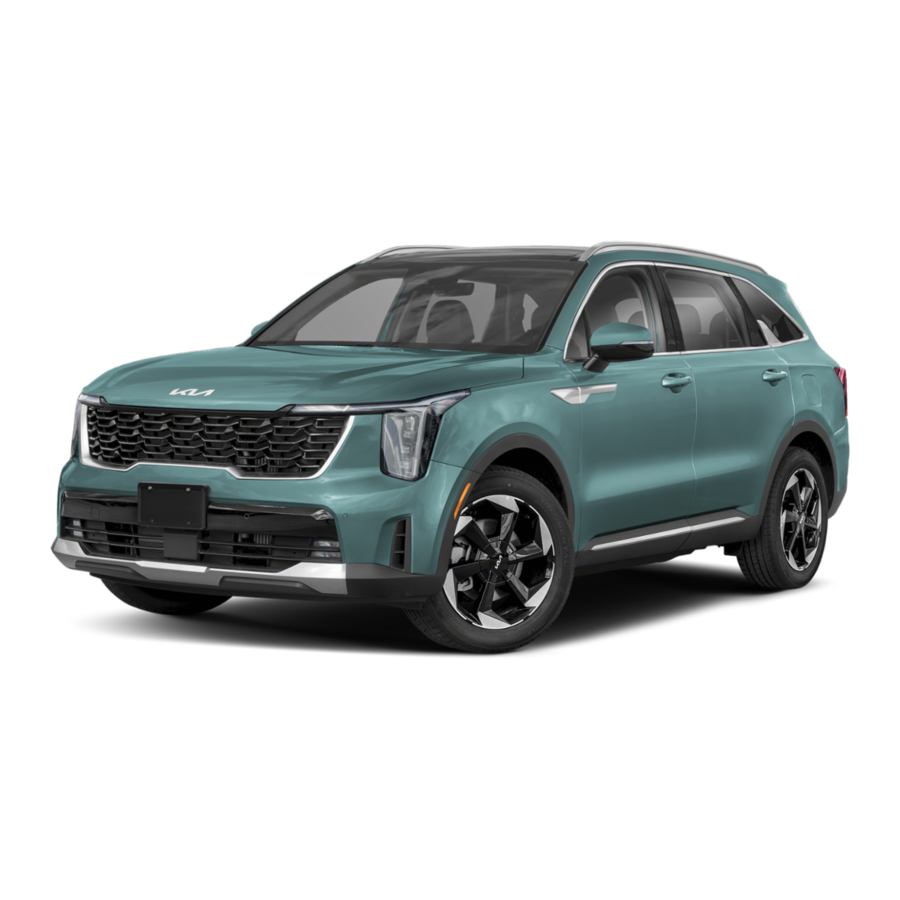
Kia Sorento 2025 Handleiding
- 1 Spraakherkenning en Bluetooth
- 2 Smartphone-connectiviteit
- 3 Kia Access-app
- 4 Functievideo's
- 5 Hybride-indicatoren bij het opstarten
- 6 Plug-in hybride-modi
- 7 Draaiknop versnellingspook
- 8 Instrumentenpaneel LCD
- 9 De Plug-in Hybride Opladen
- 10 Gepland Opladen
- 11 Schakelbare Infotainment-/Klimaatregelaar
- 12 Draadloos Oplaadsysteem voor Smartphones
- 13 Draadloze Telefoonprojectie
- 14 Digital Key 2
- 15 Achteruitrijhulp bij botsingen met parkeren
- 16 Navigatie gebaseerde slimme cruisecontrol
- 17 Over-the-Air software-update
- 18 Referenties
- 19 Download handleiding
- 20 In andere talen
Spraakherkenning en Bluetooth
Spraakherkenning gebruiken1
Verbeter de prestaties van Bluetooth-spraakherkenning (VR) door een paar eenvoudige wijzigingen aan te brengen:
- Gebruik volledige namen (voor- en achternaam) in plaats van korte namen of namen van één lettergreep ("John Smith" in plaats van "Papa", "Woonplaats Smith" in plaats van "Thuis").
- Vermijd het gebruik van speciale tekens, emoji's en namen met een koppelteken (@, &, #, /, -, *, +, enz.).
- Vermijd het gebruik van acroniemen ("Emergency" in plaats van "ICE" of "In Case of Emergency") of woorden met allemaal hoofdletters.
- Spel woorden volledig; het systeem herkent geen afkortingen ("Doctor Smith" in plaats van "Dr. Smith").
- Wacht altijd op de pieptoon voordat u commando's uitspreekt.
- Wanneer u VR gebruikt om te bellen, spreek dan op een natuurlijke, gematigde toon, met een duidelijke uitspraak. Het systeem kan moeite hebben met het herkennen van commando's als u te zacht of te hard spreekt.
- Open ramen, een open dak, het weer (wind/regen) of een A/C-ventilator die op hogere snelheden werkt, kunnen de VR-nauwkeurigheid beïnvloeden.
- Uw VR-systeem kan moeite hebben met het begrijpen van sommige accenten of ongebruikelijke namen.
- Druk op de spreekknop en zeg "Help" om een lijst met beschikbare commando's te krijgen.
Uw telefoon koppelen of verbinden met Bluetooth2
- Selecteer "Device Connections" (Apparaatverbindingen) in het display van het infotainmentsysteem1 of de knop "Call" (Bellen) op het stuurwiel om het koppelingsproces te starten als er nog geen telefoon is gekoppeld.
- Zorg er tijdens het koppelingsproces voor dat u alle verzoeken voor het downloaden van het telefoonboek en toekomstige automatische verbindingen op uw telefoon accepteert.
- Raadpleeg de handleidingen en gidsen die bij uw voertuig zijn geleverd om een tweede telefoon of latere telefoons te koppelen, aangezien de stappen per infotainmentsysteem verschillen.
- Als u problemen ondervindt met de automatische verbinding, probeer dan het volgende:
- Start uw telefoon opnieuw op (zet de telefoon uit en weer aan).
- Werk het besturingssysteem van de telefoon bij naar de meest recente versie.
- Verwijder de telefoon uit de lijst met Bluetooth-apparaten op het display van het infotainmentsysteem, verwijder het Kia-apparaat uit de lijst met Bluetooth-apparaten op uw telefoon en koppel opnieuw.
- Zorg ervoor dat de Bluetooth-functie van de telefoon is geactiveerd.
- Als sommige contacten niet worden gedownload naar het display van het infotainmentsysteem, controleer dan of het contact correct is ingevoerd en is opgeslagen onder de categorieën (HOME, MOBILE, WORK, iPhone3) die worden ondersteund door het display van het infotainmentsysteem. Sommige contactcategorieën (MAIN, PAGER, OTHER) worden mogelijk niet ondersteund. Als het aantal contacten het maximale aantal overschrijdt dat is toegestaan op het display van het infotainmentsysteem, worden contacten gedeeltelijk gedownload. Zorg ervoor dat alleen de "phone contact list" (contactenlijst telefoon) is geselecteerd voor het downloaden van contacten op uw telefoon (niet sociale media of e-mailcontactenlijsten, aangezien deze contacten mogelijk niet worden gedownload naar het display van het infotainmentsysteem).
- De besturingssystemen van telefoons veranderen regelmatig en sommige telefoons hebben mogelijk verschillende compatibiliteitsniveaus met het Bluetooth-systeem. Neem voor vragen over de functies van uw voertuig contact op met uw favoriete Kia-dealer of bel Kia Consumer Assistance op 1-800-333-4542.
Andere Bluetooth-tips
- De Bluetooth-ontvangst wordt beïnvloed door de dekking van de provider en is afhankelijk van de telefoon.
- Als u audio streamt via Bluetooth vanaf een apparaat, zorg er dan voor dat het luistervolume op het apparaat hoger is gezet.
Smartphone-connectiviteit
Apple CarPlay3
Uw voertuig biedt u de mogelijkheid om uw compatibele iPhone te bedienen wanneer u verbinding maakt via Apple CarPlay op het display van uw infotainmentsysteem. Hiermee kunt u bellen, handsfree berichten verzenden, toegang krijgen tot veel van uw favoriete apps en muziek en navigatiehulp krijgen met Siri-spraakbediening.
Om verbinding te maken met Apple CarPlay, gaat u naar https://www.youtube.com/watch?v=8R6mmmtuFrs

Android Auto4
Uw voertuig stelt u in staat om verbinding te maken met uw compatibele Android-telefoon via Android Auto op het display van uw infotainmentsysteem. Via deze functie heeft u toegang tot muziek, de kiezer van uw telefoon, navigatiehulp en meer met een intuïtieve interface en spraakopdrachten. U kunt zelfs via de bedieningselementen op uw stuurwiel toegang krijgen tot uw telefoon.
Om verbinding te maken met Android Auto, gaat u naar https://www.youtube.com/watch?v=8R6mmmtuFrs
De modellen 2025 Sorento Hybrid en Plug-in Hybrid zijn uitgerust met draadloze Apple CarPlay en draadloze Android Auto. Zie het gedeelte Draadloze telefoonprojectie van dit document voor installatie-informatie.

Kia Access-app

- Uw mobiele telefoon en voertuig moeten verbonden zijn met een mobiel netwerk met een goede draadloze signaalsterkte om Kia Connect6 te kunnen gebruiken via de Kia Access-app*5. Als niet aan deze voorwaarden is voldaan, worden externe opdrachten mogelijk niet uitgevoerd of duurt het langer om ze uit te voeren.
- Om de functie Remote Start (Starten op afstand) of Remote Start with Climate Control (Starten op afstand met klimaatregeling) te gebruiken, moeten alle deuren, de motorkap en de kofferbak/achterklep gesloten en vergrendeld zijn. De functie Remote Start (Starten op afstand) of Remote Start with Climate Control (Starten op afstand met klimaatregeling) werkt 10 minuten.7
- Activeer de functie Remote Start (Starten op afstand) of Remote Start with Climate Control (Starten op afstand met klimaatregeling) een paar minuten voordat u van plan bent om in de auto te stappen. Hierdoor kan het interieur van het voertuig de gewenste temperatuur bereiken.
- De snelste manier om een nauwkeurige voertuigstatus te verkrijgen, is door op het vernieuwingspictogram in uw app of op de Kia Owner's Portal te drukken.
- Om de voertuigaccu te sparen, werkt Kia Connect zeven dagen nadat het contact voor het laatst is ingeschakeld niet meer. U moet uw voertuig opnieuw starten met een sleutelhanger om Kia Connect opnieuw te kunnen gebruiken.
Functievideo's
Om een video op uw mobiele apparaat te bekijken, scant u deze code of gaat u naar de vermelde website: https://www.youtube.com/KiaFeatureVideos

Hybride-indicatoren bij het opstarten

- Power Gauge (Vermogensmeter) — Geeft aan hoe zuinig het voertuig wordt bestuurd.
- CHARGE — Geeft aan dat de energie die door het voertuig wordt opgewekt, wordt omgezet in elektrische energie (geregenereerde energie).
- ECO — Geeft aan dat het voertuig op een milieuvriendelijke manier wordt bestuurd.
- POWER — Geeft aan dat het voertuig het milieuvriendelijke bereik overschrijdt.
- EV Mode (EV-modus) — Licht op wanneer alleen de elektromotor het voertuig aandrijft.
- Ready — Licht op wanneer het hybridesysteem operationeel is. Zelfs als de motor is uitgeschakeld, kan het voertuig worden bestuurd. (De locatie van de plug-in hybride-indicator kan afwijken van de weergegeven afbeelding.)
- Service Indicator (Service-indicator) — Licht op wanneer er een storing optreedt in het hybridesysteem van het voertuig. Laat een erkende Kia-dealer het probleem zo snel mogelijk verhelpen.
Plug-in hybride-modi
*Indien aanwezig.

Om de plug-in hybride-modus te wijzigen, drukt u op de EV/HEV-knop  (alleen PHEV); schakel tussen de Electric Vehicle (EV) (Elektrisch voertuig (EV))-modus en de Hybrid (HEV) (Hybride (HEV))-modus telkens wanneer op de knop wordt gedrukt. Het scherm op het instrumentenpaneel toont de geselecteerde modus:
- Automatic Mode (Automatische modus) — AUTO wordt weergegeven op het instrumentenpaneel en het voertuig werkt naar behoefte in de hybride- of elektrische voertuigmodus.
- Electric Mode (Elektrische modus) — EV wordt weergegeven op het instrumentenpaneel en het voertuig werkt op de EV-accu totdat het vermogen laag is, waarna het overschakelt naar de hybride-modus.
- Hybrid Mode (Hybride-modus) — HEV wordt weergegeven op het instrumentenpaneel en de hoogspanningsaccu (hybride) en de benzinemotor worden gebruikt om het voertuig aan te drijven.
Draaiknop versnellingspook

Shift-by-Wire
P: Park (Parkeren) — Om vanuit elke versnelling naar Park (P) te schakelen, drukt u op de Park (P)-knop op de draaiknop versnellingspook terwijl het voertuig stilstaat en het rempedaal is ingetrapt.
Draai aan de draaiknop versnellingspook voor het volgende:
R: Reverse (Achteruit) | N: Neutral (Neutraal) | D: Drive (Rijden)
Raadpleeg sectie 6 in de gebruikershandleiding voor aanvullende informatie over de werking van de automatische versnellingspook of bel Kia Consumer Affairs voor aanvullende informatie.
Instrumentenpaneel LCD
Energiestroom*
Het LCD-scherm van het instrumentenpaneel van de Sorento geeft de volgende systeemmodi weer om de bestuurder te informeren over de status ervan. (Uw voertuig kan extra modi weergeven.)
 | EV Propulsion (EV-aandrijving) De elektromotor verplaatst het voertuig. |  | Engine-Only Propulsion (Alleen motoraandrijving) De motor verplaatst het voertuig. |  | Power Assist (Hulpvermogen) Zowel de elektromotor ALS de motor verplaatsen het voertuig. |  | Engine Generation (Motorgeneratie) Terwijl het voertuig stilstaat, laadt de motor de hybride/plug-in accu op. |
 | Power Reserve (Vermogensreserve) Terwijl de motor het voertuig aandrijft, laadt hij ook de plug-in accu op. |  | Engine Brake/Regeneration (Motorrem/regeneratie) Het regeneratieve remsysteem laadt de plug-in accu op. |  | Vehicle Stop (Voertuig stop) Het plug-in systeem van het voertuig staat stand-by. |  | Engine Generation/Regeneration (Motorgeneratie/regeneratie) De motor en het regeneratieve remsysteem laden beide de plug-in accu op. |
De Plug-in Hybride Opladen
AC Level 1 Opladen — "Druppel" Opladen
Een Level 1 of "druppel" lader is het meest voorkomende type oplaadsysteem voor een Plug-in Hybride. Dit type lader gebruikt 120 volt huishoudelijke elektriciteit en duurt tot 10,5 uur voor een volledige lading.

Druppellader indicatoren:
- 120V AC stekker.
- Stroom — Wanneer de lader en AC stekker zijn aangesloten en normaal functioneren, wordt de indicator GROEN. Indicator is ROOD als er een waarschuwing is voor de temperatuursensor van de stekker.
- Opladen — Geeft aan dat het voertuig aan het opladen is.
- Fout — Geeft een oplaadfout aan.
- Laadniveau — Geeft het laadniveau aan: L (8A), M (10A) of H (12A).
- In-Cable Control Box (ICCB).
AC Level 2 Opladen — "Normaal" Opladen
Een Level 2 of "normale" 240-volt lader is het aanbevolen oplaadsysteem voor de Plug-in Hybride. Dit type lader gebruikt 240 volt elektriciteit en kan 3,5+ uur duren voor een volledige lading (gebaseerd op Kia Corporation tests met SAE J1772 lader uitgevoerd op 3,3 kW). Deze lader kan mogelijk thuis worden geïnstalleerd door een professionele technicus of is te vinden bij een openbaar laadstation.
Herinnering: De vorm van de lader en het gebruik van de lader kan per fabrikant verschillen. Raadpleeg de gebruikershandleiding voor meer informatie.
De Plug-in Hybride Opladen*8
Om het Plug-in Hybride voertuig op te laden met een normale/druppellader:
- Druk het rempedaal in en zet de parkeerrem aan.
- Zet de schakelhendel in P (Parkeren) en zet het voertuig UIT.
- Sluit de ICCB stekker
![]() aan op een stopcontact.
aan op een stopcontact. - Controleer of het stroomlampje (GROEN)
![]() op de ICCB AAN gaat.
op de ICCB AAN gaat. - Open de oplaadklep
![]() door op de achterste middenrand van de oplaadklep te drukken (zorg ervoor dat de deuren zijn ontgrendeld).
door op de achterste middenrand van de oplaadklep te drukken (zorg ervoor dat de deuren zijn ontgrendeld). - Verwijder eventueel stof of water op de oplaadconnector en de oplaadopening
![]() .
. - Houd de oplaadconnectorhendel
![]() vast en sluit deze aan op de oplaadopening van het voertuig
vast en sluit deze aan op de oplaadopening van het voertuig ![]() door de connector te duwen totdat u een klikgeluid hoort.
door de connector te duwen totdat u een klikgeluid hoort. - Het opladen begint automatisch (zorg ervoor dat het oplaadindicatielampje
![]() brandt op uw instrumentenpaneel, wat aangeeft dat het voertuig aan het opladen is).
brandt op uw instrumentenpaneel, wat aangeeft dat het voertuig aan het opladen is).
 op de ICCB AAN gaat.
 door op de achterste middenrand van de oplaadklep te drukken (zorg ervoor dat de deuren zijn ontgrendeld).
 .
. vast en sluit deze aan op de oplaadopening van het voertuig
  brandt op uw instrumentenpaneel, wat aangeeft dat het voertuig aan het opladen is).
De Laadstatus Controleren: De laadstatus kan worden gecontroleerd door te kijken naar de laadstatusindicator  in de buurt van de oplaadopening (onderste indicator). De oplaadindicator knippert ORANJE tijdens het opladen en de lading is van 0% tot 65%. De oplaadindicator knippert GROEN tijdens het opladen en de lading is van 65% tot 100%. De indicator gaat binnen vijf seconden UIT wanneer het opladen is voltooid.
Gepland Opladen
(Alleen Plug-in Hybride)*
De oplaadtijd kan worden ingesteld in het startscherm van de Plug-in Hybride Kia Connect, onder Charge Management, of met behulp van de Kia Access App.5
Opladen met de Kia Access App:
De Kia Access App kan u helpen het dichtstbijzijnde laadstation te vinden en de laadstatus en de informatie over Gepland Opladen weer te geven. Ga op uw smartphone naar een app store of marketplace om de Kia Access App te downloaden.
Herinnering: Wanneer Gepland Opladen is ingesteld en de lader is aangesloten, begint het opladen pas wanneer de ingestelde tijd en datum zijn bereikt om het opladen te voltooien. De GROENE laadindicator bovenop het dashboard knippert tijdelijk AAN/UIT om aan te geven dat gepland/gereserveerd opladen is ingesteld.

Gepland Opladen Deactiveren: Druk de knop Gepland Opladen Deactiveren UIT  langer dan twee seconden in om de functie Gepland Opladen uit te schakelen wanneer onmiddellijk opladen vereist is.
Schakelbare Infotainment-/Klimaatregelaar
Uw voertuig is voorzien van een centraal bedieningspaneel dat bedieningselementen voor het infotainmentsysteem en het klimaatregelsysteem combineert.
Het uiterlijk van de Schakelbare Infotainment-/Klimaatregelaar op uw voertuig kan afwijken van het hier getoonde exemplaar.

Schakelen Tussen Infotainment en Klimaatregeling
- Raak de selectieknop voor de bedieningsmodus
![]() aan om te schakelen tussen bediening van het infotainmentsysteem en klimaatregeling.
aan om te schakelen tussen bediening van het infotainmentsysteem en klimaatregeling. - Het geselecteerde pictogram van het bedieningspaneel licht op en het bedieningspaneel verandert om de geselecteerde bedieningselementen weer te geven.
 aan om te schakelen tussen bediening van het infotainmentsysteem en klimaatregeling.
Snelle Tip
U kunt instellen dat het bedieningspaneel automatisch terugkeert naar een voorkeursmodus.
- Houd de selectieknop voor de bedieningsmodus
![]() ongeveer vier seconden ingedrukt.
ongeveer vier seconden ingedrukt. - Selecteer in het menu dat verschijnt Off, Infotainment of Climate.
- Off: Het bedieningspaneel blijft in de modus die u selecteert telkens wanneer u de selectieknop voor de bedieningsmodus aanraakt.
- Infotainment: Ongeveer zes seconden nadat u de klimaatregeling niet meer gebruikt, keert het scherm terug naar de Infotainment-bedieningsmodus.
- Climate: Ongeveer zes seconden nadat u de infotainmentbediening niet meer gebruikt, keert het scherm terug naar de Klimaatregelmodus.
Draadloos Oplaadsysteem voor Smartphones

Draadloos Oplaadsysteem voor Smartphones9
Laad een compatibele smartphone draadloos op door deze op de lade aan de voorkant van de console te plaatsen, in de buurt van de Multimedia USB-poorten en de oplaadindicator, terwijl het contact is ingeschakeld.
- Schakel Draadloos Opladen in de Voertuiginstellingen in het infotainmentsysteem in, selecteer SETUP > VOERTUIG > GEMAK > DRAADLOOS OPLAADSYSTEEM VOOR MOBIELE APPARATEN.
- Plaats de smartphone in het midden van de oplaadpad
![]() .
. - Het indicatielampje
![]() kan ORANJE worden zodra het draadloos opladen begint.
kan ORANJE worden zodra het draadloos opladen begint. - Zodra het opladen is voltooid, kan het ORANJE lampje GROEN worden.
 kan ORANJE worden zodra het draadloos opladen begint.
Opmerking: Vereist een Qi-apparaat of een Qi-hoes.
Snelle Tips
- Draadloos opladen moet zijn ingeschakeld in de Gebruikersinstellingen.
- Als draadloos opladen niet werkt, beweeg de smartphone dan over de pad totdat de oplaadindicator ORANJE wordt. Vermijd het plaatsen van andere metalen voorwerpen in de bak tijdens het opladen om het oplaadgebied niet te belemmeren.
- Om draadloos te kunnen opladen, moeten alle deuren (behalve de achterklep) gesloten zijn en moet de Smart Key sleutelhanger in het voertuig worden gedetecteerd.
Draadloze Telefoonprojectie
U kunt uw compatibele iPhone3 verbinden met het voertuig via draadloze Apple CarPlay3 en u kunt uw compatibele Android4 telefoon verbinden met het voertuig via draadloze Android Auto4
Draadloze Apple CarPlay
Draadloze Apple CarPlay vereist een iPhone mobiele data service. Normale datatarieven zijn van toepassing.
Installatie:
- Raak in het midden van het display SETUP > APPARAATVERBINDINGEN > TELEFOONPROJECTIE aan.
Draadloze Android Auto
Draadloze Android Auto werkt alleen met bepaalde Android modellen en vereist mobiele data service. Normale datatarieven zijn van toepassing.
Installatie:
- Download de Android Auto app van de Google Play4 store. Open de Android Auto app en volg de instructies op het scherm om de installatie op het mobiele apparaat te voltooien.

- Raak op het centrale scherm SETUP > APPARAATVERBINDINGEN > TELEFOONPROJECTIE aan.
Snelle Tips voor Draadloze Apple CarPlay en Android Auto
- Kia raadt u aan uw smartphone bij te werken naar de nieuwste versie van het besturingssysteem.
- Bezoek https://www.youtube.com/watch?v=8R6mmmtuFrs voor een informatieve video over draadloze telefoonprojectie.
- Bezoek Apple.com voor problemen met de Apple CarPlay app.
- Bezoek de website van de smartphonefabrikant voor problemen met de Android Auto app.
Digital Key 2
Digital Key 2*10, via uw compatibele smartphone, kan worden gebruikt om uw voertuig te vergrendelen en ontgrendelen en om uw voertuig te starten zonder een sleutelhanger nodig te hebben.
Digital Key 2 Installatie voor Smartphones met Ultra-Wideband (UWB) Technologie
- Download de Kia Access App5 en maak een account aan.
- Zorg ervoor dat uw Smart Key zich in het voertuig bevindt en zet het voertuig aan.
- Activeer Kia Connect6 in het infotainmentsysteem van uw voertuig.
- Open de Kia Access App en selecteer DIGITAL KEY
![]() .
.
![]()
- Druk op CREATE OWNER KEY.
- Wanneer het infotainmentsysteem van uw voertuig uw apparaat detecteert, licht de knop CONTINUE TO WALLET APP op. Selecteer deze om de wallet app te openen.
- Druk op CONTINUE. De wallet app wordt gekoppeld en uw digitale sleutel wordt toegevoegd.

Snelle Tips
- Wanneer u zich in de wallet app bevindt, klikt u op de digitale sleutel en selecteert u het menupictogram om andere instellingen aan te passen of andere functies te gebruiken.
- De daadwerkelijke stappen kunnen per apparaat verschillen.
Uw Digital Key 2 Gebruiken (Smartphones met UWB)
- Om de deuren te ontgrendelen of te vergrendelen, neemt u uw smartphone mee en raakt u de binnenkant van de deurgreep aan om te ontgrendelen. Druk op de sensor aan de buitenkant van de deurgreep om te vergrendelen.
- Neem de smartphone mee in het voertuig, druk het rempedaal in en druk vervolgens op de ENGINE START/STOP knop om het voertuig te starten.
Zie de Gids met Functies & Functionaliteiten en de Gebruikershandleiding voor de installatie en bediening van Digital Key 2 voor smartphones zonder Ultra-Wideband (UWB) technologie.
Achteruitrijhulp bij botsingen met parkeren
De achteruitrijhulp bij botsingen met parkeren is een aanvullend systeem dat is ontworpen om de bestuurder te helpen wanneer het voertuig achteruit rijdt door een waarschuwing te geven en tijdelijk te remmen als een voetganger of een object wordt gedetecteerd binnen het detectiegebied aan de achterkant van het voertuig.

Instellingen
- Om PCA in of uit te schakelen, houdt u de parkeerveiligheidsknop
![]() langer dan twee seconden ingedrukt.
langer dan twee seconden ingedrukt. - Als u op de parkeerveiligheidsknop
![]() drukt zonder deze ingedrukt te houden, wordt het hoorbare alarm gedempt.
drukt zonder deze ingedrukt te houden, wordt het hoorbare alarm gedempt. - PCA kan ook worden in- of uitgeschakeld in de voertuiginstellingen in het infotainmentsysteem.
- Pas de instellingen alleen aan als het voertuig stilstaat, de versnellingspook in de stand Park staat en het contact is ingeschakeld of de ENGINE START/STOP-knop in de stand ON staat.
- Om PCA uit te schakelen, tikt u op SETUP op het centrale display. Tik op VOERTUIG > RIJHULP > PARKEERVEILIGHEID. Tik op de schuifbalk naast ACHTERVEILIGHEID om UIT/AAN te zetten.
- Als PCA is uitgeschakeld, wordt het automatisch weer ingeschakeld de volgende keer dat het voertuig wordt gestart.
Navigatie gebaseerde slimme cruisecontrol
De navigatie gebaseerde slimme cruisecontrol12 is ontworpen om de voertuigsnelheid automatisch aan te passen tijdens het rijden op snelwegen met aangegeven maximumsnelheden door gebruik te maken van weginformatie van het navigatiesysteem terwijl Smart Cruise Control (SCC) in werking is. SCC is ontworpen om een vooraf bepaalde afstand te bewaren tot voertuigen die vooruit worden gedetecteerd door automatisch de rijsnelheid aan te passen. Wanneer verkeer wordt gedetecteerd, is het voertuig ontworpen om te vertragen om een bepaalde afstand achter het verkeer te houden zonder het gaspedaal of het rempedaal in te drukken.
Automatisch vertragen in de bochtzone op de snelweg

NSCC kan automatisch de voertuigsnelheid aanpassen wanneer het een bocht in de weg detecteert en wanneer het weginformatie van het navigatiesysteem ontvangt. Wanneer NSCC een bocht vooruit detecteert, is NSCC ontworpen om te activeren en de voertuigsnelheid te verlagen, en het NAV-pictogram verandert in AUTO en wordt GROEN in de NSCC-indicator. Wanneer het voertuig de bocht in de weg passeert, kan het voertuig terugkeren naar de eerder ingestelde snelheid.
SCC-snelheid inschakelen/instellen/aanpassen: Druk op de knop Rijhulp op het stuurwiel om SCC te activeren, en de snelheid wordt ingesteld op de huidige voertuigsnelheid. SCC kan de snelheid verlagen om de afstand tot het voertuig voor u te behouden. De CRUISE-indicator licht op het instrumentenpaneel op. Gebruik  +/- om omhoog of omlaag te schakelen om te versnellen of te vertragen naar de gewenste snelheid.
De voertuigafstand instellen: Druk op de knop Voertuigafstand  op het stuurwiel. Elke keer dat u op de knop drukt, verandert de voertuigafstand
  , aangegeven door het aantal balken dat op het display verschijnt.
SCC-werking pauzeren/hervatten: Druk het rempedaal in of druk op de knop Pauzeren/Hervatten . De CRUISE-indicator op het instrumentenpaneel verandert.
SCC-gevoeligheid aanpassen: Druk op de knop Mode  op het stuurwiel. Selecteer met de knop OK
  Rijhulp en vervolgens SCC-respons. Selecteer vervolgens Snel, Normaal of Langzaam.
SCC uitschakelen: Druk op de knop Rijhulp . De CRUISE-indicator op het instrumentenpaneel gaat UIT.
Snelle tips
- Het navigatiegedeelte van Smart Cruise Control werkt niet wanneer er geen bestemming is ingesteld op het navigatiesysteem van het infotainment.
- Als uw voertuigsnelheid tussen 0 en 32 km/u ligt wanneer u op de knop Rijhulp drukt om NSCC in te schakelen, wordt de snelheid ingesteld op 32 km/u.
- Bij het volgen van een voertuig kan het systeem uw kruissnelheid automatisch aanpassen op basis van het voertuig dat voor u wordt gedetecteerd. Het kan het voertuig ook in bepaalde omstandigheden volledig tot stilstand brengen. Als het voertuig langer dan drie seconden stilstaat, moet u het gaspedaal intrappen of de +/- schakelaar omhoog/omlaag zetten om de voertuigbeweging opnieuw te starten.
- NSCC is ontworpen om alleen boven ongeveer 32 km/u te werken.
- NSCC wordt pas geactiveerd als het rempedaal minstens één keer is ingetrapt nadat het contact is ingeschakeld of tijdens het starten van de motor.
Herinneringen
- De CRUISE-indicator moet AAN staan om SCC te gebruiken.
- De snelheidsinstelling moet opnieuw worden ingesteld wanneer het contact wordt uit- en ingeschakeld.
- De afstandsinstellingen zijn benaderingen en kunnen variëren afhankelijk van de voertuigsnelheid. Raadpleeg de gebruikershandleiding voor meer informatie.
- SCC wordt ook geannuleerd wanneer het bestuurdersportier wordt geopend, de versnellingspook uit D (Drive) wordt gehaald, de elektronische parkeerrem (EPB) wordt geactiveerd en diverse andere omstandigheden. Raadpleeg de gebruikershandleiding voor andere omstandigheden.
- Als SCC aan staat, kan het onbedoeld worden geactiveerd. Houd het systeem uitgeschakeld wanneer het niet in gebruik is om te voorkomen dat een snelheid wordt ingesteld waar de bestuurder zich niet van bewust is.
- NSCC is alleen beschikbaar op bepaalde gecontroleerde toegangswegen en snelwegen.
- Het navigatiegedeelte van NSCC werkt niet wanneer er geen bestemming is ingesteld op het navigatiesysteem van het infotainment.
Over-the-Air software-update
Met de functie Over-the-Air Software Update13 kunt u software draadloos updaten. Met deze functie kunt u uw voertuigsysteem up-to-date houden met de nieuwste software-update van Kia.
Software downloaden
De nieuwste software kan automatisch worden gedownload tijdens het rijden. Nadat de nieuwste software succesvol is gedownload, ontvangt u een melding op uw telefoon of het voertuigscherm dat de software-update klaar is om te installeren.
Updateprocedure
- Nadat het voertuig is uitgeschakeld, kunt u via het voertuigsysteem de update starten.
- Selecteer in het scherm Software-update de optie Update Now (Nu updaten) of Later (Later).
- Druk op Update Now (Nu updaten) om de update te starten.
- Er verschijnt een nieuw scherm met update-opties.
- Controleer de selecties van de update-opties.
- Druk op Update Now (Nu updaten).
- Het voertuig begint met het installeren van de update.
- U kunt de voortgang van de update op het scherm bekijken.
- Nadat de update is gestart, kunt u het voertuig verlaten.
- Nadat de update is voltooid, ontvangt u een melding op uw telefoon of op het voertuigscherm dat de software-update is voltooid.
Snelle tips
- De OTA-functie is alleen beschikbaar voor gebruikers van de Kia Connect6-service.
- Het scherm wordt na drie minuten automatisch uitgeschakeld om de batterij te sparen. Als het scherm automatisch wordt uitgeschakeld, kunt u de voortgang van de update controleren door op de ENGINE START/STOP-knop te drukken.
- Als de update niet succesvol is voltooid, neemt u contact op met het Kia Customer Care Center op 800-333-4KIA(4542).
*Indien aanwezig.
1Rijden met afleiding kan leiden tot verlies van controle over het voertuig, wat kan leiden tot een ongeluk, ernstig persoonlijk letsel en overlijden. De primaire verantwoordelijkheid van de bestuurder is het veilig en legaal besturen van een voertuig, en het gebruik van draagbare apparaten, andere apparatuur of voertuigsystemen die de ogen, aandacht en focus van de bestuurder afleiden van de veilige bediening van een voertuig of die niet zijn toegestaan door de wet, mag nooit worden gebruikt tijdens het besturen van het voertuig.
2Een mobiele telefoon met Bluetooth is vereist om draadloze Bluetooth-technologie te gebruiken.
3CarPlay draait op de mobiele data van uw smartphone. Normale datatarieven zijn van toepassing.
4Vereist de Android Auto-app in de Google Play Store en een Android-compatibele smartphone met Android 5.0 Lollipop of hoger. Er gelden datatarieven.
5De Kia Access-app voor smartphone en smartwatch vereist inschrijving van het voertuig in Kia Connect. Functies op afstand vereisen een Kia Connect-abonnement, een compatibel smart-apparaat en een draadloos signaal met goede dekking om te functioneren. Normale mobiele servicekosten kunnen van toepassing zijn. Gebruik geen klimaatregeling op afstand of start op afstand als het voertuig zich in een afgesloten ruimte (bijv. een afgesloten garage) of een gedeeltelijk afgesloten ruimte zonder ventilatie bevindt. Sluit alle deuren die van aangrenzende woonruimtes naar het voertuiggebied leiden voordat u een opdracht voor klimaatregeling op afstand of start op afstand uitvoert. Ondersteuning voor functies op afstand varieert per model, modeljaar en uitvoering; klimaatregeling op afstand wordt niet ondersteund op 2019 Optima LX, 2020 Telluride LX en S, en andere voertuigen die niet zijn uitgerust met volledig automatische temperatuurregeling.
6Aankoop/lease van bepaalde Kia-voertuigen uit 2025 met Kia Connect omvat een gratis abonnement van 3 jaar, ingaande op de verkoop-/leasedatum van het nieuwe voertuig, zoals geregistreerd door de dealer. Nadat uw gratis Kia Connect-abonnement van 3 jaar is verlopen, is voor voortgezette toegang tot de volledige reeks Kia Connect-services die beschikbaar zijn op uw Kia een betaald abonnement vereist tegen het dan geldende abonnementsbedrag, of kan uw gebruik van bepaalde Kia Connect-functies onmiddellijk worden beëindigd. Het gratis Kia Connect-abonnement is overdraagbaar op een volgende eigenaar tijdens de oorspronkelijke Kia Connect-serviceperiode. Gebruik Kia Connect alleen wanneer dit veilig is om te doen. Kia Connect is momenteel mogelijk niet beschikbaar voor voertuigen van modeljaar 2022 en nieuwer die in Massachusetts worden verkocht of gekocht; raadpleeg de Kia Owner's Portal voor updates over de beschikbaarheid. De Kia Access-app is beschikbaar in de Apple App Store of Google Play Store. Kia America, Inc. behoudt zich het recht voor om Kia Connect op elk moment zonder voorafgaande kennisgeving of toekomstige verplichting te wijzigen of stop te zetten. Er kunnen bericht- en datakosten van toepassing zijn. Mobiele en GPS-dekking is vereist om de meeste functies te gebruiken. De functies van Kia Connect kunnen variëren per model, modeljaar en uitrustingsniveau. Functies, specificaties en kosten kunnen worden gewijzigd. Ga voor meer informatie over details en beperkingen naar www.kia.com of uw erkende Kia-dealer.
7Gebruik geen klimaatregeling op afstand of start op afstand als het voertuig zich in een afgesloten ruimte (bijv. een afgesloten garage) of een gedeeltelijk afgesloten ruimte zonder ventilatie bevindt. Sluit alle deuren die van aangrenzende woonruimtes naar het voertuiggebied leiden voordat u een opdracht voor klimaatregeling op afstand of start op afstand uitvoert.
8Oplaadsnelheden zijn schattingen op basis van tests door de fabrikant. De werkelijke oplaadsnelheden variëren afhankelijk van een aantal factoren, waaronder de laadstatus van de batterij, de staat van de batterij en de omgevingstemperatuur.
9Het oplaadsysteem werkt alleen met bepaalde apparaten. Raadpleeg de gebruikershandleiding van het voertuig voor waarschuwingen en instructies.
10Kia Digital Key vereist een in aanmerking komend Kia Connect-abonnement en een compatibel smart-apparaat met een actief data-abonnement. Normale mobiele servicekosten kunnen van toepassing zijn bij gebruik van een smart-apparaat.
11Wanneer ingeschakeld, is Reverse Parking Collision-Avoidance Assist geen vervanging voor veilig rijden en detecteert mogelijk niet alle objecten achter het voertuig. Rijd altijd veilig en wees voorzichtig.
12Wanneer ingeschakeld, is navigatiegebaseerde slimme cruisecontrol geen vervanging voor veilig rijden en cruisecontrolprocedures. Dit is geen functie voor automatische piloot. Het detecteert mogelijk niet elk object rond het voertuig. Rijd altijd veilig en wees voorzichtig.
13Over-the-Air-functies en -updates kunnen extra kosten met zich meebrengen en kunnen variëren per model, modeljaar en uitrustingsniveau. Functies, specificaties en kosten kunnen worden gewijzigd. Kia Connect-abonnement is vereist en de algemene voorwaarden van Kia Connect zijn van toepassing. Internetverbinding vereist.
Kia America, Inc., 111 Peters Canyon Road, Irvine, CA 92606
Referenties
![www.youtube.com]() - YouTube
- YouTube![www.youtube.com]() Kia Features & Functions Videos - YouTube
Kia Features & Functions Videos - YouTubeSUVs, Sedans, Sports Cars, Hybrids, EVs & Luxury Cars | Kia
![play.google.com]() Google Play
Google Play


Download handleiding
Hier kunt u de volledige pdf-versie van de handleiding downloaden. Deze kan aanvullende veiligheidsinstructies, garantie-informatie, FCC-regels, enz. bevatten.
Download Kia Sorento 2025 Handleiding


