dji INSPIRE 2 Handleiding
Algemeen
Bediening van de DJI INSPIRE™ 2 Drone
Deze standaard werkprocedure verwijst naar de gebruikershandleiding van de fabrikant DJI met betrekking tot de werkprocedure van de DJI INSPIRE™ 2. De INSPIRE™ 2 is een filmdrone met een HD-videotransmissiesysteem en een 360° draaiende gimbal. De drone weegt 7,58 lbs (3440 g, inclusief twee batterijen, zonder gimbal en camera) en het maximale startgewicht is 9,37 lbs (4250 g). De camera-eenheid is onafhankelijk van de beeldprocessor en er wordt een Zenmuse X5S™-camera gebruikt om RAW-video's vast te leggen voor de dataverzamelingstaak. De drone heeft een dubbel batterijsysteem dat de vliegtijd verlengt tot maximaal 25 minuten en de bedrijfstemperatuur moet binnen het bereik van -4° tot 104°F (-20° tot 40°C) liggen.
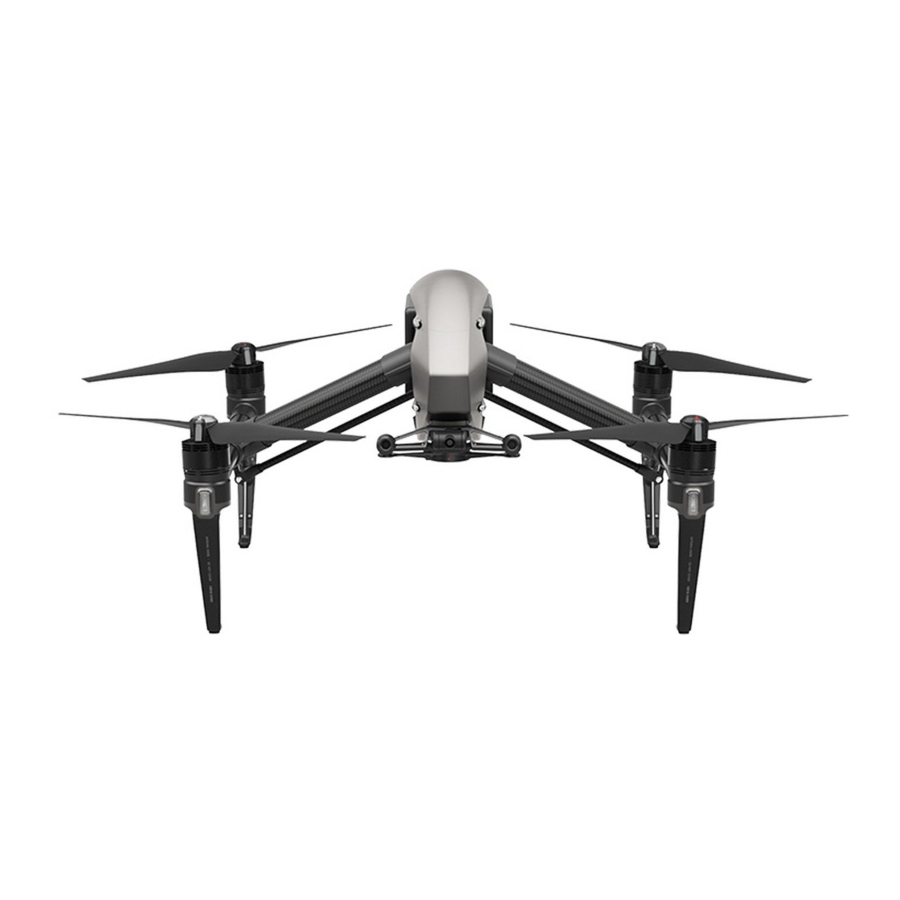
Figuur 1 toont de voor- en bovenaanzicht van een DJI INSPIRE™ 2 drone.

Figuur 1. DJI INSPIRE™ 2 Drone
Drone Diagram

Figuur 2. DJI INSPIRE™ 2 Drone Diagram
- FPV Camera
- Forward Vision System
- DJI Gimbal Connector V2.0 (DGC2.0)
- Gimbal and Camera Detach Button
- Downward Vision System
- Extended Device Mounting Position
- Transformation Mechanism
- Control and Processing Center (met Micro SD-kaartsleuf)
- Front LEDs
- Propulsion System (met motoren, propellers, enz.)
- Achterste LEDs
- Intelligent Flight Batteries
- Power Button
- Battery Level Indicators
- Battery Remove Button
- Upward Infrared Sensor
- Aircraft Status Indicator
- DJI CINESSD Slot
- Linking Button
- USB Mode Switch
- USB Port
Bedieningsprocedures
De bedieningsprocedures voor de drone kunnen worden onderverdeeld in drie fasen: vóór de vlucht, tijdens de vlucht en na de vlucht. Tijdens elke fase heeft de drone een bijbehorende vluchtmodus. In de fase vóór de vlucht moet de drone van reis- naar landingsmodus overschakelen. Na het opstijgen schakelt de drone over naar de vluchtmodus en zodra de drone is geland, schakelt hij terug naar de oorspronkelijke reismodus.

Figuur 3. Verschillende vormen van drone tijdens verschillende vluchtmodi
Dit hoofdstuk bevat instructies en schema's van procedures die bij elke fase horen. Daarnaast wordt gebruikers aangeraden om de tutorialvideo's te bekijken die beschikbaar zijn op www.dji.com of in de DJI GO™ 4-app, en de gebruikershandleiding van de fabrikant te raadplegen voor meer gedetailleerde informatie en andere speciale situaties die niet in dit document worden besproken.
Voorbereiding voor de vlucht
Download de DJI GO™ 4-app
Voor de bediening van de Inspire 2 is het gebruik van de DJI GO™ 4-app of andere apps die compatibel zijn met DJI-vliegtuigen tijdens de vlucht vereist. Als de drone niet met de app is verbonden, is de vlucht om veiligheidsredenen beperkt tot een hoogte van 30 m (98 ft) en een afstand van 50 m (164 ft). De DJI GO™ 4-app is te vinden in de App Store

of de Google Play Store

en kan worden gedownload naar een mobiel apparaat.
Figuur 4 toont het pictogram en de gebruikersinterface van de app.

Figuur 4. Gebruikersinterface van de DJI GO™ 4-app
Plaats batterijen en controleer het batterijniveau
Stap 1: Druk eenmaal op de aan/uit-knop aan de zijkant van de batterij en druk vervolgens nogmaals 2 seconden om hem aan te zetten. De aan/uit-led gaat rood branden en de batterijniveau-indicators geven het huidige batterijniveau weer. Als het batterijniveau laag is, wordt aanbevolen om de batterij vóór de vlucht volledig op te laden. De procedures voor het opladen van de batterij zijn te vinden in het standaardbedieningsprocedure 1-document.
Stap 2: Als de batterijpaar volledig is opgeladen, plaatst u ze in de batterijsleuven aan het einde van de drone. Het wordt aangemoedigd om gepaarde batterijen te gebruiken voor betere prestaties. Er moet worden opgemerkt dat de batterijsleuf aan de rechterkant moet worden gebruikt bij gebruik van slechts één batterij om stroom te leveren.

Figuur 5. Plaats batterijen in de batterijsleuven van de drone
Bevestig de 1550T-propellers met snelsluiting
Stap 1: Combineer de propellers en motoren met pijlen van dezelfde kleur (rood of wit).
Stap 2: Om de propeller op de motor te bevestigen, drukt u op de veerpad, houdt u deze vast en draait u de propellervergrendeling totdat de pijlen zijn uitgelijnd en er een klikgeluid te horen is.
Stap 3: Controleer de propellers en zorg ervoor dat ze in goede staat zijn en correct zijn geïnstalleerd.

Figuur 6. Stappen om de 1550T-propellers met snelsluiting te bevestigen
Plaats een Micro SD-kaart indien nodig
Aangezien de drone wordt gebruikt voor het verzamelen van video-/beeldgegevens, is het noodzakelijk om de drone uit te rusten met een Micro SD-kaart om de vastgelegde foto's en video's op te slaan. De Inspire 2™ wordt geleverd met een Micro SD-kaart van 16 GB en ondersteunt tot een Micro SD-kaart van 128 GB. Een UHS-3-type Micro SD-kaart wordt aanbevolen, omdat de snelle lees- en schrijfmogelijkheden van deze kaarten gebruikers in staat stellen om videogegevens met hoge resolutie op te slaan. De Micro SD-kaart kan worden geplaatst in de Micro SD-kaartsleuf van de camera ([8] in figuur 2) zoals weergegeven in figuur 7 voordat de Inspire 2 wordt ingeschakeld. De geplaatste kaart kan het maken van foto's en video-opnamen activeren.

Figuur 7. Plaats de Micro SD-kaart in de sleuf
Ontgrendel de reismodus
De standaardmodus van de drone is ingesteld op de reismodus wanneer deze is uitgeschakeld. Voor het opstijgen is het noodzakelijk dat de drone eerst overschakelt naar de landingsmodus, en de procedure is als volgt:
Stap 1: Plaats de drone in een open ruimte op een vlakke ondergrond.
Stap 2: Druk minimaal vijf keer op de aan/uit-knop ([13] in figuur 2). Vervolgens tonen de batterijniveau-indicators ([14] in figuur 2) een groen licht om het batterijniveau weer te geven.

Figuur 8. Stappen om de drone in te schakelen
Stap 3: Laat het landingsgestel zakken naar de landingsmodus en schakel automatisch in.

Figuur 9. Drone schakelt over van reismodus naar landingsmodus
Bevestig de Zenmuse X5S™-camera aan de gimbal

Figuur 10. Zenmuse X5S™-cameraschema
- DJI Gimbal Connector 2.0
- Panmotor
- Kantelmotor
- DJI MFT 15mm F/1.7-16 ASPH-lens*
- Balanceerring (BR-©46-10)*
- Lenskap*
- Lensdop*
- Lensmontage-index
- Lensontgrendelknop
- Lensmontage
- Rolmotor
Stap 1: Haal de Zenmuse X5S™-camera uit de doos en verwijder de lensdop ([7] in figuur 10). Zoek de gimbaldop en draai om hem van de camera te verwijderen.
Stap 2: Houd de gimbal- en cameraontgrendelknop ([4] in figuur 2) op de Inspire 2 ingedrukt. Draai om de gimbaldop van de drone te verwijderen.
Stap 3: Lijn de witte stip op de gimbal van de camera uit met de rode stip op de drone en plaats de gimbal.
Stap 4: Draai de gimbalvergrendeling naar de vergrendelde positie door de rode stippen op de gimbal en drone uit te lijnen.

Figuur 11. Stappen om de Zenmuse X5S™-camera op de drone te monteren
De camera kan alleen op de drone worden gemonteerd wanneer de drone in de landingsmodus staat. Wanneer de camera correct is gemonteerd, voert de drone automatisch een kalibratiesequentie uit door de gimbal zelf te draaien.
Bereid de afstandsbediening voor
Stap 1: Pas de houder van het mobiele apparaat aan de gewenste positie aan en pas de antenne aan de achterkant van de afstandsbediening aan.
Stap 2: Druk op de knop aan de zijkant van de houder van het mobiele apparaat om de klem los te maken, pas deze aan de grootte van het mobiele apparaat aan en bevestig vervolgens het mobiele apparaat.
Stap 3: Verbind het mobiele apparaat met de afstandsbediening met een USB-kabel. Steek het ene uiteinde van de kabel in het mobiele apparaat en het andere uiteinde in de USB-poort aan de achterkant van de afstandsbediening.

Figuur 12. Stappen om de afstandsbediening voor te bereiden
Stap 4: Houd de aan/uit-knop ingedrukt om de afstandsbediening in te schakelen. Er is een pieptoon te horen wanneer deze wordt ingeschakeld. De LED's op het voorpaneel geven het batterijniveau van de afstandsbediening aan.

Figuur 13. Schakel de afstandsbediening in
Stap 5: Start de DJI GO™ 4-app op het mobiele apparaat. Ga naar de cameraweergave en tik vervolgens op de knop "Linking Remote Controller" (Afstandsbediening koppelen), zoals hieronder weergegeven. Wanneer de afstandsbediening klaar is om te koppelen, knippert de statusindicator op het voorpaneel blauw met een pieptoon.

Figuur 14. Venster Afstandsbediening koppelen in de DJI GO™ 4-app
Stap 6: Zoek de koppelingsknop op de drone, zoals weergegeven in figuur 15. Druk op de koppelingsknop om het koppelen te starten en de status-LED's van de afstandsbediening knipperen snel groen. Wanneer het koppelen is voltooid, geven de status-LED's een continu groen licht weer.

Figuur 15. Locatie van de koppelingsknop op Inspire 2™
Checklist voor de vlucht
Zodra alle voorgaande stappen zijn voltooid, is de drone klaar om op te stijgen. Gebruikers worden aangemoedigd om de volgende checklist te gebruiken om ervoor te zorgen dat aan alle vereisten voor een veilige vlucht is voldaan:
- De afstandsbediening, de Intelligent Flight Battery en het mobiele apparaat zijn volledig opgeladen.
- De propellers zijn correct en stevig gemonteerd.
- De Micro SD-kaart is indien nodig geplaatst.
- De gimbal functioneert normaal.
- De motoren kunnen starten en functioneren normaal.
- De DJI GO™ 4-app is succesvol verbonden met de drone.
- Zorg ervoor dat de sensoren voor het obstakeldetectiesysteem schoon zijn.
Werking tijdens de vlucht
De drone mag niet worden gebruikt bij zware weersomstandigheden (windsnelheden hoger dan 22 mph (10 m/s), sneeuw, regen en mist) en moet in open gebieden worden gebruikt. Om de drone te vliegen, start u de DJI GO 4-app en tikt u op de knop 'GO FLY', zoals weergegeven in afbeelding 4. Voor het opstijgen moet u ervoor zorgen dat de statusbalk van het vliegtuig in de linkerbovenhoek van de DJI GO 4-app 'Ready to Go (GPS)' of 'Ready to Go (Vision)' aangeeft bij het vliegen binnenshuis zonder waarschuwingsberichten.

Figuur 16. 'READY TO GO' statusbalk in de DJI GO 4-app
Kompascalibratie
Het is mogelijk dat de statusbalk in de app aangeeft dat de drone voor het opstijgen moet worden gekalibreerd. Volg in dat geval gewoon de instructies in de app, die ook hieronder worden vermeld. De kalibratieprocedures moeten in een open gebied worden uitgevoerd.
Stap 1: Tik op de statusbalk van het vliegtuig in de app en selecteer de optie "Calibrate" (Kalibreren) en volg de instructies op het scherm.
Stap 2: Houd de drone horizontaal en draai 360 graden. De statusindicatoren van het vliegtuig tonen een continu groen licht.

Figuur 17. Draai de drone horizontaal
Stap 3: Houd de drone verticaal, met de batterijzijde naar boven gericht, en draai deze 360 graden rond de centrale as. Herkalibreer het kompas als de statusindicator van het vliegtuig rood knippert.

Figuur 18. Draai de drone verticaal
Stap 4: Als de statusindicator van het vliegtuig na de kalibratieprocedure rood en geel knippert, verplaatst u de drone naar een andere locatie en probeert u het opnieuw, totdat de app aangeeft dat de drone klaar is om te vliegen.
Opstijgen
Stap 1: Plaats het vliegtuig in een open, vlak gebied met de batterijniveau-indicatoren gericht naar de dronepiloot.
Stap 2: Start de DJI GO 4-app en ga naar de camerapagina.
Stap 3: Wacht tot de vliegtuigindicatoren groen knipperen, wat betekent dat het Home Point is vastgelegd en dat het veilig is om te vliegen. Als de indicatoren geel knipperen, is het Home Point niet vastgelegd.
Stap 4: Voor handmatig opstijgen duwt u beide linker- en rechtersticks naar elkaar toe of van elkaar af om de motoren te starten. Duw vervolgens de linkerstick langzaam naar voren om op te stijgen.

Figuur 19. Stappen om handmatig op te stijgen
Voor automatisch opstijgen moet u eerst controleren of de omgeving veilig is om te vliegen en vervolgens de functie Automatisch opstijgen gebruiken door op de knop 'Auto Takeoff' (Automatisch opstijgen) in de app te tikken en het pictogram te schuiven om het opstijgen te bevestigen. Het pictogram van de functie 'Auto Takeoff' (Automatisch opstijgen) in de app wordt weergegeven in figuur 20. De drone stijgt vervolgens op en zweeft op 1,2 m boven de grond.
Auto Takeoff (Automatisch opstijgen)
Het vliegtuig stijgt op en zweeft op een hoogte van 1,2 meter

Figuur 20. 'Auto Takeoff'-functiepictogram in de DJI GO 4-app
Vluchtbeheer
Zodra de drone is opgestegen, kunnen gebruikers de afstandsbediening gebruiken om de drone te vliegen. Op de afstandsbediening regelt de linkerstick de hoogte en richting van de drone, terwijl de rechterstick de voorwaartse, achterwaartse en laterale bewegingen van de drone regelt. De gedetailleerde stickbedieningen en -functies worden hieronder besproken.
Hoogte van de drone wijzigen: Gebruikers kunnen de linkerstick naar voren duwen om de drone te laten stijgen en naar achteren om de drone te laten dalen. Hoe verder de stick van de middelste positie wordt geduwd, hoe sneller de drone van hoogte verandert.

Figuur 21. Beweging van de linkerstick naar voren/achteren om de hoogte van de drone te wijzigen
Drone draaien: Gebruikers kunnen de stick naar links duwen om het vliegtuig tegen de klok in te draaien en de stick naar rechts duwen om het vliegtuig met de klok mee te draaien. Als de stick in het midden staat, behoudt de drone de huidige richting. Hoe verder de stick van de middelste positie wordt geduwd, hoe sneller de drone draait.

Figuur 22. Beweging van de linkerstick naar links/rechts om de drone te draaien
Drone vooruit/achteruit bewegen: Gebruikers kunnen de stick naar voren duwen om de drone vooruit te vliegen en naar achteren om de drone achteruit te vliegen. De drone blijft op de huidige plaats zweven als de stick in het midden staat. De stick kan verder van de middelste positie worden geduwd voor een grotere pitchhoek en een snellere vlucht.

Figuur 23. Beweging van de rechterstick naar voren/achteren om de drone vooruit/achteruit te bewegen
Drone naar links/rechts bewegen: Gebruikers kunnen de stick naar links duwen om de drone naar links te vliegen en de stick naar rechts duwen om de drone naar rechts te vliegen. De drone blijft op de huidige plaats zweven als de stick in het midden staat. De stick kan verder van de middelste positie worden geduwd voor een grotere pitchhoek en een snellere vlucht.

Figuur 24. Beweging van de rechterstick naar links/rechts om de drone naar links/rechts te bewegen
Richting van de camera wijzigen: Gebruikers kunnen aan de draaiknop naar rechts draaien om de camera naar boven te laten wijzen en aan de draaiknop naar links draaien om de camera naar beneden te laten wijzen. De camera blijft in de huidige positie wanneer de draaiknop statisch is.

Figuur 25. Gimbaldraaiknop om de richting van de camera te wijzigen
De vlucht pauzeren: Gebruikers kunnen op de knop Intelligent Flight Pause drukken om de huidige taak te pauzeren.

Figuur 26. Druk op de pauzeknop om de vlucht te pauzeren
Foto's/video's maken
Om tijdens de vlucht beeld-/videogegevens te verzamelen, kunnen gebruikers de sluiter- en opnameknop op de afstandsbediening gebruiken om foto's en video's te maken, of de aanraakinterface in de DJI GO 4-app gebruiken om foto's te maken, video's op te nemen en af te spelen. De beschikbare functies en handelingen die bij elke methode horen, worden hieronder vermeld.
- Afstandsbediening
Gimbaldraaiknop ([1] in figuur 27): Draai aan de draaiknop om de kanteling van de gimbal te regelen.

Figuur 27. Diagram van de afstandsbediening
- Linkerdraaiknop
- Opnameknop
- Sluiterknop
- Knop Intelligent Fight Pause
- Rechterdraaiknop
Videoknop ([2] in figuur 27): Druk eenmaal op de knop om de video-opname te starten en druk er nogmaals op om de opname te stoppen.
Sluiterknop ([3] in figuur 27): Druk op de knop om een foto te maken. Als de burst-modus is geactiveerd, worden er meerdere foto's gemaakt met een continue druk. Deze functie kan ook worden gebruikt tijdens video-opname.
Camera-instellingendraaiknop ([5] in figuur 27): Draai aan de draaiknop om camera-instellingen zoals ISO, sluitertijd en diafragma aan te passen zonder de afstandsbediening los te laten. Druk op de draaiknop om tussen deze instellingen te schakelen.
- DJI GO 4-app
Foto's maken: Tik op de sluiter-/opnameschakelaar ([6] in figuur 28) om de sluiter te selecteren. Tik op de sluiter-/opnameknop ([8] in figuur 28) om foto's te maken. Er zijn vijf opnamemodi beschikbaar:
Single Shooting (Enkele opname), Multiple Mode (Meerdere modi), AEB (Auto Exposure Bracketing) (Automatische belichtingsbracketing), Timed Shot (Getimede opname) en RAW Burst Mode (RAW-burstmodus). De standaardmodus is Single Shooting (Enkele opname) en de opnamemodus kan worden gewijzigd via de DJI GO 4-app.
Opnemen: Tik op de sluiter-/opnameschakelaar ([6] in figuur 28) om de video-opnamemodus te activeren en tik vervolgens eenmaal op de sluiter-/opnameknop ([8] in figuur 28) om de opname te starten en tik er nogmaals op om de opname te stoppen. De opnameduur wordt weergegeven onder de sluiter-/opnameknop.
Camera-instellingen wijzigen: Tik op de knop Photography Configurations and Parameter Settings ([10] in figuur 28) om de belichtingsmodi, ISO, sluiter, fotostijlen en automatische belichtingswaarden van de camera in te stellen.
Afspelen: Tik op de afspeelknop ([11] in figuur 28) om gemaakte foto's en video's te bekijken. Druk nogmaals op dezelfde knop om terug te keren naar de cameraweergave.

Figuur 28. Aanraakinterface van DJI GO 4-app
- Live HD-video
- Huidige camera-instellingen
- Spotmeting/Focus Switch
- AF/MF
- AE Lock
- Sluiter-/opnameschakelaar
- MF-aanpassing (in MF-modus)
- Sluiter/Opnemen
- Gimbalschuifregelaar
- Fotografieconfiguraties en parameterinstellingen
- Afspelen
- FPV (alleen tablets)
Landen
- Automatisch landen
De functie voor automatisch landen kan alleen worden gebruikt als de statusindicator van het vliegtuig groen knippert. Het landingsproces kan worden gepauzeerd door op de kruisknop op het scherm te tikken. De stappen die betrokken zijn bij het automatische landingsproces worden als volgt besproken:
Stap 1: Laat de drone boven een vlakke ondergrond zweven en zorg ervoor dat de landingsomstandigheden ideaal zijn.
Stap 2: Tik op de knop Auto Landing (Automatisch landen) (weergegeven in figuur 29) in de DJI GO 4-app en schuif om te bevestigen.
Auto Landing (Automatisch landen)
Het vliegtuig landt verticaal en stopt de motoren.

Figuur 29. Pictogram automatische landingsknop
Stap 3: Landing Protection (Landingsbescherming) wordt geactiveerd tijdens het automatisch landen en bepaalt of de grond geschikt is om te landen. Zo ja, dan landt de drone voorzichtig. Zo niet, dan blijft de drone zweven en wacht op bevestiging van de piloot. Als Landing Protection (Landingsbescherming) inactief is, toont de DJI GO 4-app een landingsprompt wanneer de drone onder 0,7 meter daalt. Tik om te bevestigen of trek de bedieningsstick 2 seconden naar beneden om te landen wanneer de omgeving geschikt is om te landen.
Stap 4: De drone landt en schakelt automatisch uit.
- Handmatig landen
Stap 1: Laat het landingsgestel van de drone zakken door de Return to Home (RTH) (Terug naar huis)-schakelaar op het voorpaneel van de afstandsbediening omlaag te zetten voor de landing. De drone kan niet landen als het landingsgestel niet is neergelaten.

Figuur 30. Pictogram automatische landingsknop
Stap 2: Duw de linkerstick op de afstandsbediening langzaam naar achteren totdat de drone op de grond landt. Houd de stick een paar seconden vast om de motoren te stoppen.
Procedures na de vlucht
De gimbal en camera demonteren
De gimbal en camera moeten worden verwijderd voordat de drone van Landingsmodus naar Transportmodus wordt getransformeerd.
Stap 1: Druk tegelijkertijd op de gimbal-ontkoppelknop en draai het gimbal-slot om de gimbal en camera te verwijderen. Het gimbal-slot moet volledig gedraaid zijn bij het verwijderen van de gimbal voor de volgende installatie.
Stap 2: Plaats de afdekking terug op de gimbal-connector van de drone ter bescherming.
Stap 3: Plaats de lensdop en gimbaldop terug op de camera.
De drone uitschakelen
Druk vijf keer op de aan/uit-knop ([13] in Afbeelding 2) om de drone naar de Transportmodus te transformeren.
De lampjes van de batterij-indicator moeten uitgaan.
De batterijen verwijderen
Druk op de Batterijverwijderknop ([15] in Afbeelding 2) om de batterijen uit de drone te verwijderen. Laad indien nodig de gebruikte batterijen op ter voorbereiding op de volgende vlucht.
De propellers losmaken
Druk voor elke propeller op de veerpad en draai het propellerslot om te verwijderen. Plaats alle propellers terug in de dronebox.
De afstandsbediening uitschakelen
Stap 1: Om de afstandsbediening uit te schakelen, houdt u eenvoudig de Power Button ingedrukt en wacht u tot alle Battery Level LEDs zijn uitgeschakeld. De batterijen moeten eerst worden uitgeschakeld voordat de afstandsbediening wordt uitgeschakeld.
Stap 2: Koppel het mobiele apparaat los van de afstandsbediening door de USB-kabel los te koppelen.
Stap 3: Druk op de knop aan de zijkant van de houder van het mobiele apparaat om de klem los te maken en het mobiele apparaat te verwijderen. Verander de houder van het mobiele apparaat naar zijn oorspronkelijke positie en plaats de afstandsbediening terug in de dronebox.
Procedurechecklist voor het bedienen van de DJI INSPIRE™ 2 Drone


Referenties


Download handleiding
Hier kunt u de volledige pdf-versie van de handleiding downloaden. Deze kan aanvullende veiligheidsinstructies, garantie-informatie, FCC-regels, enz. bevatten.
Download dji INSPIRE 2 Handleiding


