dji NEO Handleiding
- 1 Deze handleiding gebruiken
- 2 Productprofiel
- 3 Vliegveiligheid
- 4 Vluchtuitvoering
- 5 DJI Neo
- 6 Referenties
- 7 Download handleiding
- 8 In andere talen
Deze handleiding gebruiken
Legenda
 Belangrijk
 Tips en hints
Lees dit voor de eerste vlucht
DJI™ voorziet je van instructievideo's en de volgende documenten:
- Veiligheidsrichtlijnen
- Snelstartgids
- Gebruikershandleiding
Het wordt aangeraden om alle instructievideo's te bekijken en de Veiligheidsrichtlijnen te lezen voordat je het product voor de eerste keer gebruikt. Bereid je voor op je eerste vlucht door de Snelstartgids te bekijken en raadpleeg deze Gebruikershandleiding voor meer informatie.
Instructievideo's
Ga naar het onderstaande adres of scan de QR-code om de instructievideo's te bekijken, die demonstreren hoe je het product veilig gebruikt.
https://www.dji.com/neo/video
De DJI Fly-app downloaden
Zorg ervoor dat je DJI Fly gebruikt met dit product. Scan de QR-code om de nieuwste versie te downloaden.
- Om de Android- en iOS-besturingssysteemversies te controleren die door DJI Fly worden ondersteund, ga je naar https://www.dji.com/downloads/djiapp/dji-fly.
- De interface en functies van DJI Fly kunnen variëren naarmate de softwareversie wordt bijgewerkt. De daadwerkelijke gebruikservaring is gebaseerd op de gebruikte softwareversie.
[1] Voor verhoogde veiligheid is de vlucht beperkt tot een hoogte van 30 m en een bereik van 50 m wanneer je tijdens de vlucht niet bent verbonden met de app of bent ingelogd.
[2] Voor Palm Control en Mobile App Control is het opstijgen uitgeschakeld wanneer DJI Neo langer dan 90 dagen niet met de app is verbonden of de smartphone met de app geen toegang heeft tot internet gedurende die periode. Om het opstijgen in te schakelen, verbind je DJI Neo opnieuw met de app wanneer de smartphone met internet is verbonden.
DJI Assistant 2 downloaden
Download DJI ASSISTANT™ 2 op: https://www.dji.com/downloads
De bedrijfstemperatuur van dit product is -10° tot 40°C. Het voldoet niet aan de standaard bedrijfstemperatuur voor militair gebruik (-55° tot 125°C), die vereist is om grotere omgevingsvariabiliteit te doorstaan. Gebruik het product op de juiste manier en alleen voor toepassingen die voldoen aan de bedrijfstemperatuurbereikeisen van die kwaliteit.
Productprofiel
Voor het eerst gebruiken
Klik op de onderstaande link of scan de QR-code om de instructievideo te bekijken voordat je het product voor de eerste keer gebruikt.
https://www.dji.com/neo/video
DJI Neo voorbereiden
- Duw omlaag om de gimbalbeschermer te verwijderen.

- Alle Intelligent Flight Batteries bevinden zich voor de veiligheid in de slaapstand voordat ze worden verzonden. Activeer de batterijen door een USB-oplader aan te sluiten op de USB-C-poort op DJI Neo. De batterij is geactiveerd wanneer deze begint met opladen.

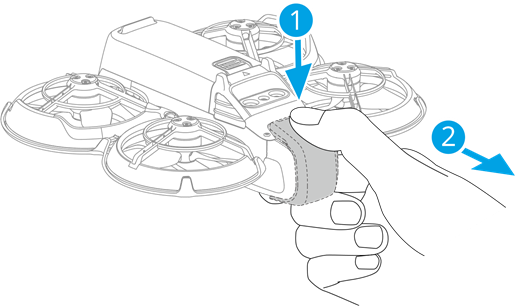
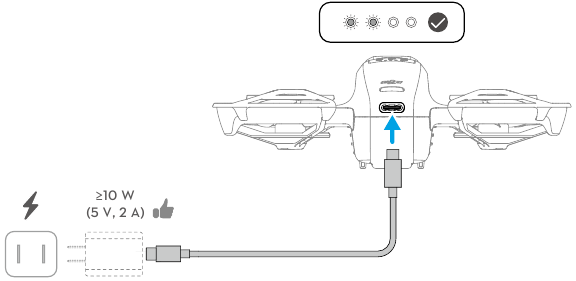
![informatie]() Het wordt aangeraden om de gimbalbeschermer te bevestigen om de gimbal te beschermen wanneer DJI Neo niet in gebruik is.
Het wordt aangeraden om de gimbalbeschermer te bevestigen om de gimbal te beschermen wanneer DJI Neo niet in gebruik is.
- Het maximale laadvermogen dat wordt ondersteund voor de USB-C-poort op DJI Neo is 15 W.
- Zorg ervoor dat je de gimbalbeschermer verwijdert voordat je DJI Neo inschakelt. Anders kan dit de zelfdiagnose van het systeem beïnvloeden.
Activering
Het product moet worden geactiveerd met de DJI Fly-app voordat het voor de eerste keer wordt gebruikt. Een internetverbinding is vereist voor activering.
Druk op de aan/uit-knop en houd deze vervolgens ingedrukt om DJI Neo in te schakelen. Tik op Verbindingsgids in de rechteronderhoek van het startscherm in DJI Fly, selecteer het apparaatmodel en volg de instructies op het scherm om de verbinding en activering te voltooien.
Firmware-update
Er verschijnt een melding in DJI Fly wanneer er een firmware-update beschikbaar is. Werk de firmware bij wanneer je hierom wordt gevraagd om de optimale gebruikerservaring te garanderen.
Overzicht
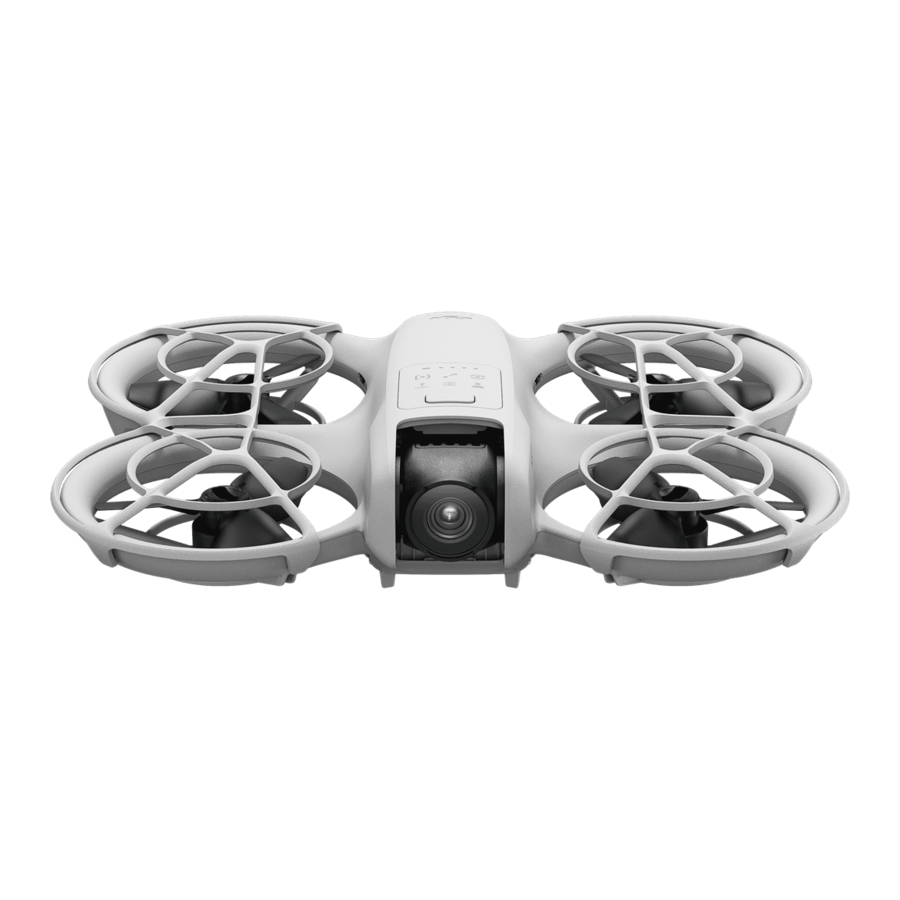
DJI Neo
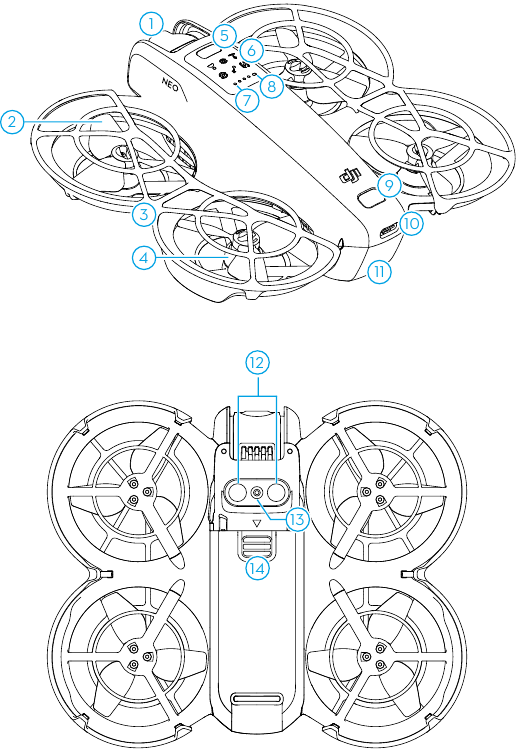
- Gimbal en camera
- Propellers
- Propellerbeschermer
- Motoren
- Modusknop
- Modusindicatoren
- LED's batterijniveau
- Statusindicator
- Aan/uit-knop
- USB-C-poort
- Intelligent Flight Battery
- Infrarooddetectiesysteem
- Neerwaarts gerichte vision-systeem
- Batterijvergrendeling
Vliegveiligheid
Na het voltooien van de voorbereidingen voor de vlucht, wordt het aangeraden om je vliegvaardigheden te trainen en veilig te vliegen. Kies een geschikte omgeving om in te vliegen volgens de volgende vluchtvereisten en -beperkingen. Houd je strikt aan de lokale wet- en regelgeving tijdens het vliegen. Lees de Veiligheidsrichtlijnen voor de vlucht om een veilig gebruik van het product te garanderen.
Vluchtbeperkingen
GEO (Geospatial Environment Online)-systeem
Het DJI Geospatial Environment Online (GEO)-systeem is een wereldwijd informatiesysteem dat realtime informatie biedt over vliegveiligheid en beperkingen en voorkomt dat UAV's in beperkt luchtruim vliegen. In uitzonderlijke omstandigheden kunnen beperkte gebieden worden ontgrendeld om vluchten toe te staan. Daarvoor moet je een ontgrendelingsverzoek indienen op basis van het huidige beperkingsniveau in het beoogde vluchtgebied. Het GEO-systeem komt mogelijk niet volledig overeen met de lokale wet- en regelgeving. Je bent zelf verantwoordelijk voor je eigen vliegveiligheid en moet de lokale autoriteiten raadplegen over de relevante wettelijke en reglementaire vereisten voordat je een verzoek indient om een beperkt gebied te ontgrendelen.
Vereisten voor de vliegomgeving
- Gebruik DJI Neo NIET in zware weersomstandigheden, waaronder bij windsnelheden van meer dan 8 m/s, sneeuw, regen en mist.
- Vlieg alleen in open gebieden. Hoge gebouwen, grote metalen structuren, bergen en bosrijke gebieden kunnen signalen blokkeren en elektromagnetische golfinterferentie of magnetische interferentie veroorzaken, wat kan leiden tot een slechte positionering of een positioneringsfout. Start daarom NIET vanaf een balkon of ergens binnen 15 m van gebouwen. Houd tijdens de vlucht een afstand van minstens 15 m aan van gebouwen.
- Vlieg DJI Neo in omgevingen met goede verlichting en duidelijk gestructureerde oppervlakken, zonder sterke reflecties en dynamische veranderingen. Het vision-systeem werkt mogelijk niet goed in de volgende scenario's: bij slechte lichtomstandigheden, boven oppervlakken zonder duidelijke structuren, oppervlakken met sterke reflecties (zoals autodaken, monochrome keramische tegels en glas), scènes met dynamische veranderingen (zoals boven water, bewegende mensen, zwaaiende struiken en gras). Vlieg DJI Neo alleen overdag.
- Vlieg DJI Neo binnen de visuele zichtlijn (VLOS). Elke vlucht buiten de visuele zichtlijn (BVLOS) mag alleen worden uitgevoerd als de prestaties van het apparaat, de kennis en vaardigheden van de piloot en het operationele veiligheidsbeheer voldoen aan de lokale regelgeving voor BVLOS. Vermijd vliegen in de buurt van obstakels en mensenmassa's. Vlieg NIET in de buurt van luchthavens, snelwegen, treinstations, spoorlijnen, stadscentra of andere gevoelige gebieden, tenzij een vergunning of goedkeuring is verkregen op grond van de lokale regelgeving.
- Probeer een afstand van meer dan 200 m te bewaren tot sterke elektromagnetische golfinterferentiebronnen, zoals radarstations, microgolvenrelaisstations, mobiele communicatiebasisstations en apparatuur voor het storen van communicatie.
- Minimaliseer interferentie door gebieden met een hoge mate van elektromagnetisme te vermijden, zoals locaties in de buurt van elektriciteitsleidingen, basisstations, elektrische onderstations, uitzendtorens, wifi-hotspots, routers en Bluetooth-apparaten. Vermijd het vliegen met meer dan één DJI Neo in het gebied.
- DJI Neo gebruikt alleen het vision-systeem voor positionering in poolgebieden.
- Stijg NIET op vanaf bewegende objecten, zoals auto's en boten.
- Stijg NIET op wanneer er een aanzienlijke verandering in het grondniveau is (zoals in de buurt van kliffen).
- Wees voorzichtig bij het opstijgen in de woestijn of vanaf een strand om te voorkomen dat er zand in DJI Neo komt.
- Gebruik DJI Neo NIET in een omgeving met risico op brand of explosie.
- Gebruik DJI Neo, de batterij, de batterijlader en de batterij-oplaadhub in een droge omgeving.
- Gebruik DJI Neo, de batterij, de batterijlader en de batterij-oplaadhub NIET in de buurt van ongelukken, branden, explosies, overstromingen, tsunami's, lawines, aardverschuivingen, aardbevingen, stof, zandstormen, zoutnevel of schimmels.
- Gebruik DJI Neo NIET in de buurt van vogelzwermen.
Checklist vóór de vlucht
- Zorg ervoor dat de gimbalbeschermer is verwijderd.
- Zorg ervoor dat de Intelligent Flight Battery en de propellers correct zijn bevestigd en stevig vastzitten.
- Zorg ervoor dat alle apparaten volledig zijn opgeladen.
- Zorg ervoor dat de gimbal en camera normaal functioneren.
- Zorg ervoor dat er niets de motoren belemmert en dat ze normaal functioneren.
- Zorg ervoor dat alle cameralenzen en sensoren schoon zijn.
- Wanneer je Palm Control gebruikt, zorg er dan voor dat DJI Neo eerder via wifi met DJI Fly op je smartphone is verbonden en dat de app correct werkt.
- Gebruik alleen originele DJI-onderdelen of door DJI geautoriseerde onderdelen. Niet-geautoriseerde onderdelen kunnen ertoe leiden dat DJI Neo defect raakt en de veiligheid van het product in gevaar brengt.
Vluchtuitvoering
DJI Neo ondersteunt meerdere besturingsmethoden voor verschillende scenario's om aan uw behoeften te voldoen. Zorg ervoor dat u bekend bent met de kennisgeving en het gebruik voor elke besturingsmethode vóór de vlucht.
- DJI Neo heeft geen obstakeldetectie. Vlieg met de nodige voorzichtigheid.
- Raak DJI Neo NIET aan tijdens de vlucht. Anders kan DJI Neo afwijken en kan er een botsing optreden.
- Vlieg NIET met DJI Neo direct nadat het een botsing heeft gehad of ernstig is gestoten of geschud. DJI Neo is mogelijk niet in staat om een stabiele vlucht uit te voeren.
Palmbediening
Bij palmbediening wordt opstijgen en landen met de handpalm ondersteund. Je kunt de modusknop op DJI Neo gebruiken om meerdere Smart Snaps te maken. DJI Neo vliegt automatisch terwijl het opneemt na bevestiging van het onderwerp.* Maak verbinding met de DJI Fly-app via de wifi-functie om de parameters voor elke modus aan te passen. Raadpleeg het gedeelte Bediening via mobiele app voor meer informatie. De standaardinstellingen worden als voorbeeld gebruikt.
* Smart Snaps ondersteunt alleen het volgen van personen.
Let op
Schakel de andere apparaten uit die verbonden zijn met DJI Neo voordat je palmbediening gebruikt.
- Zorg ervoor dat de vliegomgeving voldoet aan de vliegvereisten en dat je DJI Neo onmiddellijk kunt besturen en terughalen wanneer er een probleem optreedt of in een noodgeval. In situaties waarin DJI mogelijk niet in staat is om de oorzaak van het incident te analyseren, is het mogelijk dat DJI geen garantie en andere aftersales-services kan bieden.
- Voordat je palmbediening gebruikt, moet je ervoor zorgen dat DJI Neo eerder via wifi verbinding heeft gemaakt met DJI Fly op je smartphone. Wanneer je palmbediening gebruikt zonder de app, als DJI Neo tijdens de vlucht een storing vertoont, kun je ervoor kiezen om hem via wifi met DJI Fly te verbinden en handmatig te besturen om een ongeluk te voorkomen.
- Zorg ervoor dat je in een open en onbelemmerde omgeving vliegt zonder wifi-signaalinterferentie.
- Wanneer je palmbediening gebruikt, is de maximale vlieghoogte van DJI Neo 30 m en de maximale vliegafstand 50 m.
- Return to Home (RTH) wordt niet ondersteund in palmbediening. Houd visueel contact (VLOS) binnen een gecontroleerd gebied.
- Vlieg NIET boven water.
- DJI Neo landt automatisch in de volgende situaties. Zorg ervoor dat je de operationele omgeving observeert om te voorkomen dat DJI Neo verloren of beschadigd raakt als gevolg van de landing.
- Kritiek laag batterijniveau.
- Positionering mislukt en DJI Neo komt in de Attitude-modus.
- DJI Neo detecteert een botsing, maar crasht niet.
- Neem de volgende regels in acht bij het opstijgen vanaf of landen op de palm van je hand:
- Bedien DJI Neo waar mogelijk in een windstille omgeving.
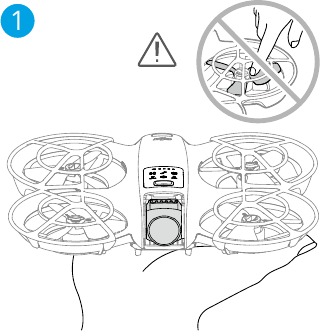
- Spreid je vingers en blijf stil. Plaats je vingers NIET in de propellerbeschermers of het rotatiebereik van de propeller om letsel of schade te voorkomen.
- Voer GEEN start of landing uit tijdens het bewegen. Anders kan DJI Neo afdrijven en kan er een botsing optreden. Tijdens de landing kan DJI Neo de motoren mogelijk niet stoppen wanneer je hand beweegt.
- Gooi DJI Neo NIET tijdens het opstijgen.
- Pak DJI Neo NIET met de hand vast.
- Om op je handpalm te landen, plaats je je hand direct onder DJI Neo om te voorkomen dat deze na de landing valt.
- Stijg op in een omgeving met voldoende verlichting en een rijk gestructureerd oppervlak. Vlieg NIET naar een omgeving met een significant verschil in verlichting ten opzichte van de huidige locatie.
- Als DJI Neo geen handpalmstart of -landing kan uitvoeren, volg dan de spraakprompt van DJI Neo voor probleemoplossing of maak verbinding met de DJI Fly-app voor meer informatie. De spraakprompt ondersteunt Engels of Mandarijn volgens de taalinstelling van de app voor de laatste verbinding. Andere talen worden niet ondersteund.
Modi schakelen
De standaardmodus is Volg mij nadat het apparaat voor de eerste keer is ingeschakeld. Druk één keer op de modusknop om te schakelen naar Dronie, Circle, Rocket, Spotlight of Custom.
De standaard Custom-modus is DirectionTrack Me.
* Verbind DJI Neo via wifi met de mobiele app om Helix of Boomerang te selecteren. Je kunt ook de parameters voor elke modus in de app aanpassen voordat je gaat vliegen.
* Update de firmware naar de nieuwste versie. Anders wordt de functie mogelijk niet ondersteund.
Wanneer je DirectionTrack Me voor de eerste keer gebruikt, verbind je DJI Neo met de DJI Fly-app en volg je de tutorial om deze modus te ontgrendelen.
Na het schakelen van de modus geeft DJI Neo een spraakprompt voor de geselecteerde modus en licht de bijbehorende modusindicator bovenop DJI Neo op.
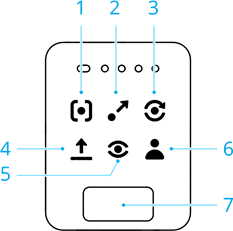
![]() Volg mij
Volg mij
DJI Neo volgt het onderwerp van achteren terwijl het automatisch opneemt. Wanneer het onderwerp zich van DJI Neo verwijdert, volgt het het onderwerp en vliegt het vooruit. Wanneer het onderwerp naar DJI Neo toe beweegt, blijft het op zijn plaats zweven en vliegt het niet achteruit. Wees voorzichtig om botsingen te voorkomen. De maximale horizontale vliegsnelheid in de Volg mij-modus is 5,5 m/s.
Je kunt de volg afstand en hoogte instellen in de DJI Fly-app.
![waarschuwing]()
- DJI Neo biedt geen ondersteuning voor obstakeldetectie. Om de vliegveiligheid te waarborgen, wordt aanbevolen om binnen het gezichtsveld te vliegen.
- Zorg ervoor dat de vliegomgeving open en onbelemmerd is met voldoende verlichting.
![informatie]() Wanneer het onderwerp zich niet in het camerabeeld bevindt, bijvoorbeeld wanneer er een scherpe bocht wordt gemaakt of het onderwerp wordt gehinderd door een obstakel, blijft DJI Neo zweven omdat het het onderwerp verliest. Het onderwerp moet terugkeren naar het camerabeeld voor een succesvolle onderwerpbevestiging.
Wanneer het onderwerp zich niet in het camerabeeld bevindt, bijvoorbeeld wanneer er een scherpe bocht wordt gemaakt of het onderwerp wordt gehinderd door een obstakel, blijft DJI Neo zweven omdat het het onderwerp verliest. Het onderwerp moet terugkeren naar het camerabeeld voor een succesvolle onderwerpbevestiging.
![]() Dronie
Dronie
DJI Neo houdt de camera gericht op de oorspronkelijke positie van het onderwerp, neemt een video op terwijl hij achteruit vliegt en neemt vervolgens nog een video op terwijl hij vooruit vliegt. Hij blijft na de opname op het startpunt zweven.
Je kunt de maximale afstand en hoogte instellen in de DJI Fly-app.![]() Cirkel
Cirkel
DJI Neo houdt de camera op het onderwerp gericht, vliegt achteruit naar de vooraf ingestelde afstand en begint vervolgens eenmaal rond het onderwerp te cirkelen, terwijl hij automatisch opneemt. Hij blijft na de opname op het startpunt zweven.
Je kunt de afstand instellen in de DJI Fly-app.![]() Raket
Raket
DJI Neo houdt de camera gericht op de oorspronkelijke positie van het onderwerp, neemt een video op tijdens het stijgen en neemt vervolgens nog een video op tijdens het dalen. Hij blijft na de opname op het startpunt zweven.
Je kunt de maximale hoogte instellen en de rotatie van DJI Neo tijdens het stijgen en dalen in de DJI Fly-app in- of uitschakelen.![]() Schijnwerper
Schijnwerper
DJI Neo blijft na het opstijgen zweven en neemt een video op met de camera op het onderwerp gericht.
Je kunt de cameramodus instellen op Foto of Video in de DJI Fly-app. Indien ingesteld op Foto, kan het onderwerp DJI Neo activeren om automatisch een foto te maken door 3 seconden lang een vaste pose aan te houden.![]() Aangepast
Aangepast
DirectionTrack Me
DJI Neo vliegt na het opstijgen een afstand achteruit en bepaalt vervolgens de bewegingsrichting van het onderwerp om de volgrichting te bevestigen. Zodra dit is bevestigd, volgt DJI Neo het onderwerp vanuit de volgrichting ten opzichte van de richting van de bewegingen van het onderwerp tijdens het opnemen.
Je kunt de volg afstand en hoogte instellen in de DJI Fly-app.
DJI Neo kan overschakelen naar het volgen van het onderwerp van achteren wanneer de beweging of richting van het onderwerp te snel verandert ten opzichte van DJI Neo. Zodra DJI Neo de richting van het onderwerp opnieuw bevestigt, schakelt het terug naar de oorspronkelijke volgrichting.
Om DirectionTrack Me te verlaten, kijk je naar DJI Neo en blijf je stil. DJI Neo vliegt terug naar het onderwerp.
![waarschuwing]()
- DJI Neo biedt geen ondersteuning voor obstakeldetectie. Om de vliegveiligheid te waarborgen, wordt aanbevolen om binnen het gezichtsveld te vliegen.
- Zorg ervoor dat de vliegomgeving open en onbelemmerd is met voldoende verlichting.
![informatie]() Wanneer het onderwerp zich niet in het camerabeeld bevindt, bijvoorbeeld wanneer er een scherpe bocht wordt gemaakt of het onderwerp wordt gehinderd door een obstakel, blijft DJI Neo zweven omdat het het onderwerp verliest. Het onderwerp moet terugkeren naar het camerabeeld voor een succesvolle onderwerpbevestiging.
Wanneer het onderwerp zich niet in het camerabeeld bevindt, bijvoorbeeld wanneer er een scherpe bocht wordt gemaakt of het onderwerp wordt gehinderd door een obstakel, blijft DJI Neo zweven omdat het het onderwerp verliest. Het onderwerp moet terugkeren naar het camerabeeld voor een succesvolle onderwerpbevestiging.
Helix
DJI Neo houdt de camera op het onderwerp gericht, vliegt achteruit naar een locatie op 2 m van het startpunt en stijgt op terwijl hij eenmaal in een spiraal rond het onderwerp cirkelt tijdens het automatisch opnemen. Hij blijft na de opname op het startpunt zweven. Je kunt de maximale afstand instellen in de DJI Fly-app.
Boomerang
DJI Neo houdt de camera op het onderwerp gericht en vliegt rond het onderwerp langs een ovaal pad tijdens het automatisch opnemen. Hij stijgt op en daalt vervolgens terwijl hij langs het ovale pad vliegt en bereikt de maximale hoogte wanneer hij op het verste punt van het startpunt vliegt. DJI Neo blijft na de opname op het startpunt zweven.
Je kunt de maximale afstand instellen in de DJI Fly-app.
- Modusknop
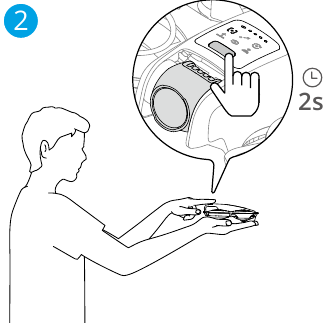
Druk eenmaal om de modus te schakelen. Houd ingedrukt om een handpalmstart uit te voeren.
Annuleer de handpalmstart door eenmaal op de modusknop te drukken voordat de spraakprompt van het aftellen eindigt.
 Volg mij
 Cirkel
 Raket
Raket Schijnwerper
 Aangepast
Handpalmstart/-landing en Smart Snaps
Zorg ervoor dat je de lokale privacywetten en -voorschriften volgt bij het gebruik van Smart Snaps.
- Schakel DJI Neo in. Houd hem stil en wacht tot de zelfdiagnose van het systeem is voltooid.

- Zorg ervoor dat je voldoende ruimte overlaat om te manoeuvreren op basis van de vooraf ingestelde parameters, zoals afstand en hoogte. Druk op de modusknop bovenop DJI Neo om de gewenste modus te selecteren.

- Volg de onderstaande stappen voor een handpalmstart.
![]()
- Handpalmstart vereist onderwerpbevestiging. Plaats DJI Neo op je hand met de camera op het onderwerp gericht. Zorg ervoor dat je hand de camera niet blokkeert en dat er geen obstakels zijn die de start belemmeren.
- Strek je arm uit, richt de camera op het onderwerp en houd hem stabiel. Houd de modusknop ingedrukt. DJI Neo geeft de geselecteerde modus en het aftellen met een spraakprompt aan en stijgt vervolgens automatisch op.
![informatie]()
- Wanneer het onderwerp wordt gehinderd door een obstakel of de omgevingsverlichting niet geschikt is, kan de start mislukken.
- Om de handpalmstart te annuleren, druk je eenmaal op de modusknop voordat de spraakprompt van het aftellen eindigt.
- Wanneer je een handpalmstart gebruikt, vliegt DJI Neo na het opstijgen een korte afstand achteruit. Let op de achterkant van DJI Neo om de vliegveiligheid te waarborgen.
- DJI Neo begint met opnemen of maakt foto's volgens de geselecteerde modus en de vooraf ingestelde parameters.
![]()
![informatie]() Handpalmlanding:
Handpalmlanding:
Kijk in de DirectionTrack Me-modus naar DJI Neo en blijf stil. Wacht tot DJI Neo naar voren vliegt voordat je een handpalmlanding uitvoert.
Zorg er in andere modi voor dat DJI Neo op zijn plaats zweeft, beweeg er naartoe en voer vervolgens een handpalmlanding uit.
Volg de onderstaande instructies voor een handpalmlanding.- Zorg ervoor dat DJI Neo op zijn plaats zweeft. Beweeg naar DJI Neo toe, strek je arm uit en plaats je hand direct eronder.
- Houd je hand stil en spreid je vingers. Wacht tot DJI Neo automatisch landt. Het effectieve hoogtebereik van de handpalmlanding ligt binnen 0,7 m onder DJI Neo.
![informatie]() Tijdens de handpalmlanding kan DJI Neo iets stijgen en vervolgens op de handpalm landen. Houd je hand stil en spreid je vingers tijdens het proces.
Tijdens de handpalmlanding kan DJI Neo iets stijgen en vervolgens op de handpalm landen. Houd je hand stil en spreid je vingers tijdens het proces.
- Verbind DJI Neo met DJI Fly om de beelden te bekijken en korte video's te maken. Raadpleeg het gedeelte Bediening via mobiele app voor meer informatie.
![informatie]() In de modi Volg mij, Spotlight en DirectionTrack Me blijft DJI Neo op zijn plaats zweven als de camera het onderwerp verliest tijdens het opnemen. Voer DJI Fly uit op je smartphone via wifi om tijdens de vlucht verbinding te maken met DJI Neo. De smartphone moet eerder met DJI Fly zijn verbonden om verbinding te kunnen maken. Zorg er in de weergave Bediening voor dat de taak al is gestopt, selecteer Manual Control (Handmatige bediening) in de modelijst en land DJI Neo vervolgens met behulp van de virtuele joysticks.
In de modi Volg mij, Spotlight en DirectionTrack Me blijft DJI Neo op zijn plaats zweven als de camera het onderwerp verliest tijdens het opnemen. Voer DJI Fly uit op je smartphone via wifi om tijdens de vlucht verbinding te maken met DJI Neo. De smartphone moet eerder met DJI Fly zijn verbonden om verbinding te kunnen maken. Zorg er in de weergave Bediening voor dat de taak al is gestopt, selecteer Manual Control (Handmatige bediening) in de modelijst en land DJI Neo vervolgens met behulp van de virtuele joysticks.


Bediening via de mobiele app
Om de bediening via de mobiele app te gebruiken, verbind je de DJI Neo met de DJI Fly-app op de smartphone via
Wi-Fi en bedien je de DJI Neo in de app. In de bediening via de mobiele app zijn alle functies voor palmbediening beschikbaar. Je kunt parameters instellen en Smart Snaps uitvoeren in de app. Meer functies zoals handmatige bediening, audio-opname* en spraakbesturing* worden ook ondersteund.
* Werk de firmware bij naar de nieuwste versie. Anders wordt de functie mogelijk niet ondersteund.
Let op
Schakel de andere apparaten uit die op de DJI Neo zijn aangesloten voordat je de bediening via de mobiele app gebruikt. Indien niet uitgeschakeld, zal de DJI Neo automatisch de verbinding met de andere apparaten verbreken wanneer de smartphone via Wi-Fi is verbonden en de weergave Controls in de app is geopend.
- Zorg ervoor dat je in een open en onbelemmerde omgeving vliegt zonder Wi-Fi-signaalinterferentie. Anders kan de app de verbinding met de DJI Neo verbreken, wat de vliegveiligheid kan beïnvloeden.
- Bij gebruik van de bediening via de mobiele app is de maximale vlieghoogte van de DJI Neo 30 m en de maximale vliegafstand 50 m.
- Return to Home (RTH) wordt niet ondersteund in de bediening via de mobiele app. Houd een visuele lijn van zicht aan binnen een gecontroleerd gebied.
- Vlieg NIET boven water.
- De DJI Neo zal automatisch landen in de volgende situaties. Zorg ervoor dat je de bedieningsomgeving observeert om te voorkomen dat de DJI Neo verloren raakt of beschadigd wordt tijdens de landing.
- Kritiek laag batterijniveau.
- Positionering mislukt en de DJI Neo gaat naar de Attitude-modus.
- De DJI Neo detecteert een botsing, maar stort niet neer.
DJI Neo verbinden
- Schakel de DJI Neo in en wacht tot de systeem-zelfdiagnose is voltooid.
- Schakel Bluetooth, Wi-Fi en locatiediensten in op de smartphone.
- Tik op Connection Guide (Verbindingsgids) in de rechteronderhoek van het startscherm in de app, selecteer het apparaatmodel en selecteer Connect via Mobile Device (Verbinden via mobiel apparaat).
- Selecteer het gewenste apparaat in de zoekresultaten. De weergave Controls wordt weergegeven nadat de verbinding succesvol is gemaakt. Wanneer je de smartphone voor de eerste keer met de DJI Neo verbindt, houd je de aan/uit-knop van de DJI Neo ingedrukt om te bevestigen.
- Je kunt ook op het paneel QuickTransfer of Wi-Fi Devices op het startscherm in DJI Fly tikken voor een Wi-Fi-verbinding.
- Om de smartphone te wijzigen die met de DJI Neo is verbonden, schakel je Bluetooth en Wi-Fi uit op de momenteel verbonden smartphone voordat je de DJI Neo met de nieuwe smartphone verbindt.
Smart Snaps
Zorg ervoor dat je de lokale privacywetten en -voorschriften volgt bij het gebruik van Smart Snaps.
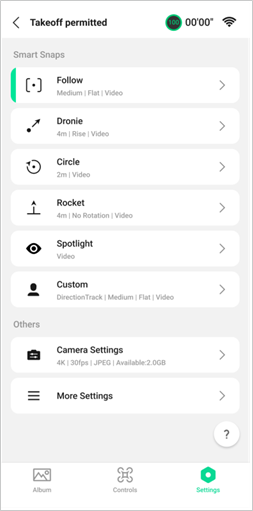
- Parameters instellen:
Ga naar de weergave Settings. Tik op de specifieke modus om het scherm voor parameterconfiguratie te openen. Tik op Custom (Aangepast) om in te stellen op DirectionTrack Me, Helix of Boomerang en pas de bijbehorende parameters aan.
Tik op Camera Settings (Camera-instellingen) om dezelfde cameraparameters in te stellen voor alle Smart Snaps-modi.
![]()
- Smart Snaps starten:
![]()
- Plaats de DJI Neo stabiel met de camera naar het onderwerp gericht.
- Ga naar de weergave Controls. De huidige modus wordt weergegeven onder de liveweergave. Tik om de optielijst uit te vouwen en selecteer de gewenste modus.
- Tik op START. De DJI Neo zal automatisch opstijgen nadat het onderwerp succesvol is bevestigd en de aftel-spraakprompt is voltooid.
![informatie]()
- Wanneer het onderwerp wordt belemmerd door een obstakel of de omgevingsverlichting is niet geschikt, kan de bevestiging van het onderwerp mislukken.
- Je kunt ook de modusknop bovenop de DJI Neo ingedrukt houden om het opstijgen met de handpalm uit te voeren. Raadpleeg het gedeelte Palmbediening voor gerelateerde kennisgevingen en procedures.
- De DJI Neo zal automatisch vliegen en video opnemen volgens de geselecteerde modus en vooraf ingestelde parameters. Je kunt de liveweergave en de duur van de video-opname bekijken.
In de Spotlight-modus blijft de DJI Neo op zijn plaats zweven en houdt hij de camera op het onderwerp gericht. Wanneer de cameramodus is ingesteld op Photo, kan het onderwerp de DJI Neo activeren om automatisch een foto te maken door 3 seconden lang een vaste houding aan te houden.
- Smart Snaps verlaten:
De manier om Smart Snaps te verlaten, verschilt per modus.
Dronie, Circle, Rocket, Helix, Boomerang
De DJI Neo verlaat Smart Snaps na de opname. Wanneer de opnametaak niet is voltooid, kun je op STOP tikken om de opname te beëindigen. De DJI Neo blijft op zijn plaats zweven.
Follow Me, Spotlight
Tik tijdens de opname op STOP om Smart Snaps te verlaten. Je kunt ook naar de DJI Neo toe bewegen om met de handpalm te landen, en de opname stopt automatisch. De DJI Neo blijft op zijn plaats zweven.
DirectionTrack Me
Tik tijdens de opname op STOP om Smart Snaps te verlaten. De DJI Neo blijft op zijn plaats zweven. Het onderwerp kan ook naar de DJI Neo kijken en stil blijven staan om Smart Snaps te verlaten. De DJI Neo stopt met opnemen en vliegt naar het onderwerp toe. Palm landing kan nu worden uitgevoerd.

Als je de DJI Neo niet laat landen, kun je ervoor kiezen om dezelfde Smart Snaps-taak opnieuw te starten in de app na het verlaten van Smart Snaps. Je kunt de DJI Neo ook op je handpalm laten landen door de instructies in de app te volgen. Of tik op  aan de linkerkant van de moduslijst en tik vervolgens en houd vast om te landen.
Raadpleeg het gedeelte Palmbediening voor gerelateerde kennisgevingen en procedures over het landen met de handpalm.
Album bekijken
Tik op Album om de opgenomen beelden te bekijken.
Voor de modi Dronie, Circle, Rocket, Helix en Boomerang tik je op Create QuickShots (QuickShots maken) om een voorbeeld van de video te bekijken. Je kunt ook kiezen uit andere sjablonen of de video handmatig bewerken.
De DJI Neo ondersteunt de ECO-modus. Wanneer je het album in de app bekijkt via een Wi-Fi-verbinding met de DJI Neo, in zowel de bedieningsmodus van de mobiele app als de QuickTransfer-modus, wordt de ECO-modus automatisch ingeschakeld als de DJI Neo boven een bepaalde temperatuur stijgt. Let op de prompt in de app.
Handmatige bediening
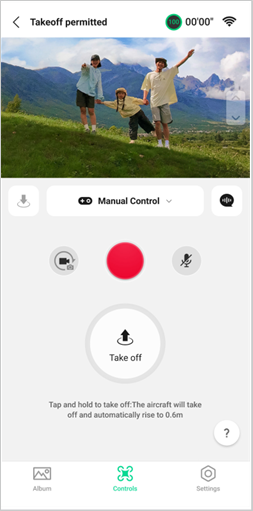
- Plaats de DJI Neo op een vlakke ondergrond.
- In de weergave Controls tik je op de moduslijst onder de liveweergave en selecteer je Manual Control (Handmatige bediening).
- Tik en houd
![]() vast. De DJI Neo start de motoren en stijgt automatisch tot een hoogte van 0,6 m.
vast. De DJI Neo start de motoren en stijgt automatisch tot een hoogte van 0,6 m.
Je kunt ook opstijgen met de handpalm. Onderwerpbevestiging is niet vereist voor het opstijgen met de handpalm in de handmatige bediening, wat anders is dan bij palmbediening. Raadpleeg het gedeelte Palmbediening voor gerelateerde kennisgevingen en procedures. - Bedien de DJI Neo met behulp van de virtuele joysticks in de app. De linker joystick regelt de vlieghoogte en -richting. De rechter joystick regelt de voorwaartse, achterwaartse, linker- en rechterbewegingen.
![waarschuwing]() De DJI Neo biedt geen ondersteuning voor obstakeldetectie. Om de vliegveiligheid te waarborgen, wordt aanbevolen om binnen de visuele lijn van zicht te vliegen.
De DJI Neo biedt geen ondersteuning voor obstakeldetectie. Om de vliegveiligheid te waarborgen, wordt aanbevolen om binnen de visuele lijn van zicht te vliegen.
- Bekijk de liveweergave in de cameraweergave. Tik op de schakelknop foto/video om te schakelen tussen foto's en video's. Schuif de schuifregelaar aan de rechterkant van de liveweergave om de kanteling van de cardanische ophanging te regelen.
- In de fotomodus tik je op de ontspanknop om een foto te maken. In de videomodus tik je op de opnameknop om te beginnen met opnemen. Tik nogmaals om de opname te stoppen.
- Tik en houd
![]() vast om de DJI Neo te laten landen. Je kunt ook met de handpalm landen.
vast om de DJI Neo te laten landen. Je kunt ook met de handpalm landen.
 vast. De DJI Neo start de motoren en stijgt automatisch tot een hoogte van 0,6 m.
 vast om de DJI Neo te laten landen. Je kunt ook met de handpalm landen.
Audio opnemen via app
In de weergave Controls tik je op  aan de rechterkant van het scherm om audio-opname in te schakelen. De status verandert in
  . Sta de microfoontoestemming toe om audio op te nemen volgens de aanwijzingen.
Bij gebruik van de bediening via de mobiele app wordt audio opgenomen door het bijbehorende audio-opnameapparaat terwijl de DJI Neo een video opneemt. Het microfoonpictogram wordt weergegeven in de liveweergave.
Ondersteunde audio-opnameapparaten zijn onder meer de ingebouwde microfoon van de smartphone, de DJI Mic 2 en Bluetooth-oortelefoons. Er kunnen compatibiliteitsproblemen met audio-opname optreden bij het gebruik van sommige Bluetooth-oortelefoons. Zorg ervoor dat je ze test voordat je opneemt.
Schakel het scherm NIET uit en schakel NIET over naar andere apps tijdens de opname.
- Audio-opname kan alleen voor de opname worden in- of uitgeschakeld.
- Bij het bekijken of downloaden van de video's in de weergave Album in DJI Fly, wordt de audio die is opgenomen met behulp van de audio-opnamefunctie automatisch samengevoegd in het videobestand.
Spraakbesturing
In de weergave Controls tik je op  aan de rechterkant van het scherm onder de liveweergave om spraakbesturing in te schakelen. Gebruik een spraakopdracht om de DJI Neo te bedienen. Tik op de bijbehorende knop in het pop-upvenster om de algemene opdrachten te bekijken.
Je kunt spraakbesturing ook inschakelen via spraakactivering. Ga naar de weergave Settings, tik op More Settings > Control > Voice Control Settings (Meer instellingen > Bediening > Instellingen spraakbesturing). Schakel Voice Wake-up (Spraakactivering) in en sta de microfoontoestemming toe volgens de aanwijzingen. Bij gebruik van de bediening via de mobiele app zeg je Hey Fly om spraakbesturing te activeren en bedien je vervolgens de DJI Neo met behulp van spraakopdrachten. Bekijk de algemene opdrachten in de instellingen voor spraakbesturing.
- Spraakbesturing ondersteunt Engels of Mandarijn, afhankelijk van de taal van de app.
- Zet het volume op de telefoon hoger voor de optimale ervaring bij het gebruik van spraakbesturing.
Suggesties en tips voor video-opname
- De checklist voor de vlucht is ontworpen om de gebruiker te helpen veilig te vliegen en video's te maken tijdens de vlucht. Doorloop de volledige checklist voor de vlucht voor elke vlucht.
- Vlieg NIET bij slecht weer, zoals op regenachtige of winderige dagen.
- Kies de camera-instellingen die het beste bij je behoeften passen.
- Voer vluchttests uit om vliegroutes vast te stellen en scènes te bekijken.
- Zorg ervoor dat je de DJI Neo voorzichtig bedient om een soepele en stabiele vlucht te garanderen.
- Verwijder vreemde voorwerpen uit de luchtinlaat aan beide zijden van de DJI Neo na de vlucht om een verstopping te voorkomen.
DJI Neo
Vluchtmodi
Wanneer u Palm Control en Mobile App Control gebruikt, ondersteunt DJI Neo het schakelen tussen vluchtmodi niet.
DJI Neo schakelt automatisch over naar de Attitude (ATTI)-modus wanneer de positionering niet goed werkt. In de ATTI-modus kan DJI Neo horizontaal afwijken en zijn nauwkeurig zweven en remmen niet beschikbaar. U moet DJI Neo zo snel mogelijk laten landen om ongelukken te voorkomen. Vermijd vliegen in afgesloten ruimtes of in gebieden waar de verlichting onvoldoende is. Anders schakelt DJI Neo over naar de ATTI-modus, wat gevaren kan opleveren.
Statusindicator
DJI Neo heeft één statusindicator aan de bovenkant.
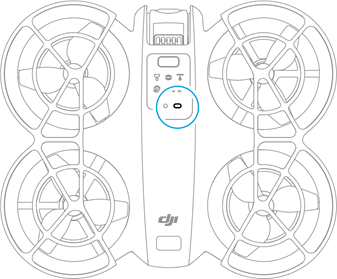
Beschrijvingen statusindicator
Normale statussen
 Knippert afwisselend rood, geel en groen | Inschakelen en uitvoeren van zelfdiagnostische tests |
 Knippert vier keer geel | Opwarmen |
 Knippert langzaam groen | Positioneringsfuncties werken naar behoren |
Waarschuwingsstatussen
 Knippert langzaam rood | Opstijgen is uitgeschakeld (bijv. lage batterij) [1] |
 Knippert snel rood | Kritiek laag batterijvermogen |
 Continu rood | Kritieke fout |
 Knippert afwisselend rood en geel | Kompascalibratie vereist |
[1] Als DJI Neo niet kan opstijgen terwijl de statusindicator langzaam rood knippert, bekijk dan de waarschuwing in DJI Fly.
Automatische landing
In sommige situaties zal DJI Neo automatisch landen met de ondersteunde landingsbeveiligingsfunctie.
Voorkom NIET dat DJI Neo continu landt vanwege een kritiek laag batterijvermogen. Anders raakt de batterij beschadigd of stort DJI Neo neer.
Triggermethode
In de volgende situaties zal DJI Neo automatisch landen:
- DJI Neo heeft een kritiek laag batterijniveau.
- In Palm Control en Mobile App Control mislukt de positionering of detecteert DJI Neo een botsing, maar stort niet neer.
Landingsbeveiliging
Landingsbeveiliging wordt geactiveerd tijdens automatisch landen. De specifieke acties van DJI Neo zijn als volgt:
- Als de grond geschikt wordt bevonden om te landen, zal DJI Neo direct landen.
- Als de grond ongeschikt wordt bevonden om te landen, zal DJI Neo zweven en wachten op bevestiging van de piloot. U kunt een handpalmlanding uitvoeren of DJI Neo handmatig laten landen.
- Als DJI Neo niet kan bepalen of de grondomgeving geschikt is om te landen, zal DJI Fly of de bril een landingsprompt weergeven wanneer DJI Neo tot 0,3 m van de grond daalt. Bevestig de landingsprompt en DJI Neo zal landen. U kunt ook een handpalmlanding uitvoeren of DJI Neo handmatig laten landen.
![informatie]()
- Landingsbeveiliging helpt alleen bij het bepalen van de landingsomgeving. Let op de omgeving tijdens het landen om de veiligheid te waarborgen.
- In de volgende situaties is landingsbeveiliging mogelijk niet beschikbaar en kan DJI Neo direct op een ongeschikte ondergrond landen:
- Vliegen boven monochrome, reflecterende of slecht verlichte oppervlakken, een groot gebied met oppervlakken zonder duidelijke textuur of oppervlakken met een dynamische textuur, zoals gladde keramische tegels, garagevloeren met onvoldoende licht en gras dat in de wind waait.
- Vliegen over obstakels zonder duidelijke textuur, zoals grote rotsen, of reflecterende of monochrome oppervlakken, zoals verhoogde tegels.
- Vliegen over kleine of fijne obstakels, zoals elektriciteitskabels en boomtakken.
- Vliegen over oppervlakken die op een vlakke ondergrond lijken, zoals getrimde en vlakke struiken, platte boomtoppen en halfronde grond.
- In de volgende situaties kan landingsbeveiliging per ongeluk worden geactiveerd en kan DJI Neo niet landen. U kunt een handpalmlanding uitvoeren of DJI Neo handmatig laten landen.
- Vliegen over oppervlakken die het visionsysteem kan verwarren met water, zoals natte grond en gebieden met plassen.
- Vliegen over vlakke oppervlakken, maar er zijn oppervlakken met een duidelijke textuur (schuine oppervlakken of trappen) in de buurt.
Visionsysteem en infrarood detectiesysteem
DJI Neo is uitgerust met zowel een infrarood detectiesysteem als een neerwaarts visionsysteem.
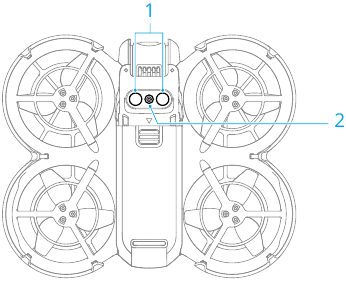
- Infrarood detectiesysteem
- Neerwaarts visionsysteem
De effectieve werkomgevingen voor het visionsysteem en het infrarood detectiesysteem zijn als volgt:
- Oppervlakken onder de sensoren zijn diffuse reflecterende oppervlakken met waarneembare patronen, diffuse reflectiviteit > 20% (zoals betonnen bestrating).
- De lichtomstandigheden zijn voldoende (>15 lux maar niet meer dan 10.000 lux, normale binnenverlichting).
![waarschuwing]()
- Let op de vliegomgeving. Het visionsysteem en het infrarood detectiesysteem werken alleen in bepaalde scenario's en kunnen menselijke controle en beoordeling niet vervangen. Let tijdens de vlucht altijd op de omgeving en op de waarschuwingen in DJI Fly of de bril en wees te allen tijde verantwoordelijk voor en behoud de controle over DJI Neo.
- Het beste positioneringshoogtebereik van het visionsysteem is 0,5 tot 10 m bij gebruik van het visionsysteem in een open omgeving met vlakke oppervlakken en duidelijke texturen. De visionpositioneringsprestaties kunnen afnemen bij het vliegen buiten dit bereik. Vlieg voorzichtig.
- Het neerwaartse visionsysteem werkt mogelijk niet goed bij het vliegen in de buurt van water. Daarom is DJI Neo mogelijk niet in staat om water eronder actief te vermijden tijdens het landen. Het wordt aanbevolen om te allen tijde de vliegcontrole te behouden, redelijke oordelen te vellen op basis van de omgeving en te voorkomen dat u te veel vertrouwt op het neerwaartse visionsysteem.
- Het neerwaartse visionsysteem en het infrarood detectiesysteem werken mogelijk niet goed wanneer DJI Neo te snel vliegt of op een te lage hoogte.
- Het visionsysteem kan niet goed werken in de buurt van oppervlakken zonder duidelijke patroonvariaties of waar het licht te helder of te donker is. Het visionsysteem kan niet goed werken in de volgende situaties:
- Vliegen in de buurt van monochrome oppervlakken (bijv. puur zwarte, witte, rode of groene oppervlakken).
- Vliegen over sterk reflecterende oppervlakken (bijv. ijs, glas, monochrome keramische tegels).
- Vliegen in de buurt van water of transparante oppervlakken.
- Vliegen in de buurt van bewegende oppervlakken of objecten.
- Vliegen in een gebied met frequente en drastische lichtveranderingen.
- Vliegen in de buurt van extreem donkere (<15 lux) of heldere (>10.000 lux) oppervlakken.
- Vliegen in de buurt van oppervlakken die infrarode golven sterk reflecteren of absorberen (bijv. spiegels).
- Vliegen in de buurt van oppervlakken zonder duidelijke patronen of texturen.
- Vliegen in de buurt van oppervlakken met herhalende identieke patronen of texturen (bijv. tegels met hetzelfde ontwerp).
- Vliegen in de buurt van obstakels met kleine oppervlakken (bijv. boomtakken en elektriciteitskabels).
- Houd de sensoren te allen tijde schoon. Krab of manipuleer de sensoren NIET. Gebruik het apparaat NIET in stoffige of vochtige omgevingen.
- Vlieg NIET als het regent, smog is of het zicht minder is dan 100 m.
- Belemmer het infrarood detectiesysteem en het visionsysteem NIET.
- Controleer het volgende elke keer voor het opstijgen:
- Zorg ervoor dat er geen stickers of andere obstructies over het glas van het infrarood detectiesysteem of visionsysteem zitten.
- Gebruik een zachte doek als er vuil, stof of water op het glas van het visionsysteem en het infrarood detectiesysteem zit. Gebruik GEEN reinigingsmiddel dat alcohol bevat.
- Neem contact op met DJI Support als er schade is aan de lenzen van het infrarood detectiesysteem en het visionsysteem.
Propellers en propellerbeschermers
DJI Neo wordt geleverd met afneembare propellerbeschermers, die de schade aan de propellers door botsingen verminderen. Het is vereist om de propellerbeschermers bovenop DJI Neo te verwijderen voordat de propellers worden verwijderd of geïnstalleerd.
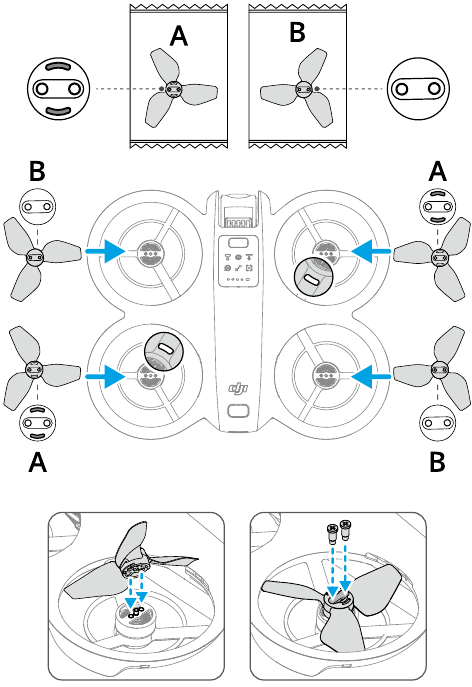
Er zitten reservepropellers in de doos van DJI Neo. De verpakking van de twee soorten propellers is gelabeld met respectievelijk A en B, samen met de montagepositie met behulp van illustraties. Er zijn markeringen op het midden van propeller A, terwijl propeller B geen markering heeft. Zorg ervoor dat u de propellers en motoren op elkaar afstemt door de instructies te volgen.
| Propellers | Gemarkeerd | Ongemarkeerd |
| Illustratie |  |  |
| Montagepositie | Bevestig aan de motoren van de gemarkeerde arm | Bevestig aan de motoren van de ongemarkeerde arm |
Verwijderen en installeren
Propellerbeschermers
Zorg ervoor dat DJI Neo is uitgeschakeld. Verwijder de propellerbeschermers door de onderstaande stappen te volgen.
- Maak de haken op de propellerbeschermers los.
- Duw de propellerbeschermer vanuit het midden.
- Verwijder de andere propellerbeschermer op dezelfde manier.


Installeer de propellerbeschermers door de onderstaande stappen te volgen.
- Duw de propellerbeschermer in de richting van de body van DJI Neo totdat de middelste haak op zijn plaats klikt. Bevestig de andere vier haken door ze van bovenaf in de gaten van DJI Neo te drukken.

- Installeer de andere propellerbeschermer op dezelfde manier.

Propellers
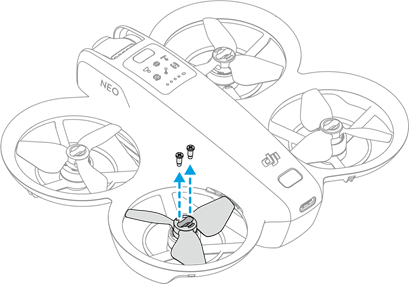
Gebruik de schroevendraaier in de doos van DJI Neo om de propellers te installeren en te verwijderen. Het is vereist om de propellerbeschermers te verwijderen voordat de propellers worden geïnstalleerd en verwijderd.
- Gebruik de schroevendraaier om de propellers van de motoren te verwijderen.

- Installeer de gemarkeerde propellers op de motoren van de gemarkeerde armen en de ongemarkeerde propellers op de motoren van de ongemarkeerde armen. Gebruik de schroeven in de verpakking om de propellers vast te zetten. Zorg ervoor dat u de schroeven aandraait.

- Installeer de propellerbeschermers opnieuw na het installeren van de propellers.
Let op
- Installeer of verwijder de propellerbeschermer NIET met geweld om schade te voorkomen.
- Zorg ervoor dat u alleen de schroevendraaier in de doos van DJI Neo gebruikt voor het installeren en verwijderen van propellers. Het gebruik van andere schroevendraaiers kan de schroeven beschadigen.
- Gebruik de schroevendraaier NIET om DJI Neo te demonteren.
- Zorg ervoor dat u de schroeven verticaal houdt tijdens het aandraaien. De schroeven mogen niet in een schuine hoek ten opzichte van het installatieoppervlak staan. Controleer na installatie of de schroeven gelijk liggen en draai de propellers om te controleren op abnormale weerstand.
- De propellerbladen zijn scherp. Behandel ze met zorg om persoonlijk letsel of vervorming van de propeller te voorkomen.
- Zorg ervoor dat de propellers en motoren voor elke vlucht stevig zijn geïnstalleerd. Zorg ervoor dat de schroeven op de propellers na elke 15 vlieguren (ongeveer 60 vluchten) zijn aangedraaid.
- Als een propeller kapot is, verwijder dan de propeller en de schroeven op de bijbehorende motor en gooi ze weg.
- Gebruik alleen officiële DJI-propellers. Meng GEEN soorten propellers.
- Propellers zijn verbruiksartikelen. Schaf indien nodig extra propellers aan.
- Zorg ervoor dat alle propellers in goede staat en schoon zijn (zonder vreemde voorwerpen erin of erop) voor elke vlucht. Gebruik GEEN verouderde, afgebroken of kapotte propellers. Reinig de propellers met een zachte, droge doek als er vreemde voorwerpen aan vastzitten.
- Om letsel te voorkomen, blijf uit de buurt van roterende propellers of motoren.
- Om beschadiging van de propellers te voorkomen, verpakt u de DJI Neo correct voor transport of opslag. Knijp of buig de propellers NIET. Als de propellers beschadigd zijn, kan dit de vliegprestaties beïnvloeden.
- Zorg ervoor dat de motoren stevig zijn gemonteerd en soepel draaien. Land DJI Neo onmiddellijk als een motor vastzit en niet vrij kan draaien.
- Probeer de structuur van de motoren NIET te wijzigen.
- Raak de motoren na de vlucht NIET aan en laat uw handen of lichaamsdelen er NIET mee in contact komen, omdat ze heet kunnen zijn.
- Blokkeer GEEN van de ventilatiegaten op de motoren of de body van DJI Neo.
- Zorg ervoor dat de ESC's normaal klinken wanneer DJI Neo wordt ingeschakeld.
Intelligent Flight Battery
DJI Neo maakt gebruik van de DJI Neo Intelligent Flight Battery, model BWX521-1435-7.3.* * Het chemische systeem van de batterij is LiNiMnCoO2.
Let op
Lees en volg strikt de instructies in deze handleiding, in de Veiligheidsrichtlijnen en op de batterijstickers voordat u de batterij gebruikt. U bent zelf verantwoordelijk voor alle handelingen en het gebruik.
- Laad een Intelligent Flight Battery NIET onmiddellijk na een vlucht op, omdat deze mogelijk te heet is. Wacht tot de batterij is afgekoeld tot de toegestane oplaadtemperatuur voordat u deze opnieuw oplaadt.
- Om schade te voorkomen, wordt de batterij alleen opgeladen wanneer de batterijtemperatuur tussen 5° en 40°C (41° en 104°F) ligt. De ideale oplaadtemperatuur ligt tussen 22° en 28°C (71,6° en 82,4°F). Opladen bij de ideale temperatuur kan de levensduur van de batterij verlengen. Het opladen stopt automatisch als de temperatuur van de batterijcellen tijdens het opladen hoger is dan 55°C (131°F).
- Opmerking lage temperatuur:
- Batterijen kunnen niet worden gebruikt in omgevingen met extreem lage temperaturen van lager dan -10°C (14°F).
- De batterijcapaciteit is aanzienlijk verminderd bij het vliegen bij lage temperaturen van -10° tot 5°C (14° tot 41°F). Zorg ervoor dat u de batterij volledig oplaadt voordat u opstijgt. Laat DJI Neo een tijdje op zijn plaats zweven om de batterij na het opstijgen op te warmen.
- Het wordt aanbevolen om de batterij op te warmen tot ten minste 10°C (50°F) voordat u opstijgt wanneer u in omgevingen met lage temperaturen vliegt. De ideale temperatuur om de batterij op te warmen is boven 20°C (68°F).
- De verminderde batterijcapaciteit in omgevingen met lage temperaturen vermindert de windweerstand van DJI Neo. Vlieg voorzichtig.
- Wees extra voorzichtig bij het vliegen op grote hoogte bij een lage temperatuur.
- Een volledig opgeladen batterij wordt automatisch ontladen wanneer deze gedurende een bepaalde tijd niet wordt gebruikt. Houd er rekening mee dat het normaal is dat de batterij warmte afgeeft tijdens het ontladen.
- Laad de batterij ten minste eenmaal per drie maanden volledig op om de batterij in goede conditie te houden. Als de batterij gedurende langere tijd niet wordt gebruikt, kan de prestatie van de batterij worden beïnvloed of kan de batterij zelfs permanent beschadigd raken. Als een batterij gedurende drie maanden of langer niet is opgeladen of ontladen, valt de batterij niet langer onder de garantie.
- Houd de batterijen om veiligheidsredenen op een laag vermogensniveau tijdens het transport. Vóór het transport wordt aanbevolen om de batterijen tot 30% of lager te ontladen.
De batterij plaatsen en verwijderen
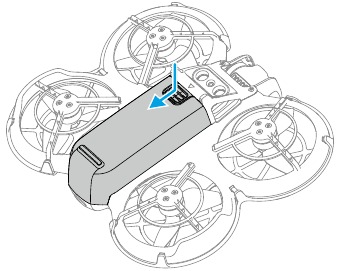
Plaats de Intelligent Flight Battery zoals hieronder wordt weergegeven. Zorg ervoor dat u de batterij volledig plaatst totdat u een "klik" hoort, wat aangeeft dat de batterijvergrendeling stevig is bevestigd.
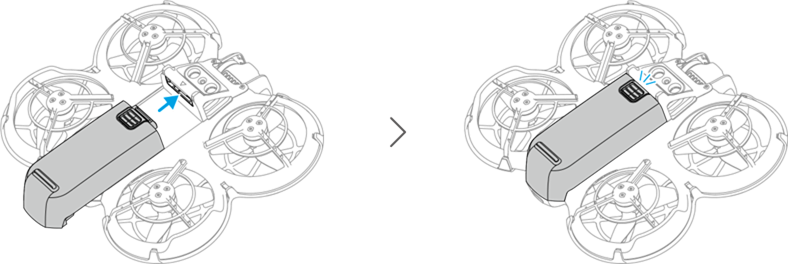
Druk op het geribbelde deel van de batterijvergrendeling en duw de batterij naar de achterkant van DJI Neo om deze te verwijderen.
- Plaats of verwijder de batterij NIET terwijl het apparaat is ingeschakeld.
- Zorg ervoor dat de batterij met een "klik" wordt geplaatst. Anders kan dit leiden tot slecht contact tussen de batterij en DJI Neo na het opstijgen en tot gevaarlijke situaties leiden.
De batterij gebruiken
Het batterijniveau controleren
Druk eenmaal op de aan/uit-knop om het huidige batterijniveau te controleren.
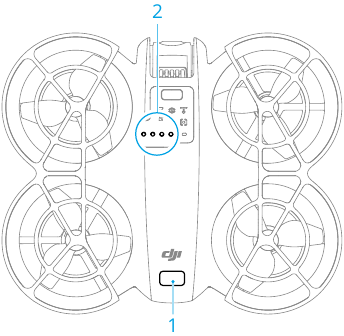
- Aan/uit-knop
- Batterij-niveau-leds
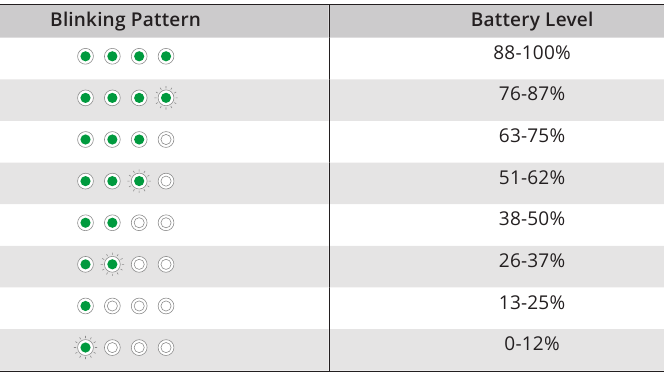
De batterij-niveau-leds geven het vermogensniveau van de batterij weer tijdens het ontladen. De statussen van de leds worden hieronder gedefinieerd:
 Led brandt
 Leds knipperen
 Led is uit
In-/uitschakelen
Druk op de aan/uit-knop op DJI Neo en houd deze vervolgens ingedrukt om hem in of uit te schakelen. De batterij-niveau-leds geven het batterijniveau weer wanneer het apparaat is ingeschakeld. De batterij-niveau-leds worden uitgeschakeld wanneer DJI Neo is uitgeschakeld.
Als de twee leds die in de onderstaande afbeelding worden weergegeven tegelijkertijd knipperen, geeft dit aan dat er een storing in de batterij is. Verwijder de batterij uit het apparaat, plaats de batterij opnieuw en zorg ervoor dat deze stevig is bevestigd.

De firmware bijwerken
Als er een extra batterij moet worden bijgewerkt, plaatst u deze in DJI Neo en schakelt u deze in. Er verschijnt een melding in DJI Fly om de batterijfirmware bij te werken. Zorg ervoor dat u de batterijfirmware bijwerkt voordat u opstijgt. De onderstaande tabel toont batterij-informatie tijdens het updateproces en de bijbehorende LED-knippatronen.
| Knipperpatroon | Informatie |
 | Batterijfirmware wordt bijgewerkt |
 | Firmware-update mislukt |
Als de update mislukt, plaatst u de batterij terug in DJI Neo en schakelt u het apparaat in en probeert u de firmware-update opnieuw met behulp van DJI Assistant 2. Raadpleeg het gedeelte Firmware-update in de bijlage voor meer informatie.
De batterij opladen
Laad de batterij volledig op voor elk gebruik. Het wordt aanbevolen om de oplaadapparaten van DJI te gebruiken, zoals de DJI Neo Two-Way Charging Hub, DJI 65W Portable Charger of andere USB Power Delivery-opladers. De DJI Neo Two-Way Charging Hub en de DJI 65W Portable Charger zijn beide optionele accessoires. Ga naar de officiële DJI online winkel voor meer informatie.
Een oplader gebruiken
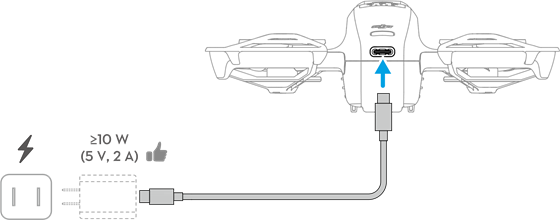
- Zorg ervoor dat de batterij stevig in DJI Neo is geplaatst en is uitgeschakeld.
- Sluit een oplader aan op een AC-voeding (100-240 V, 50/60 Hz; gebruik indien nodig een stroomadapter).
- Sluit de oplader met een USB-C-kabel aan op de oplaadpoort op DJI Neo.
- De batterij-niveau-leds geven het huidige batterijniveau weer tijdens het opladen.
- De batterij is volledig opgeladen wanneer alle batterij-niveau-leds een continu licht geven. Verwijder de oplader van DJI Neo wanneer de batterij volledig is opgeladen.
- De batterij kan niet worden opgeladen als het apparaat is ingeschakeld.
- Het maximale laadvermogen dat wordt ondersteund voor de USB-C-poort op DJI Neo is 15 W.
De onderstaande tabel toont het batterijniveau tijdens het opladen.
| Knipperpatroon | Batterijniveau |
 | 0-50% |
 | 51-75% |
 | 76-99% |
 | 100% |
Vier tegelijkertijd knipperende leds geven aan dat de batterij beschadigd is.
De oplaadhub gebruiken
In combinatie met een USB-oplader kan de DJI Neo Two-Way Charging Hub maximaal drie DJI Neo Intelligent Flight Batteries opladen. In combinatie met de DJI 65W Portable Charger kan de oplaadhub drie Intelligent Flight Batteries in ongeveer 60 minuten volledig opladen.
Plaats de Intelligent Flight Batteries in de oplaadhub en sluit een extern apparaat aan op de USB-poort om het apparaat op te laden, waarbij u de oplaadhub als powerbank gebruikt. Raadpleeg de DJI Neo Two-Way Charging Hub-gebruikershandleiding voor meer informatie.
- Het wordt aanbevolen om een DJI 65W Portable Charger of andere USB Power Delivery-opladers te gebruiken om de oplaadhub van stroom te voorzien.
- De omgevingstemperatuur beïnvloedt de oplaadsnelheid. Opladen gaat sneller in een goed geventileerde omgeving bij 25°C (77°F).
- De oplaadhub is alleen compatibel met BWX521-1435-7.3 Intelligent Flight Battery. Gebruik de oplaadhub NIET met andere batterijmodellen.
- Plaats de oplaadhub tijdens gebruik op een vlakke en stabiele ondergrond. Zorg ervoor dat het apparaat goed geïsoleerd is om brandgevaar te voorkomen.
- Raak de metalen aansluitingen op de batterijpoorten NIET aan. Reinig de metalen aansluitingen met een schone, droge doek als er merkbare ophoping is.
- Zorg ervoor dat batterijen met een laag batterijvermogen op tijd worden opgeladen. Het wordt aanbevolen om de batterijen in de oplaadhub op te slaan.
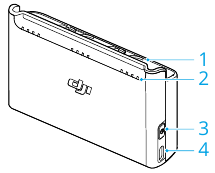
- Batterijpoorten
- Status-leds (LED 1 tot LED 4, van rechts naar links in een array)
- Functieknop
- USB-C-poort
Opladen
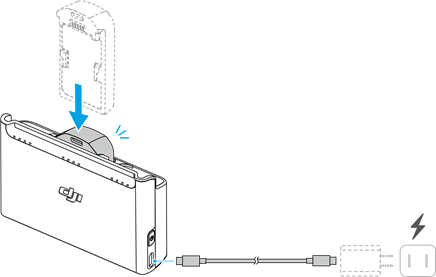
- Plaats de batterijen in de batterijpoorten van de oplaadhub totdat ze op hun plaats klikken.
- Sluit de oplaadhub met een USB-oplader aan op een stopcontact (100-240 V, 50/60 Hz). De status-leds geven de batterijstatus aan tijdens het opladen. Raadpleeg de beschrijvingen van de status-leds voor meer informatie over de knipperpatronen.
De oplaadmethode varieert afhankelijk van het vermogen van de oplader. Raadpleeg de onderstaande tabel voor meer informatie.
| 10 W ≤ Opladervermogen <30 W | Laadt in volgorde op van hoogste naar laagste batterijniveau. |
| 30 W ≤ Opladervermogen <45 W | Laadt twee batterijen tegelijkertijd op: laadt eerst de batterij met een lager batterijniveau op tot hetzelfde niveau als de hoogste en laadt vervolgens de twee batterijen tegelijkertijd op. |
| Opladervermogen ≥45 W | Laadt drie batterijen tegelijkertijd op: laadt eerst de twee batterijen met een lager batterijniveau op tot hetzelfde niveau als de hoogste en laadt vervolgens de batterijen tegelijkertijd op. |
- De batterijen kunnen na het opladen in de oplaadhub worden bewaard.
Beschrijvingen van status-leds
Oplaadstatus
| Knipperpatroon | Beschrijvingen |
| Status-leds in een array knipperen snel achter elkaar | De bijbehorende batterij wordt opgeladen met een USB PD-oplader. |
| Status-leds in een array knipperen langzaam achter elkaar | De bijbehorende batterij wordt opgeladen met een normale oplader. |
| Status-leds in een array branden continu | De bijbehorende batterij is volledig opgeladen. |
| Alle status-leds knipperen achter elkaar | Er is geen batterij geplaatst. |
Batterijniveau
Elke batterijpoort heeft zijn bijbehorende status-led-array, van LED1 tot LED4 (van rechts naar links). Controleer de batterijniveaus door eenmaal op de functieknop te drukken. De status van de batterij-niveau-leds is hetzelfde als die op DJI Neo. Raadpleeg voor meer informatie de statussen en beschrijvingen voor batterij-niveau-leds op DJI Neo in het gedeelte De batterij gebruiken.
Abnormale status
De ledstatus voor batterijafwijkingen is hetzelfde als die op DJI Neo. Raadpleeg het gedeelte Batterijbeschermingsmechanismen voor meer informatie.
Batterijbeschermingsmechanismen
De batterij-niveau-leds kunnen batterijbeschermingsmeldingen weergeven die worden geactiveerd door abnormale oplaadomstandigheden.
| Leds | Knipperpatroon | Status |
 | LED2 knippert twee keer per seconde | Overstroom gedetecteerd |
 | LED2 knippert drie keer per seconde | Kortsluiting gedetecteerd |
 | LED3 knippert twee keer per seconde | Overladen gedetecteerd |
 | LED3 knippert drie keer per seconde | Oplader met overspanning gedetecteerd |
 | LED4 knippert twee keer per seconde | Oplaadtemperatuur is te laag |
 | LED4 knippert drie keer per seconde | Oplaadtemperatuur is te hoog |
Als een van de batterijbeschermingsmechanismen wordt geactiveerd, koppelt u de oplader los en sluit u deze opnieuw aan om het opladen te hervatten. Als de oplaadtemperatuur abnormaal is, wacht u tot deze weer normaal is. Het opladen wordt automatisch hervat zonder dat u de oplader opnieuw hoeft los te koppelen en aan te sluiten.
Gimbal en camera
Camera-opmerking
- Stel de cameralens NIET bloot aan een omgeving met laserstralen, zoals een lasershow, en richt de camera niet gedurende langere tijd op intense lichtbronnen, zoals de zon op een heldere dag, om schade aan de sensor te voorkomen.
- Zorg ervoor dat de temperatuur en vochtigheid geschikt zijn voor de camera tijdens gebruik en opslag.
- Gebruik een lensreiniger om de lens schoon te maken om schade of een slechte beeldkwaliteit te voorkomen.
- Blokkeer GEEN ventilatiegaten op de camera, omdat de gegenereerde warmte het apparaat kan beschadigen of letsel kan veroorzaken.
- Wanneer u een bril met een beeldverhouding van 4:3 gebruikt, zijn beelden die zijn opgenomen met DJI Neo niet gestabiliseerd, maar wordt offline stabilisatie met Gyroflow wel ondersteund.
Gimbal-opmerking
- Verwijder de gimbalbeschermer voordat u het apparaat inschakelt. Bevestig de gimbalbeschermer wanneer het apparaat niet in gebruik is.
- Zorg ervoor dat er geen stickers of objecten op de gimbal zitten voordat u opstijgt. Start vanaf een vlakke ondergrond om de gimbal te beschermen en zorg ervoor dat er geen andere objecten de gimbal storen. Tik of klop NIET op de gimbal nadat het apparaat is ingeschakeld.
- Precisiecomponenten in de gimbal kunnen worden beschadigd door een botsing of impact, waardoor de gimbal abnormaal kan functioneren. Zorg ervoor dat u de gimbal beschermt tegen schade.
- Vermijd stof of zand op de gimbal, vooral in de gimbalmotoren.
- Een gimbalmotor kan in de beveiligingsmodus gaan als de gimbal wordt gehinderd door andere objecten wanneer DJI Neo op een oneffen ondergrond of op gras wordt geplaatst, of als de gimbal een overmatige externe kracht ondervindt, zoals tijdens een botsing. Wacht tot de gimbal is hersteld of start het apparaat opnieuw op.
- Oefen GEEN externe kracht uit op de gimbal nadat het apparaat is ingeschakeld.
- Voeg GEEN extra payload toe, behalve een officieel accessoire aan de gimbal, omdat dit ertoe kan leiden dat de gimbal abnormaal functioneert of zelfs tot permanente motorschade kan leiden.
- Vliegen in dichte mist of wolken kan de gimbal nat maken, wat kan leiden tot tijdelijke storing. De gimbal zal weer volledig functioneren zodra deze droog is.
- Als er sterke wind staat, kan de gimbal trillen tijdens het opnemen.
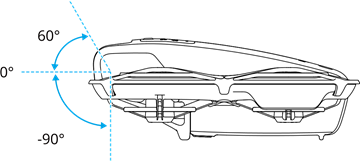
Gimbalhoek
De gimbal heeft een regelbaar kantelbereik van -90° tot +60°.
Gimbal-bedieningsmodi
De gimbalmodus schakelt automatisch over afhankelijk van de vliegmodus.
Normale/Sport/Cinemodus: De gimbal bevindt zich in de houdingsstabilisatiemodus. De kantelhoek van de gimbal blijft stabiel ten opzichte van het horizontale vlak, wat geschikt is voor het maken van stabiele beelden.
Handmatige modus: De gimbal bevindt zich in de vergrendelingsmodus. De kantelhoek van de gimbal blijft stabiel ten opzichte van de behuizing van DJI Neo.
Foto's en video's exporteren
Gebruik QuickTransfer om de beelden naar een mobiel apparaat te exporteren. Raadpleeg het volgende gedeelte voor meer informatie.
QuickTransfer
In Mobiele App-bediening, nadat de smartphone is verbonden met DJI Neo, gaat u naar de QuickTransfer-modus door naar de albumweergave te gaan.
Wanneer DJI Neo niet is verbonden met de smartphone, kunt u op de QuickTransfer- of Wi-Fi-apparatenkaart op het startscherm in DJI Fly tikken om de QuickTransfer-modus te openen. U kunt ook naar Album in DJI Fly op uw smartphone gaan en op  in de rechterbovenhoek tikken om de QuickTransfer-modus te openen.
Wanneer u de smartphone voor het eerst met DJI Neo verbindt, houdt u de aan/uit-knop van DJI Neo ingedrukt om te bevestigen.
- De maximale downloadsnelheid kan alleen worden bereikt in landen en regio's waar de 5,8 GHz-frequentie is toegestaan door wet- en regelgeving, bij gebruik van apparaten die de 5,8 GHz-frequentieband en Wi-Fi-verbinding ondersteunen, en in een omgeving zonder interferentie of obstructie. Als 5,8 GHz niet is toegestaan door lokale regelgeving (zoals in Japan), of uw mobiele apparaat de 5,8 GHz-frequentieband niet ondersteunt, of de omgeving ernstige interferentie heeft, dan gebruikt QuickTransfer de 2,4 GHz-frequentieband en de maximale downloadsnelheid wordt teruggebracht tot 6 MB/s.
- Bij gebruik van QuickTransfer is het niet nodig om het Wi-Fi-wachtwoord in te voeren op de instellingenpagina van het mobiele apparaat om verbinding te maken. Start DJI Fly en er verschijnt een prompt om het apparaat te verbinden.
- Gebruik QuickTransfer in een onbelemmerde omgeving zonder interferentie en blijf uit de buurt van storingsbronnen zoals draadloze routers, Bluetooth-luidsprekers of hoofdtelefoons.
![informatie]() Bij het bekijken van het album in de QuickTransfer-modus wordt de ECO-modus automatisch ingeschakeld als de temperatuur van DJI Neo boven een bepaalde waarde stijgt. Let op de prompt in de app.
Bij het bekijken van het album in de QuickTransfer-modus wordt de ECO-modus automatisch ingeschakeld als de temperatuur van DJI Neo boven een bepaalde waarde stijgt. Let op de prompt in de app.
Referenties

Download handleiding
Hier kunt u de volledige pdf-versie van de handleiding downloaden. Deze kan aanvullende veiligheidsinstructies, garantie-informatie, FCC-regels, enz. bevatten.


