DJI PHANTOM 4 ADVANCED, PHANTOM 4 ADVANCED+ handleiding
Deze handleiding gebruiken
Legenda


 Hints en tips
Lees dit vóór de eerste vlucht
Lees de volgende documenten voordat u de PHANTOMTM 4 Advanced / Advanced+ gebruikt:
- In de doos
- Phantom 4 Advanced / Advanced+ gebruikershandleiding
- Phantom 4 Advanced / Advanced+ snelstartgids
- Phantom 4 Series Disclaimer en veiligheidsrichtlijnen
- Phantom 4 Series veiligheidsrichtlijnen intelligente vluchtaccu
We raden u aan alle instructievideo's op de officiële DJITM-website te bekijken en de disclaimer te lezen voordat u gaat vliegen. Bereid u voor op uw eerste vlucht door de Phantom 4 Advanced / Advanced+ snelstartgids te bekijken en raadpleeg de gebruikershandleiding voor meer details.
Bekijk de instructievideo's
Bekijk de instructievideo's via onderstaande link, waarin wordt gedemonstreerd hoe u de Phantom 4 Advanced / Advanced+ veilig gebruikt: http://www.dji.com/product/phantom-4-advanced/info#video

Download de DJI GO 4-app
Zorg ervoor dat u de DJI GOTM 4-app tijdens de vlucht gebruikt. Scan de QR-code aan de rechterkant om de nieuwste versie te downloaden.
De Android-versie van de DJI GO 4-app is compatibel met Android 4.4 of later. De iOS-versie van de DJI GO 4-app is compatibel met iOS 9.0 of later.

Download de DJI Assistant 2
http://www.dji.com/phantom-4-advanced/info#downloads
Productprofiel
In dit gedeelte wordt de Phantom 4 Advanced / Advanced+ geïntroduceerd en worden de onderdelen van het vliegtuig en de afstandsbediening vermeld.
Introductie
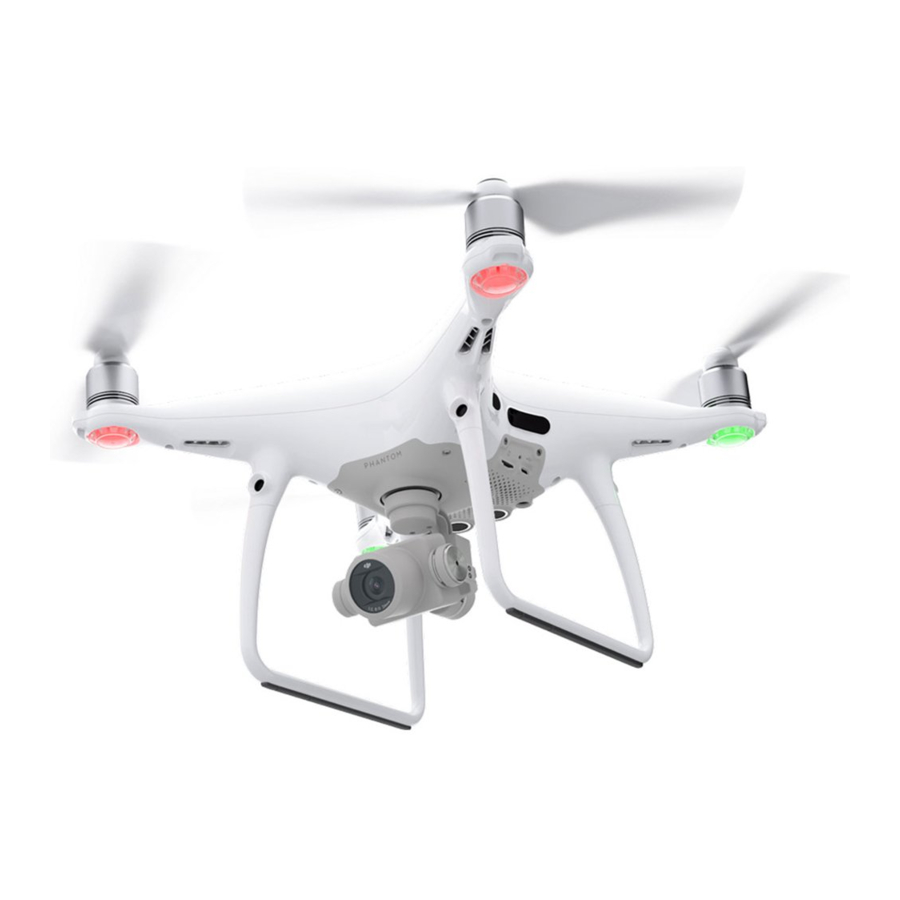
De DJI Phantom 4 Advanced / Advanced+ is een extreem slimme vliegende camera die in staat is om intelligent obstakels te vermijden tijdens de vlucht. De gloednieuwe camera biedt een ongekende beeldkwaliteit voor de Phantom, met meer helderheid, minder ruis, foto's en video's met een hogere resolutie.
Hoogtepunten van de functies
Geüpgradede TapFlyTM- en ActiveTrackTM-opdrachten in de DJI GO 4-app, de Phantom 4 Advanced / Advanced+ vliegt overal zichtbaar op het scherm met een tik en volgt moeiteloos bewegende onderwerpen.
Camera en gimbal: De Phantom 4 Advanced / Advanced+ maakt opnamen in 4K tot 60 frames per seconde en legt foto's van 20 megapixels vast die helderder en schoner ogen dan ooit dankzij de nieuwe 1-inch CMOS-sensor. De mechanische sluiter en autofocus zorgen voor een nog betere luchtopname-ervaring.
Vluchtregelaar: De vluchtregelaar is bijgewerkt om een veiligere en betrouwbaardere vluchtervaring te bieden. Een nieuwe vluchtrecorder slaat kritieke gegevens van elke vlucht op. Een systeem van visuele sensoren verbetert de zweefprecisie bij het vliegen binnenshuis of in omgevingen waar GPS niet beschikbaar is. Het ontwerp met dubbele IMU's en kompassen zorgt voor redundantie.
HD-videodownlink: De HD-downlink met lage latentie en lange afstand (tot 7 km) wordt aangedreven door een verbeterde versie van DJI LIGHTBRIDGETM.
Afstandsbediening: De Phantom 4 Advanced+ afstandsbediening bevat een 5,5 inch beeldscherm met hoge helderheid en geïntegreerde DJI GO voor volledige controle.
Intelligente vluchtaccu: De nieuwe 5870 mAh DJI Intelligent Flight Battery is voorzien van verbeterde accucellen en een geavanceerd energiebeheersysteem voor een vliegtijd tot 30 minuten*.
Het vliegtuig installeren
Het vliegtuig voorbereiden
- Verwijder de gimbal-klem van de camera zoals hieronder weergegeven:
*Op zeeniveau in een rustige omgeving bij het vliegen in ATTI-modus. De vliegtijd varieert afhankelijk van verschillende vliegpatronen, weersomstandigheden en hoogtes.

- De propellers bevestigen
Bevestig de propellers met zwarte propellerringen aan de motoren met zwarte stippen. Bevestig de propellers met zilveren propellerringen aan de motoren zonder zwarte stippen. Druk de propeller omlaag op de montageplaat en draai in de vergrendelingsrichting totdat deze vastzit.


- Accu plaatsen
Schuif de accu in het accucompartiment in de richting van de pijl, zoals hieronder weergegeven.
![]()

 Zorg ervoor dat u een klik hoort, dit geeft aan dat de accu stevig is geplaatst. Als u dit niet doet, kan dit de vliegveiligheid van uw vliegtuig beïnvloeden.
De afstandsbediening voorbereiden
Kantel de houder voor mobiele apparaten of het beeldscherm op de afstandsbediening in de gewenste positie en stel vervolgens de antennes zo af dat ze naar buiten zijn gericht.
Als u de Phantom 4 Advanced gebruikt, volgt u de onderstaande stappen om de tablet of het mobiele apparaat in de houder voor mobiele apparaten te bevestigen.

- Druk op de knop aan de rechterbovenkant van de houder voor mobiele apparaten om de klem los te maken en stel de klem vervolgens af op de grootte van uw mobiele apparaat.
- Zet uw mobiele apparaat vast in de klem door naar beneden te drukken en sluit uw mobiele apparaat aan op de afstandsbediening met behulp van een USB-kabel.
- Steek het ene uiteinde van de kabel in het mobiele apparaat en het andere uiteinde in de USB-poort aan de achterkant van de afstandsbediening.
Diagram van het vliegtuig

- GPS
- Propellers
- Motoren
- Ledlampjes aan de voorkant
- Gimbal en camera
- Voorwaarts zicht systeem
- Intelligente vluchtaccu
- Statusindicator vliegtuig
- Camera- / koppelingsstatusindicator en koppelingsknop
- Micro-USB-poort
- Micro-SD-kaartsleuf camera
- Neerwaarts zicht systeem
Diagram van de afstandsbediening
Phantom 4 Advanced+ (Model: GL300E)

- Antennes
Geeft het besturings- en videosignaal van het vliegtuig door. - Beeldscherm
Beeldscherm met Android-systeem om de DJI GO 4-app uit te voeren. - Control Stick
Regelt de oriëntatie en beweging van het vliegtuig. - Return Home (RTH)-knop
Houd de knop ingedrukt om
Return to Home (RTH) te starten. - Accuniveau-ledlampjes
Geeft het accuniveau van de afstandsbediening weer. - Status-led
Geeft de systeemstatus van de afstandsbediening weer. - Aan/uit-knop
Wordt gebruikt om de afstandsbediening in en uit te schakelen. - RTH-led
Circulaire led rond de RTH-knop geeft de RTH-status weer. - Speaker
Audio-uitgang.

- Camera-instellingenknop
Draai aan de knop om de camera-instellingen aan te passen. (Functioneert alleen wanneer de afstandsbediening is aangesloten op een mobiel apparaat waarop de DJI GO 4-app wordt uitgevoerd.) - [11] Intelligente vluchtpauzeknop
Druk eenmaal om het vliegtuig uit TapFly, ActiveTrack en andere intelligente vluchtmodi te laten gaan. - Ontspanknop
Twee-staps knop, druk om een foto te maken. - Slaapstand/wekker-knop
Druk om het scherm in de slaapstand te zetten/wekken, houd ingedrukt om opnieuw op te starten. - Microfoon
- Vluchtmodusschakelaar
Schakel tussen P-modus, S-modus en A-modus. - Videorecordingknop
Druk om de video-opname te starten. Druk nogmaals om de opname te stoppen. - Gimbal-knop
Gebruik deze knop om de kanteling van de gimbal te regelen. - Micro-USB-poort
Het vliegtuig upgraden door verbinding te maken met de afstandsbediening met behulp van de USB OTG-kabel. - Micro-SD-kaartsleuf
Biedt extra opslagruimte voor het beeldscherm, maximale ondersteuning 128 GB. - HDMI-poort
HDMI-videosignaal uitvoeren. - USB-poort
USB-apparaatondersteuning.

- C1-knop
Aanpasbaar via de DJI GO 4-app. - C2-knop
Aanpasbaar via de DJI GO 4-app. - Voedingspoort
Sluit aan op de oplader om de accu van de afstandsbediening op te laden.
Phantom 4 Advanced (Model: GL300C)

- Antennes
Geeft het besturings- en videosignaal van het vliegtuig door. - Houder voor mobiele apparaten
Bevestigt uw mobiele apparaat veilig aan de afstandsbediening. - Control Stick
Regelt de oriëntatie en beweging van het vliegtuig. - Return Home (RTH)-knop
Houd de knop ingedrukt om Return to Home (RTH) te starten. - Accuniveau-ledlampjes
Geeft het accuniveau van de afstandsbediening weer. - Status-led
Geeft de systeemstatus van de afstandsbediening weer. - Aan/uit-knop
Wordt gebruikt om de afstandsbediening in en uit te schakelen. - RTH-led
Circulaire led rond de RTH-knop geeft de RTH-status weer.

- Camera-instellingenknop
Draai aan de knop om de camera-instellingen aan te passen. (Functioneert alleen wanneer de afstandsbediening is aangesloten op een mobiel apparaat waarop de DJI GO 4-app wordt uitgevoerd.) - Intelligente vluchtpauzeknop
Druk eenmaal om het vliegtuig uit TapFly, ActiveTrack en andere intelligente vluchtmodi te laten gaan. - Ontspanknop
Twee-staps knop, druk om een foto te maken. - Vluchtmodusschakelaar
Schakel tussen P-modus, S-modus en A-modus. - Videorecordingknop
Druk om de video-opname te starten. Druk nogmaals om de opname te stoppen. - Gimbal-knop
Gebruik deze knop om de kanteling van de gimbal te regelen. - Micro-USB-poort
Gereserveerde poort. - USB-poort
Verbinding met mobiel apparaat voor DJI GO 4-app.

- C1-knop
Aanpasbaar via de DJI GO 4-app. - C2-knop
Aanpasbaar via de DJI GO 4-app. - Voedingspoort
Sluit aan op de oplader om de accu van de afstandsbediening op te laden.
Vliegtuig
Dit gedeelte introduceert de Flight Controller, het Vision System en de Intelligent Flight Battery.

Flight Controller
De Phantom 4 Advanced / Advanced+ flight controller beschikt over een aantal belangrijke upgrades. Veiligheidsmodi zijn onder andere Failsafe en Return-to-Home. Deze functies zorgen voor een veilige terugkeer van uw vliegtuig als het besturingssignaal verloren gaat. De flight controller kan ook cruciale vluchtgegevens van elke vlucht opslaan op het interne opslagapparaat. De nieuwe flight controller biedt ook meer stabiliteit en een nieuwe luchtremfunctie.
Flight Mode
Er zijn drie vluchtmodi beschikbaar. De details van elke vluchtmodus vindt u hieronder:
P-mode (Positionering): De P-mode werkt het beste wanneer het GPS-signaal sterk is. Het vliegtuig gebruikt GPS, stereo Vision System om te stabiliseren, obstakels te vermijden of bewegende objecten te volgen. Geavanceerde functies zoals TapFly en ActiveTrack zijn ingeschakeld in deze modus.
Wanneer het Forward Vision System is ingeschakeld en de lichtomstandigheden voldoende zijn, is de maximale vluchthoudingshoek 25° met een maximale vliegsnelheid van 50 km/u. Wanneer de obstakeldetectie aan de voorkant is uitgeschakeld, is de maximale vluchthoudingshoek 35° en de maximale vliegsnelheid 58 km/u.
Wanneer het GPS-signaal zwak is en de lichtomstandigheden te donker zijn voor de Forward en Downward Vision Systems, gebruikt het vliegtuig alleen de barometer voor positionering om de hoogte te regelen.
Opmerking: De P-mode vereist grotere stickbewegingen om hoge snelheden te bereiken.
S-mode (Sport): De handling gain-waarden van het vliegtuig worden aangepast om de wendbaarheid van het vliegtuig te verbeteren. De maximale vliegsnelheid van het vliegtuig is verhoogd tot 72 km/u. Houd er rekening mee dat de Obstacle Sensing-systemen in deze modus zijn uitgeschakeld.
A-mode (Houding): Wanneer noch de GPS, noch het Vision System beschikbaar is, gebruikt het vliegtuig alleen de barometer voor positionering om de hoogte te regelen.
- Het Vision System is uitgeschakeld in de S-mode (Sport), wat betekent dat het vliegtuig niet in staat zal zijn om automatisch obstakels in zijn vliegroute te vermijden. Wees waakzaam en blijf uit de buurt van obstakels in de buurt.
- De maximale snelheid en remweg van het vliegtuig zijn aanzienlijk verhoogd in de S-mode (Sport). Een minimale remweg van 50 meter is vereist bij windstille omstandigheden.
- De reactiesnelheid van het vliegtuig is aanzienlijk verhoogd in de S-mode (Sport), wat betekent dat een kleine stickbeweging op de afstandsbediening zich vertaalt in een grote reisafstand van het vliegtuig. Wees waakzaam en zorg voor voldoende manoeuvreerruimte tijdens de vlucht.
- De daalsnelheid van het vliegtuig is aanzienlijk verhoogd in de S-mode (Sport). Een minimale remweg van 50 meter is vereist bij windstille omstandigheden.
- Gebruik de Flight Controller-modusschakelaar om de vluchtmodus van het vliegtuig te wijzigen.
Vluchtstatusindicator
De Phantom 4 Advanced / Advanced+ heeft LED's aan de voorkant en vliegtuigstatusindicatoren. De posities van deze LED's worden weergegeven in de onderstaande afbeelding:

De LED's aan de voorkant tonen de oriëntatie van het vliegtuig. De LED's aan de voorkant branden continu rood wanneer het vliegtuig wordt ingeschakeld om de voorkant (of neus) van het vliegtuig aan te geven. De vliegtuigstatusindicatoren communiceren de systeemstatus van de flight controller. Raadpleeg de onderstaande tabel voor meer informatie over de vliegtuigstatusindicatoren.
Beschrijving van de vliegtuigstatusindicator

Return-to-Home (RTH)
De Return-to-Home (RTH)-functie brengt het vliegtuig terug naar het laatst opgenomen Home Point. Er zijn drie soorten RTH: Smart RTH, Low Battery RTH en Failsafe RTH. In dit gedeelte worden deze drie scenario's in detail beschreven.
 | GPS | Beschrijving |
| Home Point |  | Als een sterk GPS-signaal is verkregen vóór het opstijgen, is het Home Point de locatie vanwaar het vliegtuig is gelanceerd. De GPS-signaalsterkte wordt aangegeven door het GPS-pictogram ( Minder dan 4 balken wordt beschouwd als een zwak GPS-signaal). De vliegtuigstatusindicator knippert snel wanneer het Home Point wordt vastgelegd. |
- Het vliegtuig kan obstakels detecteren en vermijden wanneer het Forward Vision System is ingeschakeld en de lichtomstandigheden voldoende zijn. Het vliegtuig klimt automatisch omhoog om obstakels te vermijden en daalt langzaam af terwijl het terugkeert naar het Home Point. Om ervoor te zorgen dat het vliegtuig voorwaarts naar huis terugkeert, kan het niet roteren of naar links en rechts vliegen tijdens RTH terwijl het Forward Vision System is ingeschakeld.
Failsafe RTH
Het Forward Vision System stelt het vliegtuig in staat om een real-time kaart van zijn vliegroute te maken tijdens het vliegen. Als het Home Point succesvol is vastgelegd en het kompas normaal functioneert, wordt Failsafe RTH automatisch geactiveerd als het signaal van de afstandsbediening langer dan drie seconden verloren gaat. Het vliegtuig plant zijn terugkeerroute en volgt zijn oorspronkelijke vliegroute terug naar huis. Het vliegtuig blijft 10 seconden op zijn huidige locatie hangen. Wanneer het de signaalverbinding herstelt, wacht het op de commando's van de piloot. Het Return-to-Home-proces kan worden onderbroken en de piloot kan de controle over het vliegtuig krijgen als de signaalverbinding van de afstandsbediening opnieuw tot stand wordt gebracht.
Failsafe-illustratie

- Het vliegtuig kan niet terugkeren naar het Home Point wanneer het GPS-signaal zwak of niet beschikbaar is.
- Het vliegtuig daalt automatisch af en landt als RTH wordt geactiveerd wanneer het vliegtuig binnen een straal van 20 meter van het Home Point vliegt. Het vliegtuig stopt met stijgen en keert onmiddellijk terug naar het Home Point als u de linker stick beweegt als het vliegtuig tijdens Failsafe een hoogte van 20 meter of meer bereikt.
- Het vliegtuig kan obstructie niet vermijden tijdens Failsafe RTH als het Forward Vision System is uitgeschakeld. Het is belangrijk om voor elke vlucht een geschikte Failsafe-hoogte in te stellen. Start de DJI GO 4 app, ga naar "Camera" en tik op
![]() om de Failsafe-hoogte in te stellen.
om de Failsafe-hoogte in te stellen. - De gebruiker kan het vliegtuig niet besturen terwijl het vliegtuig stijgt tot 20 meter vanaf de huidige hoogte. De gebruiker kan echter eenmaal op de RTH-knop drukken om het stijgen te beëindigen en de controle terug te krijgen.
 om de Failsafe-hoogte in te stellen.
Smart RTH
Gebruik de RTH-knop op de afstandsbediening of tik op de RTH-knop in de DJI GO 4 app en volg de instructies op het scherm wanneer GPS beschikbaar is om Smart RTH te starten. Het vliegtuig keert dan automatisch terug naar het laatst opgenomen Home Point. Gebruik de afstandsbediening om de snelheid of hoogte van het vliegtuig te regelen om een botsing tijdens het Smart RTH-proces te voorkomen. Terwijl het vliegtuig terugkeert, gebruikt het de primaire camera om obstakels tot 300 meter vooraan te identificeren, waardoor het een veilige route naar huis kan plannen. Houd de Smart RTH-knop eenmaal ingedrukt om het proces te starten en druk nogmaals op de Smart RTH-knop om de procedure te beëindigen en de volledige controle over het vliegtuig terug te krijgen.
Low Battery RTH
De failsafe voor een laag batterijniveau wordt geactiveerd wanneer de DJI Intelligent Flight Battery zo ver is ontladen dat dit de veilige terugkeer van het vliegtuig kan beïnvloeden. Gebruikers wordt geadviseerd om onmiddellijk naar huis terug te keren of het vliegtuig te laten landen wanneer daarom wordt gevraagd. De DJI GO 4 app geeft een melding weer wanneer een waarschuwing voor een lage batterij wordt geactiveerd. Het vliegtuig keert automatisch terug naar het Home Point als er na een aftelling van tien seconden geen actie wordt ondernomen. De gebruiker kan de RTH-procedure annuleren door op de RTH-knop op de afstandsbediening te drukken. De drempels voor deze waarschuwingen worden automatisch bepaald op basis van de huidige hoogte van het vliegtuig en de afstand tot het Home Point.
Het vliegtuig landt automatisch als het huidige batterijniveau het vliegtuig slechts lang genoeg kan ondersteunen om van zijn huidige hoogte af te dalen. De gebruiker kan de afstandsbediening nog steeds gebruiken om de oriëntatie van het vliegtuig te wijzigen tijdens het landingsproces.
De batterijniveau-indicator wordt weergegeven in de DJI GO 4 app en wordt hieronder beschreven:

| Waarschuwing batterijniveau | Opmerking | Vliegtuigstatusindicator | DJI GO 4 App | Vluchtinstructies |
| Waarschuwing laag batterijniveau | Het batterijvermogen is laag. Laat het vliegtuig landen. | De vliegtuigstatusindicator knippert langzaam ROOD. | Tik op "Go-home" om het vliegtuig automatisch naar het Home Point te laten terugkeren en landen, of op "Cancel" (Annuleren) om de normale vlucht te hervatten. Als er geen actie wordt ondernomen, gaat het vliegtuig automatisch naar huis en landt het na 10 seconden. De afstandsbediening geeft een alarm. | Vlieg het vliegtuig terug en laat het zo snel mogelijk landen, stop dan de motoren en vervang de batterij. |
| Waarschuwing kritiek laag batterijniveau | Het vliegtuig moet onmiddellijk landen. | De vliegtuigstatusindicator knippert snel ROOD. | De DJI GO 4 app-weergave knippert rood en het vliegtuig begint te dalen. De afstandsbediening geeft een alarm. | Laat het vliegtuig automatisch afdalen en landen. |
| Geschatte resterende vliegtijd | Geschatte resterende vlucht op basis van het huidige batterijniveau. | N/A | N/A | N/A |
- Wanneer de waarschuwing voor een kritiek laag batterijniveau wordt geactiveerd en het vliegtuig automatisch begint te landen, duwt u de linker stick omhoog om het vliegtuig op zijn huidige hoogte te laten zweven, waardoor u de mogelijkheid hebt om naar een meer geschikte landingslocatie te navigeren.
- De gekleurde zones en markeringen op de batterijniveau-indicatorbalk geven de geschatte resterende vliegtijd weer. Ze worden automatisch aangepast aan de huidige locatie en status van het vliegtuig.
Precisielanding
De Phantom 4 Advanced / Advanced+ scant automatisch en probeert de terreinkenmerken eronder te matchen tijdens de Return to Home. Wanneer het huidige terrein overeenkomt met het terrein van het Home Point, begint de Phantom 4 Advanced / Advanced+ onmiddellijk met de landing om een precisielanding te bereiken. De DJI GO 4 app toont een prompt voor een mismatch van terreinkenmerken als het matchen mislukt.
- De prestaties van precisielanding zijn afhankelijk van de volgende voorwaarden:
- Het Home Point wordt vastgelegd bij het opstijgen en kan tijdens de vlucht niet worden vernieuwd.
- Het vliegtuig moet verticaal opstijgen. De opstijghoogte moet groter zijn dan 7 meter.
- De terreinkenmerken van het Home Point blijven grotendeels ongewijzigd.
- Terrein van het Home Point zonder onderscheidende kenmerken heeft invloed op de prestaties.
- De lichtomstandigheden mogen niet te licht en niet te donker zijn.
- De volgende acties zijn beschikbaar tijdens de landing:
- Trek de gashendel omlaag om de landing te versnellen.
- Het bewegen van de control sticks in een andere richting stopt de precisielanding. De Phantom 4 Advanced / Advanced+ daalt verticaal af en de landingsbeveiliging blijft actief.
Veiligheidsmeldingen voor Failsafe
 | Het vliegtuig kan obstructie niet vermijden tijdens de Failsafe RTH wanneer het Forward Vision System is uitgeschakeld. Daarom is het belangrijk om voor elke vlucht een geschikte Failsafe-hoogte in te stellen. Start de DJI GO 4 app, ga naar "Camera" en tik op  om de Failsafe-hoogte in te stellen. om de Failsafe-hoogte in te stellen. |
 | Als het vliegtuig onder 20 meter vliegt en Failsafe (inclusief Smart RTH, Lower Battery RTH) wordt geactiveerd, zal het vliegtuig eerst automatisch stijgen tot 20 meter vanaf de huidige hoogte. U kunt het stijgen alleen annuleren door Failsafe te verlaten. |
 | Het vliegtuig daalt automatisch af en landt als RTH wordt geactiveerd wanneer het vliegtuig binnen een straal van 20 meter van het Home Point vliegt. Het vliegtuig stopt met stijgen en keert onmiddellijk terug naar het Home Point als u de linker stick beweegt als het vliegtuig tijdens Failsafe een hoogte van 20 meter of meer bereikt. |
 | Het vliegtuig kan niet terugkeren naar het Home Point wanneer het GPS-signaal zwak of niet beschikbaar is. |
 | Als u de linker stick beweegt nadat het vliegtuig boven de 20 meter is gestegen, maar onder de vooraf ingestelde Failsafe RTH-hoogte, stopt het vliegtuig met stijgen en keert het onmiddellijk terug naar het Home Point. |
Obstakelvermijding tijdens RTH
Het vliegtuig kan nu obstakels detecteren en actief proberen te vermijden tijdens RTH, op voorwaarde dat de lichtomstandigheden voldoende zijn voor het Forward Vision System. Bij het detecteren van een obstakel zal het vliegtuig als volgt handelen:
- Het vliegtuig gebruikt de primaire camera om obstakels tot 300 meter vooraan te identificeren, waardoor het een veilige route naar huis kan plannen.
- Het vliegtuig vertraagt wanneer een obstakel op 15 meter afstand wordt gedetecteerd.
- Het vliegtuig stopt en blijft hangen en begint vervolgens verticaal te stijgen om het obstakel te vermijden. Uiteindelijk stopt het vliegtuig met klimmen wanneer het zich op minstens 5 meter boven het gedetecteerde obstakel bevindt.
- De Failsafe RTH-procedure wordt hervat, het vliegtuig blijft op de huidige hoogte naar het Home Point vliegen.

- De functie Obstakelwaarneming is uitgeschakeld tijdens de RTH-afdaling. Ga voorzichtig te werk.
- Om ervoor te zorgen dat het vliegtuig voorwaarts naar huis terugkeert, kan het niet roteren tijdens RTH terwijl het Forward Vision System is ingeschakeld.
- Het vliegtuig kan geen obstakels boven, naast of achter het vliegtuig vermijden.
Landingsbeveiligingsfunctie
Landingsbeveiliging wordt geactiveerd tijdens automatisch landen.
- Landingsbeveiliging bepaalt of de grond geschikt is om te landen. Als dit het geval is, zal de Phantom 4 Advanced / Advanced+ zachtjes landen.
- Als Landingsbeveiliging vaststelt dat de grond niet geschikt is om te landen, zal de Phantom 4 Advanced / Advanced+ blijven zweven en wachten op bevestiging van de piloot. Het vliegtuig blijft zweven als het detecteert dat de grond niet geschikt is om te landen, zelfs niet bij een kritieke waarschuwing voor een lage batterij. Pas wanneer het batterijniveau daalt tot 0% zal het vliegtuig landen. Gebruikers behouden de controle over de vliegrichting van het vliegtuig.
- Als Landingsbeveiliging niet actief is, zal de DJI GO 4-app een landingsprompt weergeven wanneer de Phantom 4 Advanced / Advanced+ onder 0,3 meter daalt. Tik om te bevestigen of trek de bedieningsstick 2 seconden omlaag om te landen wanneer de omgeving geschikt is om te landen.
- Landingsbeveiliging is niet actief in de volgende omstandigheden:
- Wanneer de gebruiker de pitch-/roll-/throttle-sticks bedient (Gronddetectie voor de landing wordt opnieuw geactiveerd wanneer de bedieningssticks niet in gebruik zijn)
- Wanneer het positioneringssysteem niet volledig functioneert (bijv. positiefout door drift)
- Wanneer het neerwaartse vision system opnieuw moet worden gekalibreerd
- Wanneer de lichtomstandigheden niet voldoende zijn voor het neerwaartse vision system
- Als er zich een obstakel binnen 1 meter van het vliegtuig bevindt, daalt het vliegtuig tot 0,3 m boven de grond en blijft het zweven. Het vliegtuig zal landen na bevestiging door de gebruiker.
Intelligente vliegmodus
TapFly
Introductie
Met de functie TapFly kunnen gebruikers nu op het scherm van het mobiele apparaat tikken om in de aangegeven richting te vliegen zonder de afstandsbediening te gebruiken. Het vliegtuig zal automatisch obstakels vermijden die het ziet, of remmen en zweven, op voorwaarde dat de verlichting geschikt is (< 300 lux) noch te helder (> 10.000 lux).
TapFly gebruiken
Zorg ervoor dat het vliegtuig in de P-modus staat en volg de onderstaande stappen om TapFly te gebruiken:
- Stijg op en zorg ervoor dat het vliegtuig minstens 2 meter boven de grond vliegt.


- Start de DJI GO 4-app en tik op
![]() , tik vervolgens op
, tik vervolgens op ![]() , lees en begrijp de prompts.
, lees en begrijp de prompts.

- Tik eenmaal op de doelrichting en wacht tot het
![]() pictogram verschijnt. Tik nogmaals om de selectie te bevestigen en het vliegtuig vliegt automatisch in de doelrichting.
pictogram verschijnt. Tik nogmaals om de selectie te bevestigen en het vliegtuig vliegt automatisch in de doelrichting.

 , tik vervolgens op
  , lees en begrijp de prompts.
 pictogram verschijnt. Tik nogmaals om de selectie te bevestigen en het vliegtuig vliegt automatisch in de doelrichting.
- Laat het vliegtuig NIET naar mensen, dieren, kleine en fijne objecten (bijv. takken en elektriciteitsleidingen) of transparante objecten (bijv. glas of water) vliegen.
- Let op de obstakels in het vliegpad en blijf er uit de buurt.
- Er kunnen afwijkingen zijn tussen het verwachte en het werkelijke vliegpad van de TapFly-selectie.
- Het selecteerbare bereik voor de doelrichting is beperkt. Je kunt geen TapFly-selectie maken in de buurt van
- de boven- of onderrand van het scherm.
- TapFly-modus werkt mogelijk niet goed wanneer het vliegtuig over water of met sneeuw bedekte gebieden vliegt.
- Wees extra voorzichtig bij het vliegen in donkere (< 300 lux) of heldere (>10.000 lux) omgevingen.
Na bevestiging van de TapFly-selectie vliegt het vliegtuig in de richting die is gemarkeerd door de . Je kunt nog steeds de bedieningsstick gebruiken om de beweging van het vliegtuig tijdens de vlucht te regelen.

Het vliegtuig past automatisch zijn snelheid aan wanneer het een obstakel voor zich detecteert of als het te dicht bij de grond vliegt. Op deze functie mag echter niet worden vertrouwd voor navigatie tussen obstakels. Failsafe-procedures overschrijven TapFly. Als het GPS-signaal zwakker wordt, verlaat het vliegtuig de autonome vlucht en keert het terug naar huis.
TapFly omvat de volgende functies:
| TapFly Forward Mode | Free Mode |
 |  |
| Het vliegtuig vliegt naar het doel. Forward Vision System is actief. | Het vliegtuig vliegt naar het doel. De afstandsbediening kan worden gebruikt om de yaw van het vliegtuig vrij te manoeuvreren. Obstakelwaarneming is in deze modus uitgeschakeld, gebruik deze in een onbelemmerde omgeving. |
TapFly verlaten
Gebruik de volgende methoden om TapFly te verlaten:

- Tik op de knop "STOP" (STOP) op het scherm.
- Trek de pitch-stick op de afstandsbediening naar achteren en houd deze langer dan 3 seconden vast.
- Druk op de Intelligent Flight Pause (Intelligente vlucht pauzeren)-knop op de afstandsbediening.
Het vliegtuig stopt en blijft zweven na het verlaten van TapFly. Tik op een nieuwe doelrichting om door te vliegen of begin met handmatig vliegen.
ActiveTrack
Introductie
Met ActiveTrack kunt u een bewegend object op het scherm van uw mobiele apparaat markeren en volgen. Het vliegtuig zal automatisch obstakels in zijn vliegpad vermijden. Er is geen extern trackingapparaat vereist.
De Phantom 4 Advanced / Advanced+ kan automatisch mensen, fietsen en andere voertuigen identificeren en volgen, en verschillende volgstrategieën voor elk gebruiken.
ActiveTrack gebruiken
Zorg ervoor dat het vliegtuig in de P-modus staat en volg de onderstaande stappen om ActiveTrack te gebruiken:
- Stijg op en blijf minstens 2 meter boven de grond zweven.


- Start de DJI GO 4-app en tik op
![]() , tik vervolgens op
, tik vervolgens op ![]() , lees en begrijp de prompts.
, lees en begrijp de prompts.

- Tik op het onderwerp dat je wilt volgen en tik vervolgens op om de selectie te bevestigen. Als het onderwerp niet automatisch wordt herkend, sleep dan een vak eromheen. Het vak
![]() wordt groen wanneer het volgen bezig is. Als het vak rood wordt, kon het object niet worden geïdentificeerd en moet je het opnieuw proberen.
wordt groen wanneer het volgen bezig is. Als het vak rood wordt, kon het object niet worden geïdentificeerd en moet je het opnieuw proberen.

 , tik vervolgens op
  , lees en begrijp de prompts.
 wordt groen wanneer het volgen bezig is. Als het vak rood wordt, kon het object niet worden geïdentificeerd en moet je het opnieuw proberen.
- Selecteer GEEN gebied met mensen, dieren, kleine, fijne objecten (bijv. takken en elektriciteitsleidingen) of transparante objecten (bijv. glas of wateroppervlak).
- Blijf uit de buurt van obstakels in de buurt van het vliegpad, vooral wanneer het vliegtuig achteruit vliegt.
- Wees extra alert bij het gebruik van ActiveTrack in een van de volgende situaties:
- Het gevolgde onderwerp beweegt niet op een vlak oppervlak.
- Het gevolgde onderwerp verandert drastisch van vorm tijdens het bewegen.
- Het gevolgde onderwerp kan lange tijd geblokkeerd of uit het zicht zijn.
ActiveTrack omvat de volgende functies:
| Trace | Spotlight | Profile |
 |  |  |
| Het vliegtuig volgt het onderwerp op een constante afstand. Gebruik de roll-stick op de afstandsbediening of de schuifregelaar in DJI GO om rond het onderwerp te cirkelen. | Het vliegtuig volgt een onderwerp niet automatisch, maar houdt de camera tijdens de vlucht op het onderwerp gericht. De afstandsbediening kan worden gebruikt om het vliegtuig te manoeuvreren, maar yaw is uitgeschakeld. Met de linker stick en gimbal draaiknop kun je de onderwerp framing aanpassen. | Het vliegtuig volgt het onderwerp onder een constante hoek en afstand vanaf de zijkant. Gebruik de roll-stick op de afstandsbediening om rond het onderwerp te cirkelen. |
- Selecteer GEEN gebied met mensen, dieren, kleine, fijne objecten (bijv. takken en elektriciteitsleidingen) of transparante objecten (bijv. glas of water).
- Blijf uit de buurt van obstakels in de buurt van het vliegpad, vooral wanneer het vliegtuig achteruit vliegt.
- Wees extra alert bij het gebruik van ActiveTrack in een van de volgende situaties:
- Het gevolgde onderwerp beweegt niet op een vlak oppervlak.
- Het gevolgde onderwerp verandert drastisch van vorm tijdens het bewegen.
- Het gevolgde onderwerp kan lange tijd geblokkeerd of uit het zicht zijn.
- Het gevolgde onderwerp beweegt op een besneeuwd oppervlak.
- Beschikbaar licht is laag (< 300 lux) of hoog (> 10.000 lux).
- Het gevolgde onderwerp heeft een vergelijkbare kleur of patroon als zijn omgeving.
- Je moet de lokale privacywetten en -voorschriften volgen bij het gebruik van ActiveTrack.
- Het vliegtuig kan geen obstakels vermijden in de Profile of Spotlight-modus. Gebruik deze modi in open gebieden.
- Het vliegtuig detecteert en vermijdt obstakels op zijn vliegpad.
- Als het vliegtuig het onderwerp uit het oog verliest, omdat het te snel beweegt of wordt verduisterd, selecteer dan het onderwerp opnieuw om het volgen te hervatten.
ActiveTrack verlaten
Gebruik de volgende methoden om ActiveTrack te verlaten:

- Tik op de knop "STOP" (STOP) op het scherm.
- Druk op de Intelligent Flight Pause (Intelligente vlucht pauzeren)-knop op de afstandsbediening.
Na het verlaten van ActiveTrack blijft het vliegtuig ter plaatse zweven, waarna je ervoor kunt kiezen om handmatig te vliegen, een ander onderwerp te volgen of terug te keren naar huis.
Draw
Introductie
Met Draw vliegt het vliegtuig langs het vliegpad dat op het scherm is getekend. Tijdens het vliegen zal het automatisch remmen en zweven wanneer het obstakels ziet, op voorwaarde dat de verlichting geschikt is - niet donkerder dan 300 lux en niet helderder dan 10.000 lux.
Draw gebruiken
Zorg ervoor dat het vliegtuig in de P-modus staat en volg de onderstaande stappen om Draw te gebruiken:
- Stijg op en blijf minstens 2 meter boven de grond zweven.


- Start de DJI GO 4-app en tik op
![]() , tik vervolgens op
, tik vervolgens op ![]() , lees en begrijp de prompts.
, lees en begrijp de prompts.

 , tik vervolgens op
  , lees en begrijp de prompts.
- Teken een lijn op het scherm om een pad te maken. Tik op
![]() en het vliegtuig vliegt langs het pad.
en het vliegtuig vliegt langs het pad.

 en het vliegtuig vliegt langs het pad.

- Laat het vliegtuig NIET naar mensen, dieren of kleine/fijne objecten (bijv. takken en elektriciteitsleidingen) of transparante objecten (bijv. glas of water) vliegen.
- Er kan een afwijking zijn tussen het verwachte en het werkelijke vliegpad.
Na het bevestigen van het vluchtpad, zal het vliegtuig langs het pad op het scherm vliegen. Opmerking: bedieningshendels kunnen worden gebruikt om de beweging van het vliegtuig tijdens de vlucht te regelen.

Het vliegtuig past automatisch de snelheid aan wanneer het een obstakel vooraan detecteert of als het te dicht bij de grond vliegt. Op deze functie mag echter niet worden vertrouwd voor navigatie tussen obstakels.
Failsafe-procedures overschrijven Tekenen. Als het GPS-signaal zwakker wordt, verlaat het vliegtuig de autonome vlucht en keert het terug naar huis.
Tekenen verlaten
Gebruik de volgende methoden om Tekenen te verlaten:

- Tik op de knop "STOP" (STOP) op het scherm.
- Trek de pitch-stick op de afstandsbediening naar achteren en houd deze langer dan 3 seconden vast.
- Druk op de Intelligent Flight Pause (Intelligente vluchtpauze) -knop op de afstandsbediening.
Het vliegtuig stopt en blijft zweven na het verlaten van Tekenen. Teken een nieuw vluchtpad om door te vliegen of begin met handmatige vlucht.
Gebarenmodus
In de gebarenmodus herkent het Vision System van de Phantom 4 Advanced / Advanced+ gebaren, waardoor het selfies kan volgen en vastleggen zonder telefoon of controller. Volg de onderstaande stappen om de gebarenmodus te gebruiken:
| Modi | Prompts | Voorste LED's | Opmerkingen |
|  |  Langzaam rood knipperend | Zorg ervoor dat het voorwaartse visionsysteem actief is en dat er voldoende licht is. Tik op het pictogram en beweeg voor de camera zodat de Phantom 4 Advanced / Advanced+ je herkent. |
|  |  Rode flitsen tweemaal | Steek je armen omhoog en zwaai naar de Phantom 4 Advanced / Advanced+, de voorste LED's knipperen twee keer rood zodra de opnameafstand is bevestigd. |
|  |  Snel rood knipperend | Houd je vingers voor je gezicht, zoals afgebeeld. |
- De gebarenmodus kan alleen worden gebruikt in de fotomodus.
- Laat het vliegtuig 2 meter of hoger boven de grond vliegen en beweeg vervolgens voor de camera om herkend te worden. De voorste LED-indicatoren knipperen snel rood als de Phantom 4 Advanced / Advanced+ een onderwerp niet herkent.
- Als je GPS op je telefoon inschakelt, kan de Phantom 4 Advanced / Advanced+ nauwkeuriger volgen tijdens het vliegen in de gebarenmodus.
Statiefmodus
Tik op het pictogram in de DJI GO 4-app om de statiefmodus in te schakelen. In de statiefmodus is de maximale vliegsnelheid beperkt tot 9 km/u en de remafstand is teruggebracht tot 2 m. De reactiesnelheid op stickbewegingen is ook verminderd voor soepelere, meer gecontroleerde bewegingen.
- Gebruik de statiefmodus alleen wanneer het GPS-signaal sterk is of de lichtomstandigheden ideaal zijn voor het visionsysteem. Als het GPS-signaal wegvalt en het visionsysteem niet kan functioneren, schakelt het automatisch over naar de Atti-modus. In dit geval zal de vliegsnelheid toenemen en kan het vliegtuig niet op zijn plaats blijven zweven. Gebruik de statiefmodus voorzichtig.
Terreinvolgmodus
Het neerwaartse visionsysteem wordt gebruikt in de terreinvolgmodus om een hoogte boven de grond tussen 1 en 10 meter te behouden. Deze modus is ontworpen voor gebruik op grasland dat niet meer dan 20° hellend is. Schakel de terreinvolgmodus in door op het pictogram Intelligente vluchtmodus in de DJI GO 4-app te tikken. Wanneer deze modus is ingeschakeld, wordt de huidige hoogte van het vliegtuig geregistreerd. Het vliegtuig behoudt de geregistreerde hoogte tijdens de vlucht en stijgt op wanneer de helling stijgt. Het vliegtuig daalt echter niet af in neerwaartse hellingen.
- Het is belangrijk dat je alleen vliegt in omstandigheden waarin het Vision Position System correct kan functioneren, anders werkt de terreinvolgmodus niet.
Visionsysteem
De belangrijkste onderdelen van het visionsysteem bevinden zich aan de voor- en onderkant van de Phantom 4 Advanced / Advanced+, waaronder [1] [2] twee stereovisie-sensoren en [3] twee ultrasone sensoren. Het visionsysteem gebruikt ultrasoon- en beeldgegevens om het vliegtuig te helpen zijn huidige positie te behouden, waardoor het nauwkeurig kan zweven binnenshuis of in omgevingen waar geen GPS-signaal beschikbaar is. Het visionsysteem scant voortdurend op obstakels, waardoor de Phantom 4 Advanced / Advanced+ deze kan vermijden door eroverheen, eromheen te gaan of te zweven.

Detectiebereik
Het detectiebereik van het visionsysteem wordt als volgt weergegeven. Merk op dat het vliegtuig de obstakels die zich niet binnen het detectiebereik bevinden niet kan detecteren en vermijden.

Sensoren kalibreren
De camera's van het visionsysteem die op het vliegtuig zijn geïnstalleerd, zijn bij levering gekalibreerd. Deze camera's zijn echter kwetsbaar voor overmatige impact en moeten af en toe worden gekalibreerd via DJI ASSISTANTTM 2 of de DJI GO 4-app. Volg de onderstaande stappen om de camera te kalibreren.
- Richt het vliegtuig op het scherm
![]()
- Lijn de vakken uit
![]()
- Pan en kantel het vliegtuig
![]()


Snelle kalibratie
Gebruik snelle kalibratie wanneer de DJI GO 4-app meldt dat kalibratie van de visionsensor vereist is. Tik op "Aircraft Status" (Vliegtuigstatus) -> "Vision Sensors" (Visionsensoren) om de snelle kalibratie te starten.
- Snelle kalibratie is een snelle oplossing voor problemen met de visionsensor. Het is aan te raden om het vliegtuig op een computer aan te sluiten om een volledige kalibratie uit te voeren met DJI Assistant 2, indien mogelijk. Kalibreer alleen wanneer de lichtomstandigheden voldoende zijn en op oppervlakken met textuur, d.w.z. gras.
- Kalibreer het vliegtuig niet op sterk reflecterende oppervlakken zoals marmer of keramiek.
Vision Positioning gebruiken
Vision Positioning wordt automatisch geactiveerd wanneer het vliegtuig wordt ingeschakeld. Er is geen verdere actie vereist. Vision Positioning wordt meestal gebruikt in binnenomgevingen, waar GPS niet beschikbaar is. Met behulp van de sensoren die in het visionsysteem zijn ingebouwd, kan het vliegtuig nauwkeurig zweven, zelfs zonder GPS.

Volg de onderstaande stappen om Vision Positioning te gebruiken:

- Schakel de vluchtmodus schakelaar naar P-mode (P-modus).
- Plaats het vliegtuig op een vlakke ondergrond. Merk op dat het visionsysteem niet goed kan werken op oppervlakken zonder duidelijke patroonvariaties.
- Schakel het vliegtuig in. De vliegtuigstatusindicator knippert twee keer groen, wat aangeeft dat Vision Positioning gereed is. Duw de linker stick voorzichtig omhoog om op te stijgen en het vliegtuig blijft op zijn plaats zweven.
Ondersteund remmen door obstakeldetectie
Aangedreven door de obstakeldetectie, kan het vliegtuig nu actief remmen wanneer obstakels rond het vliegtuig worden gedetecteerd. Merk op dat de obstakeldetectiefunctie het beste werkt wanneer de verlichting voldoende is en het obstakel duidelijk is gemarkeerd of gestructureerd. Het vliegtuig moet niet meer dan 50 km/u vliegen om voldoende remafstand mogelijk te maken.

- De prestaties van je visionsysteem worden beïnvloed door het oppervlak waarover wordt gevlogen. Ultrasone sensoren kunnen mogelijk geen afstanden nauwkeurig meten bij gebruik boven geluidsabsorberende materialen en de camera werkt mogelijk niet correct in suboptimale omgevingen. Het vliegtuig schakelt automatisch van de P-modus naar de A-modus als noch GPS, noch het visionsysteem beschikbaar zijn. Bedien het vliegtuig met grote voorzichtigheid in de volgende situaties:
- Vliegen over monochrome oppervlakken (bijv. puur zwart, puur wit, puur rood, puur groen).
- Vliegen over een sterk reflecterend oppervlak.
- Vliegen met hoge snelheden van meer dan 50 km/u op 2 meter of meer dan 18 km/u op 1 meter.
- Vliegen over water of transparante oppervlakken.
- Vliegen over bewegende oppervlakken of objecten.
- Vliegen in een gebied waar de verlichting frequent of drastisch verandert.
- Vliegen over extreem donkere (lux < 10) of heldere (lux > 100.000) oppervlakken.
- Vliegen over oppervlakken die geluidsgolven kunnen absorberen (bijv. dik tapijt).
- Vliegen over oppervlakken zonder duidelijke patronen of textuur.
- Vliegen over oppervlakken met identieke herhalende patronen of texturen (bijv. tegels).
- Vliegen over hellende oppervlakken die geluidsgolven van het vliegtuig afbuigen.
- Houd sensoren te allen tijde schoon. Vuil of ander afval kan hun effectiviteit nadelig beïnvloeden.
- Vision Positioning is alleen effectief als het vliegtuig zich op een hoogte van 0,3 tot 10 meter bevindt.
- Vision Positioning werkt mogelijk niet goed wanneer het vliegtuig over water vliegt.
- Het visionsysteem kan mogelijk geen patroon op de grond herkennen bij weinig licht (minder dan 100 lux).
- Gebruik geen andere ultrasone apparaten met een frequentie van 40 KHz wanneer het visionsysteem in werking is.
- Houd dieren uit de buurt van het vliegtuig wanneer Vision Positioning is geactiveerd. De sonarsensor zendt hoogfrequente geluiden uit die voor sommige dieren hoorbaar zijn.
Flight Recorder
Vluchtgegevens worden automatisch opgenomen in de interne opslag van het vliegtuig. Dit omvat vluchttelemetrie, informatie over de vliegtuigstatus en andere parameters. Om toegang te krijgen tot deze gegevens, sluit je het vliegtuig via de Micro-USB-poort aan op de pc en start je de DJI 2.
De propellers bevestigen en loskoppelen
Gebruik alleen door DJI goedgekeurde propellers met je Phantom 4 Advanced / Advanced+. De grijze en zwarte ring op de propeller geven aan waar ze moeten worden bevestigd en in welke richting ze moeten draaien.
| Propellers | Zilveren ring | Zwarte ring |
| Figuur |  |  |
| Bevestigen op | Motoren zonder zwarte stippen | Motoren met zwarte stippen |
| Legenda |  Vergrendelen: Draai de propellers in de aangegeven richting om ze te monteren en vast te draaien. Vergrendelen: Draai de propellers in de aangegeven richting om ze te monteren en vast te draaien. Ontgrendelen: Draai de propellers in de aangegeven richting om ze los te maken en te verwijderen. Ontgrendelen: Draai de propellers in de aangegeven richting om ze los te maken en te verwijderen. | |
De propellers bevestigen

- Zorg ervoor dat je de waarschuwingsstickers van de motoren verwijdert voordat je de propellers bevestigt.
- Monteer de propellers met zwarte propellerringen op de motoren met zwarte stippen. Monteer de propellers met zilveren propellerringen op de motoren zonder zwarte stippen. Druk de propeller omlaag op de montageplaat en draai in de vergrendelingsrichting totdat deze in zijn positie is vastgezet.
De propellers loskoppelen
Druk de propellers omlaag in de motorbevestiging en draai in de ontgrendelingsrichting.
- Wees je bewust van de scherpe randen van de propellers. Behandel ze met zorg.
- Gebruik alleen de door DJI goedgekeurde propellers. Meng geen propellertypes.
- Controleer voor elke vlucht of de propellers en motoren correct en stevig zijn geïnstalleerd.
- Zorg ervoor dat alle propellers in goede staat zijn voor elke vlucht. Gebruik GEEN verouderde, afgebroken of gebroken propellers.
- Om letsel te voorkomen, HOUDT U AFSTAND van en raak GEEN propellers of motoren aan wanneer ze draaien. Gebruik ALLEEN originele DJI-propellers voor een betere en veiligere vliegervaring.
DJI Intelligent Flight Battery
De DJI Intelligent Flight Battery heeft een capaciteit van 5870 mAh, een spanning van 15,2 V en een slimme laad- en ontlaadfunctionaliteit. Hij mag alleen worden opgeladen met een geschikte door DJI goedgekeurde oplader.

De Intelligent Flight Battery moet volledig zijn opgeladen voordat je hem voor het eerst gebruikt.
Houd er rekening mee dat het uitgangsvermogen van de meegeleverde Phantom 4 Advanced / Advanced+ oplader 100W is.
DJI Intelligent Flight Battery-functies
- Batterijniveauweergave: de LED-indicatoren geven het huidige batterijniveau weer.
- Automatische ontladingsfunctie: Om zwelling te voorkomen, ontlaadt de batterij automatisch tot onder 65% van het totale vermogen wanneer deze langer dan tien dagen inactief is. Het duurt ongeveer twee dagen om de batterij tot 65% te ontladen. Het is normaal om tijdens het ontladen matige warmte van de batterij te voelen komen. Ontlaaddrempels kunnen worden ingesteld in de DJI GO 4 app.
- Gebalanceerd opladen: Balanceert automatisch de spanning van elke batterijcel tijdens het opladen.
- Overlaadbeveiliging: Het opladen stopt automatisch wanneer de batterij volledig is opgeladen.
- Temperatuurdetectie: De batterij wordt alleen opgeladen als de temperatuur tussen 5°C (41°F) en 40°C (104°F) ligt.
- Overstroombeveiliging: De batterij stopt met opladen wanneer een hoge stroomsterkte (meer dan 8 A) wordt gedetecteerd.
- Overontladingsbeveiliging: Om schade door overontlading te voorkomen, stopt het ontladen automatisch wanneer de batterijspanning 12 V bereikt.
- Kortsluitbeveiliging: Schakelt automatisch de stroomtoevoer uit wanneer een kortsluiting wordt gedetecteerd.
- Bescherming tegen beschadiging van batterijcellen: De DJI GO 4 app geeft een waarschuwingsbericht weer wanneer een beschadigde batterijcel wordt gedetecteerd.
- Slaapmodus: Om energie te besparen, gaat de batterij na 20 minuten inactiviteit in de slaapmodus.
- Communicatie: Informatie over de spanning, capaciteit, stroom, enz. van de batterij wordt verzonden naar de hoofdcontroller van het vliegtuig.
Raadpleeg de veiligheidsrichtlijnen voor Phantom 4 Advanced / Advanced+ Intelligent Flight Battery voor gebruik. Gebruikers nemen de volledige verantwoordelijkheid voor alle bewerkingen en het gebruik.
De batterij gebruiken

In- en uitschakelen
Inschakelen: Druk eenmaal op de Power Button (Aanknop), druk vervolgens nogmaals en houd 2 seconden vast om in te schakelen. De Power LED (Aan/uit-led) wordt groen en de Battery Level Indicators (Batterijniveau-indicatoren) geven het huidige batterijniveau weer.
Uitschakelen: Druk eenmaal op de Power Button (Aanknop), druk vervolgens nogmaals en houd 2 seconden vast om uit te schakelen. De power-led van de batterij knippert wanneer de Phantom wordt uitgeschakeld om automatisch te stoppen met een opname als de gebeurtenisopname niet is gestopt.
Het batterijniveau controleren
De Battery Level Indicators (Batterijniveau-indicatoren) geven aan hoeveel stroom er nog over is. Wanneer de batterij is uitgeschakeld, drukt u eenmaal op de Power Button (Aanknop). De Battery Level Indicators (Batterijniveau-indicatoren) lichten op om het huidige batterijniveau weer te geven. Zie hieronder voor meer informatie.
De Battery Level Indicators (Batterijniveau-indicatoren) geven ook het huidige batterijniveau weer tijdens het opladen en ontladen. De indicatoren worden hieronder gedefinieerd.
 : LED brandt.
 : LED is uit.
 : LED knippert.
| Battery Level Indicators (Batterijniveau-indicatoren) | ||||
| LED1 | LED2 | LED3 | LED4 | Battery Level (Batterijniveau) |
| | | | 87,5%~100% |
| | | | 75%~87,5% |
| | | | 62,5%~75% |
| | | | 50%~62,5% |
| | | | 37,5%~50% |
| | | | 25%~37,5% |
| | | | 12,5%~25% |
| | | | 0%~12,5% |
| | | | =0% |
Opmerking lage temperatuur:
- De batterijcapaciteit is aanzienlijk verminderd bij het vliegen in omgevingen met lage temperaturen (< 0°C).
- Het wordt niet aanbevolen om de batterij te gebruiken in omgevingen met extreem lage temperaturen (< -10°C). De batterijspanning moet het juiste niveau bereiken bij gebruik in een omgeving met temperaturen tussen -10°C en 5°C.
- Beëindig de vlucht zodra de DJI GO 4 app de "Low Battery Level Warning" (Waarschuwing laag batterijniveau) weergeeft in omgevingen met lage temperaturen.
- Bewaar de batterij binnenshuis om deze op te warmen voordat u in omgevingen met lage temperaturen gaat vliegen.
- Om optimale prestaties van de batterij te garanderen, moet u de batterijtemperatuur boven 20°C houden.
- De oplader stopt met het opladen van de batterij als de temperatuur van de batterijcel niet binnen het werkbereik ligt (0°C ~ 40°C).
Steek in koude omgevingen de batterij in het batterijcompartiment en zet het vliegtuig ongeveer 1-2 minuten aan om op te warmen voordat u opstijgt.
De Intelligent Flight Battery opladen
- Sluit de Battery Charger (Batterijlader) aan op een stroombron (100-240 V 50/60 Hz).
- Sluit de Intelligent Flight Battery aan op de Battery Charger (Batterijlader) om het opladen te starten. Als het batterijniveau hoger is dan 95%, schakelt u de batterij in voordat u gaat opladen.
- De Battery Level Indicator (Batterijniveau-indicator) geeft het huidige batterijniveau weer tijdens het opladen.
- De Intelligent Flight Battery is volledig opgeladen wanneer de Battery Level Indicators (Batterijniveau-indicatoren) allemaal uit zijn.
- Koel de Intelligent Flight Battery na elke vlucht af met lucht. Laat de temperatuur dalen tot kamertemperatuur voordat u hem voor langere tijd opbergt.
- Schakel de batterij altijd uit voordat u hem in de Phantom 4 Advanced / Advanced+ plaatst of eruit haalt. Plaats of verwijder nooit een batterij als deze is ingeschakeld.


| Battery Level Indicators During Charging (Batterijniveau-indicatoren tijdens het opladen) | ||||
| LED1 | LED2 | LED3 | LED4 | Battery Level (Batterijniveau) |
| | | | 0%~25% |
| | | | 25%~50% |
| | | | 50%~75% |
| | | | 75%~100% |
| | | | Volledig opgeladen |
LED-weergave batterijbeveiliging
De onderstaande tabel toont batterijbeveiligingsmechanismen en bijbehorende LED-patronen.
| Battery Level Indicators while Charging (Batterijniveau-indicatoren tijdens het opladen) | |||||
| LED1 | LED2 | LED3 | LED4 | Blinking Pattern (Knipperpatroon) | Battery Protection Item (Batterijbeveiligingsitem) |
| | | | LED2 knippert twee keer per seconde | Overstroom gedetecteerd |
| | | | LED2 knippert drie keer per seconde | Kortsluiting gedetecteerd |
| | | | LED3 knippert twee keer per seconde | Overladen gedetecteerd |
| | | | LED3 knippert drie keer per seconde | Overspanningslader gedetecteerd |
| | | | LED4 knippert twee keer per seconde | De oplaadtemperatuur is te laag |
| | | | LED4 knippert drie keer per seconde | De oplaadtemperatuur is te hoog |
Nadat deze problemen zijn opgelost, drukt u op de Power Button (aan/uit-knop) om de Battery Level Indicator (batterijniveau-indicator) uit te schakelen. Koppel de Intelligent Flight Battery los van de oplader en sluit deze opnieuw aan om het opladen te hervatten. Houd er rekening mee dat u de oplader niet hoeft los te koppelen en opnieuw aan te sluiten in geval van een kamertemperatuurfout; de oplader hervat het opladen wanneer de temperatuur binnen het toegestane bereik ligt.
DJI aanvaardt geen enkele verantwoordelijkheid voor schade veroorzaakt door opladers van derden.
Hoe u uw Intelligent Flight Battery kunt ontladen:
Langzaam: Plaats de Intelligent Flight Battery in het Advanced / Advanced+ Battery Compartment (batterijcompartiment) van de Phantom 4 en schakel deze in. Laat deze aan staan totdat er minder dan 8% vermogen over is, of totdat de batterij niet meer kan worden ingeschakeld. Start de DJI GO 4 app om de batterijniveaus te controleren.
Snel: Vlieg met de Phantom 4 Advanced / Advanced+ buitenshuis totdat er minder dan 8% vermogen over is, of totdat de batterij niet meer kan worden ingeschakeld.
Afstandsbediening
Dit gedeelte beschrijft de functies van de afstandsbediening en bevat instructies voor het bedienen van het vliegtuig en de camera.

Profiel afstandsbediening
De Phantom 4 Advanced / Advanced+ afstandsbediening is een multifunctioneel draadloos communicatieapparaat dat het videodownlink-systeem en het vliegtuigafstandsbedieningssysteem integreert, die werken op 2,4 GHz. De afstandsbediening beschikt over een aantal camerabedieningsfuncties, waaronder foto-/video-opname en gimbalbediening. Het batterijniveau wordt weergegeven via led-indicatoren op het voorpaneel van de afstandsbediening.
- Compliance Version: De afstandsbediening voldoet aan de lokale voorschriften en regelgeving.
- Operating Mode: De bediening kan worden ingesteld op Mode 1 of Mode 2, of op een aangepaste modus.
- Mode 1: De rechter joystick dient als gashendel.
- Mode 2: De linker joystick dient als gashendel.
Om transmissie-interferentie te voorkomen, mag u niet meer dan drie vliegtuigen in hetzelfde gebied bedienen.
De afstandsbediening gebruiken
De afstandsbediening in- en uitschakelen
De Phantom 4 Advanced / Advanced+ afstandsbediening wordt gevoed door een 2S oplaadbare batterij met een capaciteit van 6000 mAh. Het batterijniveau wordt aangegeven via de Battery Level LEDs op het voorpaneel. Volg de onderstaande stappen om uw afstandsbediening in te schakelen:

- Wanneer de afstandsbediening is uitgeschakeld, drukt u eenmaal op de Power Button (Aan/uit-knop). De Battery Level LEDs (Batterijniveau-leds) geven het huidige batterijniveau weer.
- Houd de Power Button (Aan/uit-knop) ingedrukt om de afstandsbediening in te schakelen.
- De afstandsbediening piept wanneer deze wordt ingeschakeld. De Status LED (Status-led) knippert snel groen, wat aangeeft dat de afstandsbediening verbinding maakt met het vliegtuig. De Status LEDs (Status-leds) branden continu groen wanneer de verbinding is voltooid.
- Herhaal stap 2 om de afstandsbediening uit te schakelen.
De afstandsbediening opladen
Laad de afstandsbediening op met de meegeleverde oplader.
Download handleiding
Hier kunt u de volledige pdf-versie van de handleiding downloaden. Deze kan aanvullende veiligheidsinstructies, garantie-informatie, FCC-regels, enz. bevatten.
Download DJI PHANTOM 4 ADVANCED, PHANTOM 4 ADVANCED+ handleiding


