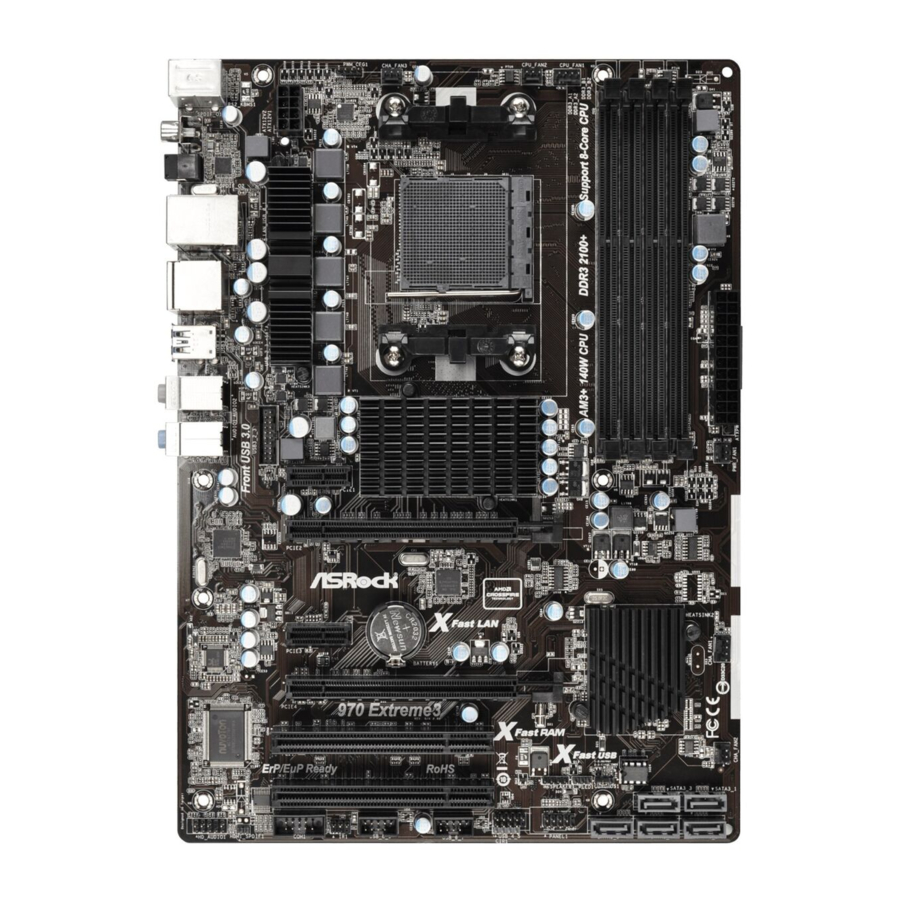
ASROCK 970 Extreme3 R2.0 Handleiding
- 1 Apparaatindeling
- 2 I/O-paneel
- 3 Inleiding
-
4
Installatie
- 4.1 Voorzorgsmaatregelen vóór de installatie
- 4.2 CPU installatie
- 4.3 Installatie van CPU-ventilator en koellichaam
- 4.4 Installatie van DIMM-geheugenmodules
- 4.5 Uitbreidingsslots
- 4.6 Een uitbreidingskaart installeren
- 4.7 CrossFireX en Quad CrossFireX-bedieningshandleiding
- 4.8 Jumpers instellen
- 4.9 Headers en connectoren op het moederbord
- 4.10 Installatiehandleiding voor stuurprogramma's
- 4.11 Windows 8 / 8 64-bits / 7 / 7 64-bits / Vista / Vista 64-bits / XP / XP 64-bits installeren met RAID-functies
- 4.12 Windows 8 / 8 64-bits / 7 / 7 64-bits / Vista / Vista 64-bits / XP / XP 64-bits installeren zonder RAID-functies
- 5 BIOS-informatie
- 6 Software Support CD-informatie
- 7 Referenties
- 8 Download handleiding
- 9 In andere talen
Apparaatindeling
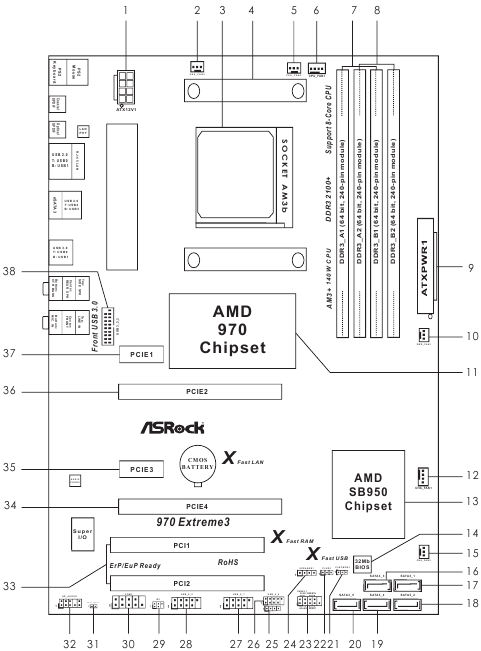
- ATX 12V-stroomconnector (ATX12V1)
- Behuizingsventilatorconnector (CHA_FAN3)
- AM3+ CPU-socket
- CPU-koellichaamretentiemodule
- CPU-ventilatorconnector (CPU_FAN2)
- CPU-ventilatorconnector (CPU_FAN1)
- 2 x 240-pins DDR3 DIMM-sleuven (Dual Channel: DDR3_A1, DDR3_B1)
- 2 x 240-pins DDR3 DIMM-sleuven (Dual Channel: DDR3_A2, DDR3_B2)
- ATX-stroomconnector (ATXPWR1)
- Stroomventilatorconnector (PWR_FAN1)
- Northbridge-controller
- Behuizingsventilatorconnector (CHA_FAN1)
- Southbridge-controller
- SPI Flash-geheugen (32Mb)
- Behuizingsventilatorconnector (CHA_FAN2)
- SATA3-connector (SATA3_3)
- SATA3-connector (SATA3_1)
- SATA3-connector (SATA3_2)
- SATA3-connector (SATA3_4)
- SATA3-connector (SATA3_5)
- Clear CMOS-jumper (CLRCMOS1)
- Stroom-LED-header (PLED1)
- Systeempaneelheader (PANEL1)
- Behuizingspeakerheader (SPEAKER1)
- Consumer Infrared-moduleheader (CIR1)
- USB 2.0-header (USB_4_5)
- USB 2.0-header (USB_6_7)
- USB 2.0-header (USB_8_9)
- Infraroodmoduleheader (IR1)
- COM-poortheader (COM1)
- HDMI_SPDIF-header (HDMI_SPDIF1)
- Audioheader voorpaneel (HD_AUDIO1)
- PCI-sleuven (PCI1-2)
- PCI Express 2.0 x16-sleuf (PCIE4)
- PCI Express 2.0 x1-sleuf (PCIE3)
- PCI Express 2.0 x16-sleuf (PCIE2)
- PCI Express 2.0 x1-sleuf (PCIE1)
- USB 3.0-header (USB3_2_3)
I/O-paneel
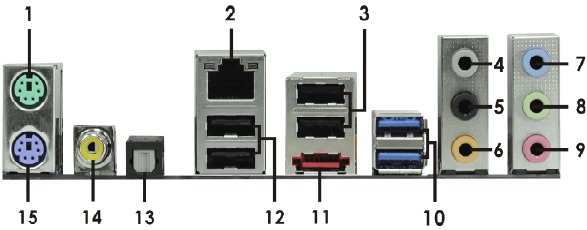
- PS/2-muispoort (groen)
- * LAN RJ-45-poort
- USB 2.0-poorten (USB23)
- Zijspeaker (grijs)
- Achterste speaker (zwart)
- Centraal / Bass (oranje)
- Lijninvoer (lichtblauw)
- ** Voorste speaker (lime)
- Microfoon (roze)
- USB 3.0-poort (USB01)
- *** eSATA3-connector
- USB 2.0-poorten (USB01)
- Optische SPDIF-uitvoerpoort
- Coaxiale SPDIF-uitvoerpoort
- PS/2-toetsenbordpoort (paars)
* Er bevinden zich twee LED's naast de LAN-poort. Raadpleeg de onderstaande tabel voor de LED-indicaties van de LAN-poort.
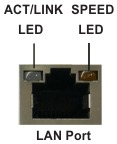
LAN-poort LED-indicaties
| Activiteit/Link LED | SNELHEIDS-LED | ||
| Status | Beschrijving | Status | Beschrijving |
| Uit | Geen verbinding | Uit | 10Mbps-verbinding |
| Knipperend | Data-activiteit | Oranje | 100Mbps-verbinding |
| Aan | Verbinding | Groen | 1Gbps-verbinding |
** Als u een 2-kanaals speaker gebruikt, sluit u de stekker van de speaker aan op "Front Speaker Jack" (voorste speakeraansluiting).
Zie de onderstaande tabel voor verbindingsdetails in overeenstemming met het type speaker dat u gebruikt.
| TABEL voor audio-uitvoerverbinding | ||||
| Audio-uitvoerkanalen | Voorste speaker (nr. 8) | Achterste speaker (nr. 5) | Centraal / Bass (nr. 6) | Zijspeaker (nr. 4) |
| 2 | V | -- | -- | -- |
| 4 | V | V | -- | -- |
| 6 | V | V | V | -- |
| 8 | V | V | V | V |
Om de Multi-Streaming-functie in te schakelen, moet u een audiokabel van het voorpaneel aansluiten op de audioheader van het voorpaneel. Nadat u uw computer opnieuw hebt opgestart, vindt u het hulpprogramma "Mixer" (mixer) op uw systeem. Selecteer "Mixer ToolBox"  , klik op "Enable playback multi-streaming" (afspelen van multi-streaming inschakelen) en klik op "ok" (ok).
Kies "2CH" (2 kanalen), "4CH" (4 kanalen), "6CH" (6 kanalen) of "8CH" (8 kanalen) en vervolgens kunt u "Realtek HDA Primary output" (primaire uitvoer Realtek HDA) selecteren om de achterste speaker, centrale/bass en voorste speaker te gebruiken, of "Realtek HDA Audio 2nd output" (tweede audio-uitvoer Realtek HDA) selecteren om audio van het voorpaneel te gebruiken.
*** De eSATA3-connector ondersteunt SATA Gen3 in kabel 1M.
Inleiding
 Omdat de specificaties van het moederbord en de BIOS-software kunnen worden bijgewerkt, kan de inhoud van deze handleiding zonder voorafgaande kennisgeving worden gewijzigd. In het geval van wijzigingen in deze handleiding, zal de bijgewerkte versie beschikbaar zijn op de ASRock-website zonder verdere kennisgeving. U kunt de nieuwste VGA-kaarten en CPU-ondersteuningslijsten ook vinden op de ASRock-website. ASRock-website http://www.asrock.com
Als u technische ondersteuning nodig heeft met betrekking tot dit moederbord, bezoek dan onze website voor specifieke informatie over het model dat u gebruikt. www.asrock.com/support/index.asp
Verpakkingsinhoud
ASRock 970 Extreme3 R2.0 Moederbord (ATX-vormfactor)
ASRock 970 Extreme3 R2.0 Snelinstallatiegids
ASRock 970 Extreme3 R2.0 Ondersteunings-cd
2 x seriële ATA (SATA) datakabels (optioneel)
1 x I/O-paneelafscherming
ASRock herinnert u eraan...
Om betere prestaties te krijgen in Windows 8 / 8 64-bit / 7 / 7 64-bit / Vista / Vista 64-bit, wordt aanbevolen om de BIOS-optie in Storage Configuration in te stellen op AHCI-modus. Raadpleeg de "User Manual" (Gebruikershandleiding) op onze ondersteunings-cd voor meer informatie over de BIOS-instelling.
Specificaties
| Platform |
|
| CPU |
|
| Chipset |
|
| Geheugen |
|
| Uitbreidingsslot |
|
| Audio |
|
| LAN |
|
| I/O-paneel aan de achterkant | I/O-paneel
|
| SATA3 |
|
| USB 3.0 |
|
| Connector |
|
| BIOS-functie |
|
| Ondersteunings-cd |
|
| Hardware |
|
| Monitor |
|
| OS |
|
| Certificeringen |
|
* Bezoek onze website voor gedetailleerde productinformatie: http://www.asrock.com

Houd er rekening mee dat er een zeker risico verbonden is aan overclocken, inclusief het aanpassen van de instelling in het BIOS, het toepassen van Untied Overclocking Technology of het gebruiken van overclockingtools van derden. Overclocken kan de stabiliteit van uw systeem beïnvloeden of zelfs schade veroorzaken aan de componenten en apparaten van uw systeem. Het moet op eigen risico en kosten worden gedaan. Wij zijn niet verantwoordelijk voor mogelijke schade veroorzaakt door overclocken.

- De ASRock UCC-functie (Unlock CPU Core) vereenvoudigt de AMD CPU-activering. Zolang u een eenvoudige schakelaar van de UEFI-optie "ASRock UCC" (ASRock UCC) gebruikt, kunt u de extra CPU-kern ontgrendelen om te genieten van een onmiddellijke prestatieverbetering. Wanneer de UCC-functie is ingeschakeld, wordt de dual-core of triple-core CPU een boost gegeven naar de quad-core CPU, en sommige CPU's, waaronder de quad-core CPU, kunnen ook de L3-cachegrootte vergroten tot 6 MB, wat betekent dat u kunt genieten van de upgrade CPU-prestaties met een betere prijs. Houd er rekening mee dat de UCC-functie alleen wordt ondersteund met AM3/AM3+ CPU, en bovendien kan niet elke AM3/AM3+ CPU deze functie ondersteunen omdat de verborgen kern van sommige CPU's mogelijk defect is.
- Of de geheugensnelheid van 2100/1866/1800/1600MHz wordt ondersteund, hangt af van de AM3/AM3+ CPU die u gebruikt. Als u een DDR3 2100/1866/1800/1600-geheugenmodule op dit moederbord wilt gebruiken, raadpleeg dan de geheugenondersteuningslijst op onze website voor de compatibele geheugenmodules. DDR3 1866 in niet-OC-modus wordt ondersteund door AM3+ CPU.
ASRock website:http://www.asrock.com - Vanwege de beperkingen van het besturingssysteem kan de werkelijke geheugengrootte minder dan 4 GB zijn voor de reservering voor systeemgebruik onder Windows 8 / 7 / Vista / XP. Voor Windows 64-bits OS met 64-bits CPU is er geen dergelijke beperking.
- ASRock XFast RAM wordt niet ondersteund door Microsoft Windows XP / XP 64-bit.
Unieke functies
ASRock Extreme Tuning Utility (AXTU)
ASRock Extreme Tuning Utility (AXTU) is een alles-in-één tool om verschillende systeemfuncties te verfijnen in een gebruiksvriendelijke interface, die Hardware Monitor, Fan Control, Overclocking, OC DNA, IES en XFast RAM omvat. In Hardware Monitor worden de belangrijkste waarden van uw systeem weergegeven. In Fan Control worden de ventilatorsnelheid en temperatuur weergegeven die u kunt aanpassen. In Overclocking kunt u de CPU-frequentie overklokken voor optimale systeemprestaties. In OC DNA kunt u uw OC-instellingen opslaan als een profiel en dit delen met uw vrienden. Uw vrienden kunnen vervolgens het OC-profiel naar hun eigen systeem laden om dezelfde OC-instellingen te krijgen. In IES (Intelligent Energy Saver) kan de spanningsregelaar het aantal uitgangsfasen verminderen om de efficiëntie te verbeteren wanneer de CPU-kernen inactief zijn, zonder dat dit ten koste gaat van de rekenprestaties. In XFast RAM wordt de geheugenruimte die niet kan worden gebruikt onder Windows OS 32-bits CPU volledig benut.
ASRock Instant Boot
Met ASRock Instant Boot kunt u uw pc in slechts enkele seconden inschakelen, wat een veel efficiëntere manier is om energie, tijd en geld te besparen en de systeemsnelheid van uw systeem te verbeteren. Het maakt gebruik van de S3- en S4 ACPI-functies die normaal gesproken de slaap-/stand-bymodus en de slaapstand in Windows inschakelen om de opstarttijd te verkorten. Door S3 en S4 op specifieke tijdstippen aan te roepen tijdens het afsluit- en opstartproces, kunt u met Instant Boot in een paar seconden uw Windows-bureaublad openen.
ASRock Instant Flash
ASRock Instant Flash is een BIOS-flashhulpprogramma dat is ingebouwd in Flash ROM. Met deze handige tool voor het bijwerken van het BIOS kunt u het systeem-BIOS bijwerken zonder eerst besturingssystemen zoals MSDOS of Windows te openen. Met dit hulpprogramma kunt u op de <F6>-toets drukken tijdens de POST of op de <F2>-toets om naar het BIOS-instellingsmenu te gaan om toegang te krijgen tot ASRock Instant Flash. Start deze tool en sla het nieuwe BIOS-bestand op uw USB-flashstation, diskette of harde schijf op. Vervolgens kunt u uw BIOS bijwerken in slechts enkele klikken zonder een extra diskette of ander ingewikkeld flashhulpprogramma voor te bereiden. Houd er rekening mee dat het USB-flashstation of de harde schijf het FAT32/16/12-bestandssysteem moet gebruiken.
ASRock APP Charger
Als u een snellere, minder beperkte manier wilt om uw Apple-apparaten, zoals iPhone/iPad/iPod Touch, op te laden, heeft ASRock een prachtige oplossing voor u voorbereid: ASRock APP Charger. Installeer gewoon de APP Charger-driver, waardoor uw iPhone veel sneller vanaf uw computer wordt opgeladen en tot 40% sneller dan voorheen. Met ASRock APP Charger kunt u snel veel Apple-apparaten tegelijkertijd opladen en zelfs continu opladen ondersteunen wanneer uw pc in de stand-bymodus (S1), de RAM-onderbrekingsmodus (S3), de slaapstand (S4) of de uitgeschakelde modus (S5) gaat. Met de geïnstalleerde APP Charger-driver kunt u eenvoudig genieten van de geweldige laadervaring.
ASRock XFast USB
ASRock XFast USB kan de prestaties van USB-opslagapparaten verbeteren. De prestaties kunnen afhangen van de eigenschappen van het apparaat.
ASRock XFast LAN
ASRock XFast LAN biedt snellere internettoegang, inclusief de onderstaande voordelen. LAN Application Prioritization: u kunt de prioriteit van uw applicatie ideaal configureren en/of nieuwe programma's toevoegen. Lagere latentie in games: nadat u de prioriteit van online games hoger hebt ingesteld, kan dit de latentie in games verlagen. Traffic Shaping: u kunt tegelijkertijd Youtube HD-video's bekijken en downloaden. Realtime analyse van uw gegevens: met het statusvenster kunt u gemakkelijk herkennen welke gegevensstreams u momenteel overdraagt.
ASRock XFast RAM
ASRock XFast RAM is een nieuwe functie die is opgenomen in AS- Rock Extreme Tuning Utility (AXTU). Het maakt optimaal gebruik van de geheugenruimte die niet kan worden gebruikt onder Windows OS 32-bits CPU. ASRock XFast RAM verkort de laadtijd van eerder bezochte websites, waardoor surfen op het web sneller is dan ooit. En het verhoogt ook de snelheid van Adobe Photoshop 5 keer sneller. Een ander voordeel van ASRock XFast RAM is dat het de frequentie van toegang tot uw SSD's of HDD's vermindert om hun levensduur te verlengen.
ASRock Crashless BIOS
Met ASRock Crashless BIOS kunnen gebruikers hun BIOS bijwerken zonder angst voor mislukking. Als er een stroomstoring optreedt tijdens het BIOS-updateproces, voltooit ASRock Crashless BIOS automatisch de BIOS-updateprocedure na het herstel van de stroomvoorziening. Houd er rekening mee dat BIOS-bestanden in de hoofdmap van uw USB-schijf moeten worden geplaatst. Alleen USB2.0-poorten ondersteunen deze functie.
ASRock OMG (Online Management Guard)
Beheerders kunnen een internetavondklok instellen of de internettoegang op bepaalde tijden beperken via OMG. U kunt de begin- en eindtijden plannen van de internettoegang die aan andere gebruikers is verleend. Om te voorkomen dat gebruikers OMG omzeilen, zijn gastaccounts zonder toestemming om de systeemtijd te wijzigen vereist.
ASRock Internet Flash
ASRock Internet Flash zoekt naar beschikbare UEFI-firmware-updates van onze servers. Met andere woorden, het systeem kan automatisch de nieuwste UEFI van onze servers detecteren en deze flashen zonder Windows OS te openen. Houd er rekening mee dat u op een DHCP-geconfigureerde computer moet werken om deze functie in te schakelen.
ASRock On/Off Play Technology
Met ASRock On/Off Play Technology kunnen gebruikers genieten van de geweldige audio-ervaring van de draagbare audio-apparaten, zoals MP3-speler of mobiele telefoon, op uw pc, zelfs wanneer de pc is uitgeschakeld (of in ACPI S5-modus)! Dit moederbord biedt ook een gratis 3,5 mm-audiokabel (optioneel) die gebruikers de meest handige computeromgeving garandeert.
ASRock UEFI System Browser
ASRock UEFI-systeembrowser is een handige tool die is opgenomen in grafische UEFI. Het kan de apparaten en configuraties detecteren die gebruikers momenteel in hun pc gebruiken. Met de UEFI-systeembrowser kunt u eenvoudig de huidige systeemconfiguratie in de UEFI-instellingen bekijken.
ASRock Dehumidifier Function
Gebruikers kunnen schade aan het moederbord als gevolg van vocht voorkomen door "Dehumidifier Function" (Ontvochtigingsfunctie) in te schakelen. Wanneer de ontvochtigingsfunctie is ingeschakeld, wordt de computer automatisch ingeschakeld om het systeem te ontvochtigen na het betreden van de S4/S5-status.
ASRock Fast Boot
Met ASRock's exclusieve Fast Boot-technologie duurt het minder dan 1,5 seconde om in te loggen op Windows 8 vanaf een koude start. Nooit meer wachten! De snelle opstart zal uw gebruikerservaring en gedrag volledig veranderen.
ASRock X-Boost
ASRock's X-Boost Technology is een slimme automatische overklokfunctie en is briljant ontworpen om de verborgen kracht van uw CPU's te ontgrendelen. Druk gewoon op "X" (X) bij het inschakelen van de pc, X-Boost zal automatisch de relatieve componenten overklokken om tot 15,77% prestatiewinst te behalen! Met de slimme X-Boost kan het overklokken van de CPU bijna een proces met één knop worden.
* De functionaliteit van de functie "Unlock CPU Cores" (CPU-kernen ontgrendelen) kan variëren per processor.
ASRock Restart to UEFI
Windows 8 biedt de ultieme opstart ervaring. De bliksemsnelle opstartsnelheid maakt het moeilijk om toegang te krijgen tot de UEFI-instellingen. ASRock Restart to UEFI-technologie is ontworpen voor diegenen die regelmatig UEFI-toegang nodig hebben. Het stelt gebruikers in staat om gemakkelijk automatisch de UEFI te openen bij het volgende inschakelen van de pc. Schakel deze functie gewoon in; de pc is verzekerd van directe toegang tot de UEFI in het begin.
ASRock Good Night LED
ASRock Good Night LED-technologie kan u een betere omgeving bieden door de onnodige LED uit te schakelen. Door Good Night LED in het BIOS in te schakelen, worden de Power / HDD / LAN LED uitgeschakeld wanneer het systeem is ingeschakeld. Niet alleen dit, Good night LED schakelt automatisch Power en Keyboard LED uit wanneer het systeem in de Standby / Hibernation-modus gaat.
Installatie
Dit is een ATX-form factor moederbord. Bestudeer, voordat u het moederbord installeert, de configuratie van uw chassis om er zeker van te zijn dat het moederbord erin past.
Voorzorgsmaatregelen vóór de installatie
Neem de volgende voorzorgsmaatregelen in acht voordat u moederbordcomponenten installeert of moederbordinstellingen wijzigt.
Voordat u een component installeert of verwijdert, moet u ervoor zorgen dat de stroom is uitgeschakeld of dat het netsnoer is losgekoppeld van de voeding. Als u dit niet doet, kan dit ernstige schade toebrengen aan het moederbord, randapparatuur en/of componenten.
- Haal de stekker uit het stopcontact voordat u een component aanraakt.
- Om schade aan de moederbordcomponenten door statische elektriciteit te voorkomen, mag u uw moederbord NOOIT rechtstreeks op het tapijt of iets dergelijks plaatsen. Vergeet ook niet om een geaarde polsband te gebruiken of een veilig geaard object aan te raken voordat u componenten hanteert.
- Houd componenten vast bij de randen en raak de IC's niet aan.
- Wanneer u een component verwijdert, plaatst u deze op een geaarde antistatische mat of in de zak die bij het component wordt geleverd.
- Wanneer u schroeven in de schroefgaten plaatst om het moederbord aan het chassis te bevestigen, draai de schroeven dan niet te vast! Als u dit doet, kan het moederbord beschadigd raken.
CPU installatie
- Ontgrendel de socket door de hendel omhoog te tillen tot een hoek van 90 graden.
![]()
- Plaats de CPU direct boven de socket, zodat de CPU-hoek met de gouden driehoek overeenkomt met de socket-hoek met een kleine driehoek.
![]()
- Plaats de CPU voorzichtig in de socket totdat deze op zijn plaats zit.
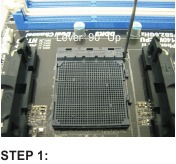
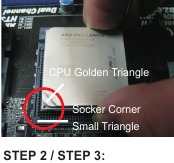
De CPU past slechts in één correcte richting. Forceer de CPU NIET in de socket om te voorkomen dat de pinnen buigen.
- Wanneer de CPU op zijn plaats zit, drukt u deze stevig op de socket terwijl u de sockethendel omlaag duwt om de CPU vast te zetten. De hendel klikt op het zijlipje om aan te geven dat deze is vergrendeld.
![]()
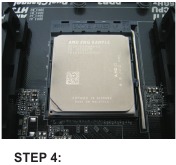
Installatie van CPU-ventilator en koellichaam
Nadat u de CPU op dit moederbord hebt geïnstalleerd, is het noodzakelijk om een groter koellichaam en een koelventilator te installeren om de warmte af te voeren. U moet ook thermisch vet tussen de CPU en het koellichaam spuiten om de warmteafvoer te verbeteren. Zorg ervoor dat de CPU en het koellichaam stevig zijn vastgemaakt en goed contact met elkaar maken. Sluit vervolgens de CPU-ventilator aan op de CPU FAN-connector (CPU_FAN1, zie "Apparaatindeling", nr. 6 of CPU_FAN2, zie "Apparaatindeling", nr. 5). Raadpleeg voor een juiste installatie de handleidingen van de CPU-ventilator en het koellichaam.
Installatie van DIMM-geheugenmodules
Dit moederbord biedt vier 240-pins DDR3-DIMM-sleuven (Double Data Rate 3) en ondersteunt Dual Channel Memory Technology. Voor een dual-channel-configuratie moet u altijd een identiek DDR3-DIMM-paar (hetzelfde merk, snelheid, grootte en chiptype) in de sleuven installeren. Met andere woorden, u moet een identiek DDR3-DIMM-paar installeren in Dual Channel (DDR3_A1 en DDR3_B1; zwarte sleuven; zie "Apparaatindeling" nr. 7) of een identiek DDR3-DIMM-paar in Dual Channel (DDR3_A2 en DDR3_B2; zwarte sleuven; zie "Apparaatindeling" nr. 8), zodat Dual Channel Memory Technology kan worden geactiveerd. Dit moederbord staat u ook toe om vier DDR3-DIMM's te installeren voor een dual-channel-configuratie, en installeer identieke DDR3-DIMM's in alle vier de sleuven. U kunt de onderstaande Dual Channel Memory Configuration Table raadplegen.
| Dual Channel-geheugenconfiguraties | ||||
| DDR3_A1 (Zwarte sleuf) | DDR3_A2 (Zwarte sleuf) | DDR3_B1 (Zwarte sleuf) | DDR3_B2 (Zwarte sleuf) | |
| (1) | Gevuld | - | Gevuld | - |
| (2) | - | Gevuld | - | Gevuld |
| (3)* | Gevuld | Gevuld | Gevuld | Gevuld |
* Installeer voor configuratie (3) identieke DDR3-DIMM's in alle vier de sleuven.
- Installeer de geheugenmodule in de sleuven DDR3_A2 en DDR3_B2 voor de eerste prioriteit.
- Als u twee geheugenmodules wilt installeren, wordt voor optimale compatibiliteit en betrouwbaarheid aanbevolen om ze te installeren in de set sleuven DDR3_A1 en DDR3_B1, of in de set sleuven DDR3_A2 en DDR3_B2.
- Als er slechts één geheugenmodule of drie geheugenmodules zijn geïnstalleerd in de DDR3 DIMM-sleuven op dit moederbord, kan de Dual Channel Memory Technology niet worden geactiveerd.
- Als een paar geheugenmodules NIET in hetzelfde Dual Channel is geïnstalleerd, bijvoorbeeld een paar geheugenmodules installeren in DDR3_A1 en DDR3_A2, kan de Dual Channel Memory Technology niet worden geactiveerd.
- Het is niet toegestaan om een DDR- of DDR2-geheugenmodule in een DDR3-sleuf te installeren; anders kunnen dit moederbord en DIMM beschadigd raken.
- Als u DDR3 2100/1866/1800/1600 geheugenmodules op dit moederbord gebruikt, wordt aanbevolen om ze op DDR3_A2 en DDR3_B2 sleuven te installeren.
Een DIMM installeren
Zorg ervoor dat u de stroomtoevoer loskoppelt voordat u DIMM's of systeemcomponenten toevoegt of verwijdert.
- Ontgrendel een DIMM-sleuf door de bevestigingsclips naar buiten te drukken.
- Lijn een DIMM uit op de sleuf zodat de inkeping op de DIMM overeenkomt met de onderbreking op de sleuf.
De DIMM past slechts in één correcte richting. Het zal permanente schade aan het moederbord en de DIMM veroorzaken als u de DIMM met geweld in de sleuf duwt in een onjuiste richting.
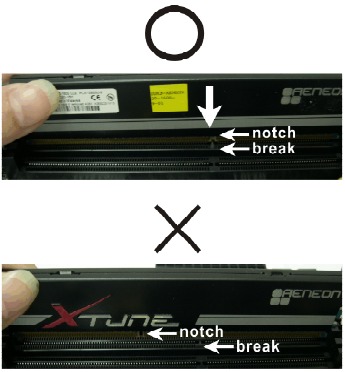
- Plaats de DIMM stevig in de sleuf totdat de bevestigingsclips aan beide uiteinden volledig op hun plaats klikken en de DIMM goed vastzit.
Uitbreidingsslots
(PCI- en PCI Express-slots)
Er zijn 2 PCI-slots en 4 PCI Express-slots op dit moederbord.
PCI-slots: PCI-slots worden gebruikt om uitbreidingskaarten te installeren die de 32-bits PCI-interface hebben.
PCIE-slots:
PCIE1 / PCIE3 (PCIE x1-slot) wordt gebruikt voor PCI Express-kaarten met x1-lanebreedtekaarten, zoals Gigabit LAN-kaarten en SATA2-kaarten.
PCIE2 (PCIE x16-slot) wordt gebruikt voor PCI Express x16-lanebreedte grafische kaarten, of wordt gebruikt om PCI Express grafische kaarten te installeren om de CrossFireX-functie te ondersteunen.
PCIE4 (PCIE x16-slot) wordt gebruikt voor PCI Express x4-lanebreedtekaarten, of wordt gebruikt om PCI Express grafische kaarten te installeren om de CrossFireX-functie te ondersteunen.
- In de modus met één VGA-kaart wordt aanbevolen om een PCI Express x16 grafische kaart op de PCIE2-sleuf te installeren.
- In de CrossFireX-modus installeert u PCI Express x16 grafische kaarten op de PCIE2- en PCIE4-sleuven. Daarom werkt de PCIE2-sleuf op x16-bandbreedte, terwijl de PCIE4-sleuf op x4-bandbreedte werkt.
- Sluit een chassisventilator aan op de chassisventilatorconnector van het moederbord (CHA_FAN1, CHA_FAN2 of CHA_FAN3) bij het gebruik van meerdere grafische kaarten voor een betere thermische omgeving.
Een uitbreidingskaart installeren
- Voordat u de uitbreidingskaart installeert, moet u ervoor zorgen dat de voeding is uitgeschakeld of dat het netsnoer is losgekoppeld. Lees de documentatie van de uitbreidingskaart en breng de nodige hardware-instellingen voor de kaart aan voordat u met de installatie begint.
- Verwijder de systeemunitafdekking (als uw moederbord al in een chassis is geïnstalleerd).
- Verwijder de beugel die naar de sleuf wijst die u wilt gebruiken. Bewaar de schroeven voor later gebruik.
- Lijn de kaartconnector uit met de sleuf en druk stevig aan totdat de kaart volledig in de sleuf zit.
- Bevestig de kaart met schroeven aan het chassis.
- Plaats de systeemafdekking terug.
CrossFireX en Quad CrossFireX-bedieningshandleiding
Dit moederbord ondersteunt de CrossFireX- en Quad CrossFireX-functie. CrossFireX-technologie biedt de meest voordelige manier om meerdere krachtige Graphics Processing Units (GPU's) in één pc te combineren. Door een reeks verschillende werkingsmodi te combineren met intelligent softwareontwerp en een innovatief interconnectiemechanisme, maakt CrossFireX het hoogst mogelijke prestatieniveau en de hoogste beeldkwaliteit in elke 3D-toepassing mogelijk. Momenteel wordt de CrossFireX-functie ondersteund met Windows XP met Service Pack 2 / Vista / 7 / 8 OS. De Quad CrossFireX-functie wordt alleen ondersteund met Windows Vista / 7 / 8 OS. Controleer de AMD-website op AMD CrossFireX-driverupdates.
- Als een klant zijn systeem onjuist configureert, zal hij niet de prestatievoordelen van CrossFireX zien. Alle drie de CrossFireX-componenten, een CrossFireX Ready grafische kaart, een CrossFireX Ready moederbord en een CrossFireX Edition co-processor grafische kaart, moeten correct worden geïnstalleerd om te profiteren van het CrossFireX multi-GPU platform.
- Als u een 12-pipe CrossFireX Edition-kaart combineert met een 16-pipe-kaart, werken beide kaarten als 12-pipe-kaarten in de CrossFireX-modus.
Grafische kaart instellen
Twee CrossFireX-Ready grafische kaarten installeren
Verschillende CrossFireX-kaarten vereisen mogelijk verschillende methoden om de CrossFireX-functie in te schakelen. Raadpleeg de handleidingen van de AMD-grafische kaarten voor gedetailleerde installatie-instructies voor andere CrossFireX-kaarten die AMD heeft uitgebracht of in de toekomst zal uitbrengen.
- Plaats de ene Radeon-grafische kaart in de PCIE2-sleuf en de andere Radeon-grafische kaart in de PCIE4-sleuf. Zorg ervoor dat de kaarten goed in de sleuven zitten.
![]()
- Verbind twee Radeon-grafische kaarten door een CrossFire Bridge te installeren op de CrossFire Bridge Interconnects aan de bovenkant van de Radeon-grafische kaarten. (De CrossFire Bridge wordt geleverd bij de grafische kaart die u koopt, niet gebundeld met dit moederbord. Raadpleeg uw grafische kaartleverancier voor meer informatie.)

- Sluit de DVI-monitorkabel aan op de DVI-connector op de Radeon-grafische kaart op de PCIE2-sleuf. (U kunt de DVI-naar-D-Sub-adapter gebruiken om de DVI-connector om te zetten naar een D-Sub-interface en vervolgens de D-Sub-monitorkabel aansluiten op de DVI-naar-D-Sub-adapter.)
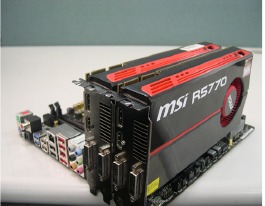

Driverinstallatie en -configuratie
- Schakel uw computer in en start op in het besturingssysteem.
- Verwijder de AMD-driver als er een VGA-driver op uw systeem is geïnstalleerd.
De Catalyst Uninstaller is een optionele download. We raden aan om dit hulpprogramma te gebruiken om alle eerder geïnstalleerde Catalyst-drivers te verwijderen vóór de installatie. Controleer de AMD-website op AMD-driverupdates.
- Installeer de vereiste drivers op uw systeem.
Voor Windows XP OS:- AMD raadt aan om Windows XP Service Pack 2 of hoger te installeren (als u Windows XP Service Pack 2 of hoger op uw systeem hebt geïnstalleerd, hoeft u het niet opnieuw te downloaden):
http://www.microsoft.com/windowsxp/sp2/default.mspx - U moet Microsoft .NET Framework hebben geïnstalleerd voordat u het CATALYST Control Center downloadt en installeert. Raadpleeg de Microsoft-website voor meer informatie.
- AMD raadt aan om Windows XP Service Pack 2 of hoger te installeren (als u Windows XP Service Pack 2 of hoger op uw systeem hebt geïnstalleerd, hoeft u het niet opnieuw te downloaden):
Voor Windows 8 / 7 / Vista OS:
Installeer het CATALYST Control Center. Raadpleeg de AMD-website voor meer informatie.
- Start uw computer opnieuw op.
- Installeer de VGA-kaartdrivers op uw systeem en start uw computer opnieuw op.
Vervolgens vindt u "ATI Catalyst Control Center" op uw Windows-taakbalk.

- Dubbelklik op "ATI Catalyst Control Center". Klik op "View" (Weergave), selecteer "CrossFireX" en vink vervolgens het item "Enable CrossFireX" (CrossFireX inschakelen) aan. Selecteer "2 GPUs" (2 GPU's) en klik op "Apply" (Toepassen) (als u twee Radeon-grafische kaarten installeert).


Hoewel u de optie "Enable CrossFire" (CrossFire inschakelen) hebt geselecteerd, werkt de Cross-FireX-functie mogelijk niet echt. Uw computer wordt automatisch opnieuw opgestart. Controleer na het opnieuw opstarten van uw computer of de optie "Enable CrossFire" (CrossFire inschakelen) in "ATI Catalyst Control Center" is geselecteerd of niet; zo niet, selecteer deze dan opnieuw en dan kunt u profiteren van de CrossFireX-functie.
- U kunt vrijelijk profiteren van de CrossFireX- of Quad CrossFireX-functie.
* Raadpleeg de AMD-website voor updates en details voor meer informatie over AMD CrossFireX-technologie.
Jumpers instellen
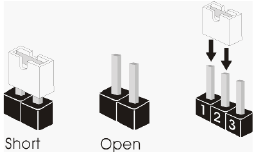
De afbeelding laat zien hoe jumpers worden ingesteld. Wanneer de jumperkap op de pinnen is geplaatst, is de jumper "Gesloten". Als er geen jumperkap op de pinnen is geplaatst, is de jumper "Open". De afbeelding laat een 3-pins jumper zien waarvan pin 1 en pin 2 "Gesloten" zijn wanneer de jumperkap op deze 2 pinnen is geplaatst.
| Jumper | Instelling | Beschrijving |
| Clear CMOS Jumper (CLRCMOS1) (zie "Apparaatindeling", nr. 21) | 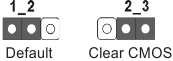 |
Opmerking: Met CLRCMOS1 kunt u de gegevens in CMOS wissen. Om de systeemparameters te wissen en opnieuw in te stellen op de standaardinstellingen, schakelt u de computer uit en haalt u het netsnoer uit de voeding. Nadat u 15 seconden hebt gewacht, gebruikt u een jumperkap om pin 2 en pin 3 op CLRCMOS1 gedurende 5 seconden te sluiten. Wis de CMOS echter niet direct nadat u het BIOS hebt bijgewerkt. Als u de CMOS moet wissen wanneer u net klaar bent met het bijwerken van het BIOS, moet u eerst het systeem opstarten en het vervolgens afsluiten voordat u de clear-CMOS-actie uitvoert. Houd er rekening mee dat het wachtwoord, de datum, de tijd, het standaardgebruikersprofiel, de 1394 GUID en het MAC-adres alleen worden gewist als de CMOS-batterij wordt verwijderd.
Headers en connectoren op het moederbord
Headers en connectoren op het moederbord zijn GEEN jumpers. Plaats GEEN jumperkappen over deze headers en connectoren. Het plaatsen van jumperkappen over de headers en connectoren veroorzaakt permanente schade aan het moederbord!
| Serial ATA3 Connectoren (SATA3_1: zie "Apparaatindeling", nr. 17) (SATA3_2: zie "Apparaatindeling", nr. 18) (SATA3_3: zie "Apparaatindeling", nr. 16) (SATA3_4: zie "Apparaatindeling", nr. 19) (SATA3_5: zie "Apparaatindeling", nr. 20) | 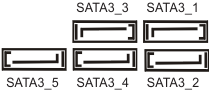 | Deze vijf Serial ATA3 (SATA3)-connectoren ondersteunen SATA-datakabels voor interne opslagapparaten. De huidige SATA3-interface maakt een gegevensoverdrachtsnelheid tot 6,0 Gb/s mogelijk. |
| Seriële ATA (SATA) Datakabel (Optioneel) | 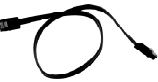 | Elk uiteinde van de SATA-datakabel kan worden aangesloten op de SATA / SATA2 / SATA3-harde schijf of de SATA3-connector op dit moederbord. |
| USB 2.0-headers | Naast vier standaard USB 2.0-poorten op het I/O-paneel, bevinden zich drie USB 2.0-headers op dit moederbord. Elke USB 2.0-header kan twee USB 2.0-poorten ondersteunen. | |
| (9-pins USB_4_5) (zie "Apparaatindeling", nr. 26) | 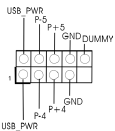 | |
| (9-pins USB_6_7) (zie "Apparaatindeling", nr. 27) | 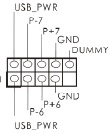 | |
| (9-pins USB_8_9) (zie "Apparaatindeling", nr. 28) | 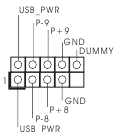 | |
| Infraroodmodule-header (5-pins IR1) (zie "Apparaatindeling", nr. 29) | 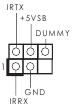 | Deze header ondersteunt een optionele draadloze zend- en ontvanginfraroodmodule. |
| Consumer infraroodmodule-header (4-pins CIR1) (zie "Apparaatindeling", nr. 25) |  | Deze header kan worden gebruikt om de afstandsbedieningsontvanger aan te sluiten. |
| Audioheader voorpaneel (9-pins HD_AUDIO1) (zie "Apparaatindeling", nr. 32) | 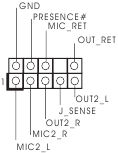 | Dit is een interface voor de audiokabel aan de voorkant die een gemakkelijke aansluiting en bediening van audioapparaten mogelijk maakt. |
| ||
| Systeempaneel-header (9-pins PANEL1 (zie "Apparaatindeling", nr. 23) | 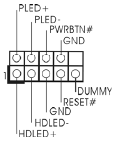 | Deze header biedt plaats aan verschillende systeempaneelfuncties aan de voorkant. |
|
PWRBTN (Aan/uit-schakelaar): RESET (Resetknop): PLED (Systeemvoedings-LED): HDLED (Harde schijf activiteit-LED): Het ontwerp van het voorpaneel kan per chassis verschillen. Een voorpaneelmodule bestaat voornamelijk uit een aan/uit-schakelaar, een resetknop, een voedings-LED, een activiteit-LED van de harde schijf, een luidspreker enz. Wanneer u uw voorpaneelmodule van het chassis op deze header aansluit, moet u ervoor zorgen dat de draadtoewijzingen en de pintoewijzingen correct overeenkomen. | ||
| Chassis luidspreker-header (4-pins SPEAKER 1) (zie "Apparaatindeling", nr. 24) | 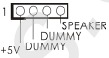 | Sluit de chassis luidspreker aan op deze header. |
| Voedings-LED-header (3-pins PLED1) (zie "Apparaatindeling", nr. 22) |  | Sluit de voedings-LED van het chassis aan op deze header om de systeemvoedingsstatus aan te geven. De LED brandt wanneer het systeem in werking is. De LED blijft knipperen in de S1-status. De LED is uit in de S3/S4-status of de S5-status (uitgeschakeld). |
| Connectoren voor chassis- en voedingsventilatoren | ||
| (4-pins CHA_FAN1) (zie "Apparaatindeling", nr. 12) | 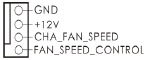 | Sluit de ventilatorkabels aan op de ventilatorconnectoren en laat de zwarte draad overeenkomen met de aardingspin. De ventilatorsnelheid van CHA_FAN1/2/3 kan worden geregeld via UEFI of AXTU. |
| (3-pins CHA_FAN2) (zie "Apparaatindeling", nr. 15) | 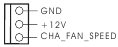 | |
| (3-pins CHA_FAN3) (zie "Apparaatindeling", nr. 2) | 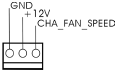 | |
| (3-pins PWR_FAN1) (zie "Apparaatindeling", nr. 10) | 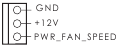 | |
| CPU-ventilatorconnectoren (4-pins CPU_FAN1) (zie "Apparaatindeling", nr. 6) | 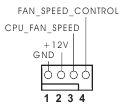 | Sluit de CPU-ventilatorkabel aan op de connector en laat de zwarte draad overeenkomen met de aardingspin. |
| (3-pins CPU_FAN2) (zie "Apparaatindeling", nr. 5) | 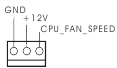 | |
Hoewel dit moederbord 4-pins CPU-ventilator (Quiet Fan) ondersteuning biedt, kan de 3-pins CPU-ventilator nog steeds succesvol werken, zelfs zonder de functie voor het regelen van de ventilatorsnelheid. Als u van plan bent om de 3-pins CPU-ventilator aan te sluiten op de CPU-ventilatorconnector op dit moederbord, sluit deze dan aan op pin 1-3.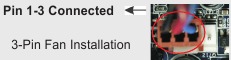 | ||
| ATX-voedingsconnector (24-pins ATXPWR1) (zie "Apparaatindeling", nr. 9) | Sluit een ATX-voeding aan op deze connector. | |
Hoewel dit moederbord een 24-pins ATX-voedingsconnector biedt, kan het nog steeds werken als u een traditionele 20-pins ATX-voeding gebruikt. Om de 20-pins ATX-voeding te gebruiken, sluit u uw voeding aan samen met pin 1 en pin 13.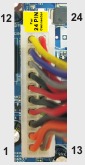 | ||
| ATX 12V-voedingsconnector (8-pins ATX12V1 (zie "Apparaatindeling", nr. 1) |  | Sluit een ATX 12V-voeding aan op deze connector. |
Hoewel dit moederbord een 8-pins ATX 12V-voedingsconnector biedt, kan het nog steeds werken als u een traditionele 4-pins ATX 12V-voeding gebruikt. Om de 4-pins ATX-voeding te gebruiken, sluit u uw voeding aan samen met pin 1 en pin 5. | ||
| Seriële poort header (9-pins COM1) (zie "Apparaatindeling", nr. 30) | 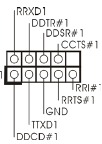 | Deze COM1-header ondersteunt een seriële poortmodule. |
| HDMI_SPDIF-header (2-pins HDMI_SPDIF1) (zie "Apparaatindeling", nr. 31) |  | HDMI_SPDIF-header, die SPDIF-audio-uitvoer levert aan de HDMI VGA-kaart, waardoor het systeem HDMI Digital TV/projector/LCD-apparaten kan aansluiten. Sluit de HDMI_SPDIF-connector van de HDMI VGA-kaart aan op deze header. |
| USB 3.0-header (19-pins USB3_2_3) (zie "Apparaatindeling", nr. 38) | 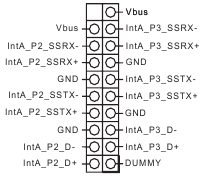 | Naast twee standaard USB 3.0-poorten op het I/O-paneel, bevindt zich één USB 3.0-header op dit moederbord. Deze USB 3.0-header kan twee USB 3.0-poorten ondersteunen. |
Installatiehandleiding voor stuurprogramma's
Om de stuurprogramma's op uw systeem te installeren, plaatst u eerst de ondersteunings-CD in uw optische station. Vervolgens kunnen de stuurprogramma's die compatibel zijn met uw systeem automatisch worden gedetecteerd en weergegeven op de stuurprogrammapagina van de ondersteunings-CD. Volg de volgorde van boven naar beneden om de vereiste stuurprogramma's te installeren. Daarom kunnen de stuurprogramma's die u installeert correct werken.
Windows 8 / 8 64-bits / 7 / 7 64-bits / Vista / Vista 64-bits / XP / XP 64-bits installeren met RAID-functies
Als u Windows 8 / 8 64-bits / 7 / 7 64-bits / Vista / Vista 64-bits / XP / XP 64-bits wilt installeren op uw SATA3 HDD's met RAID-functies, raadpleeg dan het document op het volgende pad in de ondersteunings-CD voor gedetailleerde procedures:
..\ RAID Installation Guide
Windows 8 / 8 64-bits / 7 / 7 64-bits / Vista / Vista 64-bits / XP / XP 64-bits installeren zonder RAID-functies
Als u Windows 8 / 8 64-bits / 7 / 7 64-bits / Vista / Vista 64-bits / XP / XP 64-bits OS op uw SATA3-HDD's wilt installeren zonder RAID-functies, volg dan de onderstaande procedures volgens het besturingssysteem dat u installeert.
Windows XP / XP 64-bits installeren zonder RAID-functies
Als u Windows XP / XP 64-bits op uw SATA3-HDD's wilt installeren zonder RAID-functies, volg dan de onderstaande stappen. SATA3-HDD's gebruiken zonder NCQ- en Hot Plug-functies (IDE-modus)
- UEFI instellen.
- Ga naar UEFI SETUP UTILITY → scherm Advanced (geavanceerd) → Storage Configuration (opslagconfiguratie).
- Stel de optie "SATA Mode" in op [IDE].
- Installeer Windows XP / XP 64-bits OS op uw systeem.
Windows 8 / 8 64-bits / 7 / 7 64-bits / Vista / Vista 64-bits installeren zonder RAID-functies
Als u Windows 8 / 8 64-bits / 7 / 7 64-bits / Vista / Vista 64-bits op uw SATA3-HDD's wilt installeren zonder RAID-functies, volg dan de onderstaande stappen.
SATA3-HDD's gebruiken zonder NCQ- en Hot Plug-functies (IDE-modus)
- UEFI instellen.
- Ga naar UEFI SETUP UTILITY → scherm Advanced (geavanceerd) → Storage Configuration (opslagconfiguratie).
- Stel de optie "SATA Mode" in op [IDE].
- Installeer Windows 8 / 8 64-bits / 7 / 7 64-bits / Vista / Vista 64-bits OS op uw systeem.
SATA3-HDD's gebruiken met NCQ- en Hot Plug-functies (AHCI-modus)
- UEFI instellen.
- Ga naar UEFI SETUP UTILITY → scherm Advanced (geavanceerd) → Storage Configuration (opslagconfiguratie).
- Stel de optie "SATA Mode" in op [AHCI].
- Installeer Windows 8 / 8 64-bits / 7 / 7 64-bits / Vista / Vista 64-bits OS op uw systeem.
BIOS-informatie
Het Flash-geheugen op het moederbord bevat het BIOS Setup Utility. Wanneer u de computer opstart, drukt u tijdens de Power-On-Self-Test (POST) op <F2> of <Del> om het BIOS Setup-hulpprogramma te openen; anders gaat POST verder met de testroutines. Als u na POST de BIOS Setup wilt openen, start u het systeem opnieuw op door op <Ctl> + <Alt> + <Delete> te drukken, of door op de resetknop op de systeembehuizing te drukken. Het BIOS Setup-programma is ontworpen om gebruiksvriendelijk te zijn. Het is een menu-gestuurd programma waarmee u door de verschillende submenu's kunt scrollen en kunt kiezen uit de vooraf bepaalde keuzes. Raadpleeg voor gedetailleerde informatie over de BIOS Setup de gebruikershandleiding (PDF-bestand) op de Support-cd.
Software Support CD-informatie
Dit moederbord ondersteunt verschillende MicrosoftWindows-besturingssystemen: 8 / 8 64-bit / 7 / 7 64-bit / Vista / Vista 64-bit / XP / XP 64-bit. De Support-cd die bij het moederbord is geleverd, bevat de nodige stuurprogramma's en handige hulpprogramma's die de functies van het moederbord verbeteren. Om de Support-cd te gebruiken, plaatst u de cd in uw CD-ROM-station. Het hoofdmenu wordt automatisch weergegeven als "AUTORUN" (automatisch uitvoeren) is ingeschakeld op uw computer. Als het hoofdmenu niet automatisch verschijnt, zoek en dubbelklik dan op het bestand "ASSETUP.EXE" in de BIN-map op de Support-cd om de menu's weer te geven.
ASRock Website: http://www.asrock.com
Referenties

Download handleiding
Hier kunt u de volledige pdf-versie van de handleiding downloaden. Deze kan aanvullende veiligheidsinstructies, garantie-informatie, FCC-regels, enz. bevatten.
Download ASROCK 970 Extreme3 R2.0 Handleiding


