ASROCK A620M HDV/M.2 Handleiding
- 1 Inleiding
-
2
Installatie
- 2.1 Voorzorgsmaatregelen vóór installatie
- 2.2 De CPU installeren
- 2.3 De CPU-ventilator en heatsink installeren
- 2.4 Geheugenmodules installeren (DIMM)
- 2.5 De header van het voorpaneel aansluiten
- 2.6 Het I/O-paneelschild installeren
- 2.7 Het moederbord installeren
- 2.8 SATA-schijven installeren
- 2.9 Een grafische kaart installeren
- 2.10 Randapparatuur aansluiten
- 2.11 De stroomconnectoren aansluiten
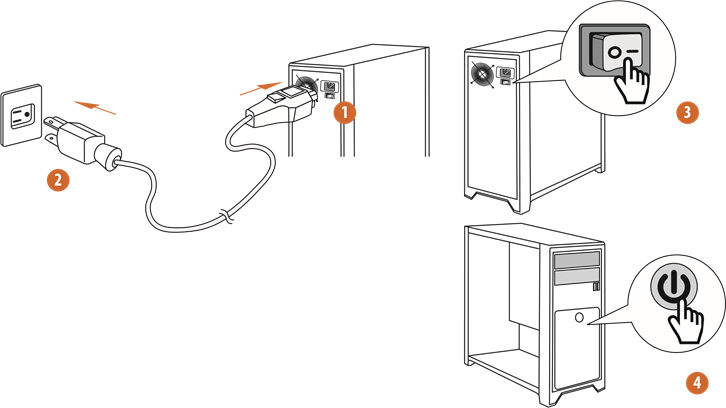
- 2.12 Inschakelen
- 2.13 Jumpers instellen
-
2.14
Onboard headers en connectoren
- 2.14.1 Systeem paneel header
- 2.14.2 Voedings-LED en luidspreker header
- 2.14.3 Serial ATA3 connectoren
- 2.14.4 USB 2.0 Headers
- 2.14.5 USB 3.2 Gen1 Header
- 2.14.6 Audioheader voor voorpaneel
- 2.14.7 Connectoren voor behuizing/waterpomp ventilator
- 2.14.8 CPU-ventilatorconnector
- 2.14.9 ATX-voedingsconnector
- 2.14.10 ATX 12V-voedingsconnector
- 2.15 Slimme schakelaars
- 2.16 Post Status Checker
- 2.17 M.2 WiFi/BT PCIe WiFi-module installatiegids
- 2.18 M.2 SSD-module installatiegids (M2_1)
- 2.19 Installatiehandleiding M.2 SSD-module (M2_2)
- 3 Contactinformatie
- 4 Referenties
- 5 Download handleiding
- 6 In andere talen
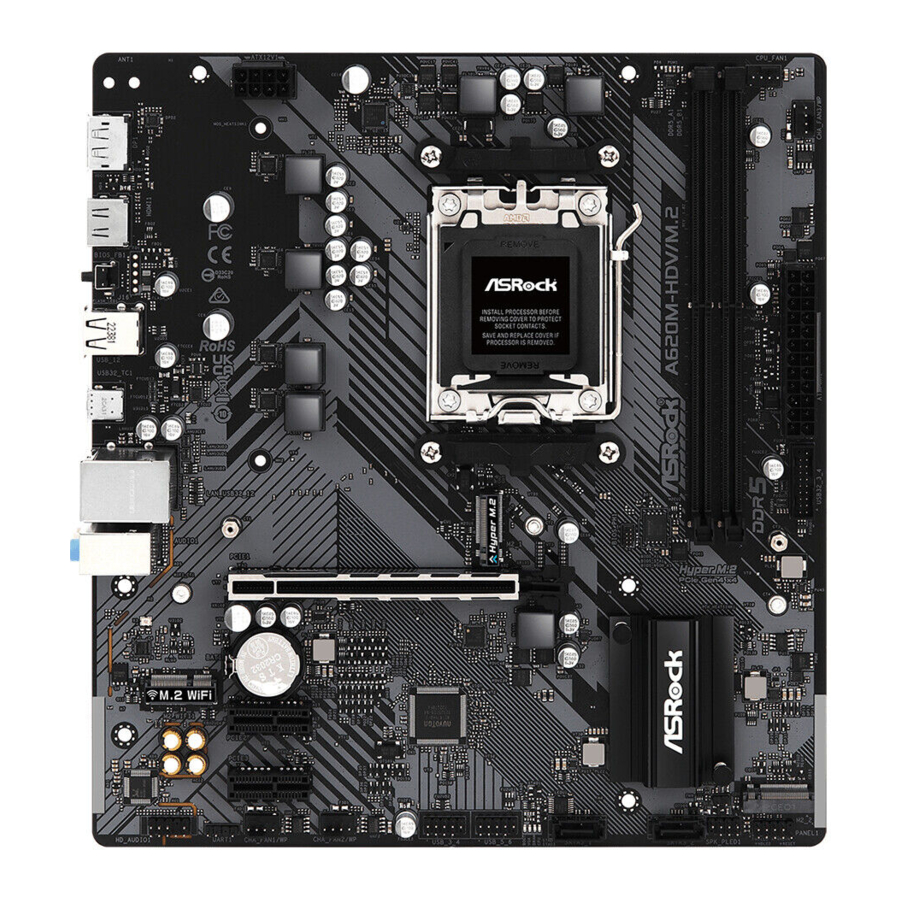
Inleiding
 Omdat de specificaties van het moederbord en de BIOS-software mogelijk worden bijgewerkt, kan de inhoud van deze documentatie zonder kennisgeving worden gewijzigd. In het geval dat er wijzigingen in deze documentatie plaatsvinden, zal de bijgewerkte versie zonder verdere kennisgeving beschikbaar zijn op de website van ASRock. Als u technische ondersteuning nodig hebt met betrekking tot dit moederbord, bezoek dan onze website voor specifieke informatie over het model dat u gebruikt. U kunt de nieuwste VGA-kaarten en CPU-ondersteuningslijst ook vinden op de website van ASRock. ASRock-website http://www.asrock.com.
Verpakkingsinhoud
- ASRock A620M-HDV/M.2 Moederbord (Micro ATX-vormfactor)
- ASRock A620M-HDV/M.2 Gebruikershandleiding
- 1 x I/O-schild
- 2 x seriële ATA (SATA) datakabels (optioneel)
- 3 x schroeven voor M.2-sockets (optioneel)
Specificaties
| Platform |
|
| CPU |
|
| Chipset |
|
| Memory |
|
| Expansion Slot | CPU:
|
| Graphics |
|
| Audio |
|
| LAN |
|
| USB |
|
| Rear Panel I/O |
|
| Storage | CPU:
|
| RAID |
|
| Connector |
** CHA_FAN1~3/WP ondersteunen de ventilatorvoeding tot 2A (24W). ** CHA_FAN1~3/WP kunnen automatisch detecteren of er een 3-pins of 4-pins ventilator in gebruik is. |
| BIOS Feature |
|
| OS |
|
| Certifications |
|
* Ga voor gedetailleerde productinformatie naar onze website: http://www.asrock.com
 Houd er rekening mee dat er een zeker risico verbonden is aan overklokken, waaronder het aanpassen van de instelling in het BIOS, het toepassen van Untied Overclocking Technology of het gebruik van overkloktools van derden. Overklokken kan de stabiliteit van uw systeem beïnvloeden of zelfs schade toebrengen aan de componenten en apparaten van uw systeem. Het moet op eigen risico en kosten worden gedaan. Wij zijn niet verantwoordelijk voor mogelijke schade veroorzaakt door overklokken.
Moederbordindeling
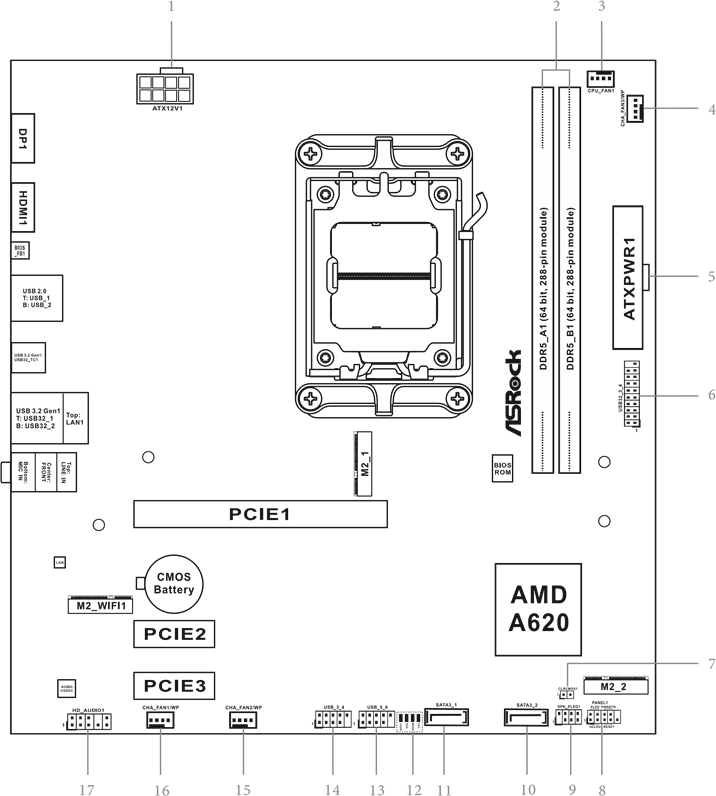
| Nr. | Beschrijving |
| 1 | ATX 12V-voedingsconnector (ATX12V1) |
| 2 | 2 x 288-pins DDR5 DIMM-slots (DDR5_A1, DDR5_B1) |
| 3 | CPU-ventilatorconnector (CPU_FAN1) |
| 4 | Chassis/Waterpomp-ventilatorconnector (CHA_FAN3/WP) |
| 5 | ATX-voedingsconnector (ATXPWR1) |
| 6 | USB 3.2 Gen1-header (USB32_3_4) |
| 7 | Clear CMOS Jumper (CLRCMOS1) |
| 8 | System Panel Header (PANEL1) |
| 9 | Power LED and Speaker Header (SPK_PLED1) |
| 10 | SATA3-connector (SATA3_2) |
| 11 | SATA3-connector (SATA3_1) |
| 12 | Post Status Checker (PSC) |
| 13 | USB 2.0-header (USB_5_6) |
| 14 | USB 2.0-header (USB_3_4) |
| 15 | Chassis/Waterpomp-ventilatorconnector (CHA_FAN2/WP) |
| 16 | Chassis/Waterpomp-ventilatorconnector (CHA_FAN1/WP) |
| 17 | Front Panel Audio Header (HD_AUDIO1) |
I/O-paneel
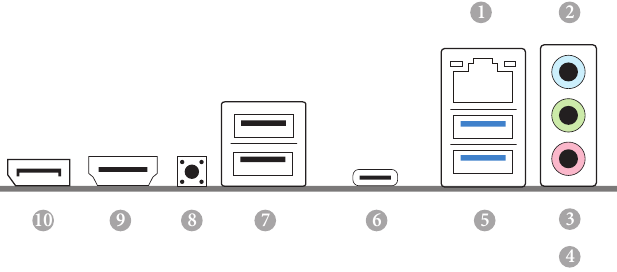
| Nr. | Beschrijving | Nr. | Beschrijving |
| 1 | LAN RJ-45-poort* | 6 | USB 3.2 Gen1 Type-C-poort (UB32_TC1) |
| 2 | Line-in (lichtblauw)** | 7 | USB 2.0-poorten (USB_12) |
| 3 | Front Speaker (Limoen)** | 8 | BIOS Flashback-knop |
| 4 | Microfoon (roze)** | 9 | HDMI-poort |
| 5 | USB 3.2 Gen1 Type-A-poorten (USB32_12) | 10 | DisplayPort 1.4 |
* Er bevinden zich twee LED's op elke LAN-poort. Raadpleeg de onderstaande tabel voor de LED-indicaties van de LAN-poort.
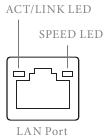
| Activiteit / Link-LED | Snelheids-LED | ||
| Statusbeschrijving | Status | Beschrijving | |
| Uit | Geen verbinding | Uit | 10Mbps-verbinding |
| Knippert | Data-activiteit | Oranje | 100Mbps-verbinding |
| Aan | Verbinding | Groen | 1Gbps-verbinding |
** Functie van de audio-poorten in 7.1-kanaalsconfiguratie:
| Poort | Functie |
| Lichtblauw (achterpaneel) | Achterluidspreker uit |
| Limoen (achterpaneel) | Voorluidspreker uit |
| Roze (achterpaneel) | Centrale /subwoofer-luidspreker uit |
| Limoen (voorpaneel) | Zij-luidspreker uit |
Blokdiagram
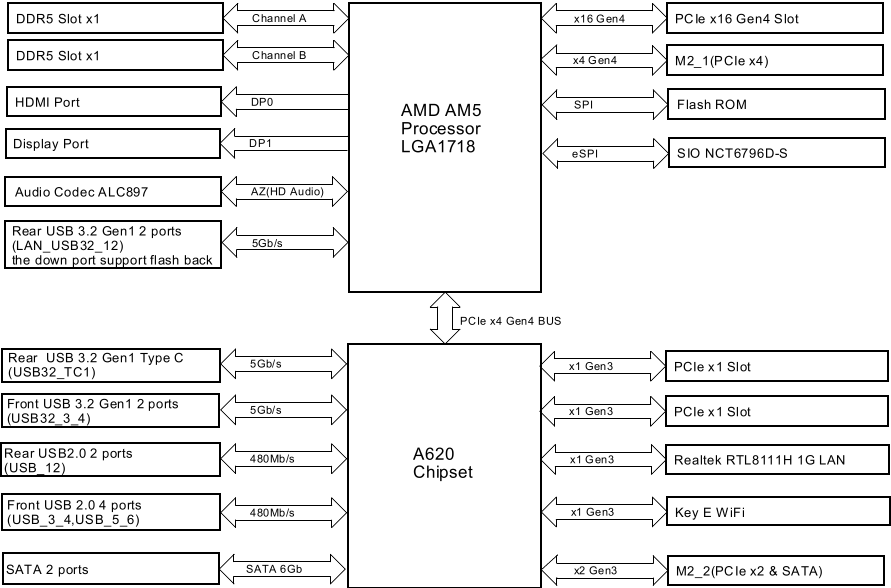
Installatie
Dit is een Micro ATX-formfactor moederbord. Voordat u het moederbord installeert, bestudeer de configuratie van uw chassis om ervoor te zorgen dat het moederbord erin past.
Voorzorgsmaatregelen vóór installatie
Neem de volgende voorzorgsmaatregelen in acht voordat u moederbordcomponenten installeert of moederbordinstellingen wijzigt.
- Zorg ervoor dat u de stekker uit het stopcontact haalt voordat u moederbordcomponenten installeert of verwijdert. Als u dit niet doet, kan dit leiden tot lichamelijk letsel en schade aan moederbordcomponenten.
- Om schade door statische elektriciteit aan de componenten van het moederbord te voorkomen, mag u uw moederbord NOOIT rechtstreeks op een tapijt plaatsen. Vergeet ook niet om een geaarde polsband te gebruiken of een veilig geaard object aan te raken voordat u de componenten hanteert.
- Houd componenten vast bij de randen en raak de IC's niet aan.
- Wanneer u componenten verwijdert, plaatst u deze op een geaarde antistatische mat of in de zak die bij de componenten wordt geleverd.
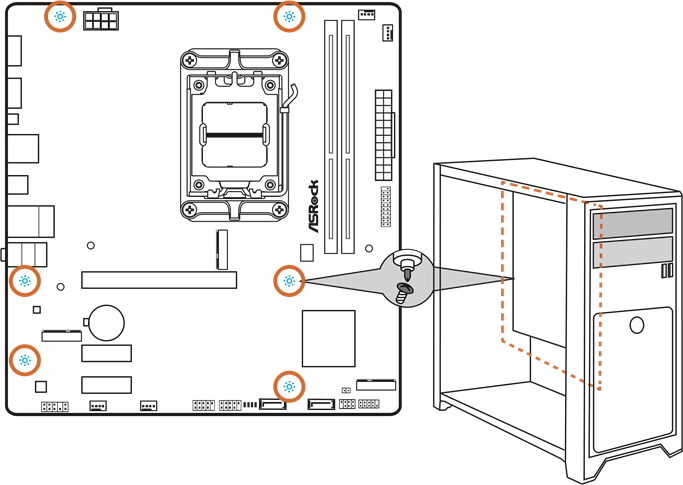
- Draai de schroeven waarmee u het moederbord aan het chassis bevestigt niet te vast! Als u dit doet, kan het moederbord beschadigd raken.
De CPU installeren
- Voordat u de 1718-pins CPU in de socket steekt, controleert u of de PnP-dop op de socket zit, of het CPU-oppervlak onrein is of dat er gebogen pinnen in de socket zitten. Forceer de CPU niet in de socket als een van de bovenstaande situaties zich voordoet. Anders raakt de CPU ernstig beschadigd.
- Ontkoppel alle stroomkabels voordat u de CPU installeert.
![]()
Instructievideo

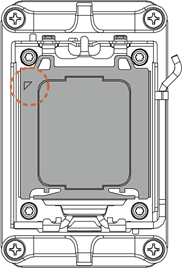
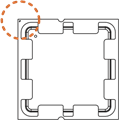
Draai uw CPU in de juiste richting voordat u de CPU-socketcover opent.
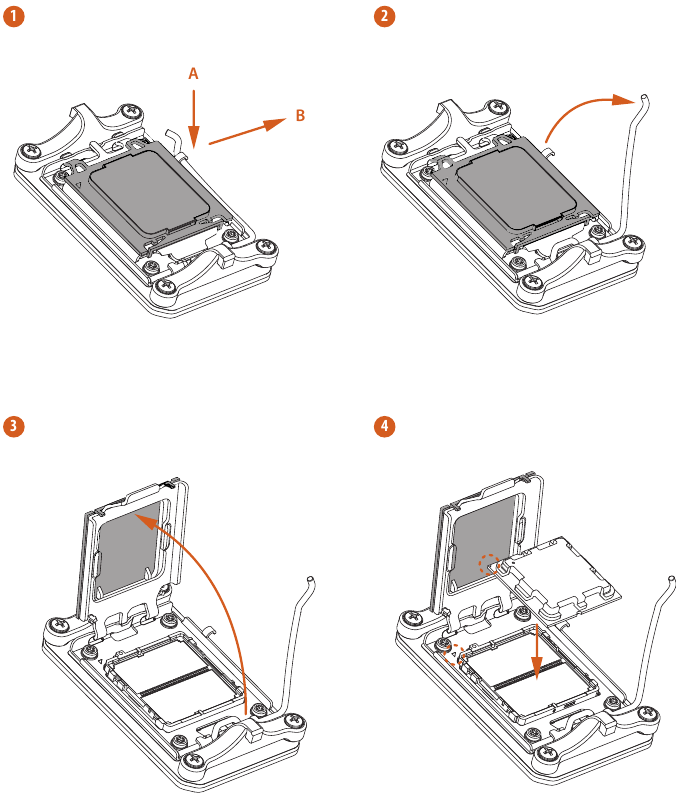
Plaats de CPU voorzichtig zo plat mogelijk. Laat hem niet vallen.
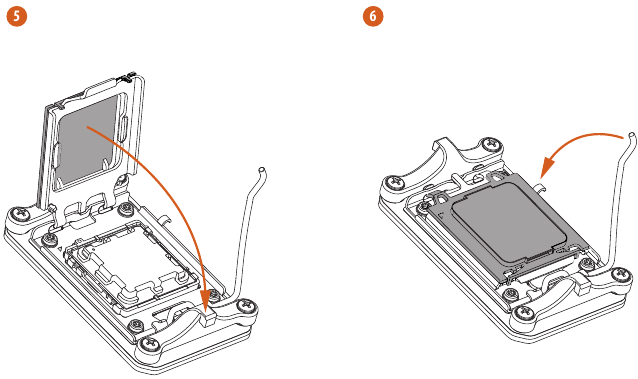
Zorg ervoor dat de CPU is uitgelijnd met de socket voordat u hem vastzet.
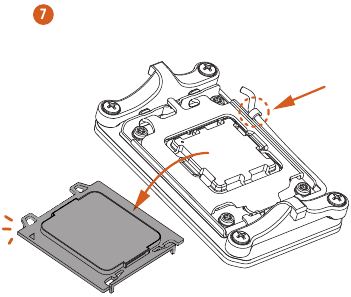
Zorg ervoor dat de zwarte afdekplaat altijd op zijn plaats zit totdat deze losspringt bij het sluiten van de sockethendel.
Bewaar de afdekking als de processor wordt verwijderd. De afdekking moet worden geplaatst als u het moederbord wilt retourneren voor service na verkoop.
De CPU-ventilator en heatsink installeren
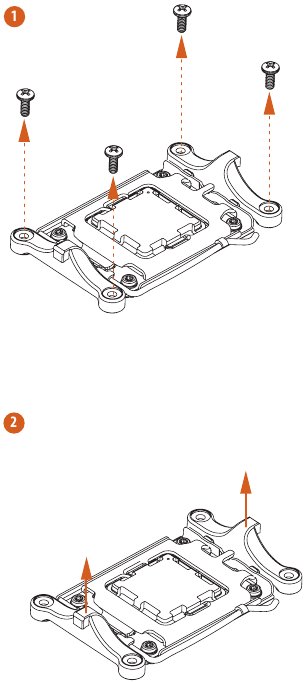
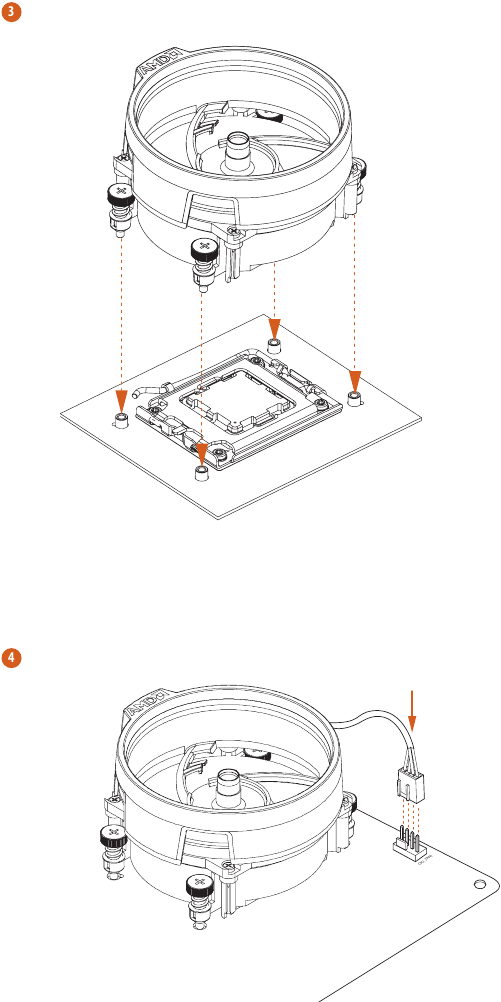
Nadat u de CPU in dit moederbord hebt geïnstalleerd, is het noodzakelijk om een grotere heatsink en koelventilator te installeren om warmte af te voeren. U moet ook thermisch vet tussen de CPU en de heatsink spuiten om de warmteafvoer te verbeteren. Zorg ervoor dat de CPU en de heatsink stevig vastzitten en goed contact met elkaar maken.
Schakel de stroom uit of verwijder het netsnoer voordat u een CPU of heatsink vervangt.
De CPU-koeler installeren (Type 1)
De CPU-koeler installeren (Type 2)
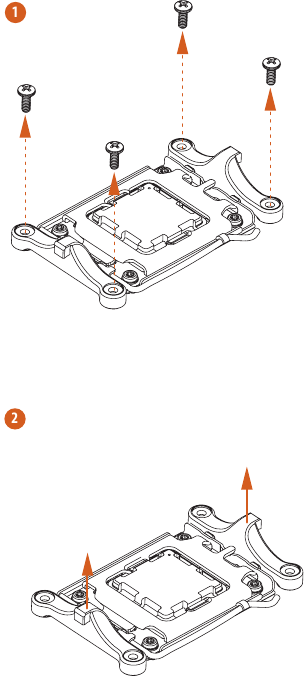
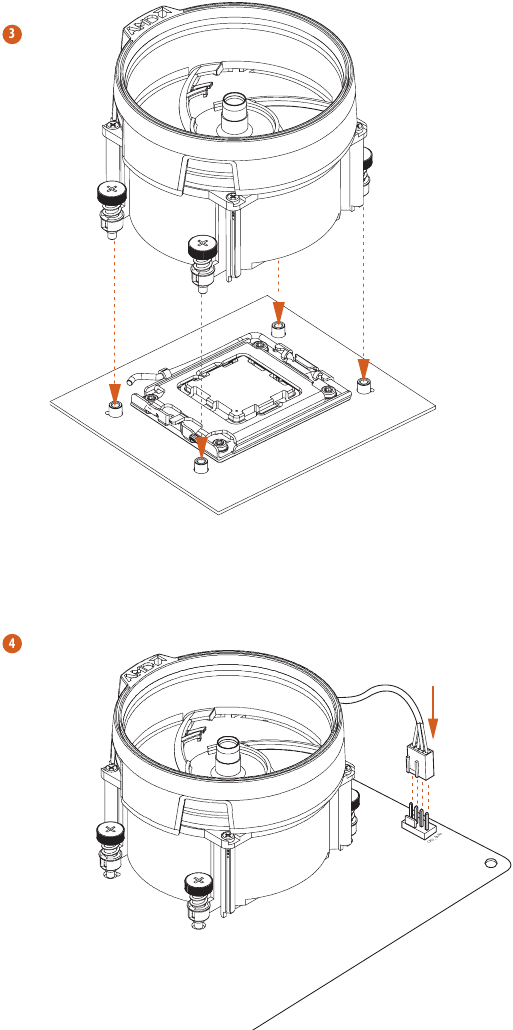
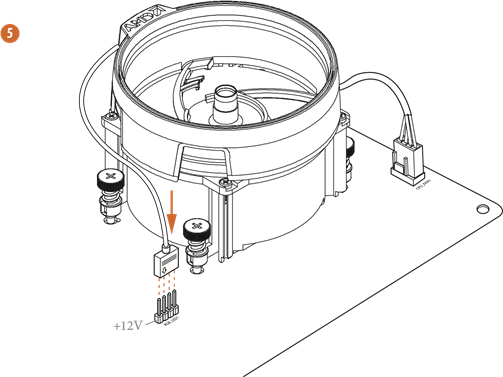
*De illustraties die hier worden getoond, zijn alleen ter referentie en komen mogelijk niet exact overeen met het model dat u aanschaft.
De CPU-koeler installeren (Type 3)
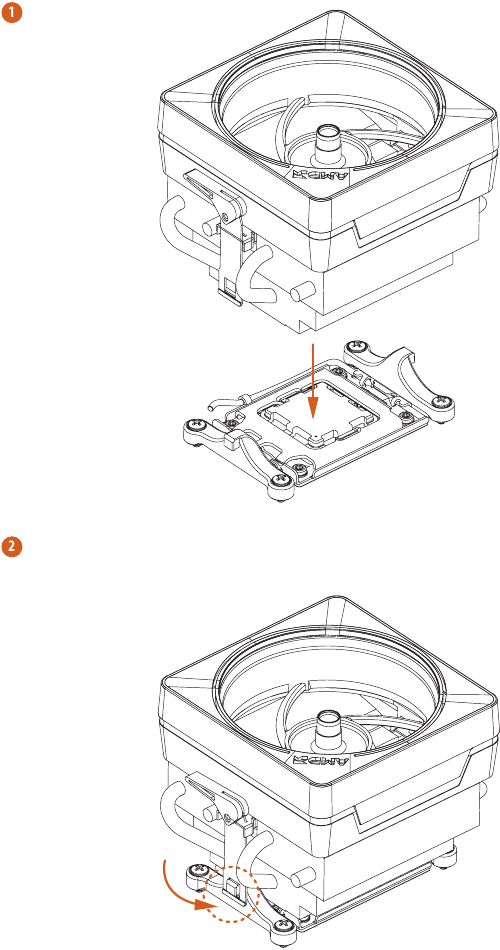
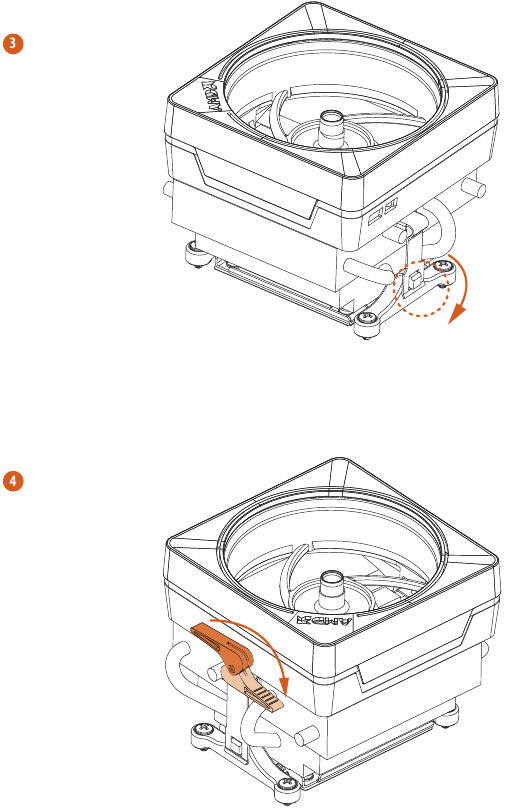
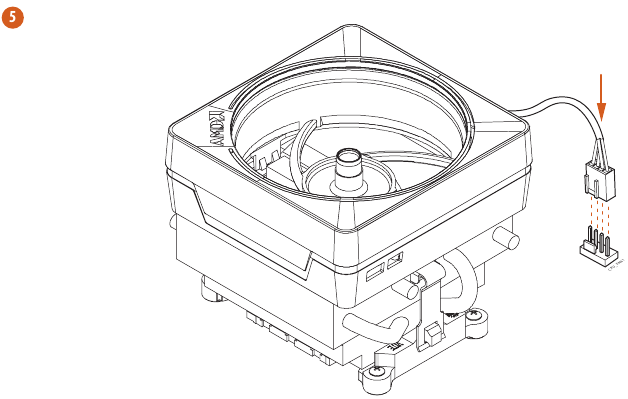
*De illustraties die hier worden getoond, zijn alleen ter referentie en komen mogelijk niet exact overeen met het model dat u aanschaft.
Geheugenmodules installeren (DIMM)
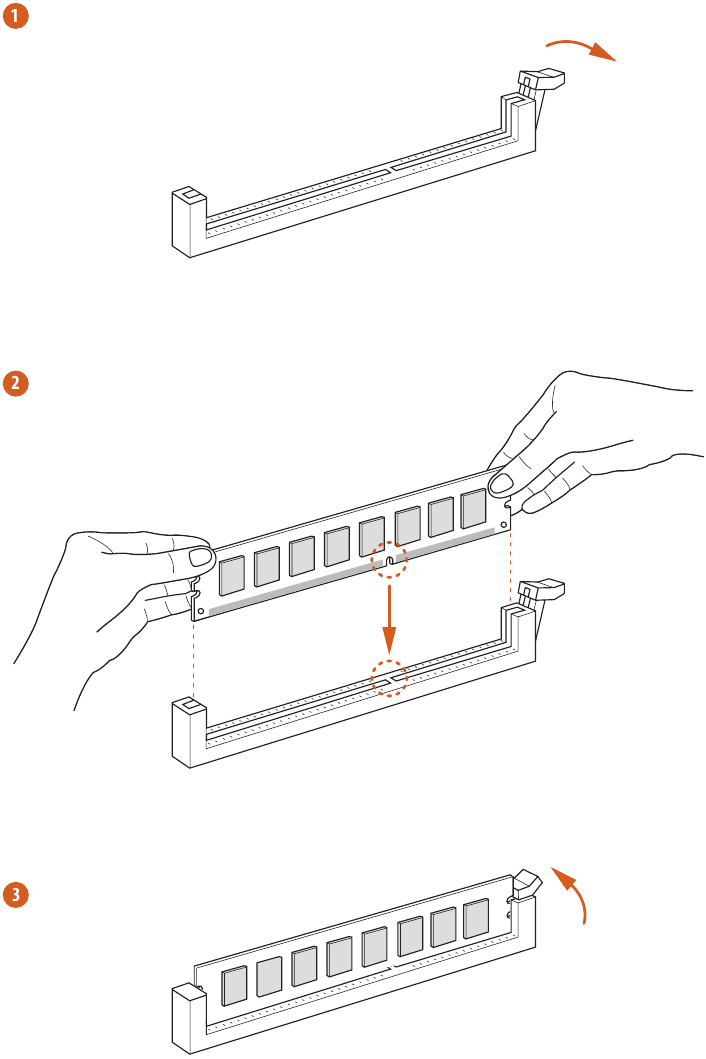
Dit moederbord biedt twee 288-pins DDR5-DIMM-slots (Double Data Rate 5) en ondersteunt Dual Channel Memory Technology.
- Voor een dual channel-configuratie moet u altijd identieke DDR5-DIMM-paren (van hetzelfde merk, snelheid, grootte en chiptype) installeren.
- Het is niet mogelijk om Dual Channel Memory Technology te activeren met slechts één geïnstalleerde geheugenmodule.
- Het is niet toegestaan om een DDR-, DDR2-, DDR3- of DDR4-geheugenmodule in een DDR5-slot te installeren; anders kunnen dit moederbord en DIMM beschadigd raken.
- De DIMM past maar op één manier. Het zal permanente schade aan het moederbord en de DIMM veroorzaken als u de DIMM met geweld in de slot steekt in de verkeerde richting.
Aanbevolen geheugenconfiguratie
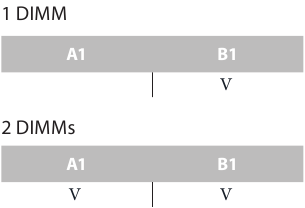
De eerste keer opstarten kan even duren.
Wees geduldig en raadpleeg de volgende tabel voor de opstarttijd.
*Dit kan variëren afhankelijk van de verschillende instellingen.
| Geheugen | 1e keer opstarten na het wissen van CMOS |
| 2 x 16 GB | 90 sec |
| 2 x 32 GB | 150 sec |
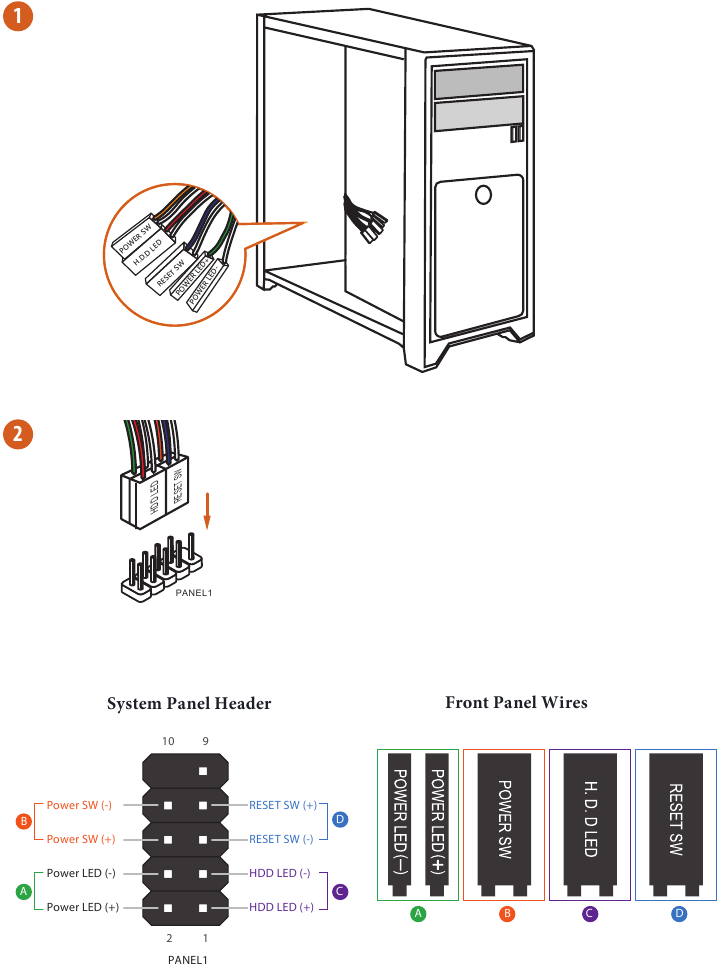
De header van het voorpaneel aansluiten
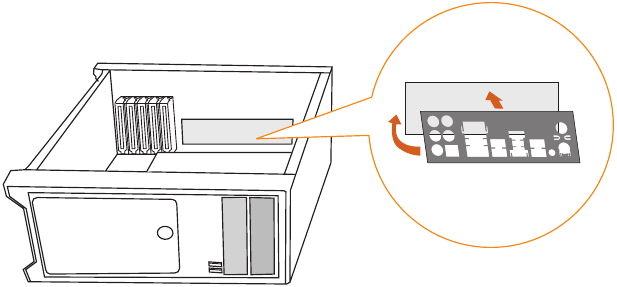
Het I/O-paneelschild installeren
Het moederbord installeren
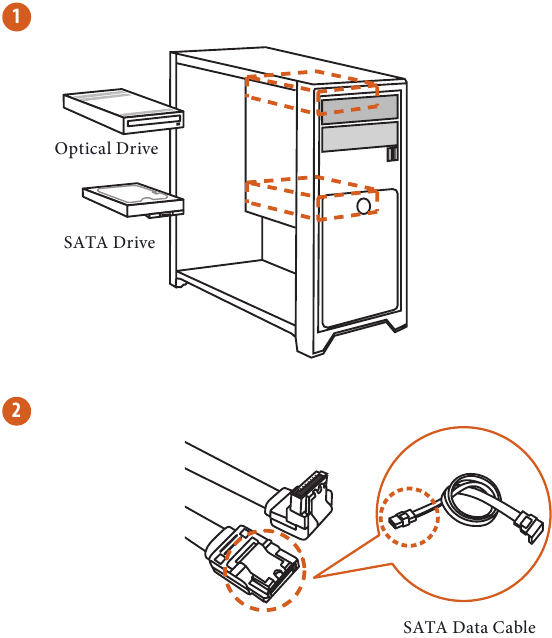
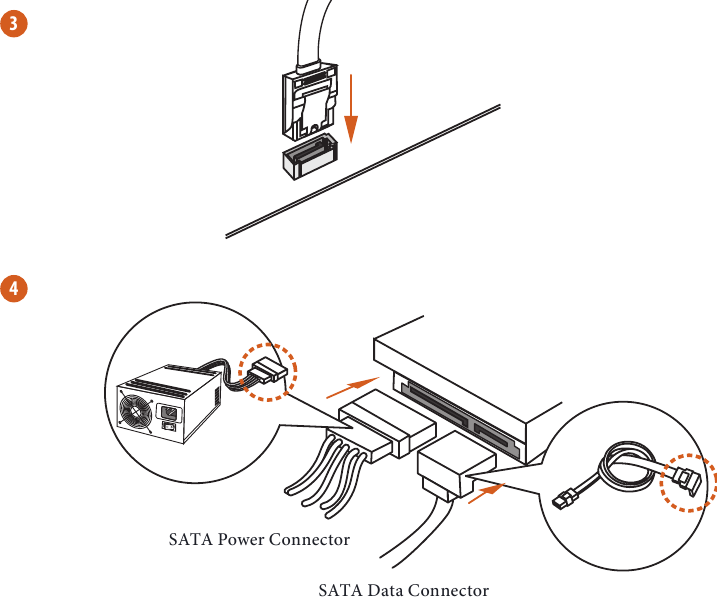
SATA-schijven installeren
Een grafische kaart installeren
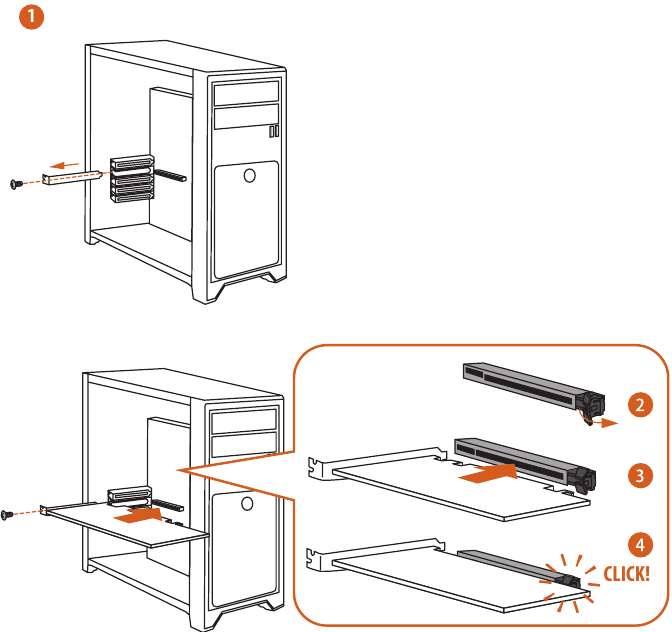
Uitbreidingsslots (PCIe-slots)
Er zijn 3 PCI Express-slots op het moederbord.
Voordat u een uitbreidingskaart installeert, moet u ervoor zorgen dat de voeding is uitgeschakeld of dat het netsnoer is losgekoppeld. Lees de documentatie van de uitbreidingskaart en breng de nodige hardware-instellingen voor de kaart aan voordat u met de installatie begint.
PCIe-slots:
PCIE1 (PCIe 4.0 x16-slot) wordt gebruikt voor grafische kaarten met een PCIe x16-lanebreedte.
PCIE2 (PCIe 3.0 x1-slot) wordt gebruikt voor kaarten met een PCIe x1-lanebreedte.
PCIE3 (PCIe 3.0 x1-slot) wordt gebruikt voor kaarten met een PCIe x1-lanebreedte.
Randapparatuur aansluiten
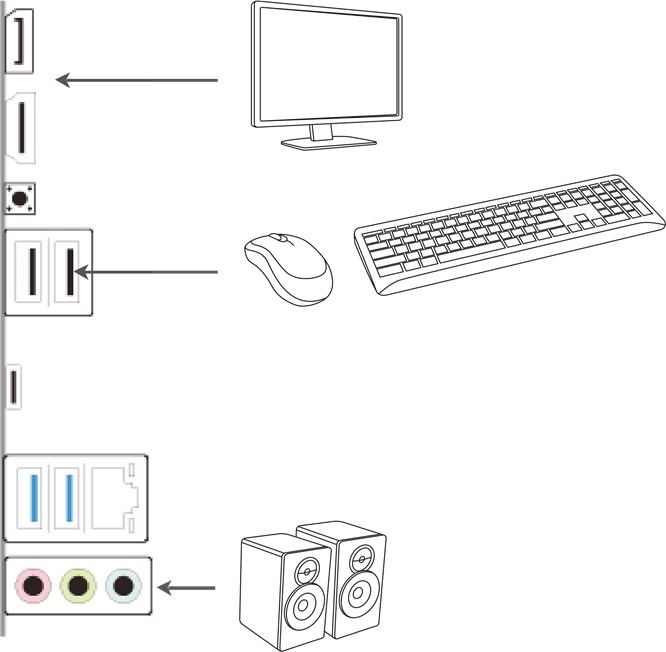
De stroomconnectoren aansluiten
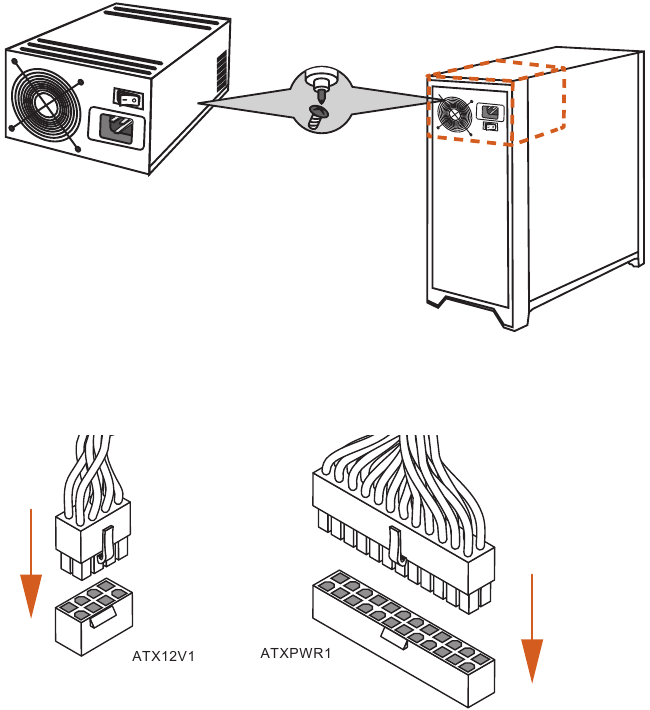
Inschakelen
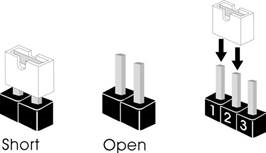
Jumpers instellen
De illustratie laat zien hoe jumpers zijn ingesteld. Wanneer de jumperkap op de pinnen is geplaatst, is de jumper "Short". Als er geen jumperkap op de pinnen is geplaatst, is de jumper "Open".
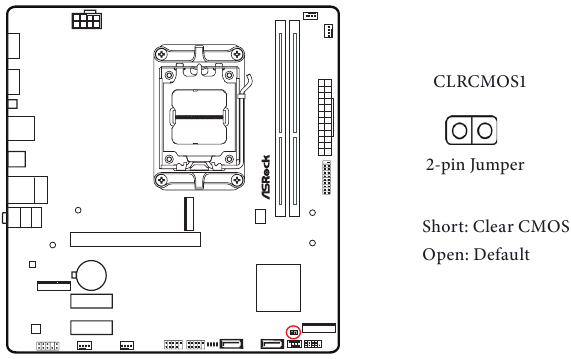
Clear CMOS Jumper
(CLRCMOS1) (zie Moederbordlay-out, nr. 7)
Met CLRCMOS1 kunt u de gegevens in CMOS wissen. De gegevens in CMOS omvatten systeemconfiguratie-informatie, zoals systeemwachtwoord, datum, tijd en systeemconfiguratieparameters. Om de systeemparameters te wissen en terug te zetten naar de standaardinstellingen, schakelt u de computer uit en haalt u de stekker uit het stopcontact. Gebruik vervolgens een jumperkap om de pinnen op CLRCMOS1 gedurende 3 seconden te verbinden. Vergeet niet om de jumperkap te verwijderen nadat u de CMOS hebt gewist. Als u de CMOS moet wissen wanneer u net klaar bent met het bijwerken van het BIOS, moet u eerst het systeem opstarten en het vervolgens afsluiten voordat u de clear-CMOS-actie uitvoert.
Onboard headers en connectoren
Onboard headers en connectoren zijn GEEN jumpers. Plaats GEEN jumperkappen over deze headers en connectoren. Het plaatsen van jumperkappen over de headers en connectoren zal permanente schade aan het moederbord veroorzaken.
Systeem paneel header
(9-pins PANEL1)
(zie Moederbord Layout, Nr. 8)
Sluit de aan/uit-knop, resetknop en systeemstatusindicator op de behuizing aan op deze header volgens de onderstaande pintoewijzingen. Let op de positieve en negatieve pinnen voordat u de kabels aansluit.
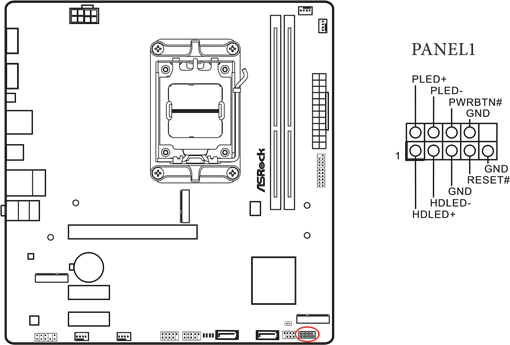
PWRBTN (Aan/uit-knop):
Sluit aan op de aan/uit-knop op het voorpaneel van de behuizing. U kunt configureren hoe u uw systeem uitschakelt met behulp van de aan/uit-knop.
RESET (Resetknop):
Sluit aan op de resetknop op het voorpaneel van de behuizing. Druk op de resetknop om de computer opnieuw op te starten als de computer vastloopt en geen normale herstart kan uitvoeren.
PLED (Systeemvoedings-LED):
Sluit aan op de stroomstatusindicator op het voorpaneel van de behuizing. De LED brandt wanneer het systeem in werking is. De LED blijft knipperen wanneer het systeem in de S1/S3-slaapstand staat. De LED is uit wanneer het systeem in de S4-slaapstand staat of is uitgeschakeld (S5).
HDLED (Harde schijf activiteit LED):
Sluit aan op de harde schijf activiteit LED op het voorpaneel van de behuizing. De LED brandt wanneer de harde schijf gegevens leest of schrijft.
Het ontwerp van het voorpaneel kan per behuizing verschillen. Een voorpaneelmodule bestaat voornamelijk uit een aan/uit-knop, resetknop, aan/uit-LED, harde schijf activiteit LED, luidspreker enz. Wanneer u de voorpaneelmodule van uw behuizing op deze header aansluit, moet u ervoor zorgen dat de draadtoewijzingen en de pintoewijzingen correct overeenkomen.
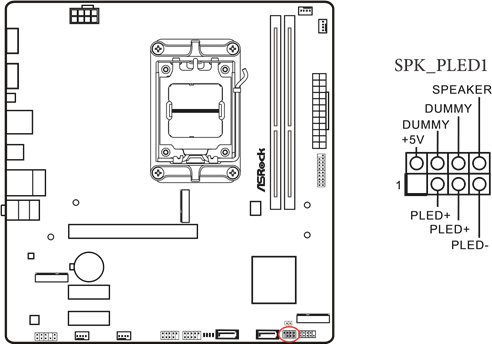
Voedings-LED en luidspreker header
(7-pins SPK_PLED1)
(zie Moederbord Layout, Nr. 9)
Sluit de behuizing voedings-LED en de behuizing luidspreker aan op deze header.
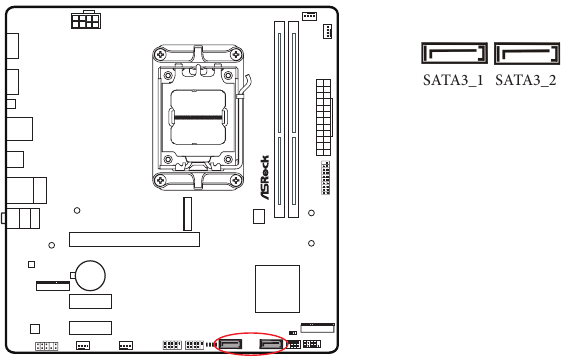
Serial ATA3 connectoren
Verticaal:
(SATA3_1) (zie Moederbord Layout, Nr. 11)
(SATA3_2) (zie Moederbord Layout, Nr. 10)
Deze twee SATA3-connectoren ondersteunen SATA-datakabels voor interne opslagapparaten met een gegevensoverdrachtsnelheid tot 6,0 Gb/s.
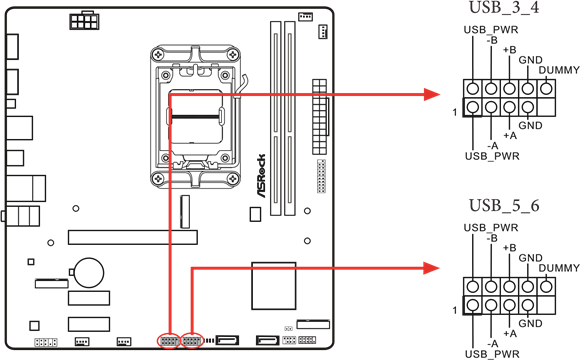
USB 2.0 Headers
(9-pins USB_3_4) (zie Moederbord Layout, Nr. 14)
(9-pins USB_5_6) (zie Moederbord Layout, Nr. 13)
Er zijn twee headers op dit moederbord. Elke USB 2.0-header kan twee poorten ondersteunen.
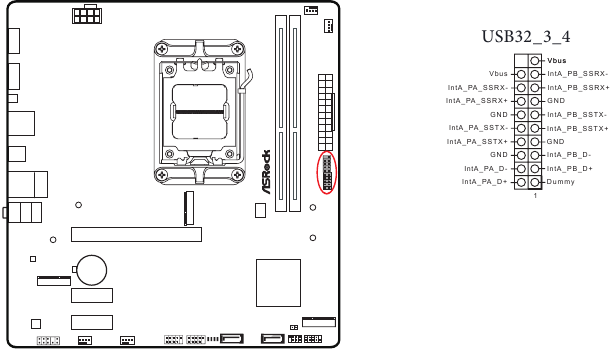
USB 3.2 Gen1 Header
(19-pins USB32_3_4) (zie Moederbord Layout, Nr. 6)
Er is één header op dit moederbord. Deze USB 3.2 Gen1-header kan twee poorten ondersteunen.
Audioheader voor voorpaneel
(9-pins HD_AUDIO1) (zie Moederbord Layout, Nr. 17)
Deze header is voor het aansluiten van audioapparaten op het audiopaneel aan de voorkant.
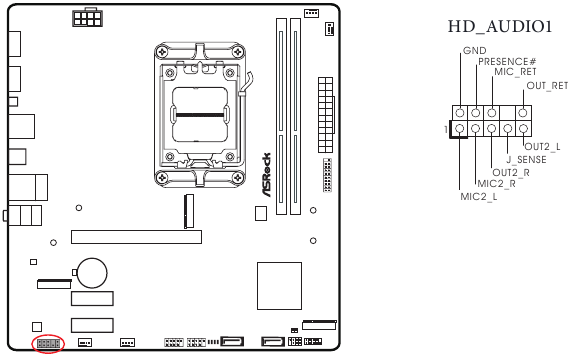
High Definition Audio ondersteunt Jack Sensing, maar de paneelkabel op de behuizing moet HDA ondersteunen om correct te functioneren. Volg de instructies in onze handleiding en de handleiding van de behuizing om uw systeem te installeren.
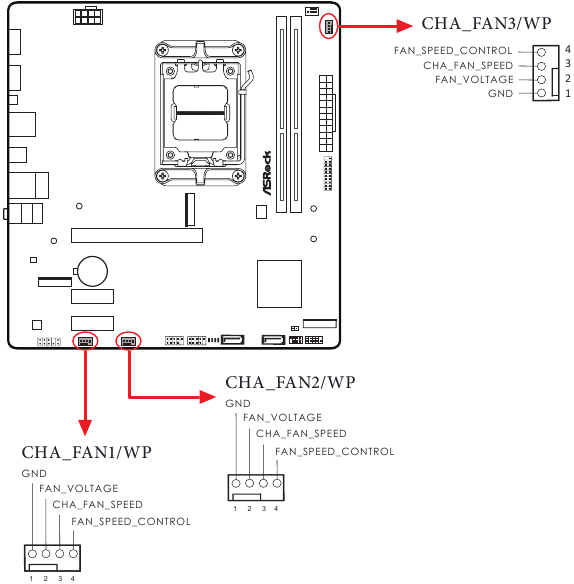
Connectoren voor behuizing/waterpomp ventilator
(4-pins CHA_FAN1/WP) (zie Moederbord Layout, Nr. 16)
(4-pins CHA_FAN2/WP) (zie Moederbord Layout, Nr. 15)
(4-pins CHA_FAN3/WP) (zie Moederbord Layout, Nr. 4)
Dit moederbord biedt drie 4-pins waterkoeling behuizing ventilator connectoren. Als u van plan bent een 3-pins behuizing waterkoeler ventilator aan te sluiten, sluit deze dan aan op Pin 1-3.
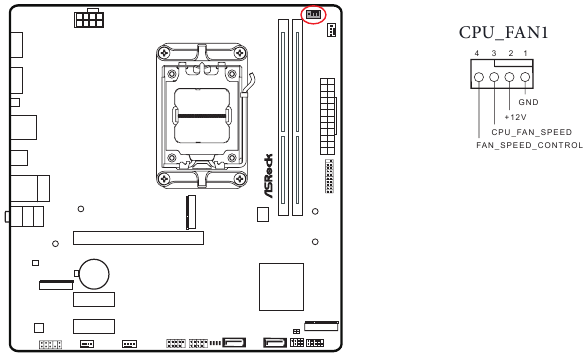
CPU-ventilatorconnector
(4-pins CPU_FAN1) (zie Moederbord Layout, Nr. 3)
Dit moederbord biedt een 4-pins CPU-ventilatorconnector (Quiet Fan). Als u van plan bent een 3-pins CPU-ventilator aan te sluiten, sluit deze dan aan op Pin 1-3.
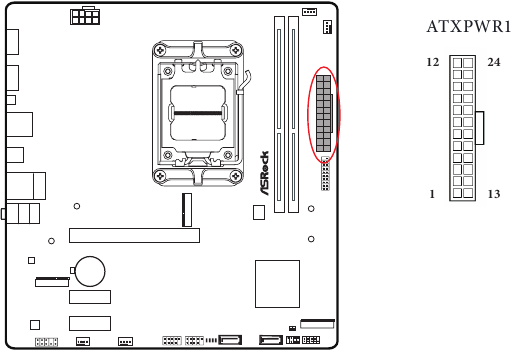
ATX-voedingsconnector
(24-pins ATXPWR1) (zie Moederbord Layout, Nr. 5)
Dit moederbord biedt een 24-pins ATX-voedingsconnector. Om een 20-pins ATX-voeding te gebruiken, sluit u deze aan langs Pin 1 en Pin 13.
ATX 12V-voedingsconnector
(8-pins ATX12V1) (zie Moederbord Layout, Nr. 1)
Dit moederbord biedt een 8-pins ATX 12V-voedingsconnector. Om een 4-pins ATX-voeding te gebruiken, sluit u deze aan langs Pin 1 en Pin 5.
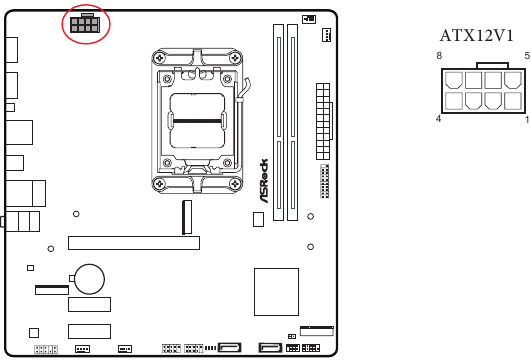

*Zorg ervoor dat de aangesloten stroomkabel voor de CPU is en niet voor de grafische kaart. Sluit de PCIe-stroomkabel niet aan op deze connector.
Slimme schakelaars
Het moederbord heeft één slimme schakelaar: BIOS Flashback Button, waarmee gebruikers het BIOS kunnen flashen.
BIOS Flashback-knop
(BIOS_FB1) (zie I/O-paneel, Nr. 8)
Met de BIOS Flashback Button kunnen gebruikers het BIOS flashen.
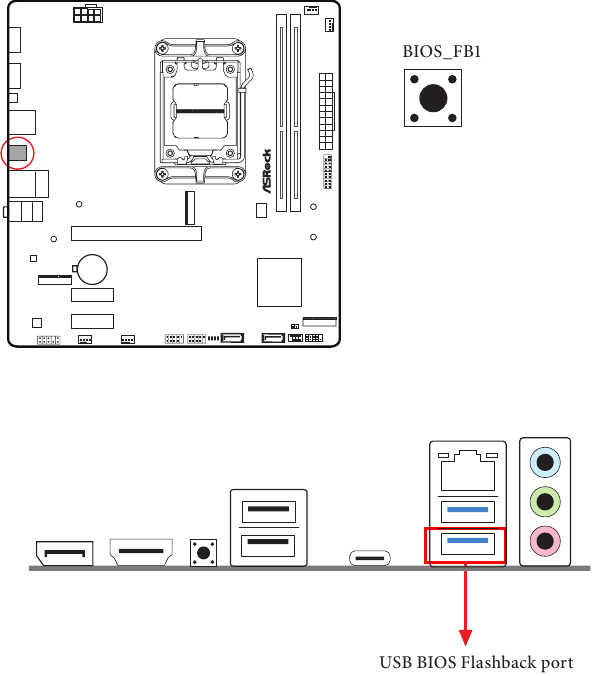
Dit moederbord is uitgerust met de AMD USB BIOS Flashback-functie waarmee u het BIOS kunt bijwerken zonder het systeem in te schakelen.
Voordat u de BIOS Flashback-functie gebruikt, moet u BitLocker en alle versleuteling of beveiliging die op de TPM vertrouwt, opschorten. Zorg ervoor dat u de herstelsleutel al hebt opgeslagen en er een back-up van hebt gemaakt. Als de herstelsleutel ontbreekt terwijl versleuteling actief is, blijven de gegevens versleuteld en start het systeem niet op naar het besturingssysteem. Het wordt aanbevolen om fTPM uit te schakelen voordat u het BIOS bijwerkt. Anders kan er een onvoorspelbare fout optreden.
USB-drive vereisten
De USB-drive die wordt gebruikt voor de BIOS-updatefunctie moet aan de volgende vereisten voldoen:
- Alleen USB 2.0
- Capaciteit tot 32GB
- Moet zijn geformatteerd als FAT16 of FAT32.
Bestanden in de rootdirectory
In de rootdirectory bevinden zich twee vereiste bestanden:
- BIOSUBU.BIN (vereist)
- PSPBIOS.IMG (vereist)
Volg de onderstaande stappen om de USB BIOS Flashback-functie te gebruiken.
- Download het nieuwste BIOS-bestand en BIOSUBU.BIN-bestand van de website van ASRock: http://www.asrock.com.
- Kopieer het BIOS-bestand naar uw USB-flashdrive. Zorg ervoor dat het bestandssysteem van uw USB-flashdrive is geformatteerd als FAT16 of FAT32.
- Pak het BIOS-bestand uit het zipbestand uit.
- Hernoem het bestand naar "PSPBIOS.IMG". Sla het op en het BIOSUBU.BIN-bestand op in de rootdirectory van de X: USB-flashdrive.
- Installeer de CPU, CPU-ventilator en DRAM op het moederbord. Het wordt aanbevolen om de CPU-ventilator op de CPU_FAN1-connector te installeren. Sluit de 8-pins ATX 12V-voedingsconnector en de 24-pins ATX-voedingsconnector aan op het moederbord. Schakel vervolgens de AC-schakelaar van de voeding in.
*Het is niet nodig om het systeem in te schakelen. - Sluit vervolgens uw USB-drive aan op de USB BIOS Flashback-poort.
- Houd de BIOS Flashback-schakelaar ongeveer drie seconden ingedrukt. Vervolgens start het systeem automatisch het BIOS flashen en begint de LED te knipperen.
- Wacht tot de LED stopt met knipperen, wat aangeeft dat het BIOS flashen is voltooid. Dit duurt ongeveer 2 en een halve minuut. Vervolgens start het systeem opnieuw op en gaat het naar het BIOS.
*Als het LED-lampje continu groen wordt, betekent dit dat de BIOS Flashback niet goed werkt. Schakel de AC-schakelaar van de voeding uit om de stroom enkele minuten los te koppelen en schakel hem weer in.
**Als de LED helemaal niet oplicht, betekent dit dat de BIOS Flashback niet werkt. Schakel de AC-schakelaar van de voeding uit om de stroom enkele minuten los te koppelen en schakel hem weer in.
Post Status Checker
Post Status Checker (PSC) diagnosticeert de computer wanneer gebruikers de machine inschakelen. Het geeft een rood licht om aan te geven of de CPU, het geheugen, de VGA of de opslag niet goed functioneert. De lichten gaan uit als de vier bovengenoemde normaal functioneren.
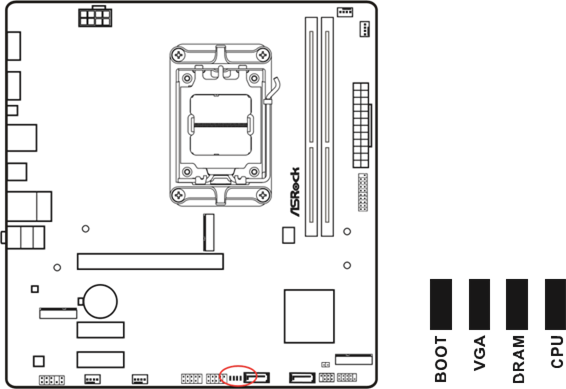
Het is normaal dat de DRAM-status-LED knippert tijdens het geheugentraining. Dit geeft aan dat het systeem correct werkt.

Tutorial Video
M.2 WiFi/BT PCIe WiFi-module installatiegids
De M.2 is een kleine en veelzijdige kaartrandconnector die bedoeld is om mPCIe en mSATA te vervangen. De M.2-socket (Key E) ondersteunt type 2230 WiFi/BT PCIe WiFi-module.
* De M.2-socket ondersteunt geen SATA M.2 SSD's.
De WiFi/BT-module installeren
Stap 1 Bereid een type 2230 WiFi/BT PCIe WiFi-module en de schroef voor.
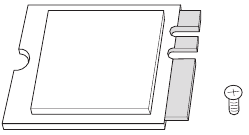
Stap 2 Zoek de locatie van de moer die moet worden gebruikt.
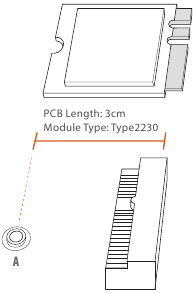
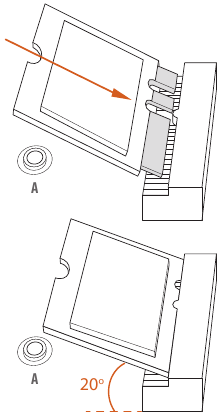
Stap 3 Plaats de WiFi/BT PCIe WiFi-module voorzichtig in de M.2-sleuf. Houd er rekening mee dat de module slechts in één richting past.
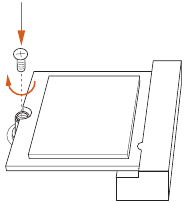
Stap 4 Draai de schroef vast met een schroevendraaier om de module op zijn plaats te bevestigen. Draai de schroef niet te strak aan, omdat dit de module kan beschadigen.
M.2 SSD-module installatiegids (M2_1)
De M.2 is een kleine en veelzijdige kaartrandconnector die bedoeld is om mPCIe en mSATA te vervangen. De Hyper M.2-socket (M2_1, Key M) ondersteunt type 2280 PCIe Gen4x4 (64 Gb/s) modus.
De M.2 SSD-module installeren
Stap 1 Bereid een M.2 SSD-module en de schroef voor.
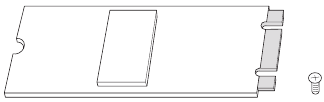
Stap 2 Afhankelijk van het PCB-type en de lengte van uw M.2 SSD-module, zoekt u de bijbehorende moerlocatie die moet worden gebruikt.
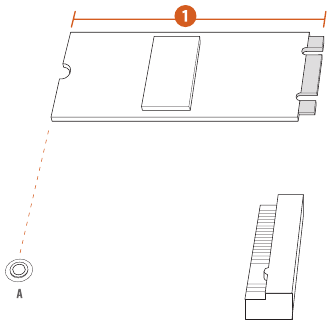
| Nr. | 1 |
| Moerlocatie | A |
| PCB-lengte | 8cm |
| Module Type | Type 2280 |
Stap 3 Lijn de M.2 SSD-module uit en plaats deze voorzichtig in de M.2-sleuf. Houd er rekening mee dat de M.2 SSD-module slechts in één richting past.
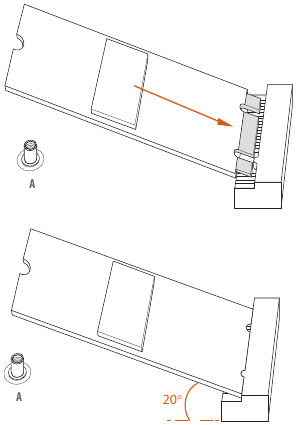
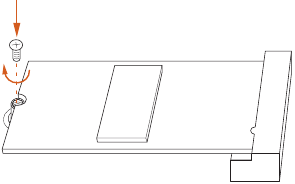
Stap 4 Draai de schroef vast met een schroevendraaier om de module op zijn plaats te bevestigen. Draai de schroef niet te strak aan, omdat dit de module kan beschadigen.
Voor de meest recente updates van de M.2 SSD-module ondersteuningslijst, bezoekt u onze website voor meer informatie: http://www.asrock.com
Installatiehandleiding M.2 SSD-module (M2_2)
De M.2 is een kleine en veelzijdige kaartrandconnector die bedoeld is om mPCIe en mSATA te vervangen. De M.2-socket (M2_2, Key M) ondersteunt type 2260/2280 SATA3 6.0 Gb/s & PCIe Gen3x2 (16 Gb/s) modi.
De M.2 SSD-module installeren
Stap 1 Bereid een M.2 SSD-module en de schroef voor.

Stap 2 Afhankelijk van het PCB-type en de lengte van uw M.2 SSD-module, zoekt u de bijbehorende moerlocatie die u wilt gebruiken.
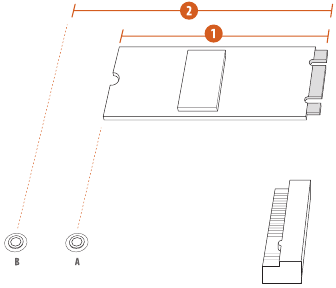
| Nr. | 1 | 2 |
| Moerlocatie | A | B |
| PCB-lengte | 6cm | 8cm |
Stap 3 Verplaats de afstandhouder op basis van het moduletype en de lengte. De afstandhouder wordt standaard op moerlocatie B geplaatst. Sla stap 3 en 4 over en ga direct naar stap 5 als u de standaardmoer gaat gebruiken.
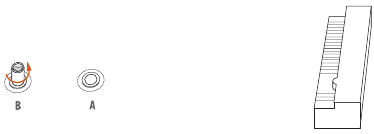
Stap 4 Verwijder de gele beschermfolie op de te gebruiken moer. Draai de afstandhouder met de hand vast op de gewenste moerlocatie op het moederbord.
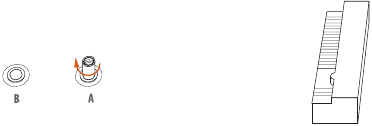
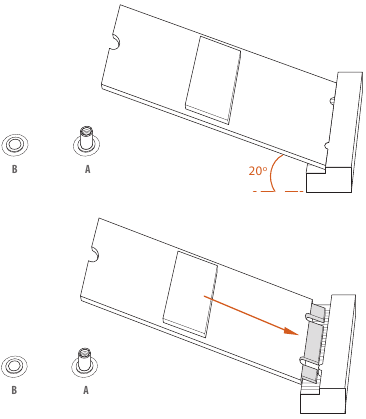
Stap 5 Lijn de M.2 SSD-module uit en plaats deze voorzichtig in de M.2-sleuf. Houd er rekening mee dat de M.2 SSD-module slechts in één richting past.
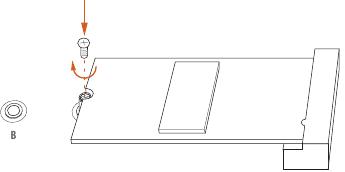
Stap 6 Draai de schroef vast met een schroevendraaier om de module op zijn plaats te bevestigen. Draai de schroef niet te vast, omdat dit de module kan beschadigen.
Voor de meest recente updates van de ondersteuningslijst van M.2 SSD-modules, gaat u naar onze website voor meer informatie: http://www.asrock.com
Contactinformatie
Als u contact wilt opnemen met ASRock of meer wilt weten over ASRock, bent u van harte welkom om de website van ASRock te bezoeken op http://www.asrock.com; of u kunt contact opnemen met uw dealer voor meer informatie.
Voor technische vragen kunt u een ondersteuningsaanvraagformulier indienen op https://event.asrock.com/tsd.asp
e-mail: sales@asrockamerica.com
ASRock Incorporation e-mail: info@asrock.com.tw
ASRock EUROPE B.V. e-mail: sales@asrock.nl
Referenties

Download handleiding
Hier kunt u de volledige pdf-versie van de handleiding downloaden. Deze kan aanvullende veiligheidsinstructies, garantie-informatie, FCC-regels, enz. bevatten.
Download ASROCK A620M HDV/M.2 Handleiding


