ASROCK N100M, N100M NA Handleiding
- 1 Inhoud van de verpakking
- 2 Specificaties
- 3 Moederbordlay-out
- 4 I/O-paneel
- 5 Blokschema
-
6
Installatie
- 6.1 Geheugenmodule installeren (DIMM)
- 6.2 De header van het voorpaneel aansluiten
- 6.3 Het I/O-paneelschild installeren
- 6.4 Het moederbord installeren
- 6.5 SATA-stations installeren
- 6.6 Een grafische kaart installeren
- 6.7 Randapparatuur aansluiten
- 6.8 De voedingsconnectoren aansluiten
- 6.9 Inschakelen
- 6.10 Jumpers configureren
- 6.11 Headers en connectoren op het moederbord
- 6.12 Post Status Checker
- 6.13 Installatiehandleiding voor Intel CNVi (geïntegreerde WiFi/BT)
- 6.14 Installatiehandleiding voor M.2 SSD-module (M2_1)
- 7 Contactgegevens
- 8 Referenties
- 9 Download handleiding
- 10 In andere talen
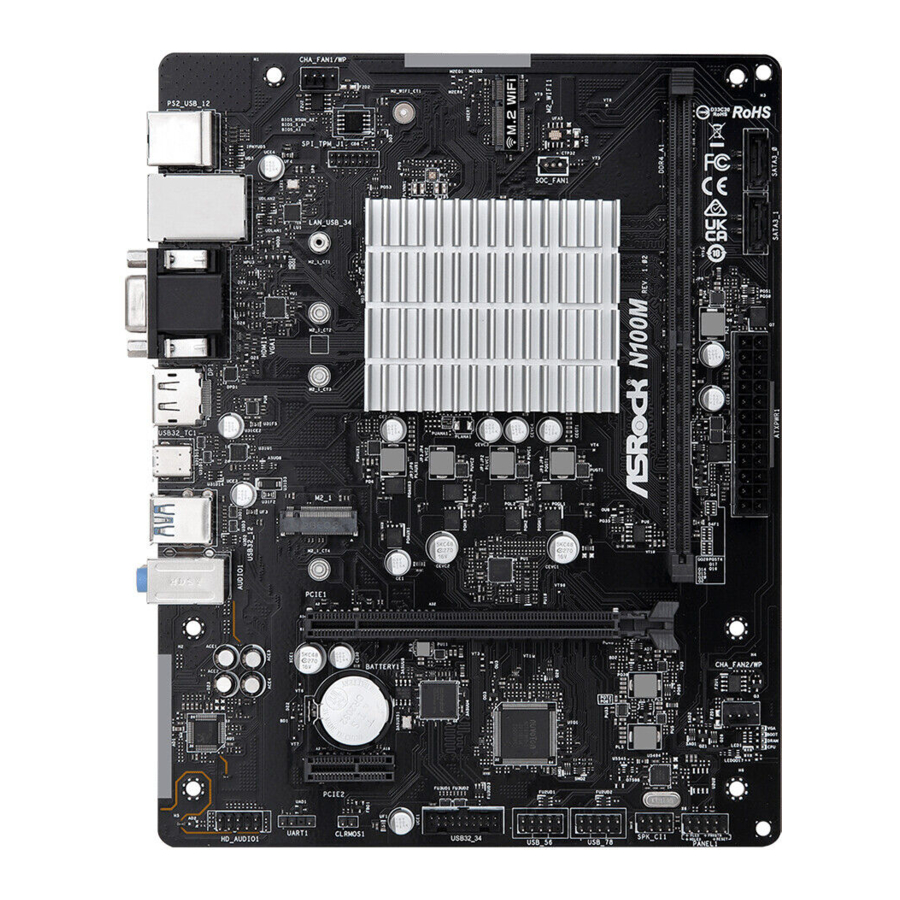
Inhoud van de verpakking
- ASRock N100M-moederbord (Micro ATX-vormfactor)
- ASRock N100M-gebruikershandleiding
- 2 x Serial ATA (SATA)-datakabels (optioneel)
- 2 x schroeven voor M.2-sockets (optioneel)
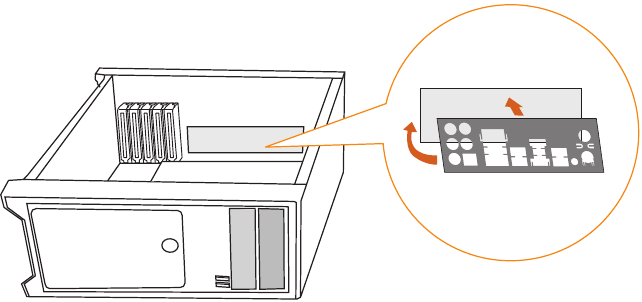
- 1 x I/O-paneelafscherming
Specificaties
| Platform |
|
| CPU |
|
| Memory |
|
| Expansion Slot |
** M.2 PCI Express-module wordt niet ondersteund |
| Graphics |
|
| Audio |
|
| LAN |
|
| USB |
|
| Rear Panel I/O |
|
| Storage |
|
| Connector |
|
| BIOS Feature |
|
| OS |
|
| Certifications |
|
* Ga voor gedetailleerde productinformatie naar onze website: http://www.asrock.com
 Houd er rekening mee dat er een zeker risico verbonden is aan overklokken, inclusief het aanpassen van de instellingen in het BIOS, het toepassen van Untied Overclocking Technology of het gebruik van overklokhulpprogramma's van derden. Overklokken kan de stabiliteit van uw systeem beïnvloeden of zelfs schade veroorzaken aan de componenten en apparaten van uw systeem. Het moet op eigen risico en kosten worden gedaan. Wij zijn niet verantwoordelijk voor mogelijke schade veroorzaakt door overklokken.
Moederbordlay-out
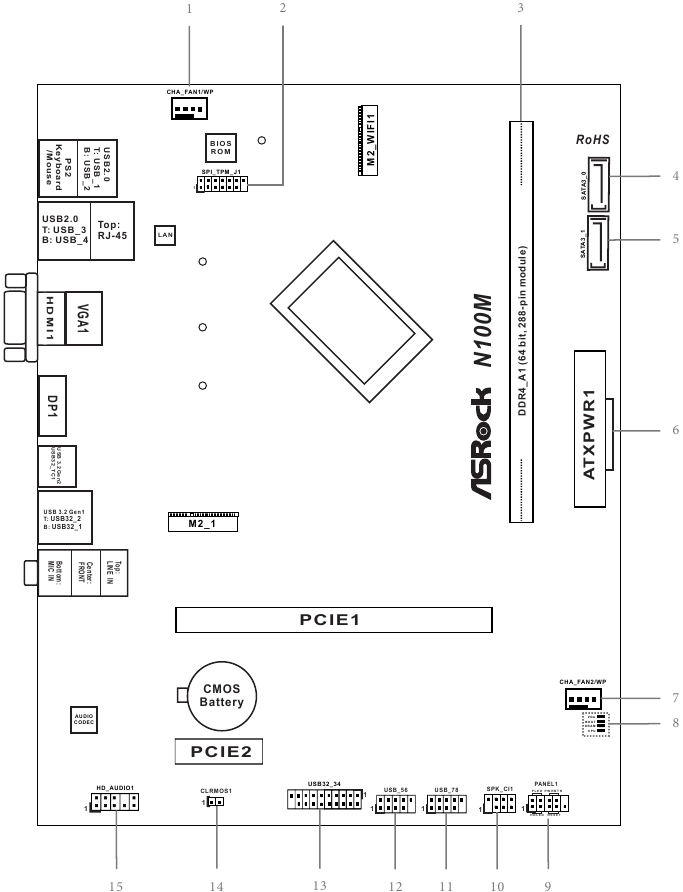
| Nr. | Beschrijving |
| 1 | Chassis-/waterpompventilatorconnector (CHA_FAN1/WP) |
| 2 | SPI TPM-header (SPI_TPM_J1) |
| 3 | 288-pins DDR4 DIMM-slot (DDR4_A1) |
| 4 | SATA3-connector (SATA3_0) |
| 5 | SATA3-connector (SATA3_1) |
| 6 | ATX-voedingsconnector (ATXPWR1) |
| 7 | Chassis-/waterpompventilatorconnector (CHA_FAN2/WP) |
| 8 | Post Status Checker (PSC) |
| 9 | Systeempaneelheader (PANEL1) |
| 10 | Chassisintruder- en speakerheader (SPK_CI1) |
| 11 | USB 2.0-header (USB_78) |
| 12 | USB 2.0-header (USB_56) |
| 13 | USB 3.2 Gen1-header (USB32_34) |
| 14 | Clear CMOS-jumper (CLRMOS1) |
| 15 | Audiopoort op het voorpaneel (HD_AUDIO1) |
I/O-paneel
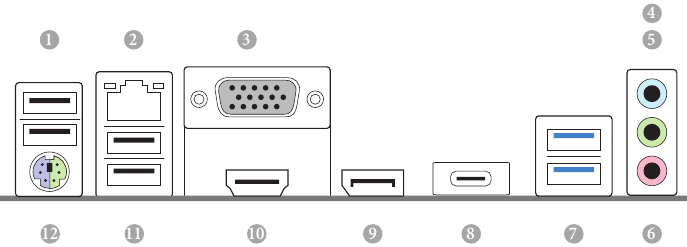
| Nr. | Beschrijving |
| 1 | USB 2.0-poorten (USB_12) |
| 2 | LAN RJ-45-poort* |
| 3 | D-Sub-poort |
| 4 | Line-in (lichtblauw)** |
| 5 | Front Speaker (Limoen)** |
| 6 | Microfoon (roze)** |
| 7 | USB 3.2 Gen1 Type-A-poorten (USB32_12) |
| 8 | USB 3.2 Gen2 Type-C-poort (USB32_TC1) |
| 9 | DisplayPort 1.4 |
| 10 | HDMI-poort |
| 11 | USB 2.0-poorten (USB_34) |
| 12 | PS/2-muis-/toetsenbordpoort |
* Er zijn twee LED's op de LAN-poort. Raadpleeg de onderstaande tabel voor de LED-indicaties van de LAN-poort.
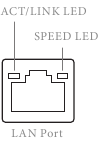
| Activiteit/Link LED | |
| Status Beschrijving | |
| Uit | Geen verbinding |
| Knipperend | Data-activiteit |
| Aan | Verbinding |
| Snelheid LED | |
| Status | Beschrijving |
| Uit | 10 Mbps-verbinding |
| Oranje | 100 Mbps-verbinding |
| Groen | 1 Gbps-verbinding |
** Functie van de audiopoorten in een 7.1-kanaalsconfiguratie:
| Poort | Functie |
| Lichtblauw (achterpaneel) | Achterluidsprekeruitgang |
| Limoen (achterpaneel) | Frontluidsprekeruitgang |
| Roze (achterpaneel) | Centrale /subwooferluidsprekeruitgang |
| Limoen (frontpaneel) | Zijluidsprekeruitgang |
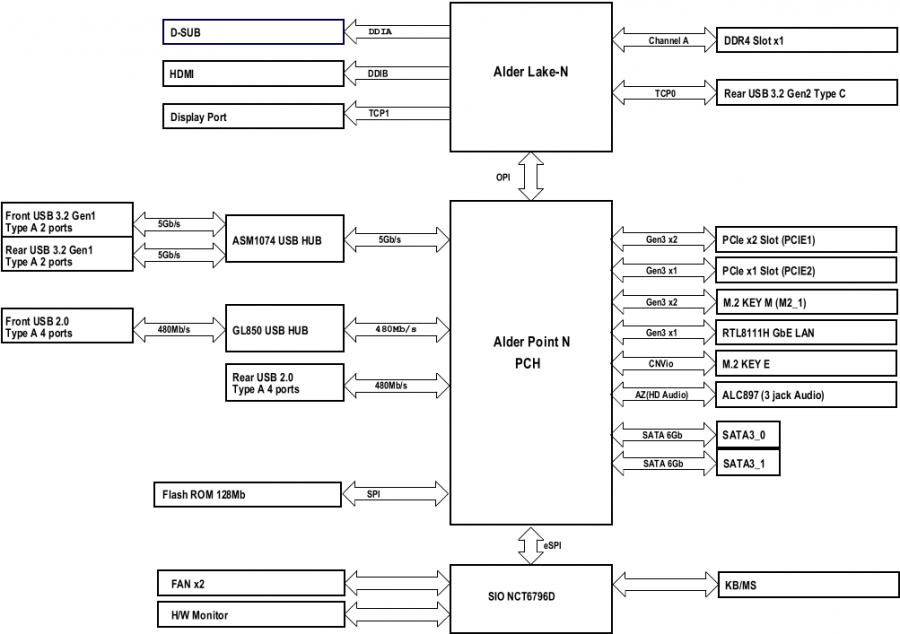
Blokschema
Installatie
Dit is een Micro ATX-moederbord. Voordat u het moederbord installeert, moet u de configuratie van uw chassis bestuderen om er zeker van te zijn dat het moederbord erin past.
Voorzorgsmaatregelen vóór installatie
Neem de volgende voorzorgsmaatregelen in acht voordat u moederbordcomponenten installeert of moederbordinstellingen wijzigt.
- Zorg ervoor dat u het netsnoer loskoppelt voordat u de moederbordcomponenten installeert of verwijdert. Als u dit niet doet, kan dit leiden tot lichamelijk letsel en schade aan de componenten van het moederbord.
- Om schade door statische elektriciteit aan de componenten van het moederbord te voorkomen, mag u uw moederbord NOOIT rechtstreeks op een tapijt plaatsen. Vergeet ook niet om een geaarde polsband te gebruiken of een veilig geaard object aan te raken voordat u de componenten hanteert.
- Houd componenten bij de randen vast en raak de IC's niet aan.
- Wanneer u componenten verwijdert, plaatst u ze op een geaarde antistatische mat of in de zak die bij de componenten wordt geleverd.
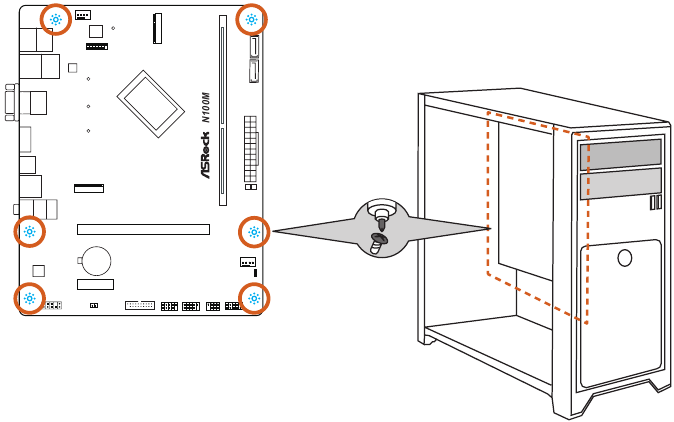
- Wanneer u schroeven plaatst om het moederbord aan het chassis te bevestigen, draai de schroeven dan niet te vast! Als u dit wel doet, kan het moederbord beschadigd raken.
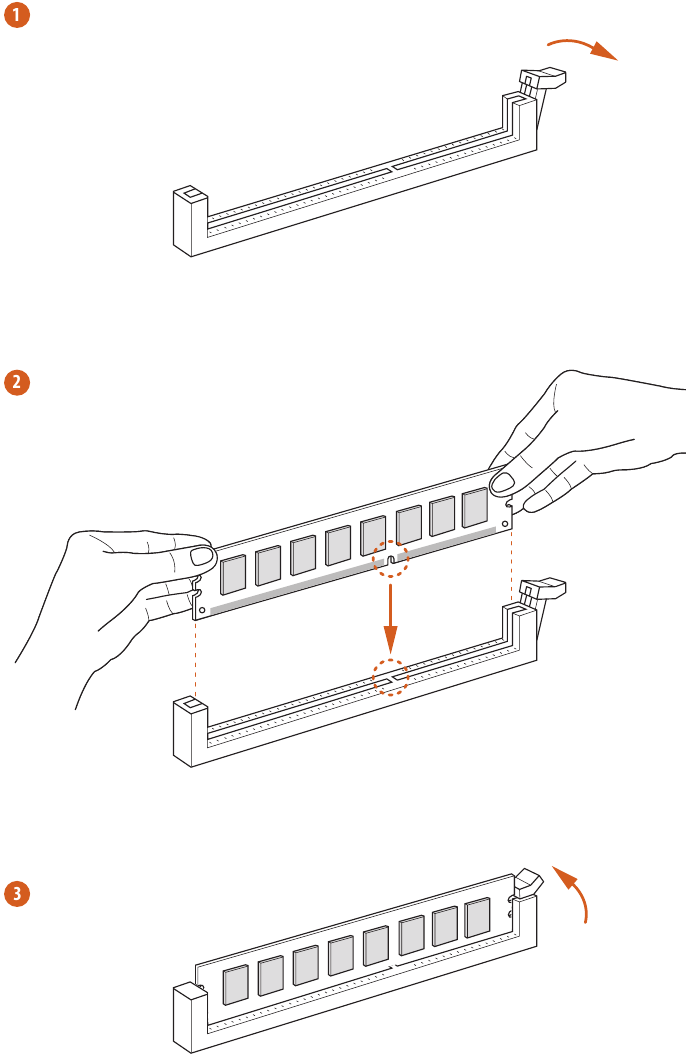
Geheugenmodule installeren (DIMM)
Dit moederbord is voorzien van een 288-pins DDR4-DIMM-slot (Double Data Rate 4).
- Het is niet toegestaan om een DDR-, DDR2- of DDR3-geheugenmodule in een DDR4-slot te plaatsen; anders kunnen dit moederbord en de DIMM beschadigd raken.
- De DIMM past maar op één manier. Het veroorzaakt permanente schade aan het moederbord en de DIMM als u de DIMM met geweld in de sleuf duwt in een onjuiste oriëntatie.
De header van het voorpaneel aansluiten
Het I/O-paneelschild installeren
Het moederbord installeren
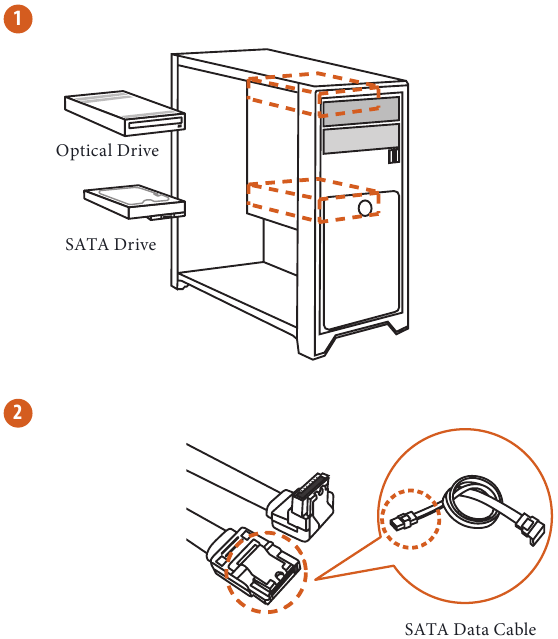
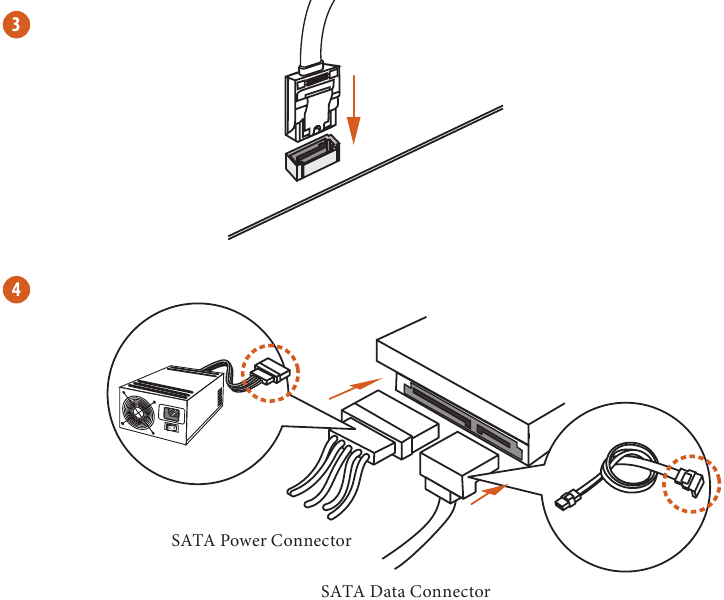
SATA-stations installeren
Een grafische kaart installeren
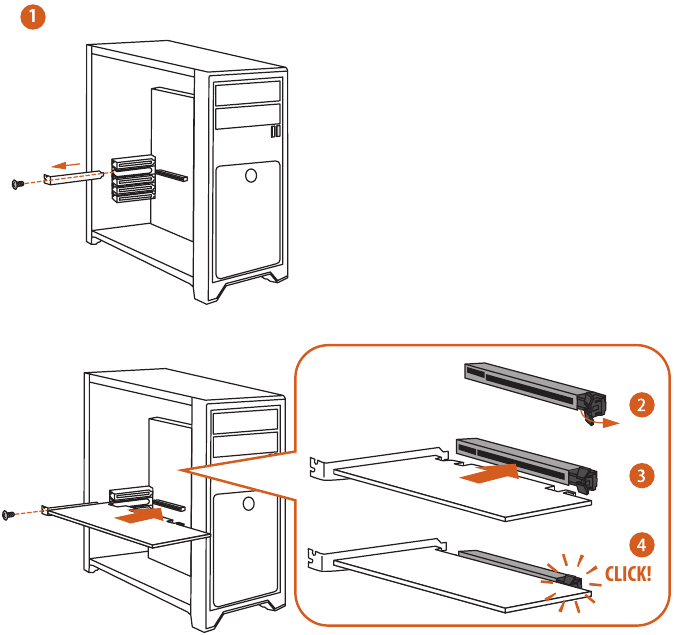
Uitbreidingsslots (PCIe-slots)
Er zijn 2 PCI Express-slots op het moederbord.
Voordat u een uitbreidingskaart installeert, moet u ervoor zorgen dat de voeding is uitgeschakeld of dat het netsnoer is losgekoppeld. Lees de documentatie van de uitbreidingskaart en breng de nodige hardware-instellingen voor de kaart aan voordat u met de installatie begint.
PCIe-slots:
PCIE1 (PCIe 3.0 x16-slot) wordt gebruikt voor grafische kaarten met PCIe x2-lanebreedte.
PCIE2 (PCIe 3.0 x1-slot) wordt gebruikt voor kaarten met PCIe x1-lanebreedte.
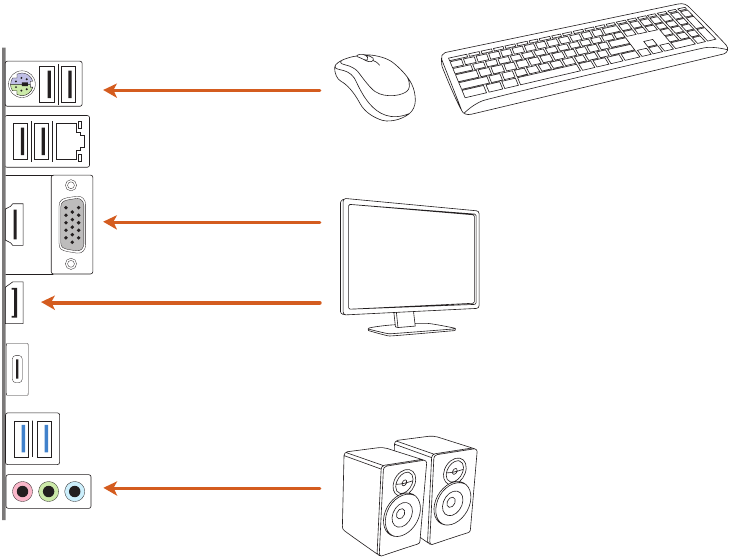
Randapparatuur aansluiten
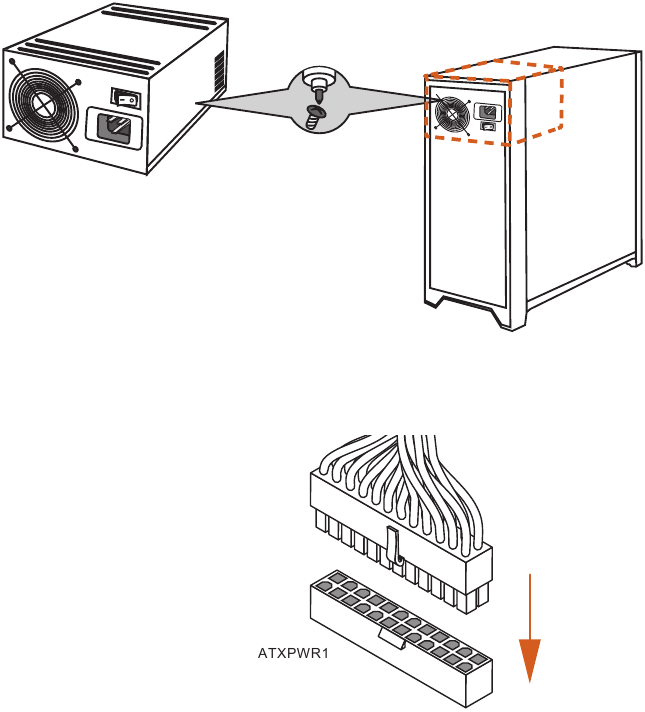
De voedingsconnectoren aansluiten
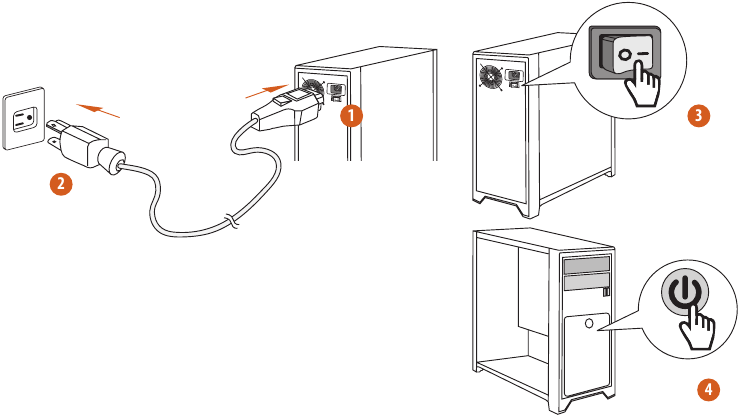
Inschakelen
Jumpers configureren
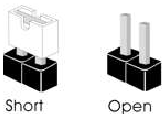
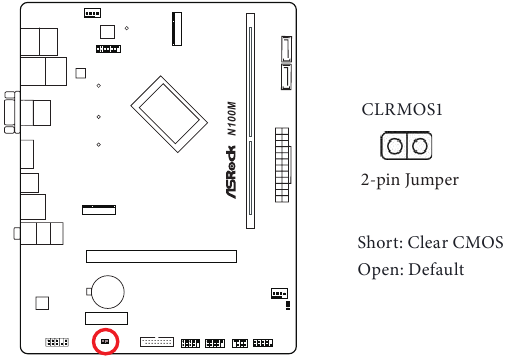
De afbeelding laat zien hoe jumpers zijn ingesteld. Wanneer de jumperkap op de pinnen is geplaatst, is de jumper "Short" (kortgesloten). Als er geen jumperkap op de pinnen is geplaatst, is de jumper "Open" (open).
Clear CMOS-jumper
(CLRMOS1) (zie "Moederbordindeling", nr. 14)
Met CLRMOS1 kunt u de gegevens in CMOS wissen. De gegevens in CMOS omvatten systeemconfiguratie-informatie, zoals systeemwachtwoord, datum, tijd en systeemconfiguratieparameters. Om de systeemparameters te wissen en de standaardinstellingen te herstellen, schakelt u de computer uit en koppelt u het netsnoer los. Gebruik vervolgens een jumperkap om de pinnen op CLRMOS1 gedurende 3 seconden kort te sluiten. Vergeet niet om de jumperkap te verwijderen na het wissen van de CMOS. Als u de CMOS moet wissen wanneer u net de BIOS hebt bijgewerkt, moet u eerst het systeem opstarten en het vervolgens afsluiten voordat u de clear-CMOS-actie uitvoert.
Headers en connectoren op het moederbord
Headers en connectoren op het moederbord zijn GEEN jumpers. Plaats GEEN jumperkappen over deze headers en connectoren. Het plaatsen van jumperkappen over de headers en connectoren veroorzaakt permanente schade aan het moederbord.
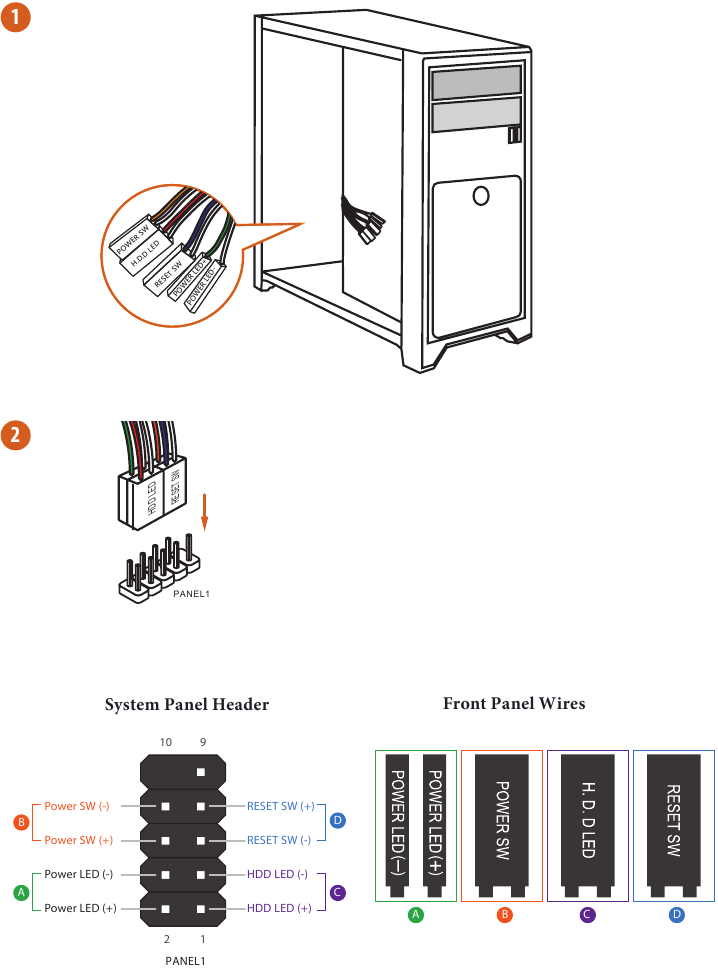
Systeempaneelheader
(9-pins PANEL1) (zie "Moederbordindeling", nr. 9)
Sluit de aan/uit-knop, de resetknop en de systeemstatusindicator op het chassis aan op deze header volgens de onderstaande pintoewijzingen. Let op de positieve en negatieve pinnen voordat u de kabels aansluit.
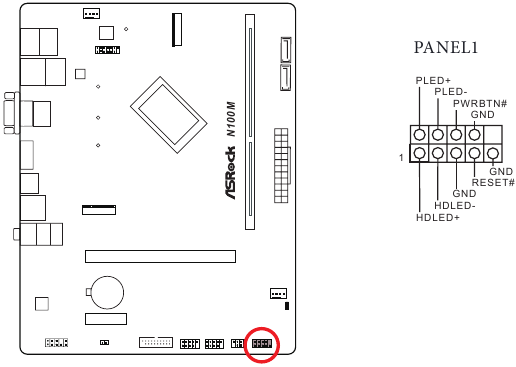
PWRBTN (Aan/uit-knop):
Sluit aan op de aan/uit-knop op het voorpaneel van het chassis. U kunt configureren hoe u uw systeem uitschakelt met behulp van de aan/uit-knop.
RESET (Resetknop):
Sluit aan op de resetknop op het voorpaneel van het chassis. Druk op de resetknop om de computer opnieuw op te starten als de computer vastloopt en geen normale herstart kan uitvoeren.
PLED (Systeemvoedings-LED):
Sluit aan op de voedingsstatusindicator op het voorpaneel van het chassis. De LED brandt wanneer het systeem in werking is. De LED blijft knipperen wanneer het systeem zich in de S1/S3-slaapstand bevindt. De LED is uit wanneer het systeem zich in de S4-slaapstand bevindt of is uitgeschakeld (S5).
HDLED (Harde schijf activiteit-LED):
Sluit aan op de activiteit-LED van de harde schijf op het voorpaneel van het chassis. De LED brandt wanneer de harde schijf gegevens leest of schrijft.
Het ontwerp van het voorpaneel kan per chassis verschillen. Een voorpaneelmodule bestaat voornamelijk uit een aan/uit-knop, resetknop, voedings-LED, activiteit-LED van de harde schijf, luidspreker, enz. Wanneer u uw voorpaneelmodule van het chassis op deze header aansluit, moet u ervoor zorgen dat de draadtoewijzingen en de pintoewijzingen correct overeenkomen.
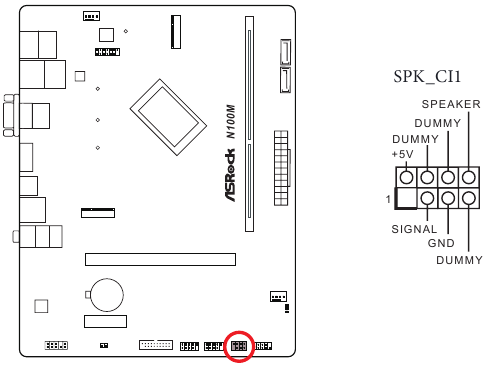
Chassisintruder en luidsprekerheader
(7-pins SPK_CI1) (zie "Moederbordindeling", nr. 10)
Sluit de chassisintruder en de chassisluidspreker aan op deze header.
Serial ATA3-connectoren
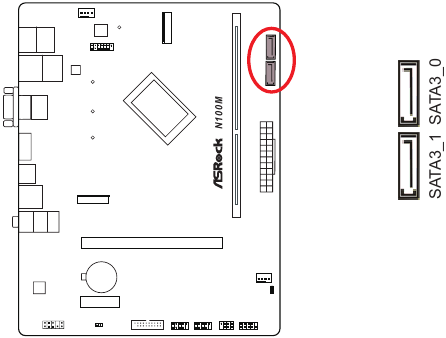
Verticaal:
(SATA3_0) (zie "Moederbordindeling", nr. 4)
(SATA3_1) (zie "Moederbordindeling", nr. 5)
Deze twee SATA3-connectoren ondersteunen SATA-datakabels voor interne opslagapparaten met een gegevensoverdrachtsnelheid tot 6,0 Gb/s.
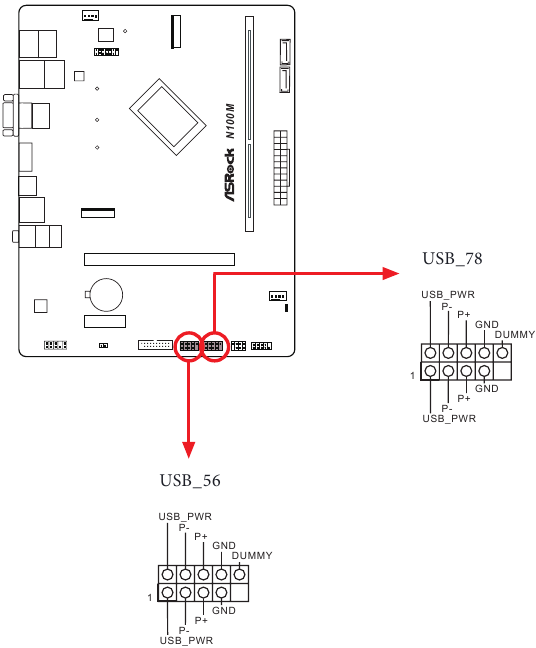
USB 2.0-headers
(9-pins USB_56) (zie "Moederbordindeling", nr. 12)
(9-pins USB_78) (zie "Moederbordindeling", nr. 11)
Er zijn twee headers op dit moederbord. Elke USB 2.0-header kan twee poorten ondersteunen.
USB 3.2 Gen1-header
(19-pins USB32_34) (zie "Moederbordindeling", nr. 13)
Er is één header op dit moederbord. Deze USB 3.2 Gen1-header kan twee poorten ondersteunen
 .
.
Audioheader voor voorpaneel
(9-pins HD_AUDIO1) (zie "Moederbordindeling", nr. 15)
Deze header is bedoeld voor het aansluiten van audioapparaten op het audiopaneel aan de voorkant.
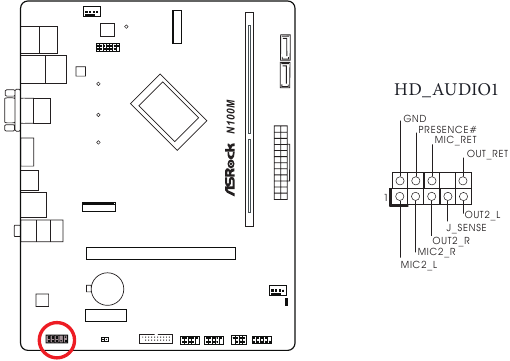
High Definition Audio ondersteunt Jack Sensing, maar de paneeldraad op het chassis moet HDA ondersteunen om correct te functioneren. Volg de instructies in onze handleiding en de handleiding van het chassis om uw systeem te installeren.
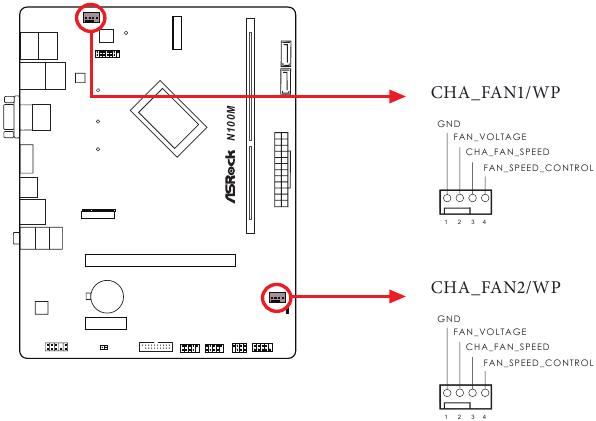
Chassis-/waterpompventilatorconnectoren
(4-pins CHA_FAN1/WP) (zie "Moederbordindeling", nr. 1)
(4-pins CHA_FAN2/WP) (zie "Moederbordindeling", nr. 7)
Dit moederbord is voorzien van twee 4-pins waterkoelingschassisventilatorconnectoren. Als u van plan bent om een 3-pins chassiswaterkoeler ventilator aan te sluiten, sluit deze dan aan op pin 1-3.
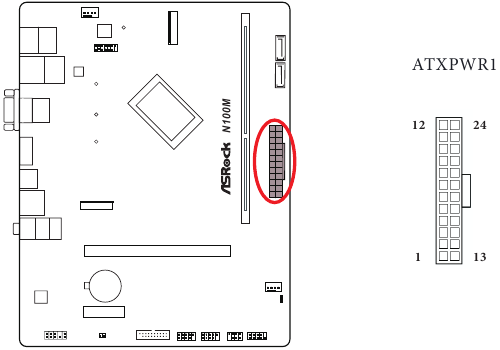
ATX-voedingsconnector
(24-pins ATXPWR1) (zie "Moederbordindeling", nr. 6)
Dit moederbord is voorzien van een 24-pins ATX-voedingsconnector. Om een 20-pins ATX-voeding te gebruiken, sluit u deze aan langs pin 1 en pin 13.
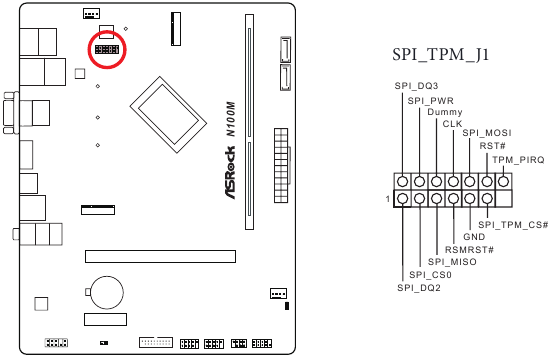
SPI TPM-header
(13-pins SPI_TPM_J1) (zie "Moederbordindeling", nr. 2)
Deze connector ondersteunt het SPI Trusted Platform Module (TPM)-systeem, dat sleutels, digitale certificaten, wachtwoorden en gegevens veilig kan opslaan. Een TPM-systeem helpt ook de netwerkbeveiliging te verbeteren, beschermt digitale identiteiten en zorgt voor platformintegriteit.
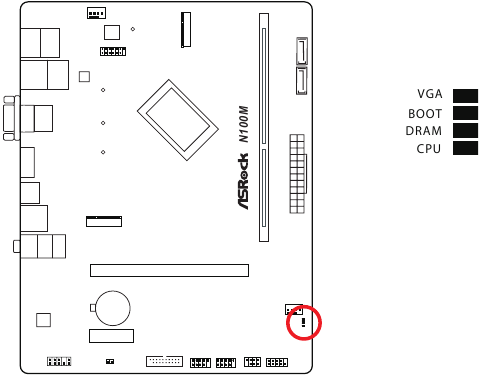
Post Status Checker
Post Status Checker (PSC) diagnosticeert de computer wanneer gebruikers de machine inschakelen. Het geeft een rood licht om aan te geven of de CPU, het geheugen, de VGA of de opslag defect is. De lampjes gaan uit als de vier bovengenoemde normaal functioneren.
Installatiehandleiding voor Intel® CNVi (geïntegreerde WiFi/BT)
De M.2 is een kleine en veelzijdige kaartrandconnector die is bedoeld om mPCIe en mSATA te vervangen. De M.2-socket (Key E) ondersteunt type 2230 Intel® CNVi (geïntegreerde WiFi/BT).
* M.2 PCI Express-module wordt niet ondersteund
 Voordat u de Intel® Integrated Connectivity (CNVi)-module installeert, moet u ervoor zorgen dat u de wisselstroom uitschakelt.
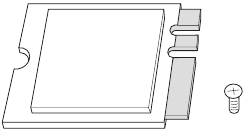
De WiFi/BT-module of Intel® CNVi (geïntegreerde WiFi/BT) installeren
- Houd een type 2230 Intel® CNVi (geïntegreerde WiFi/BT) en de schroef gereed.
![]()
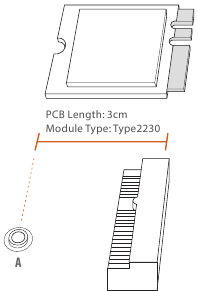
- Zoek de moerlocatie die moet worden gebruikt.
![]()
- Plaats de Intel® CNVi (geïntegreerde WiFi/BT) voorzichtig in de M.2-sleuf. Houd er rekening mee dat de module maar op één manier past.
![]()
- Draai de schroef vast met een schroevendraaier om de module op zijn plaats te bevestigen.
Draai de schroef niet te vast, omdat dit de module kan beschadigen.
![]()
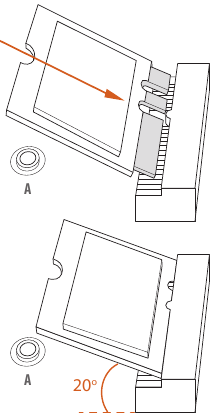
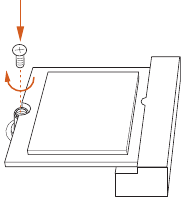
Installatiehandleiding voor M.2 SSD-module (M2_1)
De M.2 is een kleine en veelzijdige kaartrandconnector die is bedoeld om mPCIe en mSATA te vervangen. De M.2-socket (M2_1, Key M) ondersteunt type 2242/2260/2280 PCIe Gen3x2 (16 Gb/s)-modus.
De M.2 SSD-module installeren
- Houd een M.2 SSD-module en de schroef gereed.

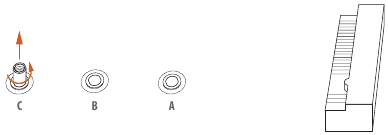
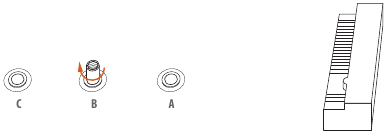
- Afhankelijk van het PCB-type en de lengte van uw M.2 SSD-module, zoekt u de overeenkomstige moerlocatie die moet worden gebruikt.

Nr. 1 2 3 Moerlocatie A B C PCB-lengte 4,2 cm 6 cm 8 cm Moduletype Type2242 Type2260 Type 2280 - Verplaats de afstandhouder op basis van het moduletype en de lengte. De afstandhouder wordt standaard op moerlocatie C geplaatst. Sla stap 3 en 4 over en ga direct naar stap 5 als u de standaardmoer gaat gebruiken. Laat anders de afstandhouder met de hand los.

- Verwijder de gele beschermfolie op de te gebruiken moer. Draai de afstandhouder met de hand vast in de gewenste moerlocatie op het moederbord.

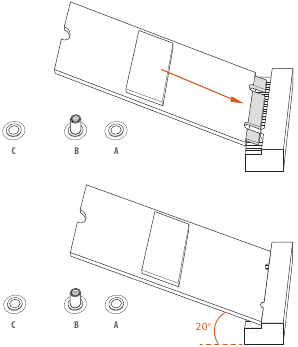
- Lijn de M.2 SSD-module uit en plaats deze voorzichtig in de M.2-sleuf. Houd er rekening mee dat de M.2 SSD-module maar op één manier past.
![]()
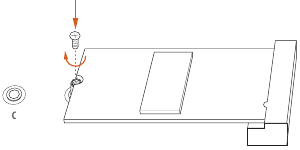
- Draai de schroef vast met een schroevendraaier om de module op zijn plaats te bevestigen.
Draai de schroef niet te vast, omdat dit de module kan beschadigen.

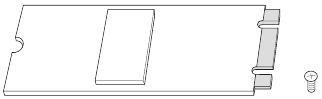

Ga voor de meest recente updates van de ondersteuningslijst voor M.2 SSD-modules naar onze website voor meer informatie: http://www.asrock.com
Contactgegevens
Als u contact wilt opnemen met ASRock of meer wilt weten over ASRock, bent u van harte welkom om de website van ASRock te bezoeken op http://www.asrock.com; of u kunt contact opnemen met uw dealer voor meer informatie. Voor technische vragen kunt u een supportaanvraagformulier indienen op https://event.asrock.com/tsd.asp
ASRock Incorporation
e-mail: info@asrock.com.tw
ASRock EUROPE B.V.
e-mail: sales@asrock.nl
ASRock America, Inc.
e-mail: sales@asrockamerica.com
Referenties

Download handleiding
Hier kunt u de volledige pdf-versie van de handleiding downloaden. Deze kan aanvullende veiligheidsinstructies, garantie-informatie, FCC-regels, enz. bevatten.
Download ASROCK N100M, N100M NA Handleiding


