Noctua NH-U9S chromax.black Handleiding
LGA1700/LGA1200/LGA115x
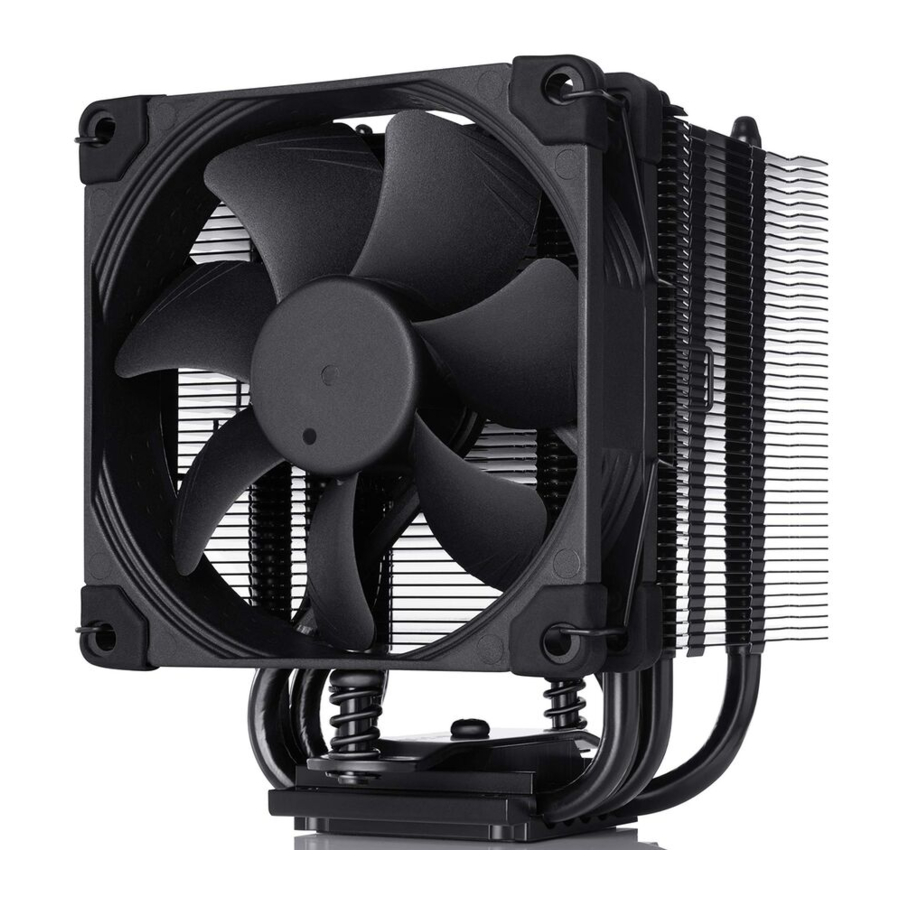
De NH-U9S chromax.black is een volledig zwarte versie van de bekroonde NH-U9S premium stille CPU-koeler van Noctua.
Raadpleeg vóór de installatie van de koeler het compatibiliteitscentrum op onze website (ncc.noctua.at) en controleer of de koeler volledig compatibel is met uw moederbord.
Zorg er ook voor dat uw PC-behuizing voldoende ruimte biedt voor de koeler en dat er geen compatibiliteitsproblemen zijn met andere componenten (bijv. hoge RAM-modules).
Controleer dubbel of het koellichaam en de ventilatorklemmen geen contact maken met de VGA-kaart, andere PCIe-kaarten, moederbordkoellichamen of andere componenten.
Noctua kan niet verantwoordelijk worden gehouden voor schade of verliezen veroorzaakt door compatibiliteitsproblemen.
Mocht u problemen ondervinden, raadpleeg dan de FAQs op onze website (www.noctua.at/faqs) en aarzel niet om contact op te nemen met ons supportteam via support@noctua.at.
Benodigde montageonderdelen

Het moederbord verwijderen
Als u de koeler wilt gebruiken op een geassembleerd systeem en uw behuizing geen uitsparing heeft aan de achterkant van de moederbordlade, moet u eerst het moederbord uit de behuizing verwijderen om de meegeleverde achterplaat te kunnen installeren.
De achterplaat instellen

Identificeer eerst de kant van de achterplaat die naar het moederbord gericht moet zijn (gemarkeerd met waarschuwingsborden). Kies vervolgens de juiste gatafstand voor uw socket en steek de vier bouten vanaf de andere kant in de achterplaat (gemarkeerd met modelnaam, SecuFirm2-branding en nummers voor gatafstand) op de juiste positie.

Gebruik gatpositie 1 voor LGA1200/115x (LGA1150, LGA1151, LGA1155, LGA1156) en gatpositie 2 voor LGA1700 (LGA17xx-familie):

Zet de bouten vast met de NM-ICS1 clip-on afstandhouders. Let op: er worden 2 extra clip-on afstandhouders meegeleverd voor het geval er een verloren gaat of beschadigd raakt bij het verwijderen van de bouten op een later tijdstip.
De achterplaat bevestigen

De meegeleverde achterplaat wordt over de standaard achterplaat van het moederbord geïnstalleerd, dus de standaard achterplaat van het moederbord mag niet worden verwijderd.

Plaats de achterplaat aan de achterkant van het moederbord zodat de bouten door de montagegaten steken.
De montagestangen installeren
Kies eerst de juiste set plastic afstandhouders en de juiste set gaten op de montagestangen, afhankelijk van of u een LGA1200/ LGA115x (LGA1150, LGA1151, LGA1155, LGA1156) of een LGA1700 (LGA17xx-familie) socketmoederbord gebruikt.

Gebruik de zwarte NM-IPS1 plastic afstandhouders voor LGA1200/ LGA115x (LGA1150, LGA1151, LGA1155, LGA1156) en de blauwe NM-IPS3 afstandhouders voor LGA1700 (LGA17xx-familie).

Gebruik gatpositie 1 voor LGA1200/115x (LGA1150, LGA1151, LGA1155, LGA1156) en gatpositie 2 voor LGA1700 (LGA17xx-familie):
Zorg ervoor dat u de juiste gatpositie aan beide uiteinden van de NM-IMB3 montagestangen gebruikt, zodat ze niet verkeerd worden uitgelijnd.


Plaats de plastic afstandhouders op de bouten van de achterplaat en voeg vervolgens de montagestangen toe.
Kies de uitlijning van de montagestangen op basis van de gewenste eindoriëntatie van de koeler:

Zorg ervoor dat de gebogen zijden van de montagestangen naar buiten wijzen.


Zet de montagestangen vast met de vier NM-ITS1 duimschroeven.
Draai de schroeven voorzichtig vast totdat ze stoppen, maar gebruik geen overmatige kracht (max. koppel 0,6 Nm).
De koelpasta aanbrengen
Als er nog resten van koelpasta of thermische pads op uw CPU zitten, verwijder deze dan eerst. Breng vervolgens de meegeleverde NT-H1 koelpasta aan op de CPU zoals weergegeven in de volgende afbeeldingen.

Voor LGA1700 (LGA17xx-familie), breng 5 kleine puntjes aan; 4 puntjes met een diameter van ~2 mm in de buurt van de hoeken plus 1 puntje met een diameter van 3-4 mm in het midden:

Voor LGA1200/115x (LGA1150, LGA1151, LGA1155, LGA1156) brengt u een enkele punt van 4-5 mm in het midden aan:
Te veel koelpasta aanbrengen verlaagt de warmtegeleiding en koelprestaties!
Het koellichaam aan de CPU bevestigen
Verwijder eerst de ventilator en de beschermkap aan de onderkant van het koellichaam.


Plaats vervolgens het koellichaam op de CPU en schroef het vast aan de schroefdraad van de montagestangen. Draai elke schroef 2-3 slagen en herhaal dit totdat beide volledig zijn vastgedraaid.
Draai de schroeven voorzichtig vast totdat ze stoppen, maar gebruik geen overmatige kracht (max. koppel 0,6 Nm).
Ventilatoropstelling

Bevestig de ventilator opnieuw met behulp van de meegeleverde stalen klemmen
Sluit de ventilator aan op de CPU-ventilatorheader van het moederbord.
Afhankelijk van uw CPU en de temperatuur in de behuizing, kunt u de meegeleverde NA-RC7 Low-Noise Adaptor (L.N.A.) aansluiten om het bedrijfsgeluid van de ventilator verder te verminderen.
Controleer bij gebruik van de L.N.A. de temperatuur van uw CPU met behulp van geschikte software (bijv. de respectievelijke toepassingen van uw moederbordfabrikant) om automatische throttling van de CPU als gevolg van de verhoogde temperatuur te voorkomen. Als de koelprestaties onvoldoende zijn, verhoog dan de behuizingsventilatie of verwijder de L.N.A.
Een tweede ventilator toevoegen
De NH-U9S chromax.black bevat een extra set ventilatorklemmen voor het installeren van een tweede NF-A9 ventilator in push/pull-modus om de koelprestaties verder te verbeteren.
Uw systeem transporteren
Omdat het niet mogelijk is om de krachten die tijdens het transport op een systeem inwerken (bijv. tijdens verzending) betrouwbaar te berekenen of te beheersen, raden we om veiligheidsredenen over het algemeen aan om de koeler te verwijderen. Noctua kan niet verantwoordelijk worden gehouden voor schade die kan ontstaan als gevolg van overmatige belasting tijdens transport als u het koellichaam geïnstalleerd laat.
LGA20xx
Vereiste montagedelen

De montagebeugels installeren

Schroef eerst de NM-IBT2-bouten in de schroefdraad van het LGA20xx-socketframe.

Plaats vervolgens de NM-IMB3-montagebeugels op de bouten.
Kies de uitlijning van de montagebeugels op basis van de gewenste uiteindelijke oriëntatie van de koeler:

Zorg ervoor dat de gebogen zijden van de montagebeugels naar buiten wijzen.


Zet de montagebeugels vast met behulp van de vier NM-ITS1-duimschroeven.
Draai de schroeven voorzichtig vast totdat ze stoppen, maar gebruik geen overmatige kracht (max. koppel 0,6 Nm).
De koelpasta aanbrengen
Als er nog resten koelpasta of thermische pads op uw CPU zitten, verwijder deze dan eerst.

Breng vervolgens een kleine druppel NT-H1-koelpasta met een diameter van 4-5 mm aan op het midden van de heatspreader.
Het aanbrengen van te veel koelpasta verlaagt de warmtegeleiding en koelprestaties!
Het koellichaam aan de CPU bevestigen
Raadpleeg stap 6 van de LGA1700-, LGA1200- & LGA115x-installatiehandleiding.
Ventilatoropstelling
Raadpleeg stap 7 van de LGA1700-, LGA1200- & LGA115x-installatiehandleiding.
Uw systeem transporteren
Aangezien het niet mogelijk is om de krachten die tijdens het transport op een systeem werken (bijv. bij verzending) betrouwbaar te berekenen of te beheersen, raden we om veiligheidsredenen over het algemeen aan om de koeler te verwijderen. Noctua kan niet verantwoordelijk worden gehouden voor schade die kan ontstaan door overmatige belasting tijdens transport als u het koellichaam geïnstalleerd houdt.
AMD AM4 & AM5
Vereiste montagedelen

De standaard retentiemodule verwijderen en de achterplaat plaatsen

Als uw moederbord wordt geleverd met een voorgeïnstalleerde CPU-koelerretentiemodule, verwijder deze dan eerst door deze van de achterplaat los te schroeven. Het SecuFirm2-montagesysteem wordt direct op de standaard achterplaat geïnstalleerd, dus houd deze op zijn plaats.

Als uw moederbord niet wordt geleverd met een voorgeïnstalleerde CPU-koelerretentiemodule, moet de AMD-standaardachterplaat bij de moederbordaccessoires worden geleverd. Plaats de achterplaat aan de achterkant van het moederbord, zodat de schroefdraad van de achterplaat door de montagegaten van het moederbord steekt, zoals hieronder wordt weergegeven. Als uw moederbord geen standaard achterplaat bevat, neem dan contact op met ons Noctua-serviceteam via support@noctua.at.
De montagebeugels bevestigen

Plaats eerst de plastic afstandhouders op de schroefdraad van de achterplaat en zet vervolgens de NM-AMB7-montagebeugels vast met behulp van de vier NM-ALS1-lange schroeven.

Zorg ervoor dat de gebogen zijden van de montagebeugels naar buiten wijzen.
Draai de schroeven voorzichtig vast totdat ze stoppen, maar gebruik geen overmatige kracht (max. koppel 0,6 Nm).
De koelpasta aanbrengen
Als er nog resten koelpasta of thermische pads op uw CPU zitten, verwijder deze dan eerst.

Breng 5 kleine stippen aan; 4 kleine stippen met een diameter van ~2 mm in de buurt van de hoeken plus 1 stip met een diameter van 3-4 mm in het midden:
Het aanbrengen van te veel koelpasta verlaagt de warmtegeleiding en koelprestaties!
Het koellichaam aan de CPU bevestigen
Verwijder eerst de ventilator en de beschermkap aan de onderkant van het koellichaam.


Plaats vervolgens het koellichaam op de CPU en schroef het vast aan de schroefdraad van de montagebeugels.
Draai elke schroef 2-3 slagen en herhaal dit totdat beide volledig zijn vastgedraaid.
Ventilatoropstelling
Bevestig de ventilator opnieuw met behulp van de meegeleverde ventilatorklemmen


Sluit de ventilator aan op de CPU-ventilatorheader van het moederbord.
Afhankelijk van uw CPU en de temperatuur in de behuizing, kunt u de meegeleverde NA-RC7 Low-Noise Adaptor (L.N.A.) aansluiten om het bedrijfsgeluid van de ventilator verder te verminderen.
Controleer bij gebruik van de L.N.A. de temperatuur van uw CPU met behulp van geschikte software (bijv. de respectieve toepassingen van uw moederbordfabrikant) om automatische throttling van de CPU als gevolg van de verhoogde temperatuur te voorkomen. Als de koelprestaties onvoldoende zijn, verhoog dan de ventilatie van de behuizing of verwijder de L.N.A.
Een tweede ventilator toevoegen
De NH-U9S chromax.black bevat een extra set ventilatorklemmen voor het installeren van een tweede NF-A9-ventilator in push/pull-modus om de koelprestaties verder te verbeteren.
Uw systeem transporteren
Aangezien het niet mogelijk is om de krachten die tijdens het transport op een systeem werken (bijv. bij verzending) betrouwbaar te berekenen of te beheersen, raden we om veiligheidsredenen over het algemeen aan om de koeler te verwijderen.
Noctua kan niet verantwoordelijk worden gehouden voor schade die kan ontstaan door overmatige belasting tijdens transport als u het koellichaam geïnstalleerd houdt.
Garantie & ondersteuning en FAQ's
Mocht u problemen ondervinden met uw NH-U9S chromax.black, aarzel dan niet om contact op te nemen met ons ondersteuningsteam (support@noctua.at).
Raadpleeg ook de FAQ-sectie op onze website: www.noctua.at/faqs
Referenties


Download handleiding
Hier kunt u de volledige pdf-versie van de handleiding downloaden. Deze kan aanvullende veiligheidsinstructies, garantie-informatie, FCC-regels, enz. bevatten.
Download Noctua NH-U9S chromax.black Handleiding


