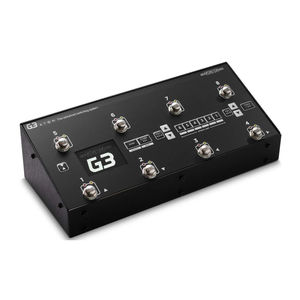
GigRig G3, G3S Handleiding
- 1 INLEIDING
- 2 AANSLUITINGEN
- 3 PROGRAMMEREN
- 4 BANKEN WIJZIGEN
-
5
DIEPE EDIT
- 5.1 INLEIDING TOT DE DIEPE EDIT-FUNCTIES
- 5.2 NAVIGEREN DOOR DE DIEPE EDIT
- 5.3 NAME - PRESETS BENOEMEN
- 5.4 MIDI
- 5.5 EXPRESSION PEDAL MIDI
- 5.6 EXPRESSION PEDAL PRE/POST GAIN
- 5.7 MIDI-KLOK
- 5.8 LOOPVOLGORDE
- 5.9 STOMPBOX
- 5.10 TRAILS
- 5.11 PARALLEL
- 5.12 PARALLEL INSTELLEN
- 5.13 PARALLEL X 4
- 5.14 VERBORGEN PRESET
- 6 ALGEMENE INSTELLING
- 7 DE G3/G3S-APP EN BLUETOOTH
- 8 TECHNISCHE SPECIFICATIES G3/G3S
- 9 Referenties
- 10 Download handleiding
- 11 In andere talen
INLEIDING
Namens mijzelf en mijn team, bedankt voor het kopen van G3/G3S. Toen we G3 in 2020 lanceerden, introduceerden we de wereld een nieuw niveau van controle over effectpedalen. We begonnen helemaal opnieuw en ontwierpen G3 vanaf de grond af, waarbij we elk aspect van het ontwerp obsessief testten en opnieuw testten om ervoor te zorgen dat we het meest robuuste, volledig uitgeruste en tonaal transparante schakelsysteem ter wereld leverden. Er was echter één functie waar we voortdurend om werden gevraagd, een functie die ik al heel lang wilde en dit is toen we in 2023 G3S introduceerden.
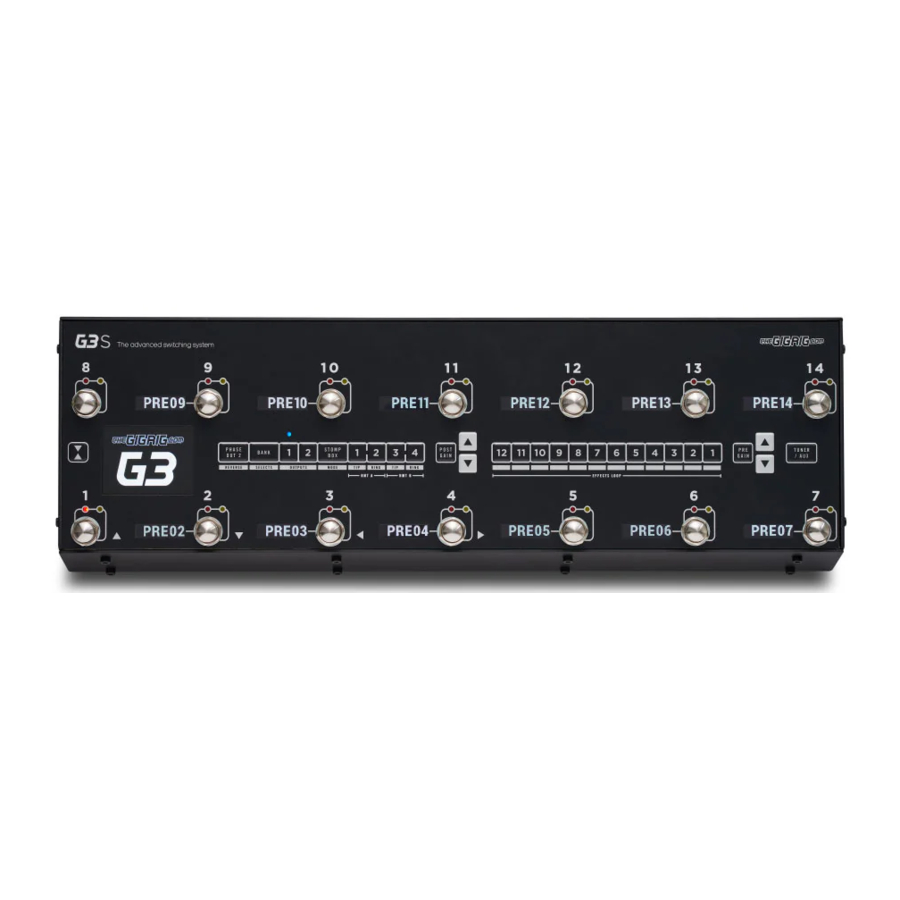
G3S functioneert in alle opzichten hetzelfde als G3 met de toevoeging van digitale scribble strips in de vorm van OLED-schermen naast elke voetschakelaar. G3 en G3S zijn een uitdrukking van onze passie: we hebben geen compromissen gesloten.
Na jaren van ontwerpen en testen van G3/G3S met elk denkbaar scenario, kan ik eerlijk zeggen dat ik zo enthousiast ben dat je erin duikt en de mogelijkheden ervan verkent. Met behulp van een mix van de volledig verplaatsbare loops, fase-omkeerbare parallelle blend, programmeerbare stereo-uitgangsspanning gestuurde versterkers en stereo trails, heb ik enkele van de meest inspirerende geluiden bereikt die ik ooit heb gehad. Ik kan niet wachten om te zien wat je ermee doet.
Ik ben zo trots om leiding te geven aan een team dat gepassioneerd is om ervoor te zorgen dat u de best mogelijke ervaring heeft met het gebruik van onze apparatuur. Als er iets is waarmee we u kunnen helpen, neem dan contact op met Daniel Steinhardt
AANSLUITINGEN

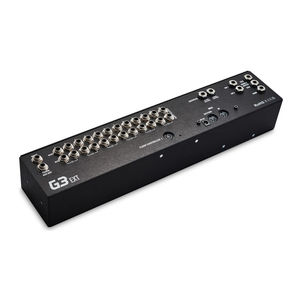
Alle aansluitingen van G3/S worden gemaakt via het achterpaneel.
- INPUT - Sluit hier je gitaar aan. Lijkt vanzelfsprekend, maar dit is de ingang.
- TUNER/ AUX OUT - Dit is waar we een signaal naar onze tuner zouden sturen zodat we in stilte op het podium kunnen stemmen, maar deze send bevat een TRS Return, dus je kunt het in feite gebruiken als een andere effectloop.
- EFFECTLOOPS - Er zijn 12 mono effectloops in G3/S die op elke gewenste manier kunnen worden geconfigureerd. Je kunt ze combineren voor stereo-effecten, ze aansluiten op de voorversterker van je versterker (vier-kabelmethode), je volumepedaal aansluiten, eigenlijk alles wat je in een effectloop zou gebruiken, wordt hier aangesloten. De loops kunnen ook in elke gewenste volgorde worden herschikt. De loops kunnen ook parallel, wet/dry of door verschillende effecten naar verschillende uitgangen worden geconfigureerd.
- OUTPUTS - Deze twee uitgangen zijn waar we verbinding maken met onze versterkers of audio-interface.
- REMOTE SWITCHES - Dit paar TRS-afstandsbedieningsschakelaars, dat programmeerbaar is vanaf het voorpaneel van de G3/S, is ideaal voor het wijzigen van de kanalen in je versterker, het regelen van tap tempo-effecten, de bediening van alles wat de vergrendelings- of kortstondige schakelaars gebruikt.
- BANK REMOTE SWITCH - Sluit eenvoudigweg een kortstondige schakelaar aan op de BANK-ingang en je kunt je G3/S-banken op afstand bedienen. BANKING omhoog is net zo eenvoudig als het tikken op de kortstondige schakelaar en banking omlaag houdt de schakelaar gewoon ingedrukt en je zult zien dat de banknummers beginnen te dalen. LET OP: een vergrendelingsschakelaar werkt hier NIET.
- MIDI IN & OUT - Dit is waar je je midi in- en midi uit-kabels van G3/S aansluit om je midi-effecten te bedienen. De aansluiting is een standaard vijf-pins DIN-kabel.
- POWER - 9V DC - G3/S gebruikt een standaard -9 V DC-ingangsaansluiting. G3/S werkt op ongeveer 850 mA stroom, dus het is belangrijk dat je voeding voldoende wortels kan leveren, anders werkt G3/S niet correct. De GigRig generatorvoeding is inbegrepen bij je G3/S, andere leveranciers die wel werken zijn Strymon, pedal power, true tone.
- EXPRESSION PEDALS - EXP1 & EXP2 - G3/S heeft twee expressiepedaalpoorten met behulp van een TRS-connector. Dit kan worden gebruikt om MIDI CC-informatie te regelen en om de PRE GAIN- en POST GAIN-niveaus te regelen.
AANSLUITVOORBEELDEN:
- MONO-EFFECTEN AANSLUITEN
De manier waarop we deze effectloops meestal zullen gebruiken, is om onze pedalen aan te sluiten. De effect-SEND van een G3/S-loop is dus verbonden met de pedaal-INPUT en de pedaal-OUTPUT is verbonden met de G3/S-effectloop-RETURN. Dus als je een enkele versterker of dubbele mono-opstelling gebruikt zoals in het bovenstaande diagram, heb je 12 effectloops die je kunt gebruiken.

- STEREO-EFFECTEN AANSLUITEN
We hebben G3/S ontworpen om mono-loops te kunnen KOPPELEN om in stereo te worden gebruikt. Als je geen stereo gebruikt, heb je 12 mono-loops. Als je één stereo-effect gebruikt, kun je eenvoudig 2 loops koppelen.
Als je 3 stereo-effecten wilt, kun je loops 7/8, 9/10, 11/12 koppelen om stereo te zijn en nog steeds 6 mono-loops overhouden, je kunt 5 stereo-effecten en 2 mono-loops hebben, of 6 stereo-effecten, het is helemaal aan jou.
Om loops te koppelen voor gebruik met stereo-effecten, ga je gewoon naar het menu en vervolgens naar GLOBAL. Scroll naar STEREO PAIRS en selecteer de loops die je wilt koppelen. Je ziet een kleine rode LED tussen de paren die aangeeft dat die twee loops nu in stereo zijn ingesteld. Selecteer de stereo-loop door op een van de gekoppelde loops te drukken.

- EFFECTLOOP VAN VERSTERKERS AANSLUITEN
Er zijn drie belangrijke stappen bij het aansluiten op de effectloop van je versterker.
De beste manier om dit uit te leggen is om de voorversterker van je versterker te beschouwen als een ander pedaal. Je voorversterker is verbonden met het eindversterkergedeelte van je versterker en dit is waar de FX LOOP van de versterker zich bevindt, tussen de voorversterker en de eindversterker.

- Bepaal eerst welke G3/S-loop je wilt gebruiken om verbinding te maken met de FX LOOP van je versterker. Alle G3/S-effectloops VÓÓR de loop die je op je versterker aansluit, bevinden zich in feite VÓÓR de voorversterker van de versterker. Alle G3/S-loops NA de G3/S-loop die op de versterker is aangesloten, bevinden zich in feite NA de voorversterker van de versterker.
- Sluit de SEND van de gekozen G3/S-effectloop aan op de ingang van de versterker.
- Sluit de EFFECTS SEND van de versterker aan op de G3/S-loop RETURN. De voorversterker bevindt zich nu in die loop van G3/S.
- Sluit OUT1 aan op de effects RETURN.


Nu de effectloop van de versterker is aangesloten op G3/S, moeten we deze inschakelen. Je moet elke pre-set doorlopen en je gekozen loop inschakelen. Als je dit niet doet, gaat je signaal van G3/S rechtstreeks naar de POWER AMP van je versterker, waarbij de voorversterker wordt omzeild en dat klinkt niet geweldig.
PROGRAMMEREN
Het meeste programmeren van G3/S gebeurt via het bovenpaneel.
Alles is in een eenvoudige, logische volgorde gerangschikt om de ervaring zo intuïtief mogelijk te houden.
PRE-SET PROGRAMMEREN
Pre-sets vormen de kern van de functionaliteit van G3/S. Of je nu MIDI aanstuurt of de stompbox-modus toevoegt, het gebeurt allemaal binnen een pre-set.

- Beginnend met een eenvoudige pre-set. Selecteer de pre-set die je wilt programmeren met de voetschakelaars op G3/S.
![]()
- Nadat je de pre-set hebt geselecteerd, schakel je de loops en functies in die je binnen die pre-set wilt associëren. Je pre-set is nu opgeslagen - er is geen opslagknop.

- Ga naar een nieuwe pre-set en doe hetzelfde. Schakel eenvoudig de loops en G3/S-functies in die je wilt openen met de nieuwe pre-set. Nu als we schakelen tussen die twee geprogrammeerde pre-sets, zie je dat van de ene pre-set naar de andere de loops en functies automatisch in- en uitschakelen, afhankelijk van wat je in elke pre-set hebt geprogrammeerd.


Er zijn 14 standaard pre-sets plus 14 verborgen pre-sets in elk van de 99 banken van G3/S.
STOMP BOX-MODUS

Een van onze favoriete functies van G2 was de stompbox-modus, dus we hebben dit in G3/S uitgebreid om het nog krachtiger te maken. Met de stompbox-modus kun je een loop of een combinatie van loops en functies toevoegen bovenop een G3/S preset. Stel dat ik een ritmegeluid heb ingesteld en ik wil dat ritmegeluid gewoon versterken. Ik hoef geen nieuwe pre-set te maken, ik hoef alleen maar een stompbox-modus preset te maken met een boost erin. Op die manier kan ik elke standaard preset versterken door simpelweg mijn stopbox-modus preset toe te voegen. (In DEEP EDIT-modus kun je kiezen tussen 3 verschillende soorten Stomp – Standard, Sticky en Flash (zie de deep edit-gids voor meer info).

- Selecteer de preset waarvoor je een stompbox-modus preset wilt maken met behulp van de voetschakelaars.
- Schakel de loop of de functie in die je aan een andere preset wilt toevoegen. Het is belangrijk dat je alleen de functie of loop selecteert die je wilt toevoegen en alles anders uitschakelt, inclusief de uitgangen. Als je boost zich in loop 7 bevindt en dat is wat je in stompbox-modus wilt kunnen toevoegen, schakel dan gewoon loop 7 in en zorg ervoor dat elke andere functie en loop is uitgeschakeld.

- Druk nu op stompbox. Je ziet een geel lampje branden naast de preset, dit geeft aan dat deze preset zich nu in de stompbox-modus bevindt.
![]()
- Ga naar een normale preset, je ziet dat het gele lampje van de stompbox-modus preset blijft branden, wat aangeeft dat dit een stompbox-modus preset is en klaar is voor gebruik.
![]()
- Probeer nu je stompbox-modus preset toe te voegen aan je normale preset, je zult zien dat loop 7 is toegevoegd aan alle loops die je al in je normale preset had geprogrammeerd.


Je kunt zoveel stompbox-modus presets maken als je wilt. In de standaard stompbox-modus, zodra je teruggaat naar een normale preset, wis je de stompbox-modus presets.
De stompbox-modi zijn als volgt:
'Normal' (Normaal) - Dit betekent dat de voetschakelaar met ingeschakelde stompbox-modus vergrendelt en kan worden toegevoegd aan andere voetschakelaars met ingeschakelde stompbox-modus, evenals aan 'gewone' (geen oranje licht) voetschakelaars, wanneer je op een gewone voetschakelaar drukt, worden alle 'normale' voetschakelaars met ingeschakelde stompbox-modus omzeild.
Sticky (Plakkerig) - Dezelfde functie als normaal, behalve dat voetschakelaars in de 'sticky' (plakkerige) modus alleen worden uitgeschakeld wanneer er een tweede keer op de voetschakelaar wordt gedrukt (deze blijft ingeschakeld ongeacht de normale of voetschakelaardrukken met ingeschakelde stompbox)
Flash (Flits) - Maakt een voetschakelaar met ingeschakelde stompbox-modus kortstondig
Flip Flop 1 - Met deze modus kun je A/B tussen andere voetschakelaars met ingeschakelde flip flop-stompbox-modus. Dit betekent dat als bijvoorbeeld voetschakelaars 5/6 zijn ingesteld in de flip flop 1-modus. Je kunt voetschakelaar 5 indrukken om 'het toe te voegen' (functionaliteit toe te voegen) aan een bestaande voetschakelaar. Als je echter op voetschakelaar 6 drukt, wordt voetschakelaar 5 uitgeschakeld en voetschakelaar 6 ingeschakeld.
Als je vervolgens op een andere 'gewone' voetschakelaar drukt, wordt FootSwitch 6 uitgeschakeld.
Flip Flop 2 - Geeft je een tweede groep 'A/B-bare' Stompbox-modus FootSwitches in dezelfde bank.
Flip Flop 1 Sticky - combineert flip flop en sticky, wat betekent dat het dezelfde functionaliteit heeft als de flip flop-modus, maar niet wordt uitgeschakeld wanneer je op 'gewone' voetschakelaars drukt.
Flip Flop 2 Sticky - geeft je een tweede groep flip flop sticky stompbox's op dezelfde bank.
BANKEN WIJZIGEN
Je hebt op drie manieren toegang tot de 99 banken van G3/S:

- Druk eenmaal op de 'Bank Select' (Bank selecteren)-schakelaar op het bovenpaneel. Druk er eenmaal op. Het scrolt door de banken omhoog en indrukken en vasthouden scrolt door de banken omlaag. (Houd er rekening mee dat op welke preset je je ook bevindt, je blijft erop totdat je een nieuwe preset hebt geselecteerd in je nieuw gekozen bank)

- Bank Remote Switch (bankschakelaar op het achterpaneel) - Gebruik de externe bankschakelaar op de achterkant van G3. Hier kun je de GigRig Bank Manager of een kortstondige schakelaar aansluiten om de toegang tot je G3/S-banken te regelen.
![]()
- Voetschakelaar toewijzen - In het Deep Edit-menu, in de globale instellingen, heb je de mogelijkheid om een bank omhoog en een bank omlaag schakelaar toe te wijzen aan een G3/S-voetschakelaar. Zodra dit is gebeurd, tik je gewoon op de voetschakelaar om een bank omhoog te gaan / houd je ingedrukt om de banken omlaag te gaan.
![]()


DIEPE EDIT
INLEIDING TOT DE DIEPE EDIT-FUNCTIES
Aan de linkerkant van het LCD-scherm zie je de Deep Edit-knop.
Deze knop geeft je toegang tot het diepere niveau van functionaliteit dat G3/S te bieden heeft.
Met uitzondering van de Global Setup zijn de Deep Edit-functies gekoppeld aan elke preset, dus voordat we in de Deep Edit-functies duiken, moeten we eerst de preset kiezen die we willen bewerken.

NAVIGEREN DOOR DE DIEPE EDIT
Naast voetschakelaars 1, 2, 3 en 4 zie je deze symbolen - 

Je gebruikt deze voetschakelaars om door het Deep Edit-menu te navigeren.
Door op de  -knop te drukken, toont het LCD-scherm het volgende:
- NAME - Hier bewerken we de naam van de preset
- MIDI - Hier bewerken we de MIDI-functionaliteit van de G3/S
- EXPRESSION - Wijs je Expression Pedal-parameters toe
- LOOP ORDER - Wijzig de volgorde van de loops van je effecten
- STOMPBOX – Bepaal of de Stompbox-modus op deze preset Standaard, Sticky, Flash, Flip-Flop1/2 en FlipFlop Sticky 1/2 is
- TRAILS - Stel je effect Trails/Spill-over in
- PARALLEL – Stel parallelle of Wet/Dry signaalketens in
- TAP TEMPO - Gebruik een combinatie van externe schakelaars en MIDI CC-berichten om Tap Tempo in te schakelen
- HIDDEN PRESET - Elke preset in G3/S heeft een afzonderlijke, volledig programmeerbare verborgen preset
- GLOBAL SETTINGS - Stel globale opties in, waaronder stereoparen, Bluetooth, MIDI IN, etc.
NAME - PRESETS BENOEMEN
Als dit in het menu is gemarkeerd, druk je op  en je ziet de knipperende cursor.
Verplaats de cursor met behulp van de -knoppen en scrol omhoog en omlaag door de tekenset met behulp van de 
Als je klaar bent, gebruik je  om terug te gaan naar het hoofdmenu of druk op
  om af te sluiten.

MIDI
Ga naar het MIDI-menu.

Met de MIDI-mogelijkheid van G3/S kun je tot 20 afzonderlijke MIDI-berichten per preset verzenden. Dit kunnen PC (Program Change), CC (Control Change) of midi sequencer-berichten zijn.
G3/S heeft ook een MIDI-klok en een afzonderlijke MIDI-tap-tempo-functie.
Eenmaal in het MIDI-menuscherm kun je omlaag scrollen  naar elk van de 20 beschikbare MIDI-berichten voor deze preset.

De verschillende MIDI-modi worden geïntroduceerd vanaf softwareversie 512, om meer functionaliteit toe te voegen aan wat je kunt doen.
Hier volgt een uitleg van elk symbool:
PC+: Voegt een Program Change-bericht toe aan de preset
CC+: Voegt een Continuous Control-bericht toe aan de preset
PC~: Verzendt een PC-bericht wanneer je een StompBox-modus-preset uitschakelt met een tweede druk
CC~: Verzendt een CC-bericht wanneer je een StompBox-modus-preset uitschakelt met een tweede druk
PC–: Verzendt een PC-bericht wanneer je een standaard of StompBox flip/flop-preset verlaat
CC–: Verzendt een CC-bericht wanneer je een standaard of StompBox flip/flop-preset verlaat
PCs: Verzendt een PC-bericht als onderdeel van de MIDI-sequencer
CCs: Verzendt een CC-bericht als onderdeel van de MIDI-sequencer
NULL: Fungeert als een 'rust' voor de ingebouwde MIDI-sequencer

PC* & CC*: Deze modus is specifiek bedoeld om twee G3's aan elkaar te koppelen en ze elkaar te laten besturen

Als je bijvoorbeeld wilt dat Preset Number 1 op G3/S Preset 7 activeert op een Strymon Timeline, ga je naar het MIDI-menu en voer je het MIDI-kanaal in waarop de Timeline zich bevindt. Voer vervolgens het 'PC'-nummer in dat overeenkomt met de preset op de Strymon die je wilt inschakelen (07).
Je kunt dit proces maximaal 20 afzonderlijke keren per individuele preset herhalen.

Om Control Change (Cc)-berichten in te stellen.
Scrol eenvoudigweg naar rechts naar het MIDI-menu, kies het type 'CC' (CC) in de lijst. Kies het MIDI-kanaal waarop je je bericht wilt verzenden, kies vervolgens de Control Change (CC)-waarde en het nummer dat je wilt verzenden.
Als je op zoek bent naar een specifieke functie in je MIDI-gestuurde pedaal, zoek dan de MIDI-tabel op in de handleiding van je pedaal.
EXPRESSION PEDAL MIDI

Dit is dezelfde procedure als hierboven,
Selecteer Expression Pedal in de MIDI-typelijst en kies het kanaalnummer, het besturingsnummer, scrol naar rechts en kies het nummer van de hiel-omlaagpositie en het nummer van de teen-omlaagpositie.

Het is belangrijk om de hiel- en teenwaarden in te stellen. Bijvoorbeeld bij het regelen van de mixwaarde op een Strymon Timeline. Als je je expression-pedaal alleen met de mixknop op de Strymon Timeline zou associëren, zou je van volledig droog in de hiel-omlaagpositie naar volledig nat in de teen-omlaagpositie gaan zonder enig droog signaal.
Om van volledig droog te gaan naar het toevoegen van het delay-effect, maar het droge signaal intact te laten, willen we onze mixregeling halverwege stoppen, zodat de hiel-omlaagpositie 0 zou zijn en de teen-omlaagpositie 64 zou zijn.
Als je gewoon van een lichte delay naar een zwaardere delay wilt gaan, kun je de waarde van de hiel-omlaagpositie verhogen, zodat je bij het gebruik van je expression-pedaal nog steeds een klein beetje delay in de hiel-omlaagpositie hebt.
Er zijn twee expression-pedaal-ingangen in G3/S, dus je hebt de keuze welk expression-pedaal je wilt gebruiken om je CC-opdrachten te verzenden.
EXPRESSION PEDAL PRE/POST GAIN

Bovenop alle MIDI-functionaliteit die beschikbaar is met de expression-pedalen, heb je ook de optie om de expression-pedalen in te stellen om de pre- en post-gain in G3/S te regelen. Een echt geweldige manier om het expression-pedaal te gebruiken, is als volumeregelaar, waarbij je de Pre Gain gebruikt om de niveaus te regelen die je effecten ingaan, of de post-gain gebruikt als een hoofdvolumeregelaar.
Selecteer Expression in het hoofdmenu en scrol vervolgens om te selecteren of je Pre Gain of Post Gain wilt gebruiken, selecteer je hiel- en teenwaarden en je expression-pedaal regelt nu de pre- en post-gain-niveaus. Vergeet niet dat je je Pre of Post Gain op deze preset moet hebben geselecteerd om de niveaus met je expression-pedaal te kunnen regelen.
Tap Tempo
De Tap Tempo-functie op G3/S is ontworpen om zo flexibel mogelijk te zijn. Als je een preset hebt die Tap Tempo gebruikt, kun je dezelfde preset gebruiken om je tempo-informatie te tappen. Je kunt je Tap Tempo ook instellen op een eigen preset, zodat je een hoofd Tap Tempo-voetschakelaar hebt.

- Navigeer naar Tap Tempo in het hoofdmenu
- Kies het type Tap Tempo dat je wilt gebruiken. Je hebt de keuze uit CC, RMT1, RMT2, RMT3 of RMT4
Als je CC kiest, voer je de MIDI-informatie in van het pedaal dat je wilt bedienen. Kanaalnummer, besturingsnummer en waarde.
Als een van de externe schakelaars is geselecteerd, verzendt deze een puls van de externe schakelaar terwijl je tapt.
G3/S geeft je de mogelijkheid om maximaal 3 verschillende Tap Tempo-opdrachten per preset te verzenden. LET OP: Als je CC kiest voor Tap Tempo, gebeurt dit samen met alle andere MIDI-opdrachten die tegelijkertijd vanuit het MIDI-menu worden verzonden. Het verschil hier is dat je Tap Tempo-informatie elke keer wordt verzonden wanneer je op de preset drukt, terwijl de MIDI-informatie van de preset alleen wordt verzonden bij de eerste druk.
MIDI-KLOK

Met de MIDI CLOCK van G3/S kun je een MIDI-klokbericht verzenden dat al je tijdbasiseffecten met klokingang kan synchroniseren. Je kunt dit bericht op afzonderlijke MIDI-kanalen verzenden of je kunt dit op Omni verzenden, wat alle MIDI-kanalen tegelijkertijd zijn.
LOOPVOLGORDE

De mogelijkheid om de volgorde van je effecten te rangschikken heeft een enorme impact op het geluid. Zet je je Delay in je Tremolo? Gaat je Boost in je OverDrive of gaat je OverDrive in je Boost?
Met G3/S kun je elke G3/S-effectloop of loops in elke gewenste volgorde verplaatsen, en het proces kan niet eenvoudiger zijn.

Ga naar de loopvolgorde in het menu, scrol naar rechts en je ziet 3 regels met nummers - 1 tot en met 12 die overeenkomen met je effectloops - Gebruik de knoppen EFFECTS LOOPS op het bovenste bord van G3/S om de nummers in te voeren in de volgorde waarin je ze wilt gebruiken. Je ziet de nummers van positie veranderen. Zo simpel is het.

Zodra je dat hebt gedaan en het deep edit-menu hebt verlaten, moet je nog steeds de effectloops op de preset inschakelen, maar ze staan in de volgorde die je hebt bepaald in de loopvolgordefunctie.
STOMPBOX
De standaard stompbox-modus is hetzelfde op G3/S als op G2. Als u uw delay bovenop elke andere preset in G3/S wilt kunnen toevoegen;
- Selecteer de preset die u wilt gebruiken
- Schakel uw delay-loop in met de effectloopknoppen (zorg ervoor dat alle andere functies, inclusief uitgangen en andere effectloops, zijn uitgeschakeld).
- Druk op de stompbox-knop en het kleine gele stompbox-lampje gaat branden naast de preset. Dit geeft aan dat deze preset nu is ingesteld in de stompbox-modus.
Als u nu naar een standaardpreset gaat en op de stompbox-moduspreset drukt die u zojuist hebt ingesteld, zult u merken dat deze uw delay toevoegt aan het geluid van de oorspronkelijke preset. U kunt zoveel stopbox-moduspresets instellen als u wilt en ze bovenop uw standaard- of kerngeluidpresets toevoegen.
Er zijn 3 stompbox-modi in G3/S; Standard, Sticky en Flash.
Standard is de standaardinstelling. Om een van de andere twee modi te selecteren, moet u het DEEP EDIT MENU openen, omlaag scrollen naar STOMPBOX en de gewenste stompbox-modus selecteren VOORDAT u uw stompbox-moduspreset maakt.
Standard – (Zoals hierboven beschreven) Een normale preset wist alle standaard stompbox-moduspresets.
Sticky Stomp – Zodra u een Sticky Stomp-preset inschakelt, wordt deze NIET gewist door op een normale preset te drukken, zoals bij een standaard STOMPBOX-moduspreset. Deze blijft actief totdat u hem uitschakelt door op de voetschakelaar te drukken. Als u bijvoorbeeld een effect hebt dat u het grootste deel van de tijd aan wilt hebben, zoals galm, maar u wilt de mogelijkheid hebben om het uit te schakelen, stelt u het galmpedaal in op een sticky stomp-voetschakelaar en blijft het aan totdat u besluit het uit te schakelen.
Flash Stomp - Hiermee stelt u uw stompbox-modus in op een kortstondige modus, zodat de stompbox-preset alleen aan is zolang u uw voet op de voetschakelaar houdt. Stel u voor dat u een delay hebt ingesteld op het randje van zelfoscillatie en u wilt hem af en toe kunnen inschakelen, de Flash-functie is daar perfect voor.
Een StompBox-moduspreset bewerken - Het enige dat u echt moet onthouden over het bewerken van stompbox-moduspresets, is dat terwijl het gele lampje op de preset brandt, die preset is vergrendeld en niet kan worden bewerkt. Om een stompbox-moduspreset te bewerken, selecteert u deze, en drukt u vervolgens op de stompbox-modusknop. Hiermee haalt u die preset uit de stompbox-modus en kunt u hem vrijelijk bewerken. Zodra u die preset hebt bewerkt, kunt u nogmaals op de stopbox-modusknop drukken om hem terug te zetten in de stompbox-modus. Om een flash-moduspreset te bewerken, houdt u de preset ingedrukt terwijl u op de stompbox-knop drukt.
TRAILS

Vanwege de nieuwe stereospanningsgestuurde versterkers van G3/S op de uitgang, zijn we verheugd u echte Stereo Trails/Spill-over te kunnen bieden.

- Selecteer de preset waarop u uw galm- en delay-trails wilt laten overvloeien.
- Ga naar trails in het menu, scrol naar rechts en schakel trails in voor de preset.
- Selecteer de loop of loops met delay en galm die u wilt laten overvloeien bovenop mijn ritmegeluid.
Vergeet niet dat u trails instelt op de preset waar u naartoe gaat, niet de preset waar u vandaan komt. Ik wil bijvoorbeeld dat mijn delay en galm van mijn sologeluid overvloeien bovenop mijn ritmegeluid, dus ik zou trails instellen op mijn ritmegeluid. Zodra u dit hebt gedaan, krijgt u delay-spill-over wanneer u op deze preset landt vanaf een preset met delay en galm die u hebt geselecteerd in de trails-modusloops.
Tip - als u een MIDI-gestuurd pedaal gebruikt voor uw delay, moet u ervoor zorgen dat uw ritmegeluid de delay-preset niet wijzigt of dat u de mogelijkheid hebt om trails in te schakelen, zoals in de Strymon Timeline. Anders, wanneer de presets veranderen op het MIDI-besturingsapparaat, worden alle trails van dat geluid beëindigd. De gemakkelijkste manier om dit te bereiken, is door alle MIDI-berichten die naar uw delay worden verzonden vanuit uw ritme-/spill-overgeluid uit te schakelen.
PARALLEL
De parallelle functies in G3/S zijn de sleutel tot het parallel instellen van effecten, wet dry, en zelfs het verzenden van verschillende effecten naar verschillende versterkers.
Het idee achter parallel is simpel, het betekent dat u op een bepaald punt in uw signaalpad uw signaal splitst en dat signaal naar verschillende effecten stuurt en vervolgens dat signaalpad weer samenvoegt of doorgaat met het gesplitste signaal dat naar verschillende uitgangen wordt gestuurd.

Het enige dat we absoluut wilden doen, vóór een goede parallelle functie, was de mogelijkheid om de fase op de parallelle lijn om te keren. Dit is cruciaal omdat u een groot risico loopt dat de effecten in de parallelle lijn uit fase zijn met de effecten op de normale lijn. Als het effect uit fase is, hoort u een annulering van een frequentie. Een goed voorbeeld hiervan is als u een parallel signaalpad instelt zonder effecten te selecteren en u de fase in G3/S omdraait, hoort u een volledige annulering van uw gitaarsignaal.

PARALLEL INSTELLEN

Ga naar menu, scrol omlaag naar parallel en scrol vervolgens naar rechts om een parallel signaalpad in te schakelen. Nu gaan we selecteren waar we ons signaal splitsen.
Als u het signaal bij de ingang wilt splitsen, kiest u gewoon voor loop 1, of als u het signaal voor uw Overdrive in loop 3 wilt splitsen, kiest u gewoon voor loop 3. We hebben nu twee afzonderlijke signalen: ons standaardsignaal en ons parallelle signaal.
Vervolgens moet u kiezen of u het signaal opnieuw wilt samenvoegen of niet. Als u opnieuw wilt samenvoegen, selecteert u de loop waarna u wilt samenvoegen. Zo niet, dan gaat het standaardsignaal verder naar uitgang 1 en het parallelle signaal gaat verder naar uitgang 2.
Vervolgens moet u de loops selecteren die u aan uw parallelle signaal wilt toevoegen. Onthoud dat u een tweede signaalpad hebt gemaakt, dus u moet G3/S vertellen welke effectloops u naar uw parallelle signaalpad wilt sturen. Houd er rekening mee dat u hier loops toewijst aan uw parallelle signaalpad, maar u moet ze nog steeds aan de preset toevoegen door op de effectloops op het bovenpaneel te drukken/selecteren wanneer u de deep edit-modus verlaat.
Hier zijn enkele voorbeelden:
VOORBEELD 1 - EEN OVERDRIVE EN DISTORTION PARALLEL ZETTEN

Dit is een heel goede manier om creatieve en unieke gain-tonen te verkennen. Het is heel anders dan ze in serie aansluiten. Stel dat uw OverDrive zich in loop 2 bevindt en onze Distortion in loop 3. U wilt uw Distortion parallel zetten zonder Overdrive, dus u splitst voor loop 2 en voegt opnieuw samen na loop 3. Probeer nu de fase om te keren en u zult in één richting horen; het zal vol klinken en in de andere richting zal het dun klinken, het 'volle' geluid betekent dat ze in fase zijn en de frequenties elkaar niet opheffen. Over het algemeen is dit een aantrekkelijker geluid.
VOORBEELD 2 - WET / DRY

Ik heb altijd van het geluid van een wet dry-installatie gehouden, waarbij je al je gain-tonen naar beide versterkers stuurt, maar je delays en galm alleen naar 1 versterker stuurt, het klinkt enorm.
Om dit te bereiken, splitsen we ons signaal na onze gain-tonen. U splitst bijvoorbeeld het signaal voor loop 4 en selecteert geen herverbinding. U stuurt uw signalen vanaf hier dus naar afzonderlijke versterkers. Alles wat u vanaf dit punt selecteert, op het parallelle signaalpad, gaat naar uitgang 2. Al het andere gaat naar uitgang 1, zodat u een geluid kunt hebben met uw OverDrives die naar beide versterkers gaan, Delays die naar één versterker gaan en modulatie die naar een andere gaat. Het is echt een fantastische manier om unieke geluiden te verkennen. Als u faseproblemen tegenkomt, gebruikt u de programmeerbare faseknop op het bovenpaneel.
VOORBEELD 3 - PARALLEL MET STEREO

Dit is eigenlijk hetzelfde als uw Wet/Dry-installatie, waarbij u geen join hebt nadat u het signaal hebt gesplitst. Alle stereo-effecten die u vanaf hier toevoegt, worden aan het signaalpad toegevoegd, waardoor het signaalpad gescheiden blijft. Het is belangrijk dat het effect echt stereo is met een LINKER- en RECHTERINGANG
PARALLEL X 4
Met PARALLEL X 4 kunt u maximaal 4 stereo-signaalpaden parallel hebben, evenals een droog signaalpad dat naar een of beide uitgangen gaat

In de PARALLEL > PARALLEL CONTROL > PARALLEL X 4 ENABLE
Selecteer uw START punt door naar PARALLEL START > LOOP SPLIT BEOFRE te gaan. In het bovenstaande voorbeeld splitsen we voor LOOP 5
Selecteer in parallelle lussen of de lus UIT of IN is
Selecteer het PAD. Er zijn 4 paden beschikbaar
Selecteer de uitgang
Selecteer de DRY-signaalpaden. Uw opties zijn NO DRY LOOPS, DRY1, DRY2, DRY 1&2

Wanneer u lussen selecteert voor het signaalpad, moet u er rekening mee houden dat u geen audio van dat pad hoort, totdat u die lussen selecteert als onderdeel van uw preset. Het idee achter Parallel x 4 is dat je volledig natte effecten kunt hebben, zonder droog signaal, tenzij je de optie voor het droge signaalpad toevoegt.
Wet/Dry/Wet
De Parallel x 4-functie maakt een traditionele WET/DRY/WET-opstelling mogelijk met de toevoeging van een HumDinger in de effectenlus vóór de splitsing om u uw droge signaalpad te geven
In dit voorbeeld heb ik een stereo delay en reverb in de lussen 9/10 en 11/12. In Parallel 4 splits ik het signaal voor lus 9.
Lus 8 bevat een HumDinger die het signaal gaat splitsen en naar onze DRY-versterker stuurt. Dus in G3 is LOOP 8 onze CENTRE DRY-optie geworden.
Na lus 8 wordt het signaal gesplitst en naar de ingangen van de stereo delays en reverbs gestuurd, de uitgangen gaan naar OUT 1- en OUT 2-mixers en vervolgens naar hun respectieve uitgangen.
In dit scenario wordt het droge signaal dat naar de middenversterker wordt gevoerd, gevoerd naar de ingangen van zowel de stereo reverb als delay, waarna alleen het natte signaal parallel wordt gemixt en stereo links en rechts wordt verzonden voor een echte WET/DRY/WET-opstelling

VERBORGEN PRESET

Met de verborgen preset op G3/S kunt u een secundaire preset hebben voor elke preset in G3/S. Het enige dat u hoeft te doen, is deze functie inschakelen onder global setup en vervolgens inschakelen voor elke preset waar u een verborgen preset wilt activeren. De normale presets op G3/S zijn genummerd van 1 tot 14, de verborgen presets zijn genummerd van 15 tot 28, waardoor u maximaal 28 presets per bank hebt. Zodra u de verborgen preset hebt ingeschakeld, drukt u een tweede keer op de preset om naar de verborgen preset te gaan. Dit wordt aangegeven door een H in de linkerbovenhoek van het scherm van de G3/S.
ALGEMENE INSTELLING
ALGEMENE INSTELLING is ons menu met hulpprogramma's. Het submenu Algemene instelling is, zoals het klinkt, een algemeen parametermenu en zal voor alle presets hetzelfde zijn. Hier kun je de volgende instellingen bewerken:
Aantal banken - G3/S heeft tot 99 banken, maar als je niet zoveel banken gebruikt en je niet door zoveel wilt scrollen, kun je het aantal banken dat je gebruikt hier beperken.
Bank Ext Switch - Hiermee schakel je de externe bankschakelaar in die zich op het achterpaneel van de G3/S bevindt, zodat je elke momentane schakelaar die hierop is aangesloten als bankselectie kunt gebruiken.
Bank Preset - G3/S geeft je de mogelijkheid om een voetschakelaar te selecteren die je als bankselectieknop wilt gebruiken. Je kunt een van de voetschakelaars selecteren of je kunt de externe bankselectie gebruiken die zich op het achterpaneel van de G3/S bevindt.
Bluetooth - Hier kun je de bluetooth van de G3/S inschakelen, waardoor je deze kunt koppelen aan je iOS-apparaat om te gebruiken met je G3/S-app. Als je Bluetooth inschakelt en er geen informatie van je iOS-apparaat wordt ontvangen, wordt deze na 2 minuten uitgeschakeld om ongewenste connectiviteit te voorkomen.
Update in combinatie met de G3/S iOS-app, update stelt je in staat om de nieuwste G3/S-software bij te werken. De huidige versie van je software wordt bewaard totdat de update is voltooid, zodat je nog steeds de huidige versie van de software in je G3/S hebt als er problemen zijn tijdens het bijwerken. Pas als de update is uitgevoerd, wordt deze overgenomen.
Verborgen Preset - Hiermee kunnen verborgen presets per preset worden ingeschakeld. Het is een masterknop voor verborgen presets. Als je je verborgen presets hier uitschakelt, worden al je verborgen presets uitgeschakeld. Schakel hier verborgen presets in en dat geeft de mogelijkheid om verborgen presets in te schakelen voor individuele presets.
Stereoparen - G3/S heeft 12 x mono-loops, maar je kunt deze loops koppelen om te gebruiken met je stereo-effecten, dus of je nu 1x stereo-effect of 6 gebruikt, je kunt eenvoudig de effectloops koppelen die je wilt gebruiken. Als je 1 x stereo-reverb aan het einde van je keten hebt, koppel je loops 12 en 11, waardoor je nog steeds 10 x mono-loops hebt. Als ik 3 x stereo-loops heb, koppel ik 12 & 11, 10 & 9 en 8 & 7, waardoor ik 3 x stereo-loops en 6 x mono-loops heb.
Global Phase - Global phase stelt de polariteit van de fase op uitgang 2 in. Dit is specifiek zodat je geen problemen ondervindt als je een in-phase pedaal in STOMPBOX probeert toe te voegen aan een out-of-phase signaal.
Backlight - Het LCD-scherm met achtergrondverlichting van de G3/S heeft 4 helderheidsniveaus, zodat je degene kunt kiezen die je nodig hebt voor je lichtomstandigheden.
Bank Reset - Hier kun je een hele bank terugzetten naar de fabrieksinstellingen, het is een geweldige manier om helemaal opnieuw te beginnen op een bank zonder al je andere presets op andere banken op te offeren.
Factory Reset - Wil je alles wissen en opnieuw beginnen? Dit wist alles in je G3/S terug naar de fabrieksinstellingen. Als je dit doet, is er geen manier om je oude instellingen te herstellen, tenzij je een back-up hebt gemaakt met de G3/S-app.
Version - Hier kun je je softwareversienummer en je G3/S-serienummer zien. Dit maakt het gemakkelijk om te controleren of je de nieuwste versie van de software op je G3/S hebt.
DE G3/G3S-APP EN BLUETOOTH
G3/S is uitgerust met BLUETOOTH zodat je deze kunt verbinden met een iOS-apparaat en alle functies van de G3/S-app kunt gebruiken. Deze omvatten BACKUP, RESTORE, SONGLIST en SOFTWARE UPDATE. Er zijn meer details in de G3/S APP-handleiding, maar laten we eens kijken hoe we onze software updaten:


- Download en installeer de G3/S App op je iOS-apparaat via de APP Store.
- Ga op G3/S naar G3/S's GLOBAL SETUP in het Deep Edit Menu en navigeer naar BLUETOOTH. Hiermee wordt G3/S's BLUETOOTH ingeschakeld en kan deze worden doorzocht door de G3/S APP.
- Navigeer onder BLUETOOTH naar UPDATE.
- Je ziet een QR-code en instructies op het LCD-scherm van de G3/S. Houd je camera boven de QR-code en Safari wordt gestart en vraagt of je wilt downloaden. Klik op JA.
- Wanneer het downloaden is voltooid, druk je op de knop DOWNLOAD rechtsboven in je iOS-scherm. Dit navigeert naar de pagina met bestanden downloaden.
- Druk nu op het bovenste bestand, dit is het bestand dat je zojuist hebt gedownload. Hiermee wordt de G3/S-app gestart.
- Druk in de G3/S-app op CONNECT (Verbinden).
- Kies G3/S uit de lijst met beschikbare apparaten.
- Wanneer er CONNECTED (Verbonden) staat, klik je op de knop DISMISS (Negeren) rechtsonder in het scherm.
- Nu we terug zijn in het hoofdmenu, drukken we op UPDATE, waardoor je naar de UPDATE-pagina in de G3/S-app gaat.
- Druk nu op TRANSMIT (Verzenden). Het bestand wordt naar G3/S gedownload. Je ziet het pakketnummer stijgen op het G3/S-scherm terwijl het bestand wordt overgebracht.
- Als je klaar bent, zegt het G3/S-scherm – FILE COMPLETE, PRESS 4 TO LOAD (Bestand voltooid, druk op 4 om te laden).
- Als het laden is voltooid, schakel je de stroom uit en weer in door de stekker achter in de G3/S uit en weer in te steken.
- KLAAR!
LET OP – Als je binnen 2 minuten geen verbinding maakt met G3/S's BLUETOOTH, wordt de BLUETOOTH in G3/S automatisch uitgeschakeld. Als het scherm op je iOS-apparaat tijdens het proces in de sluimerstand gaat, tik je gewoon op het scherm om het te activeren en de download gaat verder. Het is belangrijk dat je de stroom niet van G3/S verwijdert totdat je hierom wordt gevraagd. Raadpleeg de app-handleiding voor meer informatie over de andere app-functies.
Huidige software – 757
WAT IS NIEUW
- 4 lijnen parallel!
- Expression Calibration tailoring - Met de Expression pedaalinstellingen kun je nu je expression volledig kalibreren om de beste sweep te krijgen.
- 6 Midi Messages on Expression
- Midi Clock Tap Tempo - Diverse Bug Fixes Deep Dive:
Expression Calibration tailoring:
Met de Expression pedaalinstellingen kun je nu je expression volledig kalibreren om de beste sweep te krijgen. Nu, op de expression pedaalinstellingen, kun je de hiel- en teeninstellingen van je gekozen expression kalibreren. Om dit te doen:
Ga naar Deep Edit > Expression
Klik omlaag naar EXP 1 (of EXP 2 als je EXP 2 gebruikt!) cal heel > Klik mee > Druk nu op je expression pedaal zodat de hiel helemaal naar achteren staat. > Druk op FootSwitch 4. G3 geeft op het scherm een percentage van 1 tot 100% weer van hoe ver het expression pedaal beweegt.
Klik op FootSwitch 3 om terug te gaan en klik omlaag naar EXP 1 Cal Toe > Klik mee > Druk nu op je expression pedaal zodat de teen helemaal naar beneden staat. > Druk op FootSwitch 4. G3 geeft op het scherm een percentage van 1 tot 100% weer van hoe ver het expression pedaal beweegt.
G3 heeft nu de bovenste en onderste punten van je expression pedaal gekalibreerd.
Net als dit, als je lager naar EXP 1 (of EXP 2 als je EXP 2 gebruikt!) log curve klikt, kun je nu op maat gemaakte curves selecteren voor je expression sweep. Klik hier doorheen en probeer ze uit om te bepalen wat je favoriete sweep is voor je expression pedaal.
Midi Clock Tap Tempo
Om midi clock tap tempo te gebruiken - start je de klok zoals je zou verwachten. Om de preset in te stellen op tap - ga naar settings > tap tempo > Klik omlaag naar 'Tap Preset' - Selecteer footswitch. Die footswitch tikt nu het tempo voor midi clock.
We raden je aan om een volledige back-up te maken naar de G3-app voordat je deze update installeert. Ga voor meer informatie over hoe je dit kunt doen naar de app-/back-upsectie in de G3-handleiding, evenals een uitgebreide video die je kunt vinden op ons YouTube-kanaal.
TECHNISCHE SPECIFICATIES G3/G3S
Fysieke afmetingen: 44 cm x 13 cm x 7,8 cm / 17,3" x 5,1" x 3,07"
Schermgrootte: Ongeveer 5 x 3,8 cm / 1,96" x 1,5"
Gewicht: 2,4 kg / 5,29 lbs
Stroomvereisten: 9V DC (2,1 mm midden negatief) @ 650mA. We raden het gebruik van de The GigRig Generator-voeding aan die bij het The G3/S Switching System wordt geleverd. (Strymon Zuma, True Tone 1-Spot en Voodoo Labs Pedal Power 2 zijn getest om G3/S voldoende stroom te geven).
Ingangsimpedantie 1M Ohm
Uitgang 1 - Signaalpad met ingangs- en uitgangsversterkers UIT - True Bypass
Uitgang 1 is geaard en moet altijd op aarde zijn aangesloten.
Uitgang 2 - Signaalpad met ingangs- en uitgangsversterkers UIT - Gebufferd en geïsoleerd
Uitgang 2 is transformatorgeïsoleerd en fase omkeerbaar.
Ingangssignaalverwerking Maximum = 16,5 V dBV piek tot piek in true bypass.
Signaalbandbreedte = 4Hz tot 150KHz
Pre Gain/Buffer en Post Gain Stereo VCA Uitgangsversterker/Buffer
Minimum versterking -30dBu
Maximum versterking +8dBu
Bandbreedte bij 1V = 4Hz tot 150KHz.
Buffer uitgangsimpedantie 1K Ohm
Ruis. 4,7nV per wortel Hz
Deze specificatie kan zonder kennisgeving worden gewijzigd. Raadpleeg onze website voor wijzigingen.
www.thegigrig.com ;
Referenties

Download handleiding
Hier kunt u de volledige pdf-versie van de handleiding downloaden. Deze kan aanvullende veiligheidsinstructies, garantie-informatie, FCC-regels, enz. bevatten.
Download GigRig G3, G3S Handleiding