UeeVii CPE450 Handleiding
Basisinstellingen
Let op: Als u geen technisch persoon bent, lees dan alleen de basisinstellingen
Introductie
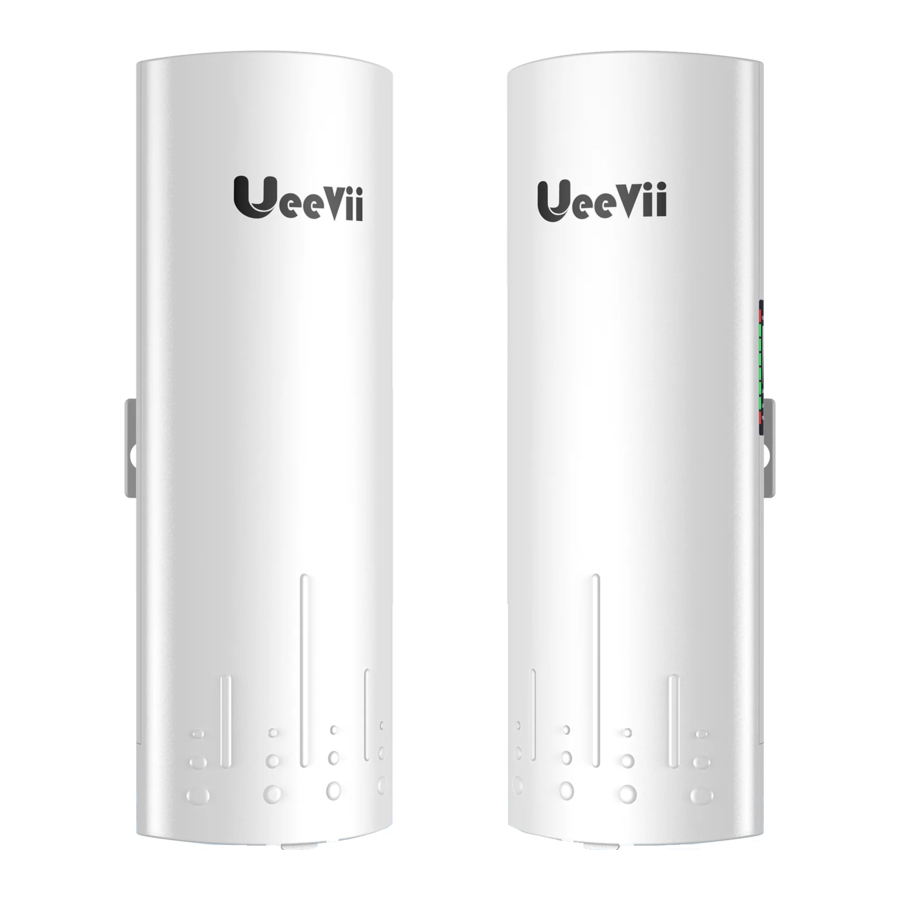
UeeVii CPE450 is een draadloos transmissieapparaat van 5,8 G voor lange afstanden. Het maakt gebruik van draadloze communicatietechnologie om netwerkgegevens te verzenden via de lucht als medium om langeafstands point-to-point of point-to-multipoint interconnectie uit te voeren. De werkende datalinklaag realiseert de interconnectie van lokale netwerken. De transmissieafstand kan oplopen tot 3 km.
CPE450 Video Bridge Transmission bestaat meestal uit twee apparaten in respectievelijk AP- en Client-modus. Aan de Client-zijde (ontvangende zijde) maakt CPE verbinding met IP-camera, aan de AP-zijde (zendende zijde) maakt CPE verbinding met een videorecorder. De AP kan draadloze gegevens ontvangen die door meerdere clients worden verzonden, en het is gemakkelijk en handig voor gecentraliseerd beheer van de externe apparatuur.
CPE wordt veel gebruikt in snelwegen, reservoirrivierbewaking, liftbewakingssystemen, kraanbewakingssystemen op bouwplaatsen, haventerminalbewakingssystemen, bewakingssystemen voor de visteelt op zee, enzovoort.
Point-to-point verlengt het WiFi-bereik van het netwerk, breidt het netwerk in huis uit naar uw schuur, garage, kerk, magazijn en zelfs het huis van de buren via draadloze bridge-signaaltransmissie. U hoeft geen nieuwe modem te installeren en er elke maand voor te betalen, waardoor u geld bespaart.
Highlights
- Draadloze transmissiebrug voor lange afstanden van 5,8 G.
- Ondersteuning voor point-to-point, point-to-multipoint-modus.
- 14dbi high-gain antenne, automatische vermogensaanpassing.
- Transmissieafstand tot 3 km (barrièrevrij).
- WDS-netwerkmodus, video-netwerk dual compatibel.
- Kiezen om de zender en ontvanger te koppelen.
- Ondersteuning voor pc-browser om het apparaat te openen en te wijzigen.
- 24V~48V PoE-voeding, efficiënte energiebesparing.
Pakketlijst

2 * CPE450 Wireless Bridge
2 * POE-adapter (24V)
2 * Netwerkkabel
2 * Metalen hoepel
1 * Gebruikershandleiding
Details onderdeel

Onderdeelbeschrijving
| Item | Beschrijving |
| WLAN-signaal-led | WLAN en 4-grid groene signaalsterkte-weergave. |
| LAN1/LAN2 | Wanneer LAN1 en LAN2 zijn aangesloten, knippert deze. |
| PWR | Stroomindicator, rode LED continu is normaal. |
| Digitale buis | Digitale buis geeft "H" weer, wat aangeeft dat de handmatige configuratiestatus actief is. |
| Digitale buis | Digitale buis geeft "L" weer en knippert, wat aangeeft dat de instellingen actief zijn. |
| Digitale buis | Digitale buis knippert, wat aangeeft dat de configuratie wordt ingesteld of verbinding wordt gemaakt, continu licht geeft aan dat het koppelen is gelukt. |
| Punt-led | A, B-statuslampjes, verlichting is B-modus, geen verlichting is A-modus. |
| RST-knop | Klik eenmaal om te schakelen tussen verschillende tekens, lus van 0, 1, ..., F. Tekens vertegenwoordigen kanalen. |
| RST-knop | Houd de "RST" (RST)-knop 10 seconden ingedrukt en de bridge wordt automatisch opnieuw ingesteld. |
| A-B-knop | De bridge schakelt de hoofd- en slave-bridges via de A-B-knop, A vertegenwoordigt de master-bridge en B vertegenwoordigt de slave-bridge. |
| LAN1 LAN 2-poort | Ondersteuning voor gegevensoverdracht en POE-voeding, 10/100 Mbps RJ45-poort. |
| POE-poort van de injector | 24V~48V PoE-voeding en gegevensoverdracht. |
| LAN-poort van de injector | Alleen gegevensoverdracht, 100 Mbps RJ45-poort. |
PoE-voeding
De draadloze bridge maakt gebruik van een PoE-voeding, die eenvoudig te installeren en te beheren is en tegelijkertijd kosten bespaart.

- De LAN-poort van de PoE-voeding is verbonden met de pc, router en switch.
- Bereid, afhankelijk van de vereisten, een voldoende lange netwerkkabel voor (aanbevolen binnen 20 meter, moet Cat 5e of hoger zijn) om de draadloze bridge en de PoE-voeding aan te sluiten. De PoE-poort van de PoE-voeding is aangesloten op de LAN/PoE-poort van de draadloze bridge.
- Moet de meegeleverde 24V~48V PoE-voeding gebruiken en 48V PoE-injector en 48V PoE-switchvoeding (overdraagbare gegevens) ondersteunen. Ondersteuning voor 12V~1A DC-voeding, niet inbegrepen.
Verbindingsmethode
- Draadloos netwerksignaal verzenden
Digital Bridge-A Master Mode

Digital Bridge-B Slave Mode

- Transmissie van videosignalen
Digital Bridge-A Master Mode

Digital Bridge-B Slave Mode


Gids voor het kiezen van de juiste paring
- Point to Point Pairing Step:
- Schakel één unit in op A (Master Bridge) en één unit op B (Slave Bridge);
- Sluit de POE op elke unit aan met behulp van de Ethernet-kabel en steek de POE erin;
- Wacht tot ze zijn opgestart, ongeveer 2 minuten;
- Gebruik de kleine resetknop om door te klikken totdat u een kanaal met een letter krijgt. 1,2,3,..., A,B,C,...,F, hier gebruikt C;
- Doe dan hetzelfde op de andere unit. Beide units moeten op hetzelfde kanaal staan;
- Wacht 2-5 minuten om het koppelen te voltooien. Wanneer het aantal van de digitale buis continu is en het signaallampje aan de zijkant aangaat, betekent dit dat het koppelen is gelukt;
- Sluit ten slotte andere apparaten (Router, PC, Switch) aan en installeer ze op de doellocatie.
- Point to Multipoint Pairing Step:
bijv. 1 master bridge met 3 slave bridges- Schakel één unit in op A (Master Bridge) en 3 units op B (Slave Bridge);
- Sluit de POE op elke unit aan met behulp van de Ethernet-kabel en steek de POE erin;
- Wacht tot ze zijn opgestart, ongeveer 2 minuten;
- Gebruik de kleine resetknop om door te klikken totdat u een kanaal met een letter krijgt. 1,2,3,..., A,B,C,...,F, hier gebruikt C;
- Doe dan hetzelfde op de andere 3 unit. 4 units moeten op hetzelfde kanaal staan;
- Wacht 2-5 minuten om het koppelen te voltooien. Wanneer het aantal van de digitale buis continu is en het signaallampje aan de zijkant aangaat, betekent dit dat hun koppeling is gelukt;
- Sluit ten slotte andere apparaten (Router, PC, Switch) aan en installeer ze op de doellocatie.
Installatie

- Plaats de CPE op de geselecteerde positie en pas de CPE-voorpaneeloriëntatie aan zodat deze ongeveer hetzelfde is als de geselecteerde richting, gebruik vervolgens de banden om de CPE te bevestigen, de beugel is niet inbegrepen in het pakket. Aanbevolen UeeVii Universal Bracket (ASIN: B09Y56M6Z9).
- Bereid een voldoende lange netwerkkabel voor om de PoE-adapter en CPE aan te sluiten, de netwerkkabel is aangesloten op de LAN-poort van de CPE en het andere uiteinde is aangesloten op de PoE-poort van de PoE-adapter. Aanbevolen om een afgeschermde netwerkkabel van cat 5e (of hoger) met een aardingsdraad te gebruiken.
- Sluit de PoE-adapter PoE aan op CPE en LAN op Camera, PC, Router of Switch op basis van de netwerktopologie. De rol van PoE is om stroom en gegevensoverdracht te leveren voor CPE.
- De LAN-poort op de PoE-adapter van de master-CPE maakt verbinding met internet of monitoren, terwijl de LAN-poort op de PoE-adapter van de slave-CPE verbinding maakt met camera's, routers of andere apparaten.
WiFi-functie
- De WiFi-functie is standaard ingeschakeld voor de master-bridge.
WiFi SSID: CPE5G-5GXXX
WiFi PWD: zllinkcpe123456XXX
XXX vertegenwoordigt verschillende kanalen, raadpleeg de vergelijkingstabel in de gebruikershandleiding. - U kunt de draadloze bridge openen via uw computer om de SSID en het nieuwe WiFi-wachtwoord in te stellen. Raadpleeg het gedeelte met geavanceerde instellingen.
Toepassing Case Topologie Diagram
Case 1: Point-to-point uitgebreid netwerk WiFi-bereik
geschikt voor het uitbreiden van het netwerk naar tweede gebouwen, zoals garages, winkels, schuren, enz.

Case 2: Point-to-point uitgebreid bereik van bewakingscamera's

Case 3: Point-to-multiple point uitgebreid bereik van bewakingscamera's

Case 4: Point-to-point uitgebreid bereik van bewakingscamera's

Case 5: Work with Starlink

Case 6: Repeater mode obstacle avoidance transmission
A1 en B2 worden geblokkeerd door bergen en kunnen niet rechtstreeks verzenden. Ze kunnen worden gerelayed via 2 paar bridges.

Geavanceerde instellingen
Let op: U kunt de draadloze bridge gebruiken zonder geavanceerde instellingen
Computer en voeding aansluiten
Computertoegang tot de draadloze bridge, sluit de CPE aan op de computer.
Raadpleeg de afbeelding links om de CPE via een PoE-adapter en een Ethernet-kabel op de computer aan te sluiten.

Uw IP-adres wijzigen in Windows
- Wijzig het IP-adres van uw computer zodat het IP-adres van uw computer en het IP-adres van de bridge zich in hetzelfde netwerksegment (LAN) bevinden, zodat u er toegang toe hebt.

- Zoek en open "Netwerkcentrum" op uw computer.
Tips: klik op het netwerkpictogram in de rechteronderhoek van de computer. - Zoek en open de "Adapterinstellingen wijzigen", selecteer "LAN-verbinding" om met de rechtermuisknop te klikken om de netwerkeigenschappen te openen. Raadpleeg de bovenstaande afbeelding om te openen.
- Zoek en dubbelklik om "Internet Protocol Version 4 (TCP/IPv4)" te openen, kies "Het volgende IP-adres gebruiken" en voer het IP-adres, subnetmasker, standaardgateway en voorkeurs-DDS-server in.
- Zoek en open "Netwerkcentrum" op uw computer.
- Wijzig het IP-adres van uw computer naar 192.168.255.xxx (192.168.255.xxx mag niet hetzelfde zijn als het IP-adres van de CPE), dan is het invoer-IP-adres 192.168.255.xxx, het subnetmasker is 255.255.255.0 (automatisch invullen), de standaardgateway is 192.168.255.xxx, voorkeurs-DDS-server 192.168.255.xxx. U kunt 192.168.255.105 (xxx=2) in de referentieafbeelding gebruiken om in te stellen.
![]()
- Op het inlogscherm zijn de standaard gebruikersnaam en het wachtwoord van de draadloze bridge "admin", voer gewoon het wachtwoord in om in te loggen.
Let op: "admin" (admin) is niet het wachtwoord van de WiFi-SSID, het is alleen het wachtwoord voor WEB-toegang. - Inloggen gelukt, ga naar instellingen.
![]()


Uw IP-adres wijzigen op een Mac
- Klik op het Apple-pictogram in de linkerbovenhoek van het scherm en selecteer Systeemvoorkeuren.

- Klik op Netwerk.

- Klik op uw huidige netwerk aan de linkerkant en klik vervolgens op Geavanceerd in de rechteronderhoek van het venster.

- Klik op het tabblad TCP/IP.

- Klik op het vervolgkeuzemenu naast Configureer IPv6 (of IPv4) en selecteer Handmatig.

- Voer het IP-adres in dat u wilt gebruiken (voer 192.168.255.6 in; Router 192.168.255.1) en klik op OK.

- Controleer of uw nieuwe lokale IP-adres wordt weergegeven en klik op Toepassen.


WiFi-SSID verbergen
Selecteer in de draadloze instellingen "Verborgen" en klik ten slotte op "Toepassen" om de instelling te voltooien.

Instellingsopties (optioneel)
- DIP-schakelaarfunctie

De functie van de DIP-schakelaar is om het koppelen te regelen door aan de digitale schakelaar te draaien, waardoor het koppelen eenvoudig wordt;
Wanneer de DIP-schakelaar is ingeschakeld, kan het koppelen worden uitgevoerd door te draaien, maar gewijzigde draadloze bridgeparameters kunnen niet worden opgeslagen wanneer de stroom wordt uitgeschakeld of opnieuw wordt opgestart, en de standaardparameters moeten worden gebruikt;
Wanneer de DIP-schakelaar is uitgeschakeld, kan het koppelen niet worden uitgevoerd door de code te draaien en worden de "RST"-knoppen uitgeschakeld. De gewijzigde draadloze bridgeparameters kunnen echter worden opgeslagen wanneer de stroom wordt uitgeschakeld en opnieuw wordt opgestart. De nieuwe koppelingsmethode bevindt zich in het gedeelte "SSID & wachtwoord wijzigen en opnieuw koppelen".
Zowel de master-bridge als de slave-bridge moeten de DIP-schakelaar uitschakelen voordat de parameters worden gewijzigd.
Wanneer u de DIP-schakelaar uitschakelt, geeft de digitale buis aan de onderkant van de draadloze bridge een halve "0" weer, wat normaal is. Zoals hieronder weergegeven:
![]()
- Bridgemodus wijzigen
Wijzig in "Snel instellen" > "Bridge-instelling" > "Modus" de modus in A (Master) of B (Slave). Een van de bridges moet A (Master) zijn en de andere moet B zijn.
(Slave) kan worden gekoppeld.

- Overeenkomende ID wijzigen
Wijzig de ID (kanaal) in "Snel instellen" > "Bridge-instelling" > "Overeenkomende ID". De twee bridges moeten dezelfde ID (kanaal) instellen om te koppelen, anders kunnen ze niet worden gekoppeld.

- IP-adres wijzigen
Voer het aangepaste IP-adres in "Snel instellen" > "Bridge-instelling" > "Vast IP-adres" in. U moet de IP-adressen van de twee draadloze bridges in hetzelfde netwerksegment wijzigen. De hoofdnetwerkbridge wordt bijvoorbeeld gewijzigd in 192.168.3.104 en de slave-netwerkbridge wordt gewijzigd in 192.168.3.204.

- SSID & wachtwoord wijzigen en opnieuw koppelen
- Bezoek de beheerpagina van de master-bridge en schakel de DIP-knop uit. Nadat deze is uitgeschakeld, kunt u de knop niet meer gebruiken om het nummer te wijzigen. Verwijder het vinkje en klik op "OK" (OK) om op te slaan.

- Wijzig in "Instelling" **SIGNgt; "Draadloos" > "Virtuele interface (phy0/wlan0) Instellingen" de naam (SSID) en het wachtwoord. U kunt andere opties leeg laten. Klik bovenaan op "Toepassen" (Toepassen) om de instellingen te voltooien.
Let op: De SSID van de master-bridge kan niet worden verborgen, anders kan de slave-bridge niet worden gescand.

- Op dit moment verliezen de twee bridges hun koppeling (de signaalindicatoren aan de zijkant van de twee bridges gaan uit). U moet ze koppelen volgens de volgende stappen.
Let op: Wacht een minuut, na het vernieuwen van de pagina hebt u mogelijk geen toegang meer omdat de twee draadloze bridges niet zijn gekoppeld. Als de computer via kabels is aangesloten op de slave-bridge, hebt u geen toegang tot de master-bridge, maar wel tot de slave-bridge; als u op dit moment toegang wilt tot de master-netwerkbridge, hebt u een computer nodig met een bekabelde verbinding met de master-netwerkbridge.

- Bezoek de beheerpagina van de Slave-bridge en schakel de DIP-knop uit. Nadat deze is uitgeschakeld, kunt u de knop niet meer gebruiken om het nummer te wijzigen. Verwijder het vinkje en klik op "OK" (OK) om op te slaan.

- Zoek in "Instelling" > "Draadloos" > "Virtuele interface (phy0/wlan0) Instellingen (Station)" de naam (SSID) en klik op de knop "SCAN" (SCAN).

- Zoek op de scanresultatenpagina de naam (SSID) die is ingesteld voor de master-bridge, die in de legenda "Master_CPE450" is. Klik op de "
![]() " (knop) om deze master-bridge te selecteren.
" (knop) om deze master-bridge te selecteren.

- Voer het wachtwoord in dat is ingesteld voor de hoofd-bridge. De legenda is "CPE450666". Klik op de knop "Toepassen" (Toepassen) bovenaan om op te slaan en het koppelen wordt automatisch uitgevoerd.

- Wacht 1 minuut en controleer of de signaalindicatoren aan de zijkanten van de twee bridges branden, wat betekent dat het koppelen is gelukt.
- Bezoek de beheerpagina van de master-bridge en schakel de DIP-knop uit. Nadat deze is uitgeschakeld, kunt u de knop niet meer gebruiken om het nummer te wijzigen. Verwijder het vinkje en klik op "OK" (OK) om op te slaan.


 " (knop) om deze master-bridge te selecteren.

Digital & IP & WiFi-correspondentietabel
U kunt de SSID en het wachtwoord in deze tabel controleren.
| LED | A IP | B IP | 5.8G ID | SSID | Wachtwoord |
| 0 | 192.168.255.100 | 192.168.255.200 | 0 | CPE5G_5G0 | zllinkcpe1234560 |
| 1 | 192.168.255.101 | 192.168.255.201 | 165 | CPE5G_5G165 | zllinkcpe123456165 |
| 2 | 192.168.255.102 | 192.168.255.202 | 161 | CPE5G_5G161 | zllinkcpe123456161 |
| 3 | 192.168.255.103 | 192.168.255.203 | 157 | CPE5G_5G157 | zllinkcpe123456157 |
| 4 | 192.168.255.104 | 192.168.255.204 | 153 | CPE5G_5G153 | zllinkcpe123456153 |
| 5 | 192.168.255.105 | 192.168.255.205 | 149 | CPE5G_5G149 | zllinkcpe123456149 |
| 6 | 192.168.255.106 | 192.168.255.206 | 48 | CPE5G_5G48 | zllinkcpe12345648 |
| 7 | 192.168.255.107 | 192.168.255.207 | 44 | CPE5G_5G44 | zllinkcpe12345644 |
| 8 | 192.168.255.108 | 192.168.255.208 | 40 | CPE5G_5G40 | zllinkcpe12345640 |
| 9 | 192.168.255.109 | 192.168.255.209 | 36 | CPE5G_5G36 | zllinkcpe12345636 |
| a | 192.168.255.110 | 192.168.255.210 | 140 | CPE5G_5G140 | zllinkcpe123456140 |
| b | 192.168.255.111 | 192.168.255.211 | 132 | CPE5G_5G132 | zllinkcpe123456132 |
| c | 192.168.255.112 | 192.168.255.212 | 124 | CPE5G_5G124 | zllinkcpe123456124 |
| D | 192.168.255.113 | 192.168.255.213 | 116 | CPE5G_5G116 | zllinkcpe123456116 |
| E | 192.168.255.114 | 192.168.255.214 | 108 | CPE5G_5G108 | zllinkcpe123456108 |
| F | 192.168.255.115 | 192.168.255.215 | 100 | CPE5G_5G100 | zllinkcpe123456100 |
Specificaties
| Brand | UeeVii |
| Model | CPE450 |
| FCC ID | 2A6EJ-CPE450 |
| CPU | AR9344 |
| DRAM | DDR2 64Mbyte, Flash: 8Mbyte |
| Interface | 10/100Mbps LAN*2 |
| Data rate | 11a: 54M,48M,36M,24M,18M,12M,9M, 6Mbps 11n: 7.2M,14.4M,21.7M,28.9M,43.3M,57.8M, 65M,72.2M,14.4M,28.9M,43.3M,57.8M, 86.7M,115.6M,130M,144.4Mbps |
| Transfer method | Direct Sequence Spread Spectrum (DSSS) |
| Modulation | OFDM/BPSK/QPSK/CCK/DQPSK/DBPSK |
| Protocol standard | IEEE802.11ac IEEE802.11n, IEEE802.11a, IEEE802.3u |
| Agreement | CSMA/CA,TCP/IP,IPX/SPX,NetBEUI, DHCP,NDIS3,NDIS4,NDIS5 |
| Frequency Range | 5180.0~5240.0Mhz, 5745.0~5825.0Mhz |
| Power | ≤3W, POE 24V~1A/48V~0.5A,DC 12V~1A |
| Antenna | 14dBi, Horizontaal 60°/Verticaal 30° |
| WEP GUI | Ondersteuning |
| Telnet | Ondersteuning |
| Serial | Ondersteuning |
| Safety | WEP 64/128bits, WPA,WPA2,802.1x |
| Temperature | -30~65℃ |
| Box Size & Weight | 11.8*11.5*2.7 inch & 2.2 LB |
Probleemoplossing
| Probleem | Reden | Oplossing |
| Packet Latency |
|
|
| Verkeerd wachtwoord |
|
|
| Kan geen toegang krijgen vanaf de computer |
|
|
| Systeem LED-lampje uit |
|
|
| Lage transmissiesnelheid |
|
|
| Apparaat altijd defect |
|
|
| Alles verstoord | Als je alles hebt verprutst en niet weet wat je nu moet doen | Je kunt de 2 bridges opnieuw opstarten en de instellingen opnieuw beginnen. |
Technische ondersteuning en service
Bedankt voor uw bestelling en voor het gebruik van de UeeVii Wireless Bridge, lees de handleiding zorgvuldig voor gebruik.
Neem tijdig contact met ons op als er problemen zijn tijdens het gebruik.
E-mailadres technische dienst: support@ueevii.com
bijv.
- Er ontbreken accessoires in de doos, neem contact met ons op.
- Als je hem niet kunt koppelen of installeren, neem dan contact met ons op.
- Beschadigde draadloze bridge of PoE-voedingsadapter, neem contact met ons op.
- Als de draadloze bridge uitvalt of defect is na een bepaalde tijd, neem dan contact met ons op.
- Geen toegang tot de draadloze bridge vanaf een computer, neem contact met ons op.
- De snelheid van de draadloze bridge is erg laag, neem contact met ons op.
- Voor de nieuwste PDF-gebruikershandleiding en andere vragen, neem contact met ons op.
Tips:
Bedankt voor uw bestelling en het gebruik van de UeeVii Wireless Bridge, lees de handleiding zorgvuldig voor gebruik. Neem tijdig contact met ons op als er problemen zijn tijdens het gebruik.
De installatie van dit apparaat vereist enige netwerkkennis. Als u het niet kunt installeren, laat het ons dan weten of neem contact op met een professional.
E-mailadres klantenservice: support@ueevii.com
Website: https://www.ueevii.com
FaceBook: https://www.facebook.com/UeeVii
FB Group: https://www.facebook.com/groups/8869731233069487
YouTube channel: https://www.youtube.com/channel/UCvcFqnEd44EJWDrBIb7wxWQ
Referenties


Download handleiding
Hier kunt u de volledige pdf-versie van de handleiding downloaden. Deze kan aanvullende veiligheidsinstructies, garantie-informatie, FCC-regels, enz. bevatten.
Download UeeVii CPE450 Handleiding


