UeeVii CPE10KM Handleiding
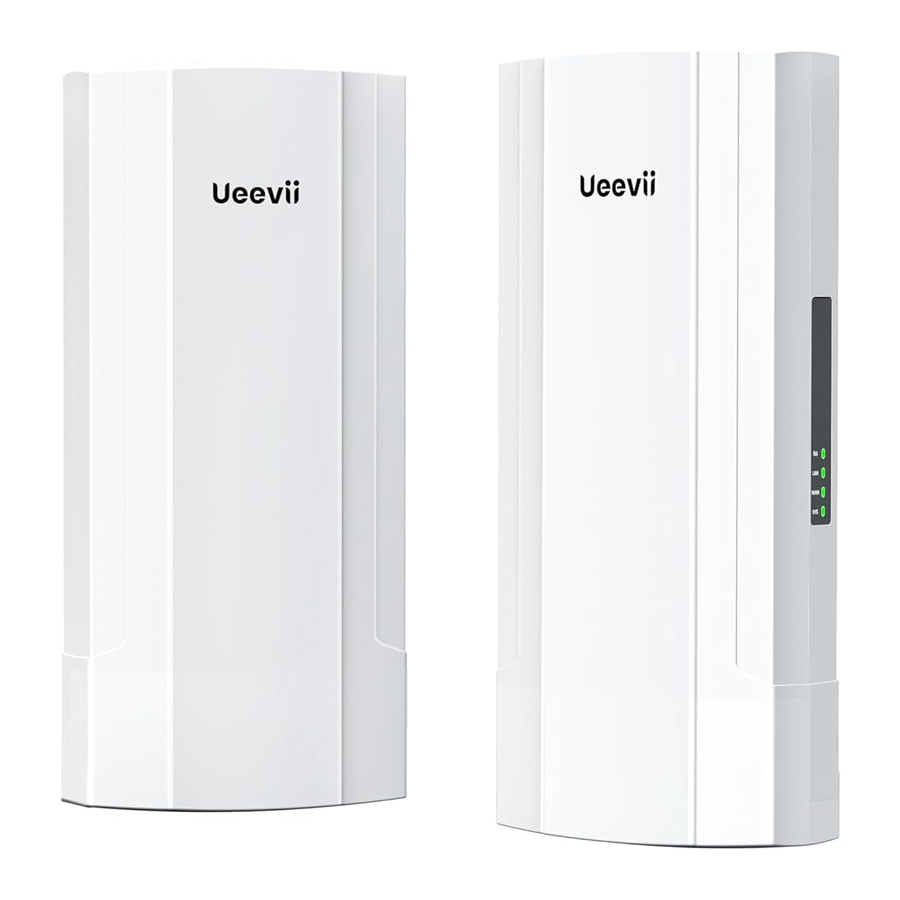
Overzicht
Overzicht
De UeeVii CPE10KM is een draadloze 5,8G-bridge voor lange afstanden van 12 km, die een langere transmissieafstand, een sterker penetratievermogen en een sterkere anti-interferentiecapaciteit heeft. Het gebruikt draadloze communicatietechnologie om netwerkgegevens te verzenden met behulp van lucht als medium om punt-naar-punt of punt-naar-multipunt verbindingen over lange afstand uit te voeren. De werkende datalinklaag realiseert de interconnectie van lokale netwerken.
De CPE10KM-videobridge-transmissie bestaat meestal uit 2 apparaten in respectievelijk AP- en Client-modus. Aan de Client-zijde (ontvangende zijde) is de CPE verbonden met een IP-camera; aan de AP-zijde (verzenden zijde) is de CPE verbonden met een videorecorder. De AP kan draadloze gegevens ontvangen die van meerdere clients worden verzonden, wat handig is voor gecentraliseerd beheer van de apparatuur op afstand.
CPE wordt veel gebruikt in snelwegen, reservoirrivierbewaking, liftbewakingssystemen, kraanbewakingssystemen op locatie, bewakingssystemen voor haventerminals, bewakingssystemen voor mariene aquacultuur enzovoort.
Point-to-point verlengt het WiFi-bereik van het netwerk, breidt het netwerk uit naar een schuur, garage, kerk, magazijn en zelfs het huis van de buren via draadloze bridge-signaaloverdracht. U hoeft geen nieuwe modem te installeren en er elke maand voor te betalen, wat helpt om uw geld te besparen.
De master bridge ondersteunt de WDS- of TDMA3-modus. De WDS-modus ondersteunt WiFi-transmissie en zendt WiFi uit zodat andere apparaten verbinding kunnen maken. De TDMA3-modus ondersteunt zowel WiFi-transmissie als TDMA-transmissie, maar kan geen WiFi uitzenden zodat andere apparaten verbinding kunnen maken.
*Opmerking:
De master bridge wordt geleverd met standaard geactiveerde dipswitch en TDMA3-modus, die geen WiFi kan uitzenden. Als u de WiFi van de master bridge wilt gebruiken, wijzigt u deze in de WDS-modus.
Hoogtepunten
-
5,8 GHz draadloze transmissietechnologie;
-
Dubbele Gigabit RJ45-poorten;
-
Transmissieafstand tot 12 km (barrièrevrij) met ingebouwde 18dbi high gain WiFi-antenne;
-
IEEE 802.11a, IEEE 802.11n HT20, IEEE 802.11n HT40, IEEE 802.11ac;
-
Master bridge ondersteunt WiFi-hotspottoegang in WDS-modus;
-
One-Click koppeling, korte tik op de reset button (resetknop) om te koppelen;
-
WDS-modus ondersteunt video- en netwerktransmissie;
-
TDMA vermijdt intersymboolinterferentie, staat flexibele snelheden toe;
-
Ondersteuning voor automatische transmissievermogenregeling (ATPC);
-
Ondersteuning voor IPv6;
-
De speciale TVS-bliksembeschermingsapparaten verbeteren het vermogen om barre omgevingen te weerstaan;
-
Ondersteuning voor VLAN;
-
Ondersteuning voor punt-naar-punt, punt-naar-multipuntmodus;
-
Dynamische MIMO-energiebesparende modus (DMPS) en APSD;
-
Ondersteuning voor 48V PoE-voeding, eenvoudig te installeren en te implementeren;
-
Ondersteuning voor WEB GUI-toegang om het apparaat te beheren.
Specificaties


Inbegrepen in de verpakking

2 x CPE10KM Gigabit Bridge 2 x Gigabit PoE-adapter (48V)
2 x Cat 5e netwerkkabel
2 x Metalen beugel
1 x Gebruikershandleiding
Interface Details

Knopbediening
Reset Button (Resetknop):
Lang indrukken gedurende 10 seconden om de draadloze bridge te resetten
M-S Button (M-S-knop):
Duw de button (knop) naar "M" als master bridge (transmitter) en duw de button (knop) naar "S" als de slave bridge (receiver).
LED-indicator Details

Snelstart
PoE-voeding
De CPE10KM draadloze bridge maakt gebruik van PoE-voeding, die eenvoudig te installeren en te beheren is en tegelijkertijd kosten bespaart.

- Bereid volgens de vereisten een voldoende lange netwerkkabel voor (aanbevolen binnen 60 meter, moet Cat 5e of hoger zijn) om de draadloze bridge en de PoE-voeding aan te sluiten. De PoE-poort van de adapter is aangesloten op de WAN-poort van de draadloze bridge.
- De LAN-poort van de bridge is verbonden met de PC, router en switch...
Point to Point-koppelingsstap
-
Schakel één unit over naar M (Master Bridge) en één unit naar S (Slave Bridge).
-
Sluit de PoE-poort van de adapter aan op de WAN-poort van de draadloze bridge via een Ethernet-kabel.
-
Wacht 2 minuten tot de stroom is ingeschakeld.
-
Klik kort op de reset button (resetknop).
-
Wacht 5-10 minuten om het automatisch koppelen te voltooien.
-
Sluit ten slotte aan op andere apparaten (Router, PC, Switch) en installeer ze op de beoogde locatie.
Point to Mufti-point-koppelingsstap
bijv. 1 master bridge en 3 slave bridges.
-
Schakel één unit over naar M (Master Bridge) en 3 units naar S (Slave Bridge).
-
Sluit de PoE-poort van de adapter aan op de WAN-poort van de draadloze bridge via een Ethernet-kabel.
-
Wacht 2 minuten tot de stroom is ingeschakeld.
-
Klik kort op de reset button (resetknop).
-
Wacht 5-10 minuten om het automatisch koppelen te voltooien. Wanneer het 5G-lampje van de slave bridge oplicht, betekent dit dat het koppelen is gelukt.
-
Sluit ten slotte aan op andere apparaten (Router, PC, Switch) en installeer ze op de beoogde locatie.
Installatie
- Point to Point-netwerk uitbreiden naar een tweede gebouw


- Point to Point-camerabewakingsbereik uitbreiden


- Plaats de CPE op een geselecteerde plaats om ongeveer hetzelfde te zijn als om hem te bevestigen, de beugel is niet inbegrepen. Beugel (ASIN:B0BKPW3SVQ).
- Hoe sluit u de voeding aan? Bereid een voldoende lange netwerkkabel voor (aanbevolen ASIN:B0BVQT2R5Q) om de PoE-adapter en CPE aan te sluiten, de netwerkkabel is aangesloten op de WAN-poort van de CPE en het andere uiteinde is aangesloten op de PoE-poort van de PoE-adapter. Alleen de WAN-poort van de CPE ondersteunt de voeding.
- Hoe sluit u de Slave Bridge aan? Sluit de PoE-poort van de PoE-adapter aan op de WAN-poort van de CPE en de LAN-poort van de PoE-adapter/CPE op de Camera, PC, Router of Switch op basis van de netwerktopologie.
- Hoe sluit u de Master Bridge aan? Sluit de PoE-poort van de PoE-adapter aan op de WAN-poort van de CPE en de LAN-poort van de PoE-adapter/CPE op Interné, monitor, Router of Switch...
*Opmerking:
Voor point-to-point installatie moet de zichtlijn van de 2 draadloze bridges helder zijn en niet door de muur gaan. De signaaltransmissiehoek van de bridge is 60 graden. Voor point to multipoint-installatie moet de hoek van de slave bridge worden aangepast om ervoor te zorgen dat deze zich binnen het signaalbereik van 60 graden van de main bridge bevindt. De polarisatierichting van de antenne is horizontaal 600/verticaal 300.
WiFi-functie
- Alleen de WDS-modus kan radio WiFi uitzenden. Wijzig de werkmodus van de standaard TDMA in WDS.
WiFi-SSD: WiFi SSD: UeeVii CPE10KM
WiFi-PWD: 66666666
*Opmerking:
Als u de WiFi-naam en het wachtwoord wilt wijzigen, wijzigt u deze 2 bridges in dezelfde informatie. Anders worden ze niet automatisch meer gekoppeld.
Toepassingsgeval
Geval 1: Point-to-point uitgebreid netwerk WiFi-bereik
Het netwerk uitbreiden naar tweede gebouwen, zoals garages, winkels, schuren, enz.

Geval 2: Point-to-point verlenging van het bereik van bewakingscamera's

Geval 3: Point-to-multipoint uitgebreid bereik van bewakingscamera's

Geval 4: Point-to-point uitgebreid bereik van bewakingscamera's

Snel koppelen
Selecteer de master- en slave bridge met de dip switches
De draadloze bridge wordt geleverd met geactiveerde dipswitch. Nadat u de bridge hebt ingeschakeld, wordt de indicator aan de zijkant een looplicht. Wacht ongeveer 30 seconden totdat het lampje normaal brandt. Bovendien kunt u de snelkoppelingsfunctie uitschakelen vanaf de WEB-pagina.
A: Master Bridge - IP: 192.168.2.66
B: Slave Bridge - IP: 192.168.2.67
Hoe de bridges snel te koppelen
- Nadat u de ene unit als master bridge en de andere als slave bridge hebt ingesteld, schakelt u beide bridges tegelijkertijd in;
- Druk 1-2 seconden op de Reset button (resetknop) van de master bridge, wacht 1-2 minuten, het koppelen is voltooid.
- Nadat het koppelen is voltooid, kunnen de bridges elkaar pingen. U kunt tegelijkertijd inloggen op de WEB-pagina van de master bridge en de slave bridge. Als u een netwerk aan de main bridge levert, passeren beide bridges het netwerk.
Geavanceerde instellingen
Hoe de bruggen te verbinden
*Opmerking:
de draadloze brug kan werken zonder geavanceerde instellingen. Alle wijzigingen in de geavanceerde instellingen zorgen ervoor dat de brug automatisch opnieuw opstart, wat betekent dat de brug automatisch de verbinding verbreekt en opnieuw verbinding maakt.
- Verbind de CPE via de LAN-poort met de computer
Raadpleeg de afbeelding om de CPE via een POE-adapter en een Ethernet-kabel met de computer te verbinden.

- Wijzig het IP-adres van uw computer, wijzig het IP-adres van uw computer en het IP-adres van de brug moeten zich in hetzelfde netwerksegment (LAN) bevinden, zodat u toegang kunt krijgen tot de m.


Stap 1: Zoek en open "Open Netwerk- en sharingcenter" op uw computer. Tips: klik op het netwerkpictogram in de rechterbenedenhoek van de computer;
Stap 2: Zoek en open de "Adapterinstellingen wijzigen" (Change adapter settings), selecteer "LAN-verbinding" (Local Area Connection) om met de rechtermuisknop op de netwerkeigenschappen te klikken om deze te openen. Raadpleeg de bovenstaande afbeelding om te openen;
Stap 3: Zoek en dubbelklik op "Internet Protocol Version 4 (TCP/lPv4)", kies de "De volgende IP-adres gebruiken" (Use the following IP address) en voer het IP-adres, subnetmasker, standaardgateway, voorkeurs-DDS-server in.
- Wijzig het IP-adres van uw computer in 192.168.2.x (192.168.2.x mag niet hetzelfde zijn als het IP-adres van de CPE), dan is het ingevoerde IP-adres 192.168.2.x, het subnetmasker is 255.255.255.0 (automatisch invullen), de standaardgateway is 192.168.2.x, voorkeurs-DDS-server 192.168.2.x. U kunt 192.168.2.5 (x=5) in de referentieafbeelding gebruiken om in te stellen.
![]()
- Inloggegevens
Gebruikersnaam: admin Wachtwoord: admin01

*Opmerking:
"admin" (admin) is niet het wachtwoord van de WiFi SSID, het is slechts het wachtwoord voor WEB login. Selecteer eerst de taal. Ondersteunt Frans, Chinees, Magyar, Engels, Portugees, Spaans.

Inloggen gelukt, ga naar Instellingen
- WIJZIGINGEN TOEPASSEN EN OPSLAAN
![]()

Er zijn 3 selecties voor het wijzigen van informatie: Save changes (Wijzigingen opslaan), Test changes (Wijzigingen testen), Discard changes (Wijzigingen negeren)
Test changes (Wijzigingen testen) - Als u erop klikt, wordt de bridge opnieuw opgestart met de nieuwe instellingsinformatie, wat 3 minuten duurt.
- OVERZICHT
Na het inloggen kunt u de volgende informatie zien: softwareversie, uptime, CPU-belasting, Ethernet-poortstatus, aantal clientverbindingen.
![]()

INFORMATIE
Het toont belangrijke informatie over de CPE-werkingsmodus, draadloze en netwerkinstellingen.

Radio - Geeft een overzicht van de RF-interfaceconfiguratie.
Wireless Station - Geeft draadloze informatie weer. Deze informatie is verschillend in de master bridge en slave bridge.
Access Point/Master Bridge (TDMA 3) - Geeft informatie over de werking van het access point/master bridge weer: SSID, Security, Broadcast SSID, VLAN en het aantal clients.
Station/Slave Bridge (WDS/TDMA 3) - Geeft informatie over de werking van de station/slave bridge weer: SSID, Security en MAC, Tx/Rx-snelheid, protocol.
Network - Geeft een korte samenvatting van de huidige netwerkconfiguratie (bridge of router).
STATISTIEKEN
De statistieken tonen de netwerkinterface-tellers en de verkeersgrafieken van de bedrade en draadloze interfaces respectievelijk.
Interface —Toont interface-informatie. De SSID-naam wordt weergegeven tussen haakjes in de buurt van de radio-interface (en VAP's),
MAC address— Toont het MAC-adres van de gespecificeerde interface;
Tx data— Toont de verzendgegevens;
Rx data-Toont de ontvangstgegevens;
Tx packets- Toont de gegevens van het verzenden van berichten;
Rx packets—Toont de gegevens van het ontvangen van berichten;
Tx errors-Toont het aantal verzendfouten;
Rx errors—Toont het aantal ontvangstfouten;
De "bedrade en draadloze interfaces grafisch" tonen real-time dataverkeer.

support@ueevii.com
NETWERKCONFIGURATIE

DRAADLOZE BRIDGE

Enable management VLAN ID - Specificeer de VLANID [2-4095].
Wanneer een specifieke VLAN ID is geconfigureerd op de apparaatinterface, worden alleen managementframes die overeenkomen met de geconfigureerde VLAN ID door het apparaat ontvangen.
Wanneer u een nieuwe management-VLAN toewijst, gaat uw HTTP-verbinding met het apparaat verloren. Daarom moet u een verbinding tot stand brengen tussen uw managementstation en een van de poorten in de nieuwe management-VLAN, of verbinding maken met de nieuwe management-VLAN via een multi-VLAN-router.
IPv6 configuration
Wanneer u een IP-adres toewijst, moet u ervoor zorgen dat het geselecteerde IP-adres ongebruikt is en tot hetzelfde IP-subnet behoort als het bedrade LAN. Anders verliest u de verbinding met het apparaat vanaf uw huidige pc. Met de DHCP-client ingeschakeld, aangezien de DHCP-server een IP-adres toewijst, is onvoorspelbaar, de browser verliest de verbinding na het opslaan.
Klik op "lPv6" om in te stellen

IPv6 Type - Selecteer de IPv6-ontvangstmethode: IPv6-adressen kunnen worden verkregen van een DHCPv6-server of kunnen handmatig worden geconfigureerd;
Static - DHCPv6-clients verkrijgen alleen netwerkparameters anders dan IPv6-adressen;
Dynamic - DHCPv6-clients vereisen IPv6-adressen evenals andere netwerkparameters (bijv. DNS-servers, domeinnamen, enz.),
Static - IPv6-adressen moeten handmatig worden geconfigureerd;
IPv6 Address - Configureer het IPv6-adres van de interface;
IPv6 Prefix Length - Voer de lengte van het voorvoegsel in;
IPv6 Default Gateway - Specificeer het IPv6-adres van de standaardgateway;
IPv6 DNS Server - Specificeert het IPv6-adres van de domeinnaamserver.
DRAADLOZE CONFIGURATIE
De CPE is uitgerust met 2 draadloze modi: de master bridge ondersteunt TDMA3, de slave bridge ondersteunt WDS/TDMA3. TDMA3 is een privéprotocol dat is ontworpen voor draadloze point-to-multipoint-oplossingen en gebruikt polling-modus om interferentie effectief te bestrijden en de draadloze transmissieprestaties te verbeteren.

DRAADLOZE MODUS: Access point/Master Bridge
*Opmerking: Access point/master bridge en station/slave bridge moeten zich op hetzelfde kanaal, radiobandbreedte en beveiligingsinstellingen bevinden. Anders kunnen ze niet worden gekoppeld;

Enable Radio - Schakel de CPE draadloze functie in of uit.
Operating Country - Selecteer het land waar u het gebruikt.
IEEE Mode - Configureer de draadloze netwerkmodus [802.11a, 802.11n].
Tx Power (dBm) - Stel het zendvermogen van de bridge in bij het verzenden van gegevens. Hoe groter de afstand, hoe groter het vereiste zendvermogen. Gebruik de schuifregelaar of voer de waarde handmatig in om het zendvermogensniveau in te stellen.
ATPC - Selecteer om Automatic Transmit Power Control (ATPC) in te schakelen. Indien ingeschakeld, zal de bridge automatisch het optimale zendvermogen aanpassen.
Channel - Toont het kanaal; u kunt klikken om de automatische kanaalfunctie te gebruiken. Klik op de knop om het kanaalselectievenster weer te geven.

Channel width—Selecteert de breedte van het werkende radiokanaal. Ondersteuning van 20, 40 en 80 MHz;
Hide indoor channels: - Toon alleen het kanaal voor buiten;
Channel List —Selecteer het kanaal. Als er meerdere kanalen zijn geselecteerd, wordt de automatische kanaalfunctie ingeschakeld. Automatische kanaalselectie stelt het AP in staat om een kanaal te selecteren dat niet door een ander draadloos apparaat wordt gebruikt; als er geen beschikbare kanalen zijn, selecteert het het minst bezette kanaal. De lijst toont gedetailleerde informatie van elk kanaal: TX-limiet, EIRP-limiet en DFS of ATPC;
 Radio Advanced Setting
Geavanceerde parameters stellen het apparaat in staat om te worden geconfigureerd om de beste prestaties/capaciteit van de link te verkrijgen.
Max 802.11n MCS index - Selecteer de maximale snelheid om de modulatie- en coderingsschema (MCS)-snelheid te specificeren waarmee gegevens kunnen worden verzonden tussen het access point en de client. Als er interferentie wordt ondervonden, zal de CPE zakken naar de maximale snelheid waarmee datatransmissie is toegestaan. Alleen beschikbaar voor 802.11n of 802.11a/n IEEE-modus;
Max data rate, Mbps: - Selecteer de maximale datasnelheid (in Mbps) waarmee het AP pakketten moet verzenden. Het AP zal proberen gegevens te verzenden met de ingestelde maximale datasnelheid. Als er interferentie wordt ondervonden, zal de CPE zakken naar de maximale snelheid waarmee datatransmissie is toegestaan. Alleen beschikbaar voor 802.11a of 802.11a/n IEEE-modus;
AMSDU - Schakel AMSDU-pakketaggregatie in. Indien ingeschakeld, wordt de maximale grootte van 802.11 MAC-frames verhoogd. Alleen beschikbaar voor 802.11n of 802.11a/n IEEE-modus;
AP/Master Bridge Wireless Settings

DRAADLOZE MODUS: Station/SIave Bridge

Enable radio - Schakel de CPE draadloze functie in of uit;
Operating country - Selecteer het land waar u het gebruikt;
EIEE mode - Het configureren van de draadloze netwerkmodus [802.lla, 802.11n, 802.11a/n],
Txpower (dBm) - Stel het zendvermogen van de bridge in bij het verzenden van gegevens. Hoe groter de afstand, hoe groter het vereiste zendvermogen. Gebruik de schuifregelaar of voer de waarde handmatig in om het zendvermogensniveau in te stellen;
ATPC- Selecteer om Automatic Transmit Power Control (ATPC) in te schakelen. Indien ingeschakeld, zal de bridge automatisch het optimale zendvermogen aanpassen;
Channel - Toont het kanaal, u kunt klikken om de automatische kanaalfunctie te gebruiken. Klik op de knop om het kanaalselectievenster weer te geven;
Smart channel width - Schakel deze optie in om het CPE-station automatisch de kanaalbreedte te laten wijzigen om verbinding te maken met de AP/master bridge;
Radio Advanced Setting (Geavanceerde radio-instelling)
Met geavanceerde parameters kan het apparaat worden geconfigureerd om de beste prestaties/capaciteit van de verbinding te verkrijgen.
Max 802.11n MCS index —Selecteer de maximale snelheid om het modulatie- en coderingsschema (MCS) te specificeren waarmee gegevens kunnen worden verzonden tussen het toegangspunt en de client. Als er interferentie optreedt, schakelt de CPE over naar de maximale snelheid waarmee gegevensoverdracht is toegestaan. Alleen beschikbaar voor 802.11n- of 802.11a/nIEEE-modus;
Maxdata rate, Mbps: —Selecteer de maximale datasnelheid (in Mbps) waarmee de AP pakketten moet verzenden. De AP zal proberen gegevens te verzenden met de ingestelde maximale datasnelheid. Als er interferentie optreedt, schakelt de CPE over naar de maximale snelheid waarmee gegevensoverdracht is toegestaan. Alleen beschikbaar voor 802.11a- of 802.11a/n IEEEmode;
AMSDU —Schakel AMSDU-pakketaggregatie in. Indien ingeschakeld, wordt de maximale grootte van 802.11MAC-frames verhoogd. Alleen beschikbaar voor 802.11n- of 802.11a/n IEEEmode;
Instellingen

SSID — Specificeer handmatig de SSD van het draadloze netwerkapparaat, of scan automatisch naar een toegangspunt

Als u automatisch naar SSID's scant, worden de resultaten weergegeven in de lijst Search SSID (SSID zoeken), klik gewoon op de gewenste AP en selecteer de SSD:

Lock the AP by MAC address - vink het vakje aan en specificeer het MAC-adres van het gewenste toegangspunt om roaming tussen toegangspunten met dezelfde SSID te voorkomen
Geavanceerde AP-instellingen
Service VLAN ID - Wijs een VLAN-ID toe aan verkeer dat is gelabeld op een specifieke radio-interface. Station-apparaten die zijn gekoppeld aan een specifieke SSID worden gegroepeerd in dat VLAN.
Management by Wireless - Regelt de draadloze beheertoegang. Om veiligheidsredenen wordt aanbevolen om een Ethernet-kabelverbinding te gebruiken in plaats van draadloze toegang om de CPE te beheren en te openen.
SERVICE CONFIGURATION
Extern beheer
Gebruik dit menu om de toegang tot de CPE via SSH, Telnet en HTTP te beheren:

Enable SSH - Schakelt SSH-toegang tot het apparaat in of uit;
SSH port - Specificeert de SSH-servicepoort. De standaard SSH-poort is 22;
Enable telnet - Schakelt telnet-toegang tot het apparaat in of uit (fabrieksinstelling is uit),
Telnet port - Specificeert de externe aanmeldpoort. De standaard SSH-poort is 23;
Enable HTTP - Selecteer de schakelaar om HTTP-toegang tot het apparaatbeheer in of uit te schakelen;
HTTP port - Specificeert de HTTP-poort. De standaard HTTP-poort is 80;
*Note:
HTTPS maakt altijd verbindingen via de standaardpoort 8080 mogelijk
SNMP
SNMP is een standaardprotocol dat veel wordt gebruikt voor extern netwerkbeheer via internet. Wanneer SNMP is ingeschakeld, fungeert het CPE-apparaat als een SNMP-agent. De SNMP-agent biedt een apparaatbewakingsinterface met behulp van een eenvoudig netwerkbeheerprotocol, waardoor netwerkbeheerders de netwerkprestaties kunnen bewaken en netwerkproblemen kunnen identificeren en oplossen

Enable SNMP - Specificeert de SNMP-servicestatus;
R/O Team - Specificeert de alleen-lezen groepsnaam van SNMP versie 1 en versie 2c. Met alleen-lezen groepen kunnen CPE-eenheidbeheerders waarden lezen, maar pogingen om ze te wijzigen worden afgewezen. Maar verwerpt elke poging om de waarde te wijzigen
Ping Watchdog
Schakel Ping Watchdog in om de netwerkverbinding van de CPE-eenheid continu te bewaken met een gespecificeerde vertrouwde host. Indien ingeschakeld, zal de CPE-eenheid periodiek Ping-verzoeken naar de host sturen en als er binnen de gespecificeerde tijdsperiode geen reactie is, zal de Ping Watchdog de CPE opnieuw starten

Enable Ping Watchdog - Klik om de functie Ping Watchdog in te schakelen.
Host/IP Address - Specificeer de host waarnaar het Ping-verzoek zal worden verzonden.
Test Host/IP Address - Klik op deze knop om te controleren of de gespecificeerde host succesvol reageert.
Ping Interval - Specificeer het tijdsinterval in minuten tussen Ping-verzoeken.
Ping Packet Failure Count - Specificeert het aantal mislukte Ping-reacties. Na het gespecificeerde aantal Ping-fouten, zal de CPE-eenheid automatisch opnieuw opstarten.
WNMS
Het Wireless Network Management System (WNMS) is een gecentraliseerd bewakings- en beheersysteem voor draadloze netwerkapparaten. Communicatie tussen beheerde apparaten en de WNMS-server wordt altijd geïnitieerd door een WNMS-client service die op elk apparaat draait

Enable WNMS - Selecteer om de WNMS-proxy in te schakelen;
Server URL - Specificeer de URL van de WMS-server waarnaar heartbeat-notificaties worden verzonden;
Test Connection - Klik op deze knop om te controleren of de gespecificeerde server succesvol reageert;
Enable WNMS - Selecteer om de WNMS-proxy in te schakelen;
Server URL - Specificeer de URL van de WMS-server waarnaar heartbeat-notificaties worden verzonden;
Test Connection - Klik op deze knop om te controleren of de gespecificeerde server succesvol reageert;
Firmware-update
De bridge detecteert automatisch de nieuwste firmwareversie en werkt deze automatisch bij onder normale internettoegangscondities

 Discovery Services (Ontdekkingsservices)
De bijbehorende automatische ontdekkingsservice is standaard ingeschakeld

Systeemlogs
Het bijbehorende logboek wordt stilzwijgend geselecteerd en weergegeven in Support System Logs (Systeemlogs ondersteunen), waarbij Debug het meest gedetailleerde logboek is

Logboekresultaten

Tunnels

PPOE

SYSTEM CONFIGURATION
In het menu System (Systeem) kunt u de belangrijkste CPE-instellingen beheren en de belangrijkste systeemhandelingen uitvoeren (opnieuw opstarten, configuratie herstellen, enz.). Dit gedeelte is verder onderverdeeld in 4 secties:

 Device Setting (Apparaatinstelling)

System Functions (Systeemfuncties)

User Account Management (Gebruikersaccountbeheer)
U kunt de standaard gebruikersnaam en het wachtwoord van de beheerder wijzigen

De standaard aanmeldingsinformatie van de beheerder
Username: admin
Password: admin01
Klik op de gebruikersnaam om te bewerken:

*Note :
Als u uw beheerderswachtwoord bent vergeten, is de enige manier om toegang te krijgen tot webbeheer het terugzetten van het apparaat naar de fabrieksinstellingen.
Advance Setting (Geavanceerde instelling)

Dipswitch
Inschakelen: bepaalt of de werkingsmodus van de bridge Access Point of Station is op basis van de dipswitch;
Uitschakelen: selecteer de werkingsmodus op de webpagina.
FIRMWARE-UPGRADES
De huidige versie van de firmware van het apparaat wordt weergegeven in de linkerbovenhoek van de webinterface.


*Let op:
Schakel het apparaat niet uit en koppel het niet los van de stroomvoorziening tijdens de firmware-upgrade, omdat dit het apparaat kan beschadigen.
TOOL

Wireless Environment Survey
De tool voor site-onderzoek geeft een overzicht van informatie over draadloze netwerken in een lokale geografische omgeving. Met behulp van deze test kunnen beheerders scannen naar werkende draadloze apparaten, hun werkkanalen controleren, versleutelen en signaal-/ruisniveaus bekijken. Om momenteel een site-onderzoekstest uit te voeren, klikt u op Start Scan (Start scan)

Antenna Alignment
De tool voor antenne-uitlijning meet de signaalkwaliteit tussen het basisstation en de AP. Voor de beste resultaten tijdens de antenne-uitlijningstest, schakelt u alle draadloze netwerkapparaten binnen het bereik van het apparaat uit, behalve het apparaat waarop u de antenne probeert uit te lijnen. Let bij het aanpassen van de antenne op het continu bijgewerkte display

Linktests
Het wordt aanbevolen om ervoor te zorgen dat er geen verkeer op de link is voordat u de linktest uitvoert, omdat de resultaten mogelijk niet volledig nauwkeurig zijn. Gebruik de linktesttool om de kwaliteit van vastgestelde TDMA3-verbindingen te controleren. De tool test de doorvoer bij geselecteerde pakketgroottes en iteraties
Spectrum Analyzer
De spectrumanalysatortest toont gedetailleerde informatie over het signaalniveau van elke CPE-unitantenne op elke beschikbare frequentie. Dit stelt de beheerder in staat om de best beschikbare frequentie/kanaal te selecteren voor de werking van de apparatuur. De lijst met frequenties is afhankelijk van het land waarin de unit werkt en de geselecteerde kanaalbreedte. Klik op de Start-knop om de test uit te voeren:

De blauwe kleur van de grafiek geeft het huidige signaalniveau aan bij de betreffende frequentie; De gele balken in de grafiek geven het frequentiebereik aan van het kanaal waarin de CPE-unit momenteel werkt.
Contracting and Tracking
Gebruik de PING-tool om te ontdekken hoe lang het duurt voordat een pakket een gespecificeerde vertrouwde host bereikt. PING-resultaten worden weergegeven in een tabel en grafisch als volgt:

Gebruik de Trace Route-tool om de route van het pakket van de CPE-unit naar de bestemmingshost te traceren. Dit is handig bij het achterhalen waarom de bestemming niet kon worden bereikt, omdat u kunt zien waar de verbinding is mislukt

PROBLEEMOPLOSSING
Probleemoplossingsbestanden bevatten waardevolle informatie, zoals apparaatconfiguratie, routing, logbestanden, commando-uitvoer, enz. Bij het gebruik van het probleemoplossingsbestand kan het apparaat snel en automatisch probleemoplossingsinformatie verzamelen zonder dat u elk stukje informatie handmatig hoeft te verzamelen. Dit helpt bij het escaleren van problemen naar het ondersteuningsteam.

SYSTEEMLOGBOEK
Het hulpprogramma System Log Viewer biedt debugginginformatie over systeemdiensten en protocollen. Als een apparaat uitvalt, kunnen gelogde berichten de operator helpen bij het lokaliseren van verkeerde configuraties en systeemfouten

SAMENVATTING
| Language | Direct Sequence Spread Spectrum (DSSS) |
| Wireless Mode | Master Bridge: Auto WDS/TDMA, Master Bridge: WDS/TDMA3/ARPNAT |
| Wireless Technology | Intelligent Dynamic Polling, Automatic Channel Selection, Automatic Modulation Method Selection, Automatic Transmit Power Control (ATPC) |
| Wireless Security | WEP64/128bits, WPA/WPA2 Personal, WPA/WPA2 Enterprise |
| Wireless QoS | 4 Queue Dynamic Priority Polling Mechanism |
| Network Mode | IPv4 IPv6 |
| Network Technology | Support VLAN, VLAN Pass-through |
| WAN Protocols | Static IP, DHCP client |
| Service | DHCP service, SNMP service, NTP Client, Routing Tracking, Ping Watch Dog |
| Management | HTTP(S)GUI, SSH, SNMP Read, WNMS, Telnet |
| Tools | Site Surveys, Connection test, Antenna Calibration |
Probleemoplossing
| Probleem | Reden | Oplossing |
Pakketlatentie |
|
|
Verkeerd wachtwoord |
|
|
Kan niet inloggen op WEB |
|
|
Systeem LED-lampje uit |
|
|
Lage transmissiesnelheid |
|
|
Apparaat altijd defect |
|
|
Automatische netwerkverbinding verbroken |
|
|
Geen internettoegang |
|
|
Geen wifi |
|
|
Technische ondersteuning en service
- Bedankt voor uw bestelling en voor het gebruik van de UeeVii Wireless Bridge, lees de handleiding zorgvuldig door voor gebruik. Neem tijdig contact met ons op als er problemen zijn tijdens het gebruik;
- De installatie van dit apparaat vereist enige netwerkkennis.
Als u het niet kunt installeren, laat het ons dan weten of neem contact op met een professional. E-mailadres van de technische dienst: support@ueevii.com
Download handleiding
Hier kunt u de volledige pdf-versie van de handleiding downloaden. Deze kan aanvullende veiligheidsinstructies, garantie-informatie, FCC-regels, enz. bevatten.
Download UeeVii CPE10KM Handleiding


