UeeVii AX3000 Handleiding
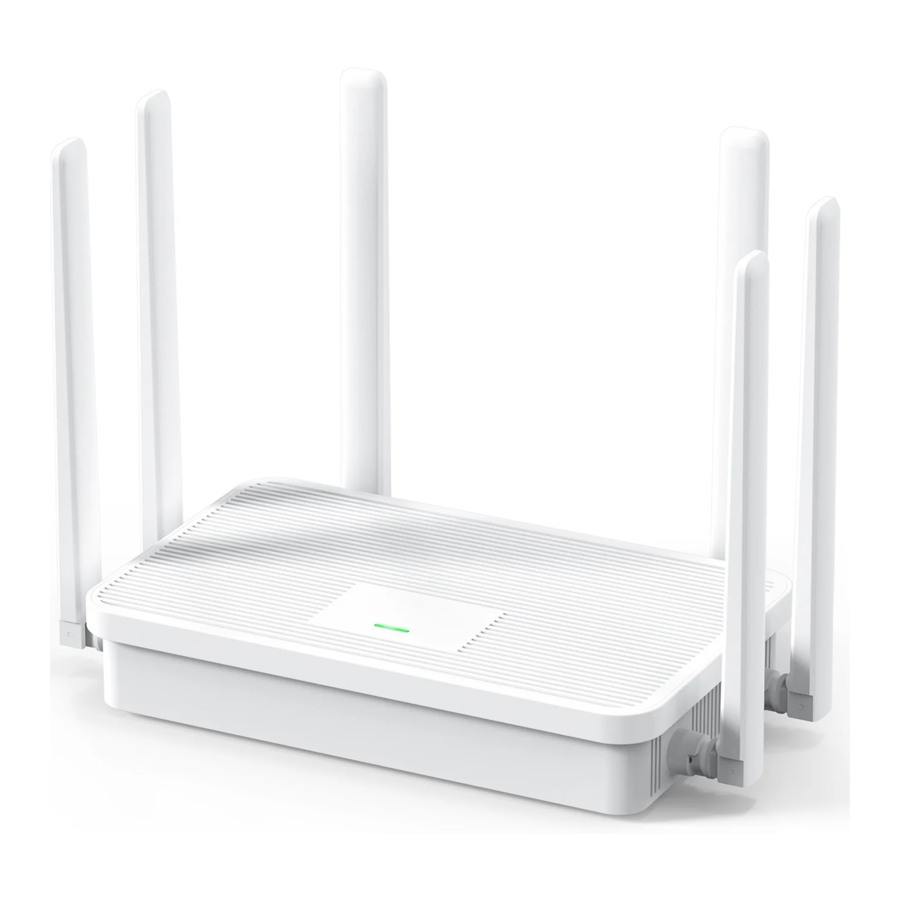
Doel
Deze handleiding is nuttig voor de configuratie, het beheer en het onderhoud van dit product. Lees deze zorgvuldig door voor gebruik. Veel plezier ermee!
Beschrijving van de interfaceknopfunctie

 Let op: Sluit de overeenkomstige interface correct aan.
Uitleg van indicatielampjes en knopfuncties
| Indicator | Tijdens het opstartproces van het systeem: Het rode lampje brandt constant, gevolgd door afwisselend knipperen van groen, blauw en rood. Nadat het systeem succesvol is opgestart:
|
| WPS-knop |
|
| RESET-knop | Houd langer dan 5 seconden ingedrukt om de fabrieksinstellingen te herstellen. |
Voorbereiding
- Sluit de breedbandkabel aan op de WAN-poort van de router en zorg ervoor dat deze correct is ingeschakeld. Het indicatielampje brandt eerst constant rood, gevolgd door afwisselend knipperen van groen, blauw en rood. Dit geeft aan dat het systeem opstart en een netwerkverbinding tot stand brengt. Eenmaal succesvol verbonden, wordt het indicatielampje groen en blijft het constant, terwijl het knippert tijdens de datatransmissie.
- Verbind uw mobiele telefoon met het wifi-netwerk van de router. De standaard wifi-netwerknaam is "WR3000K-XXXX" (waarbij XXXX de laatste vier cijfers van het MAC-adres aangeeft) en het standaard wifi-wachtwoord is "9876543210".
Telefooninstelling
- Open de browser en voer het standaard inlogadres '192.168.100.1' in. De standaard gebruikersnaam en het wachtwoord zijn beide 'admin'. Zoals weergegeven in figuur 1 hieronder, klikt u na het invoeren van de gegevens op de knop 'Login' (Inloggen) om naar de pagina voor apparaatbeheer te gaan.
Opmerking: Als de router geen toegang heeft tot internet, zal uw telefoon vragen 'WR3000K-XXXX heeft geen toegang tot internet. Sta WLAN Assistant toe om over te schakelen naar een beter netwerk?' Klik op 'Disallow' (Niet toestaan) of 'No' (Nee) om door te gaan met het installatieproces van de router. Anders wordt de routerinstallatie niet voltooid.
- Ga naar de pagina 'Overview' (Overzicht), zoals weergegeven in Figuur 2, klik op de rechteronderhoek van de knop 'Settings' (Instellingen) om naar de pagina 'Settings' (Instellingen) te gaan, zoals weergegeven in Figuur 3. Klik op de knop 'Setup Wizard' (Installatiewizard) om naar de pagina 'Setup Wizard - WiFi' (Installatiewizard - wifi) te gaan, zoals weergegeven in Figuur 4. U kunt de wifi-naam en het wifi-wachtwoord wijzigen volgens de aanwijzingen op de pagina. Na het configureren klikt u op de knop 'Next' (Volgende) om naar de pagina 'Setup Wizard - Ethernet' (Installatiewizard - ethernet) te gaan, zoals weergegeven in Figuur 5. Selecteer de juiste internetverbindingsmethode en configuratieparameters op basis van de informatie van de breedbandprovider. Na het configureren klikt u op de knop 'Next' (Volgende) om naar de pagina 'Setup Wizard - Summary' (Installatiewizard - Samenvatting) te gaan. Op de pagina wordt de geconfigureerde wifi- en netwerkinstellingen weergegeven, zoals weergegeven in Figuur 6. Nadat u hebt gecontroleerd of de informatie correct is, klikt u op de knop 'Apply' (Toepassen) om de configuratie toe te passen op het apparaat. Er verschijnt een dialoogvenster met de melding 'Setup Wizard saved successfully' (Installatiewizard succesvol opgeslagen), en u kunt de browser sluiten om de instellingen te voltooien.


De terminal maakt opnieuw verbinding met de wifi van het apparaat, voert het wachtwoord in en u kunt genieten van draadloos internet met wifi 6 3000M!


FQA
- Wat moet ik doen als de router geen verbinding kan maken met internet?
Antwoord:
- Zorg ervoor dat de router correct is ingeschakeld, dat de WAN-poort is aangesloten op de breedbandkabel en dat deze is opgestart.
- Als uw computer via ethernet met de router is verbonden, controleert u of de bekabelde verbinding goed werkt en zorgt u ervoor dat de computer is ingesteld om automatisch een IP-adres te verkrijgen.
- Zorg ervoor dat apparaten zoals smartphones zijn verbonden met het wifi-netwerk van dit apparaat binnen het bereik van het signaal.
- Als de router niet is ingesteld of als er configuratiefouten zijn, kunt u het apparaat resetten volgens de gebruikershandleiding en de relevante informatie configureren met behulp van de bedieningswizard.
- Wat moet ik doen als ik het inlogwachtwoord voor de routerbeheer-interface vergeet?
Antwoord: Probeer het inlogwachtwoord te gebruiken dat op het onderste label van de router staat. Als u nog steeds niet kunt inloggen, moet u een fabrieksreset op de router uitvoeren en deze opnieuw instellen.
- Hoe kan ik de router terugzetten naar de fabrieksinstellingen?
Antwoord: Sluit de router aan op de stroombron en wacht even tot de router is opgestart. Houd vervolgens met een puntig voorwerp de RESET-knop op de router langer dan 5 seconden ingedrukt. Laat de knop los wanneer het indicatielampje uitgaat. Zodra de router opnieuw is opgestart en een verbinding tot stand heeft gebracht, geeft dit aan dat de fabrieksreset is voltooid. Opmerking: Nadat u de router hebt teruggezet naar de fabrieksinstellingen, moet u de router opnieuw configureren.
- Hoe gebruik ik de WPS-verbindingsfunctie van de router?
Antwoord:- Log bij het eerste gebruik in op de beheerinterface van de router en ga naar de pagina [Wireless] -> [WPS] om WPS in te schakelen.
- Druk kort op de WPS-knop op de router en open binnen twee minuten de WPS-verbinding op uw mobiele apparaat of andere wifi-apparaten om de standaard WPS-onderhandeling te starten en uw apparaat te verbinden met het wifi-netwerk van de router.
Opmerking: Sommige mobiele apparaten ondersteunen deze functie. Zoek naar [WPS] in de instellingen van uw mobiele apparaat.
- Hoe gebruik ik de MESH-netwerkfunctie van de router?
Antwoord:- Zorg ervoor dat de eerste router succesvol is verbonden met internet en dat de tweede router is ingeschakeld.
- Houd binnen 30 seconden de WPS/MESH-knop op beide routers 3 seconden ingedrukt. Laat de knop los wanneer de indicatielampjes blauw beginnen te knipperen. Dit geeft aan dat de routers de MESH-netwerkmodus zijn ingegaan. Zodra de indicatielampjes groen beginnen te knipperen, betekent dit dat de routers met succes een MESH-netwerk hebben gevormd. Opmerking: Het wordt aanbevolen om de MESH-netwerkinstallatie binnen een bereik van 3 meter uit te voeren. Nadat het MESH-netwerk is ingesteld, wordt de wifi-naam automatisch verenigd.
- Ondersteunt de router dual-band integratie? Hoe kan ik verbinding maken met de 5GHz wifi van de router?
Antwoord: Ja, de router ondersteunt dual-band integratie. Deze functie is standaard uitgeschakeld. Volg deze stappen om deze in te schakelen:- Verbind uw apparaat met de wifi van de router.
- Open een webbrowser en voer "192.168.100.1" in om toegang te krijgen tot de beheerpagina van de router. Navigeer naar de beheerpagina [Wireless] -> [WiFi] en schakel de functie "Dual-band Integration" (Dual-band integratie) in. Klik op de knop [Apply] (Toepassen) om de instellingen op te slaan. Eenmaal ingeschakeld, hebben de 2,4GHz en 5GHz wifi-netwerken dezelfde naam. U kunt de naam en het wachtwoord voor de dual-band integratie wijzigen. Nadat u de instellingen succesvol hebt gewijzigd, maakt u verbinding met het nieuwe wifi-netwerk met het bijgewerkte wachtwoord om toegang te krijgen tot internet. Uw apparaat maakt automatisch verbinding met het snellere wifi-signaal. Als u specifiek verbinding wilt maken met de 5GHz wifi, schakelt u de dual-band integratiefunctie uit en stelt u verschillende namen in voor de 2,4GHz- en 5GHz-netwerken. Uw apparaat kan dan verbinding maken met de 5GHz wifi van de router.
Warme tips
Er staat een QR-code op de achterkant van de router. Als u wilt inloggen op de router, is het handiger om de code te scannen om in te loggen. . Er kan slechts één apparaat tegelijk inloggen op de router. Het is niet toegestaan om met meerdere apparaten tegelijk in te loggen op de router.
Klantenservice:
Al onze producten bieden een jaar garantie en levenslange technische ondersteuning. Laat het ons weten of neem contact op met een professional als u hulp nodig heeft.
E-mail klantenservice: support@ueevii.com
Download handleiding
Hier kunt u de volledige pdf-versie van de handleiding downloaden. Deze kan aanvullende veiligheidsinstructies, garantie-informatie, FCC-regels, enz. bevatten.
Download UeeVii AX3000 Handleiding


