UeeVii CPE71C Handleiding
- 1 Pakketlijst
- 2 Productdetails
- 3 Aansluitschema
- 4 Draadloze bridge-CPE installeren en aansluiten
- 5 Hoe reset ik de CPE71C?
- 6 Plug en Play
- 7 Draadloze bridge-kiestoonkoppeling
- 8 Tabel met digitaal en IP-adrescontrast
- 9 LED-indicatortabel
- 10 Toegang tot de draadloze bridge via de computer
- 11 Sluit de CPE aan op de computer
- 12 Bridge-IP configureren
- 13 AP-configuratie (ontvangstpunt)
- 14 Clientconfiguratie (STA-punt)
- 15 Point-to-point uitbreiden van het netwerk WIFI-bereik
- 16 Point-to-point uitbreiden van het videobewakingsbereik
- 17 Point-to-multipoint uitbreiden van het videobewakingsbereik
- 18 Technische ondersteuning en service
- 19 Download handleiding
- 20 In andere talen
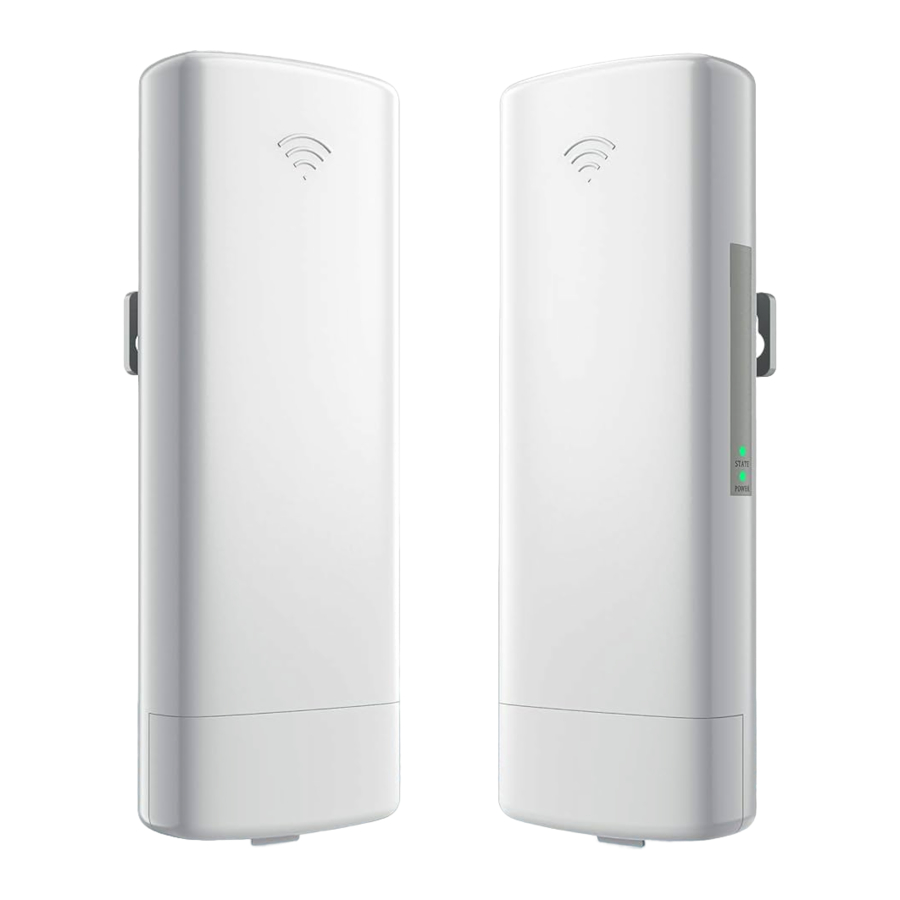
Pakketlijst
Lees deze gebruikershandleiding zorgvuldig door voor gebruik en bewaar deze voor toekomstig gebruik. U kunt het PDF-bestand van de handleiding ook vinden via de Amazon-pagina en downloaden. Als u hulp nodig heeft, kunt u contact opnemen met ons klantenserviceteam via e-mail support@ueevii.com

2 x CPE71C-bridge
2 x POE-adapter
2 x Kabelbinders
2 x Cat5e-kabels
1 x Gebruikershandleiding
 Opmerking: de CPE gebruikt een "Ethernetkabel" en een "PoE-adapter" voor de stroomkabel en adapter, dus de DC-voeding is niet inbegrepen.
Productdetails

Aansluitschema

Draadloze bridge-CPE installeren en aansluiten

- Plaats de CPE op de geselecteerde positie en pas de oriëntatie van het voorpaneel van de CPE aan zodat deze ongeveer gelijk is aan de geselecteerde richting, en gebruik vervolgens de binders om de CPE te bevestigen. De beugel is niet inbegrepen in het pakket.
- Bereid een voldoende lange netwerkkabel voor om de POE-adapter en CPE aan te sluiten. De netwerkkabel is aangesloten op de LAN-poort van de CPE en het andere uiteinde is aangesloten op de POE-poort van de POE-adapter. Het wordt aanbevolen om een afgeschermde netwerkkabel van cat 5 (of hoger) met een aardingsdraad te gebruiken.
- Sluit de POE van de POE-adapter aan op de CPE en de LAN op de camera, pc, router of switch op basis van de netwerktopologie. De rol van POE is het leveren van stroom en datatransmissie voor CPE.
- De LAN-verbinding van de POE-adapter van de master-CPE bewaakt of is verbonden met internet, en de LAN van de POE-adapter van de slave-CPE verbindt camera's of routers en andere apparatuur.
Hoe reset ik de CPE71C?
- Houd de Reset (Reset)-knop meer dan 15 seconden ingedrukt en laat deze vervolgens los. Het apparaat start opnieuw op en keert terug naar de fabrieksinstellingen.
- Open de CPE via de webbrowser van de computer om het reset-submenu te vinden om te resetten.
Plug en Play
We hebben de 2 CPE's voor verzending gekoppeld. Wanneer u de CPE-kit ontvangt, hoeft u alleen de POE-adapter en de CPE aan te sluiten via een Ethernet-kabel voor de voeding, en ze worden automatisch gekoppeld en verbonden. Wanneer de groene signaalindicator continu brandt, betekent dit dat ze succesvol zijn verbonden. Als u de draadloze bridge ontvangt en deze niet automatisch kan worden gekoppeld en verbonden, kunt u de volgende manieren blijven volgen om te koppelen en verbinden.
Draadloze bridge-kiestoonkoppeling

De digitale display-bridge wordt eenvoudig aangesloten door te kiezen. Nadat Bridge land Bridge 2 is ingesteld op AP-modus (RightAP) en Client-modus (Left STA), stelt u de 2 bridges in op hetzelfde nummer (0, A, b, C, d, E, F) via de "reset" (reset)-knop, wacht 2-3 minuten en de 2 bridges kunnen automatisch worden verbonden. Het wordt sterk aanbevolen om de draadloze bridge op deze manier te koppelen.
Raadpleeg de afbeelding links om de master- en slave-CPE in te stellen.
Tabel met digitaal en IP-adrescontrast
Kiezen via ontvangstmodus (STA) - Correspondentietabel
| Kiezen | Kiestoonkoppeling ID | IP-adres | Kanalen |
| Linker kiescode | 0 | 192.168.211.140 | 5180 |
| A | 192.168.211.141 | 5220 | |
| b | 192.168.211.142 | 5320 | |
| C | 192.168.211.143 | 5500 | |
| d | 192.168.211.144 | 5600 | |
| E | 192.168.211.145 | 5725 | |
| F | 192.168.211.146 | 5800 |
Kiezen via startmodus (AP) - Correspondentietabel
| Kiezen | Kiestoonkoppeling ID | IP-adres | Kanalen |
| Linker kiescode | 0 | 192.168.211.40 | 5180 |
| A | 192.168.211.41 | 5220 | |
| b | 192.168.211.42 | 5320 | |
| C | 192.168.211.43 | 5500 | |
| d | 192.168.211.44 | 5600 | |
| E | 192.168.211.45 | 5725 | |
| F | 192.168.211.46 | 5800 |
LED-indicatortabel
| LED | Details |
| POWER | Continu groen, wat aangeeft dat de voeding is aangesloten. |
| STATE | Continu groen, wat aangeeft dat de master-CPE en de slave-CPE zijn gekoppeld. Het groene lampje knippert, wat aangeeft dat deze niet is gekoppeld. |
Toegang tot de draadloze bridge via de computer

Wijzig het IP-adres van uw computer, zodat het IP-adres van uw computer en het IP-adres van de bridge zich in hetzelfde netwerksegment (LAN) bevinden, zodat u er toegang toe hebt
Stap 1: zoek en open "Open Network and Sharing Center" (Netwerkcentrum openen) op uw computer.
 Tips: klik op het netwerkpictogram in de rechteronderhoek van de computer.
Stap 2: zoek en open de "Change adapter settings" (Adapterinstellingen wijzigen), selecteer "Local Area Connection" (LAN-verbinding) om met de rechtermuisknop te klikken om de netwerkeigenschappen te openen. Raadpleeg de bovenstaande afbeelding om te openen.
Stap 3: zoek en dubbelklik om de "Internet Protocol Version 4(TCP/lPv4)" (Internet Protocol versie 4 (TCP/IPv4)) te openen, kies " Use the following IP address" (Het volgende IP-adres gebruiken) en voer het IP-adres, subnetmasker, standaardgateway, voorkeurs DDS-server in.
Voorbeeld: wijzig het IP-adres van uw computer in 192.168.211.xxx (192.168.211 xxx mag niet hetzelfde zijn als het IP-adres van de CPE), en voer vervolgens het IP-adres in:
192.168.211.xxx, subnetmasker is 255.255.255.0 (Automatisch invullen), standaardgateway is
192.168 211.xxx, voorkeurs DDS-server
192.168 211.xxx. U kunt 192.168 211.2 (xxx=2) in de referentieafbeelding gebruiken om in te stellen.
Sluit de CPE aan op de computer
- Voordat u toegang krijgt tot de CPE, moet u ervoor zorgen dat u het IP-adres van de computer en het netwerksegment van het draadloze bridge-IP hetzelfde hebt ingesteld. Raadpleeg de handleiding om de computer IP-adres stap te wijzigen of Google-zoekopdrachten hoe u het computer IP-adres kunt wijzigen, het is heel eenvoudig.

- Open een webbrowser om de draadloze bridge te configureren. Voer het CPE IP-adres (zoals 192.168.211.140) in de browser in. Raadpleeg de "Digital & IP Address Contrast Table" (Tabel met digitaal en IP-adrescontrast) om het IP-adres van de CPE te verkrijgen.

- Het inlogscherm verschijnt. Standaard is het wachtwoord van de draadloze bridge "admin", voer gewoon het wachtwoord in om in te loggen.

- De systeemtaal instellen op Engels. Als de CPE waarmee u inlogt Chinees weergeeft, raadpleeg dan de gemarkeerde positie in de onderstaande afbeelding om de taal in te stellen.


Bridge-IP configureren
Raadpleeg de onderstaande afbeelding: wijs voor eenvoudig beheer een ander IP-adres toe aan elke CPE onder hetzelfde lokale netwerk.
Stap: Network (Netwerk) >Network Mode (Netwerkmodus): Bridge>Configuration Mode (Configuratiemodus): Simple (Eenvoudig)>Set Static and IP address (Statisch en IP-adres instellen)>Change (Wijzigen)>Apply (Toepassen)

Hetzelfde lokale netwerk betekent dat de eerste 3 delen van het IP-adres hetzelfde zijn en het vierde deel anders is, zoals 192.168.211.xxx, de eerste 3 delen zijn 192.168 211 en het vierde deel is xxx, xxx kan een getal zijn tussen 1-255
Voorbeeld: u hebt 2 CPE's, waarvan er één een IP-adres heeft van 192.168.202.40 en de andere een IP-adres van 192.168 202.140, dan bevinden de 2 CPE's zich in hetzelfde LAN en kunnen ze met elkaar communiceren.
Als u een derde CPE wilt toevoegen, moet het IP-adres 192.168 211.xxx zijn, xxx kan een getal zijn, behalve 40 en 140 tussen 1-255. Wanneer u het IP-adres van alle CPE's instelt, moet u weten dat u deze IP-adressen moet instellen op hetzelfde L AN.
AP-configuratie (ontvangstpunt)
Selecteer de modus "Access Point" (Toegangspunt) in de draadloze basisinstellingen. Zie de onderstaande afbeelding:

Clientconfiguratie (STA-punt)
Het meest voorkomende gebruiksscenario van de Client is point-to-point-netwerken met AP voor het combineren van twee afzonderlijke netwerken. In deze modus dient het apparaat eigenlijk als een draadloze adapter om het draadloze signaal van de root AP of Station te ontvangen. In dit geval hebben bekabelde apparaten toegang tot het netwerk dat wordt geleverd door de root AP of Station door verbinding te maken met de Client.

Als de Client-modus is geselecteerd, klikt u op "Select" (Selecteren) om naar draadloze netwerken te zoeken. De AP-lijst verschijnt zoals hieronder weergegeven. Selecteer het gewenste draadloze netwerk en klik op Connect (Verbinden).

Nadat u de juiste AP hebt geselecteerd, klikt u op "Change" (Wijzigen) en "Apply" (Toepassen), wacht ongeveer 2 minuten en de 2 CPE's voltooien automatisch de verbinding.

Point-to-point uitbreiden van het netwerk WIFI-bereik

Point-to-point uitbreiden van het videobewakingsbereik

Point-to-multipoint uitbreiden van het videobewakingsbereik

Technische ondersteuning en service
- Bedankt voor het bestellen en gebruiken van ons product. Lees de handleiding zorgvuldig door voor gebruik. Als er problemen zijn tijdens uw gebruik, neem dan gerust contact met ons op
- De installatie van dit apparaat vereist enige netwerkkennis. Als u een probleem hebt bij het installeren, laat het ons dan weten of neem contact op met een professional.
Tech Service E-mail: support@ueevii.com
Download handleiding
Hier kunt u de volledige pdf-versie van de handleiding downloaden. Deze kan aanvullende veiligheidsinstructies, garantie-informatie, FCC-regels, enz. bevatten.
Download UeeVii CPE71C Handleiding


